



パソコンの動作が遅い…原因はSSDの空き容量不足でした|都城市の修理事例
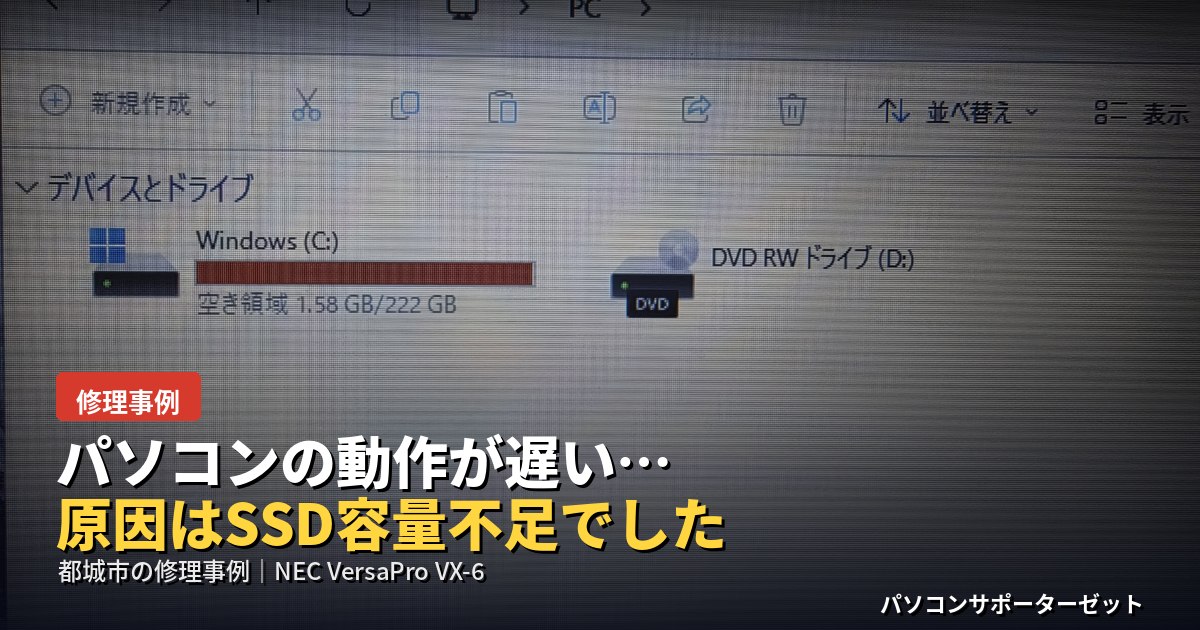
「パソコンの動作が遅い」原因、SSDの空き容量不足かもしれません
「電源を入れてから起動するまで時間がかかる」「アプリを開くのも重い」——そんなお悩みで「パソコン 動作 遅い」と検索してこのページにたどり着いた方もいらっしゃるのではないでしょうか。今回は、都城市丸谷町のお客様からお預かりしたパソコンを診断したところ、原因がCドライブ(SSD)の空き容量不足だったという修理事例をご紹介します。診断の流れから、ご提案、実際の交換作業まで、実際の写真とともに詳しくお伝えします。
ご相談内容:起動もアプリの動作も遅くなっていました
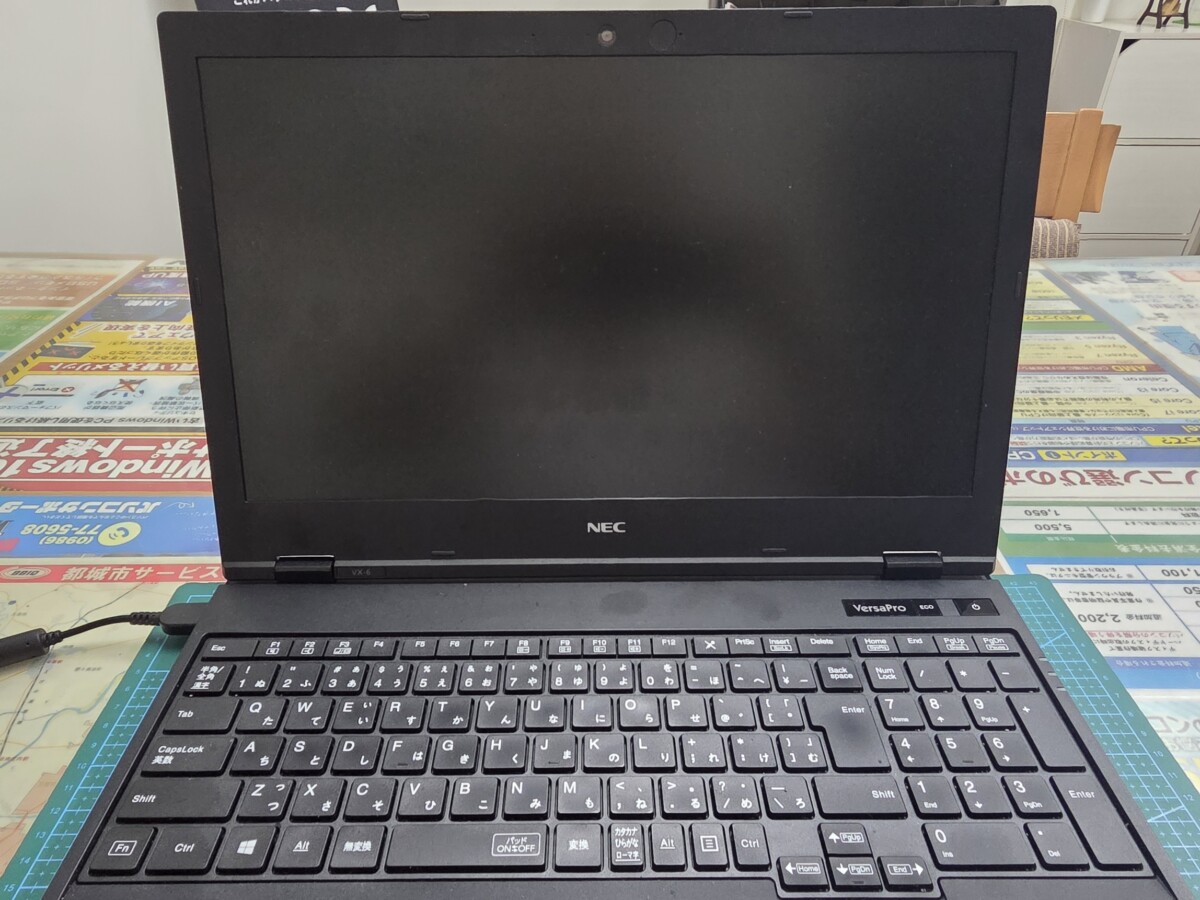
都城市丸谷町のお客様より、「パソコンの動作が遅い」とのことでご来店・お持ち込みいただきました。今回お預かりした機体は、NEC VersaPro シリーズのノートパソコン「VersaPro VX-6(型番:PC-VKT16XZG6/VKT16X-6)」です。内蔵ストレージには2.5インチSATA SSD(Crucial BX500 240GB)が搭載されていました。この時点では原因ははっきりしておらず、まずは本体の診断からスタートします。
診断の結果、原因はCドライブの空き容量不足でした
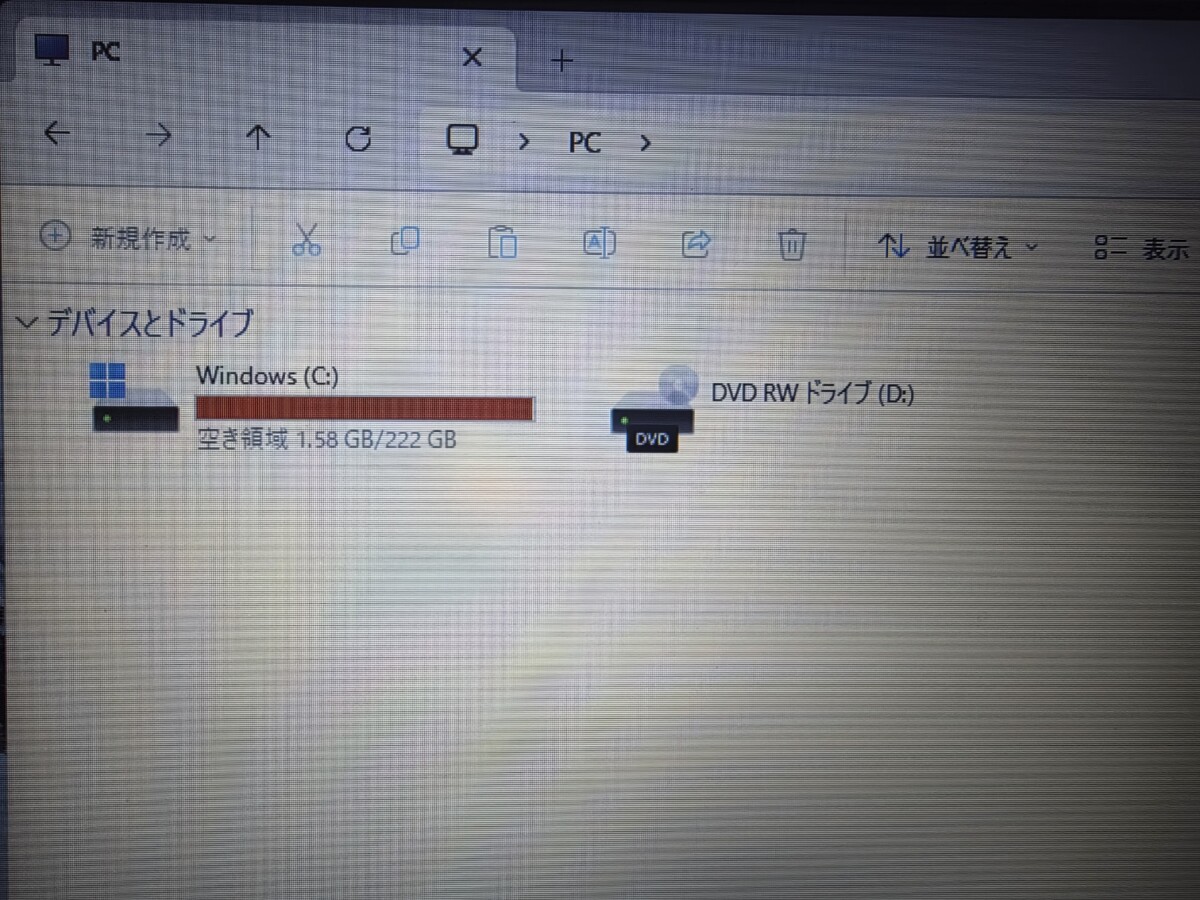
各種診断を行ったところ、エクスプローラーで確認したCドライブの空き領域はわずか1.58GB/222GBという、ほぼ満杯の状態でした(上の画像の赤いバーが空き容量不足の警告表示です)。診断を行うまでは原因を特定できていませんでしたが、実際にパソコンの中身を確認して初めて分かった結果でした。パソコン修理でよくあるトラブルの傾向については「パソコン修理にはどんな症状がある?よくあるトラブル一覧」でもご紹介していますので、あわせてご覧ください。
Windowsは動作中、一時ファイルの作成や仮想メモリ(ページファイル)、アップデートの展開などにCドライブの空き容量を使用します。空き容量が極端に少なくなると、これらの処理がスムーズに行えなくなり、起動やアプリの動作が重くなる大きな原因になります。今回のケースも、まさにこの状態でした。
ご提案:2つの解決方法をご説明
Cドライブの空き容量不足に対しては、大きく分けて2つの解決方法をご提案しました。1つ目は、写真や動画などのデータを外付けHDDなどの媒体へ移動し、Cドライブの空き容量を確保する方法です。費用は抑えられますが、容量を圧迫している原因によっては効果が限定的になります。2つ目は、SSD自体をより大容量なものに物理的に交換し、今お使いのWindowsやアプリ、データはそのまま新しいSSDへ引っ越しする方法です。データの仕分けが不要で、交換後は容量に余裕ができるため、長期的に安心して使い続けられます。
実際のデータ量を確認して分かったこと
2つの方法をご提案した上で、実際にご自身で作成されたデータがどれくらいあるのかを確認するため、「ドキュメント」「ピクチャ」「ビデオ」など主要フォルダの使用容量を確認しました。その結果、お客様がご自身で作成されたデータそのものは、それほど多くないことが分かりました。あらためてお客様にお話をお伺いしたところ、「データよりも、たくさんのアプリケーションをインストールして使っている」とのことでした。
写真や書類などのデータは外付けHDDなどへ移動できますが、インストール済みのアプリケーションは外部ストレージへ移動しても正常に動作しません。今回のケースは、容量を圧迫している主な原因がアプリケーションであったため、外付けHDDへデータを退避する方法では根本的な解決にならないことをご説明しました。その上で、お客様にはSSDの容量アップをお選びいただきました。
ご依頼内容:SSDを1TBへ容量アップ交換
上記のご説明を踏まえ、今回はSSDを240GBから1TBへ容量アップ交換するご依頼をいただきました。持ち込み修理と出張修理、それぞれの特徴については「出張修理と持ち込み修理、パソコン修理はどちらを選ぶべき?」もあわせてご覧ください。
作業内容①:分解して内部を確認
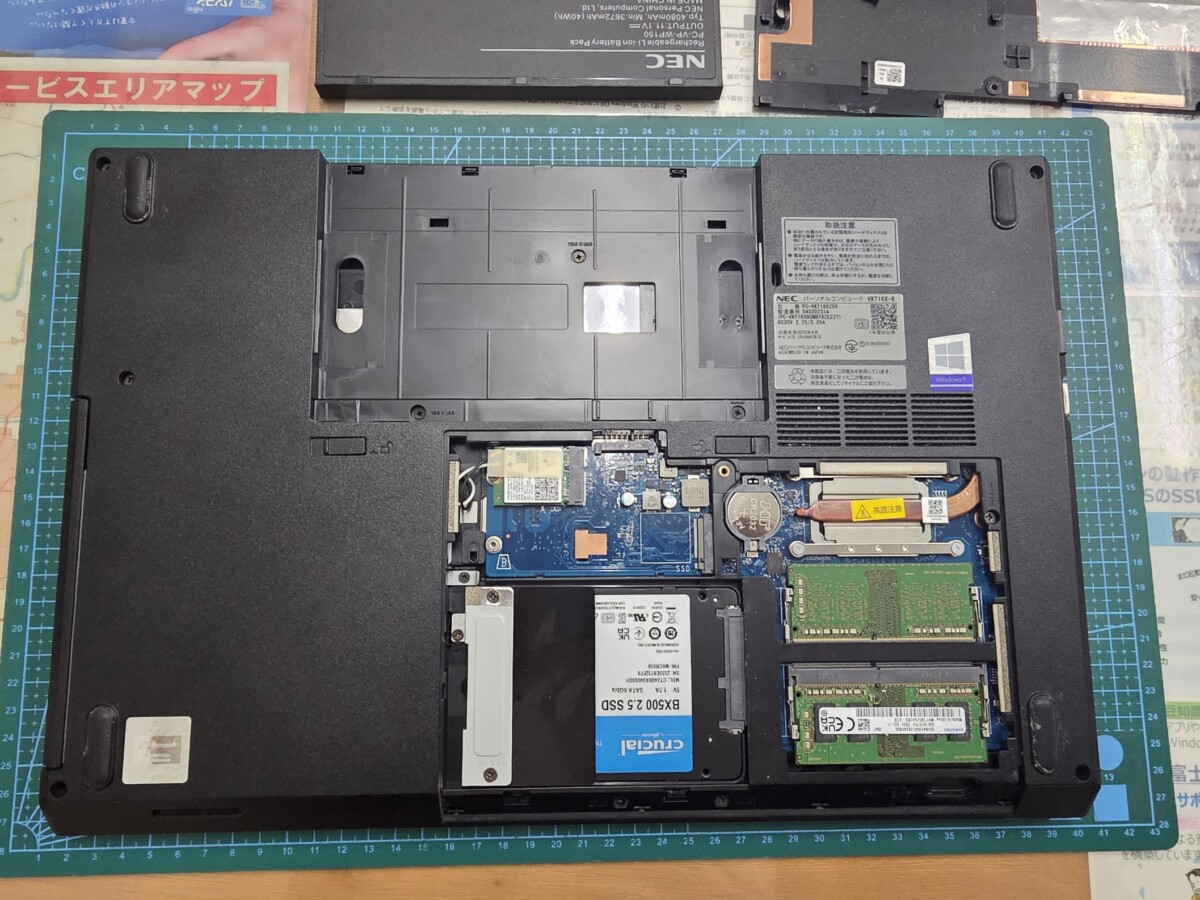
バッテリーと裏蓋を取り外し、内部を確認します。今回の機種は裏蓋を開けるとSSDへ直接アクセスできるタイプで、既存のSSD(Crucial BX500 240GB)とメモリ、無線LANカードなどの状態もあわせて確認しました。
作業内容②:旧SSDを取り外し、新しいSSDをご用意
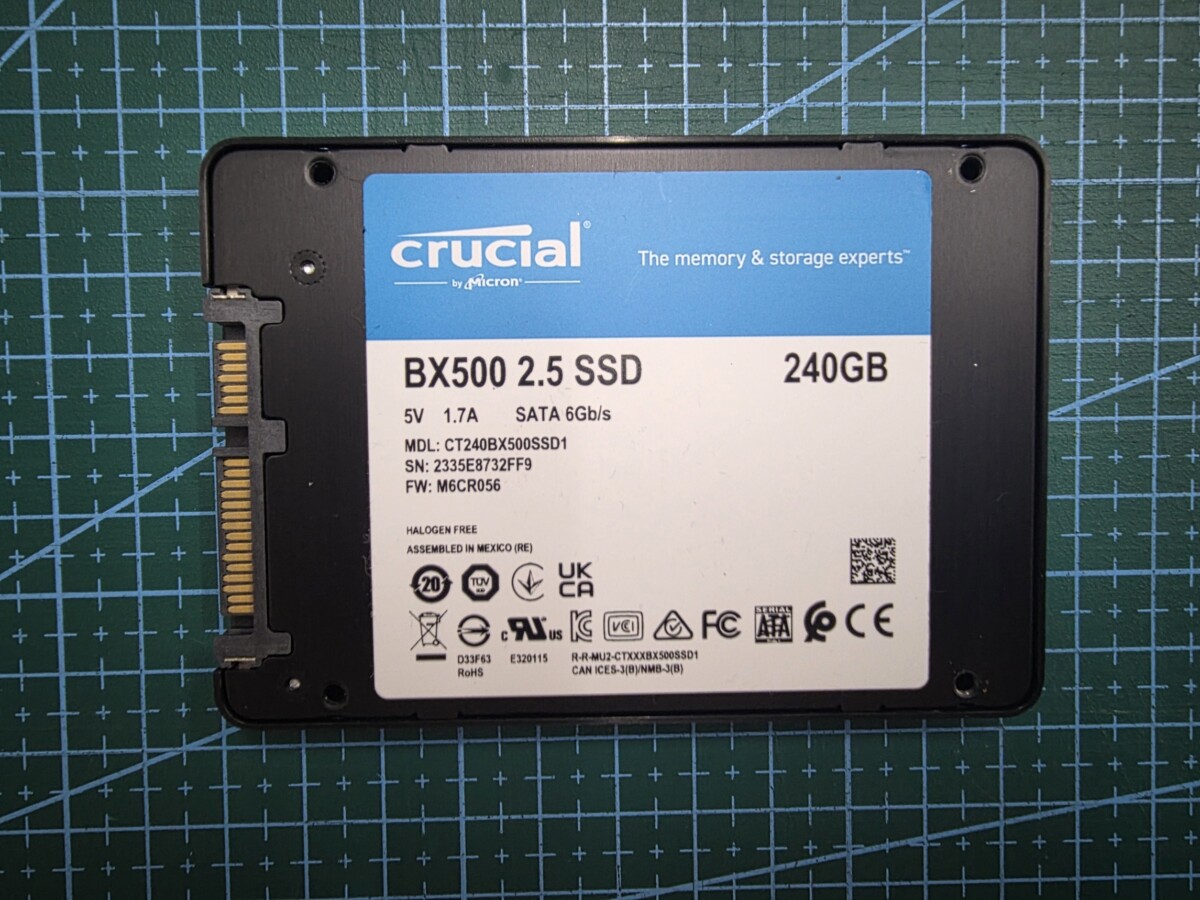
本体から旧SSD(Crucial BX500 2.5インチ SATA SSD/240GB)を取り外しました。特に物理的な故障は見られず、単純に容量が足りなくなっていた状態でした。
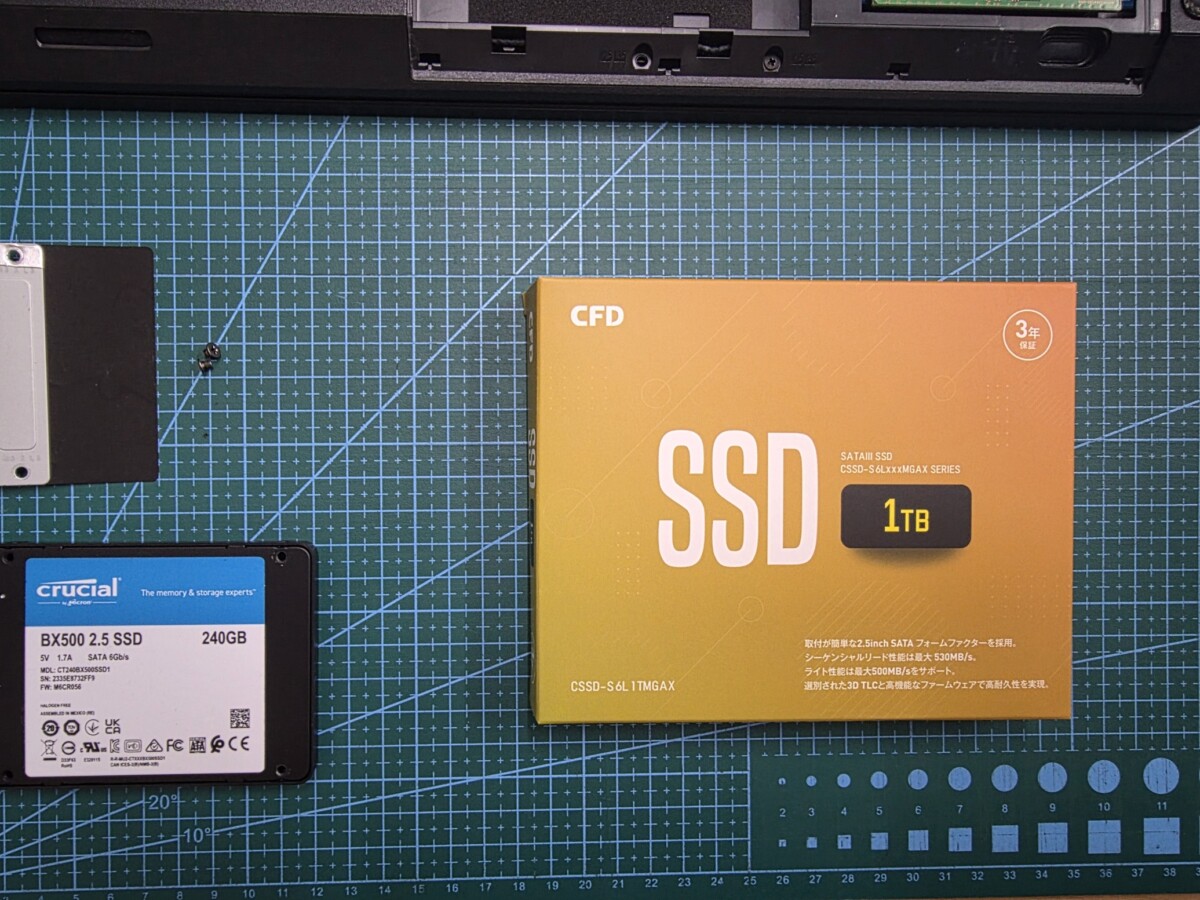
交換用に、CFD製の2.5インチSATA SSD(1TB)をご用意しました。同じ2.5インチSATAタイプのため、サイズ・取付方法ともに旧SSDとの互換性は問題ありません。
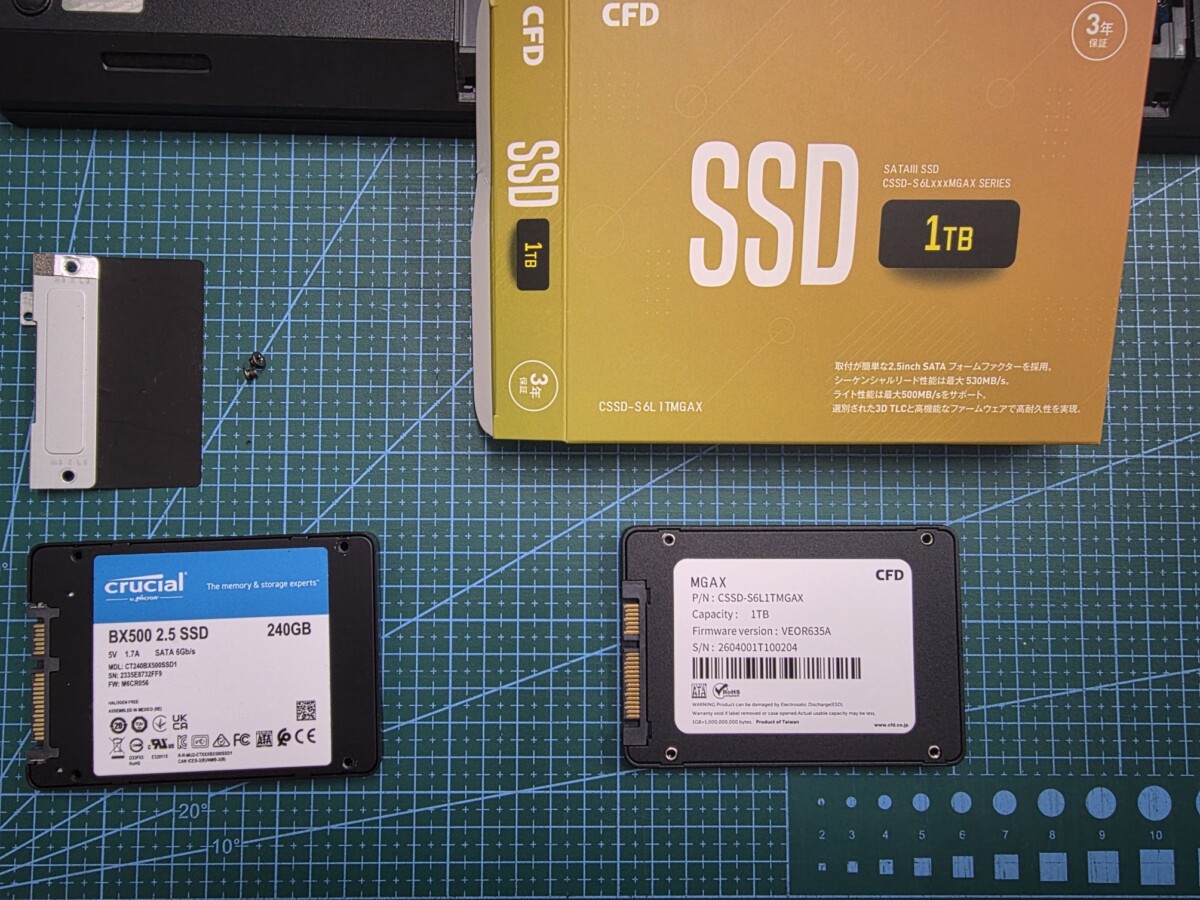
取り付け前に、新旧SSDのラベルを見比べながら型番・容量・SATA規格などを最終確認します。小さな確認作業ですが、規格違いによる取り付けミスを防ぐための大切な工程です。
作業内容③:クローン作業でデータを丸ごと引き継ぎ
旧SSDから新SSDへは、専用のクローン用ソフト・機材を使用して、Windows・インストール済みのアプリ・お客様のデータを含めた中身をそのまま新SSDへ複製しています。作業の詳細な手順については社内のノウハウとして非公開とさせていただいておりますが、複製が完了するまでには容量やデータ量に応じて数時間程度かかることが一般的で、今回もクローン完了までまとまった時間を要しました。この間、パソコンを分解した状態のまま複製処理を進めています。
作業内容④:組み立てて動作確認
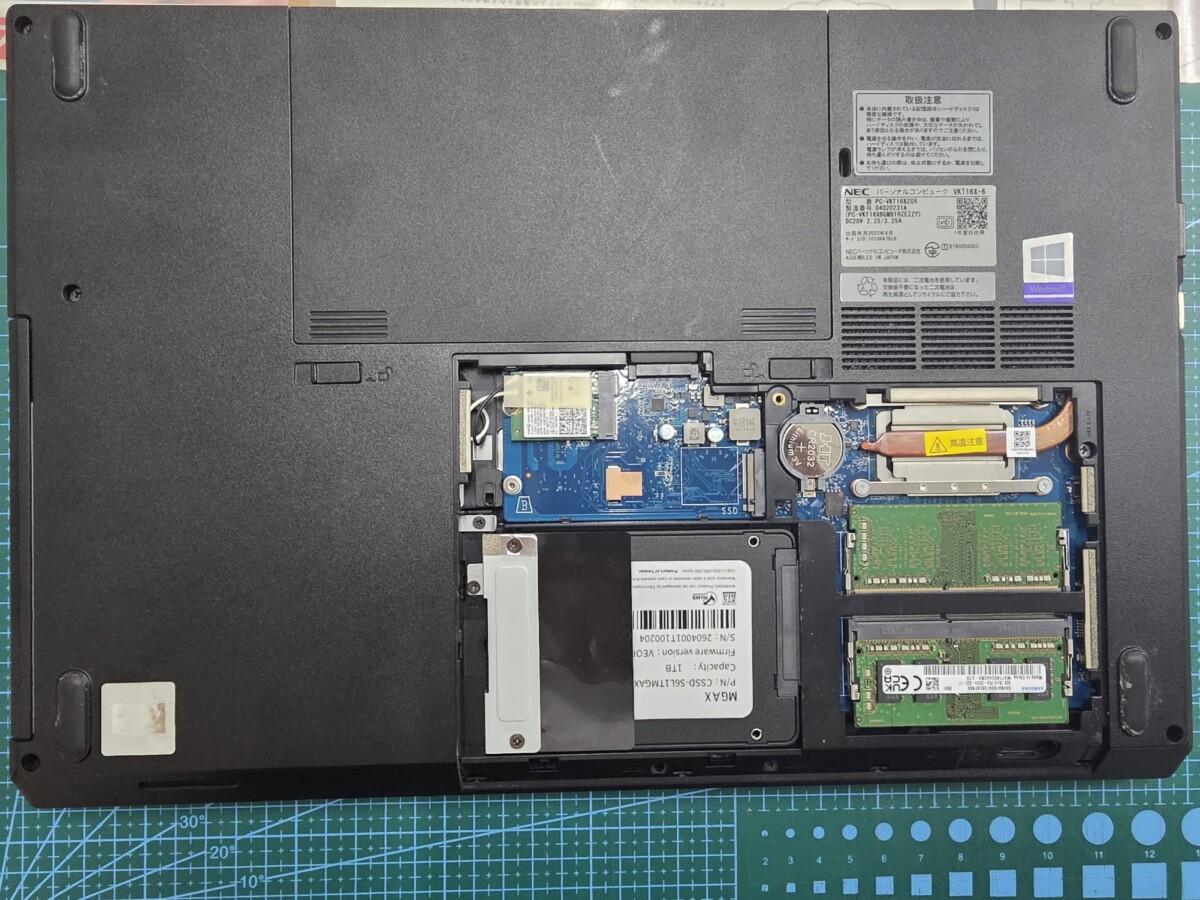
クローン作業が完了した新SSDを本体に取り付け、メモリや無線LANカード、バッテリー、裏蓋を元通りに組み立てます。
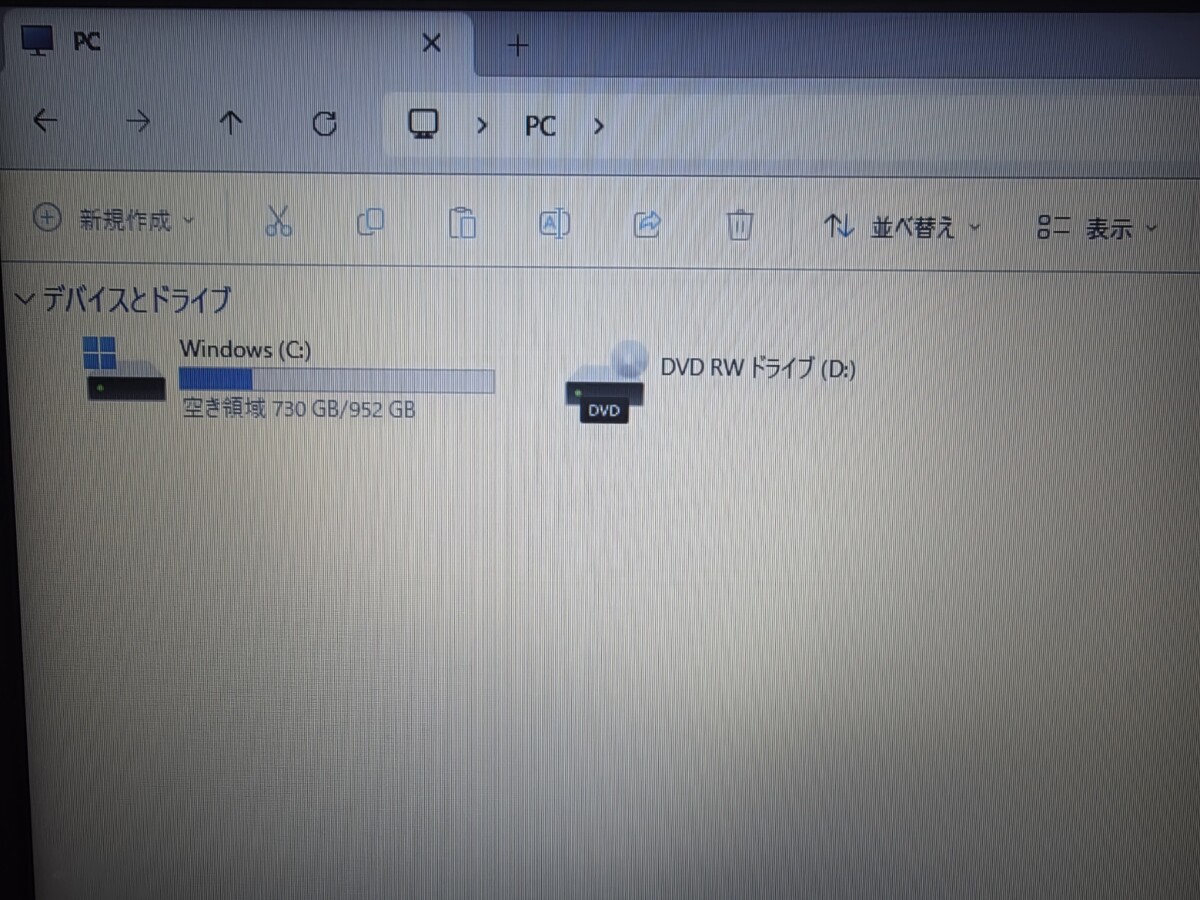
組み立て後、電源を入れて起動・動作を確認します。Cドライブの空き容量も、730GB/952GBまで大幅に回復していることを確認しました(画像の青いバーが空き容量に余裕がある状態です)。あわせて、起動時間やアプリの起動速度も改善していることを確認し、作業完了です。
Cドライブの空き容量、目安はどれくらい?
一般的に、Cドライブの空き容量は全体の10〜20%以上を保っておくのが望ましいとされています。空き容量が数GB程度まで減ってしまっている場合は、動作が重くなる前兆のサインかもしれません。「最近パソコンの動きが遅い気がする」という方は、一度空き容量を確認してみることをおすすめします。
まとめ
今回のケースは、パソコン本体やSSD自体が故障していたわけではなく、「空き容量の不足」が動作の重さの原因でした。診断の結果、容量を圧迫していたのはデータではなく主にアプリケーションであったため、外付けHDDへの退避では解決できず、SSD自体の容量アップが必要なケースでした。SSDを1TBへ交換したことで、今お使いのデータやアプリ、設定をそのまま引き継ぎながら、動作の改善と当面の容量不安の解消の両方を実現できました。
▶ あわせて読みたい記事
-
▶ 都城でパソコン修理といえば?地元密着でできること
地元密着だからこそできる対応と、都城で受けられる主なサービスをご紹介しています。
-
▶ パソコン修理にはどんな症状がある?よくあるトラブル一覧
「これって修理してもらえるのかな」その疑問、一覧で確認できます。
-
▶ 出張修理と持ち込み修理、パソコン修理はどちらを選ぶべき?
今回のような持ち込み修理と、出張修理の違いを比較してご紹介しています。
-
▶ パソコン修理はどこに頼む?業者選びで失敗しない5つのチェックポイント
数ある業者の中から、後悔しない選び方の基本をまとめました。
よくあるご質問
Q. SSDの空き容量が減ると、なぜパソコンの動作が遅くなるのですか?
A. Windowsは動作中、一時ファイルの作成や仮想メモリ(ページファイル)、アップデートの展開などにCドライブの空き容量を使用します。空き容量が極端に少なくなると、これらの処理がスムーズに行えなくなり、起動やアプリの動作が重くなる原因になります。
Q. 写真や書類を外付けHDDに移動すれば、動作は改善しますか?
A. 容量を圧迫している原因がデータなのかアプリなのかによって効果が異なります。データが主な原因であれば改善が見込めますが、アプリケーションが多い場合は外付けへ移動しても正常に動作しないため、効果は限定的です。実際の原因を診断したうえで、最適な方法をご提案しています。
Q. SSDを交換すると、今使っているデータやアプリはどうなりますか?
A. 専用のクローン作業により、Windows・インストール済みのアプリケーション・データをそのまま新しいSSDへ引き継ぎます。基本的に再インストールや設定のやり直しは不要です。
Q. SSD交換にはどれくらい時間がかかりますか?
A. データ量や機種によって異なりますが、クローン作業に数時間程度かかることが一般的です。分解を伴う作業のため、即日中にお渡しできない場合もございます。
Q. 都城市丸谷町以外からも依頼できますか?
A. はい、承っております。都城市内はもちろん、三股町・曽於市・志布志市・串間市・小林市・高原町・えびの市・宮崎市など近隣エリアからのご来店・出張のご依頼にも対応しております。
Q. 診断や見積りに費用はかかりますか?
A. 診断・お見積りは無料です。作業内容とお見積り金額をご確認いただいたうえで、ご依頼いただけます。
「パソコンの動作が遅い」「起動に時間がかかる」とお困りの方は、パソコンサポーターゼットにお気軽にご相談ください。都城市をはじめ、三股町・小林市・曽於市・えびの市・志布志市・串間市など近郊エリアへの出張訪問にも対応しております。診断・お見積りは無料です。




