



新しいパソコンへのデータ移行、自分でもできる?引っ越しソフトの使い方
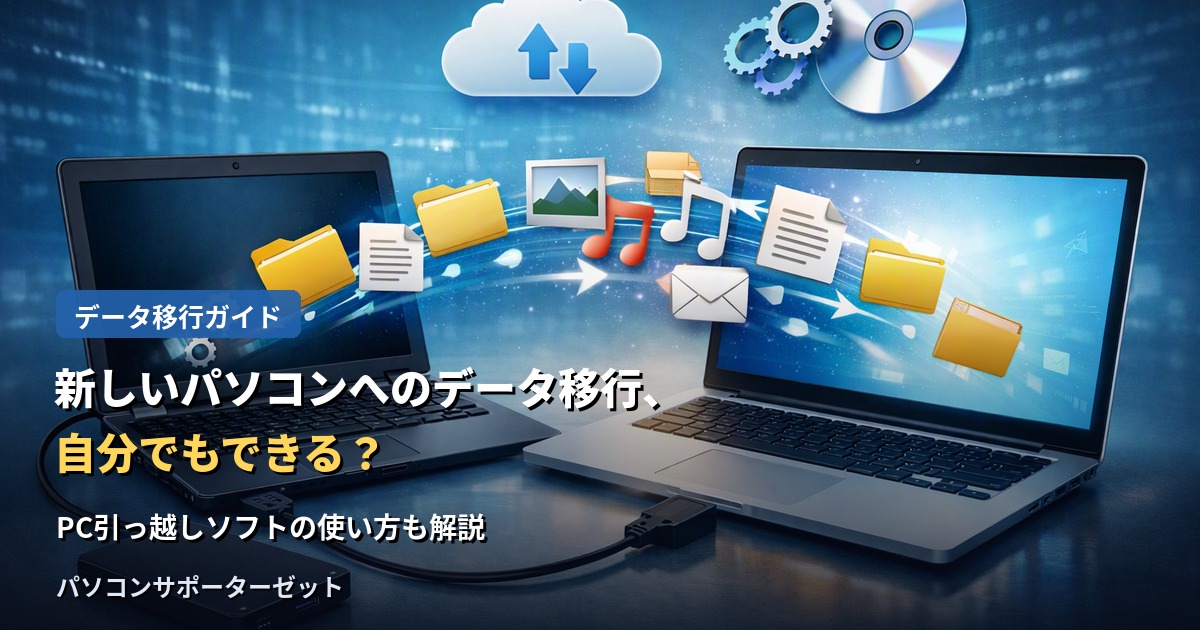
「データ移行、自分でできるだろうか」その不安、よく分かります
新しいパソコンに買い替える際、多くの方が気にされるのが「今までのデータをどうやって移すか」という点です。難しそうに感じるかもしれませんが、方法を知っていれば、ご自身でも対応できる場合があります。今回は、データ移行の主な方法と、便利な「PC引っ越しソフト」についてご紹介します。
データ移行の主な方法
① USBケーブルで直接転送する
専用のUSBケーブル(データ転送用)で新旧のパソコンを接続し、直接データをコピーする方法です。追加のソフトが不要な場合もありますが、対応しているケーブルを用意する必要があります。
② 外付けHDD・USBメモリを経由する
古いパソコンのデータを一度外付けHDDやUSBメモリにコピーし、新しいパソコンに移す方法です。特別なソフトを使わずにできる、分かりやすい方法です。
③ クラウドストレージを経由する
インターネット上のクラウドストレージに一度データをアップロードし、新しいパソコンでダウンロードする方法です。詳しくは以前ご紹介した「クラウドストレージって何?」もご参考にしてください。
④ 「PC引っ越しソフト」を使う
データだけでなく、パソコンの設定やソフトの一部もまとめて移行できる専用ソフトです。ネットワーク経由や、専用ケーブルを使って、新旧のパソコンをつなぎ、画面の案内に従って操作するだけで移行できるものが多く、パソコン操作に慣れていない方でも比較的取り組みやすい方法です。
移行時に気をつけたいこと
- 移行作業を始める前に、念のためバックアップを取っておく
- 有料ソフトのライセンス・シリアル番号を事前に確認しておく
- 移行後は、データが正しく移っているか確認する
- 古いパソコンは、処分・譲渡前にデータを完全に消去する
特にライセンス確認や事前準備については、以前ご紹介した「パソコンを初期化する前に確認すべきこと」でも詳しく触れていますので、あわせてご覧ください。
移行後の古いパソコンについて
データ移行が完了したら、古いパソコンをそのまま処分・譲渡・売却する前に、必ずデータを復元不可能な状態にしておきましょう。通常の削除や初期化だけでは、専用のソフトを使うとデータが復元できてしまう可能性があります。
よくあるご質問
Q. PC引っ越しソフトは無料で使えますか?
A. 無料のものから有料のものまでさまざまな種類があります。無料版は移行できるデータ量やソフトの種類に制限があることが多く、より多くのデータを丸ごと移行したい場合は有料版が必要になることもあります。
Q. 引っ越しソフトを使えば、全部のデータを移せますか?
A. 写真やファイルなどのデータに加え、設定やソフトの一部も移行できるソフトが多いですが、すべてのソフトが完全に移行できるわけではありません。特にライセンス認証が必要なソフトは、別途再認証が必要になることがあります。
Q. データ移行にはどれくらい時間がかかりますか?
A. データの量や、移行方法(USBケーブル、ネットワーク経由など)によって異なりますが、数十分から数時間程度かかることが一般的です。データ量が多い場合は、時間に余裕を持って行うことをおすすめします。
Q. データ移行が終わったら、古いパソコンはどうすればいいですか?
A. そのまま処分・譲渡・売却する前に、必ずデータを復元不可能な状態にする「完全消去」を行ってください。詳しくはデータ完全消去サービスのページをご覧ください。
Q. 自分でデータ移行するのが不安です。手伝ってもらえますか?
A. はい、承っております。移行方法の選定から、実際の移行作業、移行後の動作確認まで対応しております。大切なデータを失う心配をせず、お気軽にご相談ください。
「新しいパソコンへのデータ移行を手伝ってほしい」「引っ越しソフトの使い方が分からない」という方は、パソコンサポーターゼットにお気軽にご相談ください。都城市をはじめ、三股町・小林市・曽於市・えびの市・志布志市・串間市など近郊エリアへの出張訪問にも対応しております。診断・お見積りは無料です。




