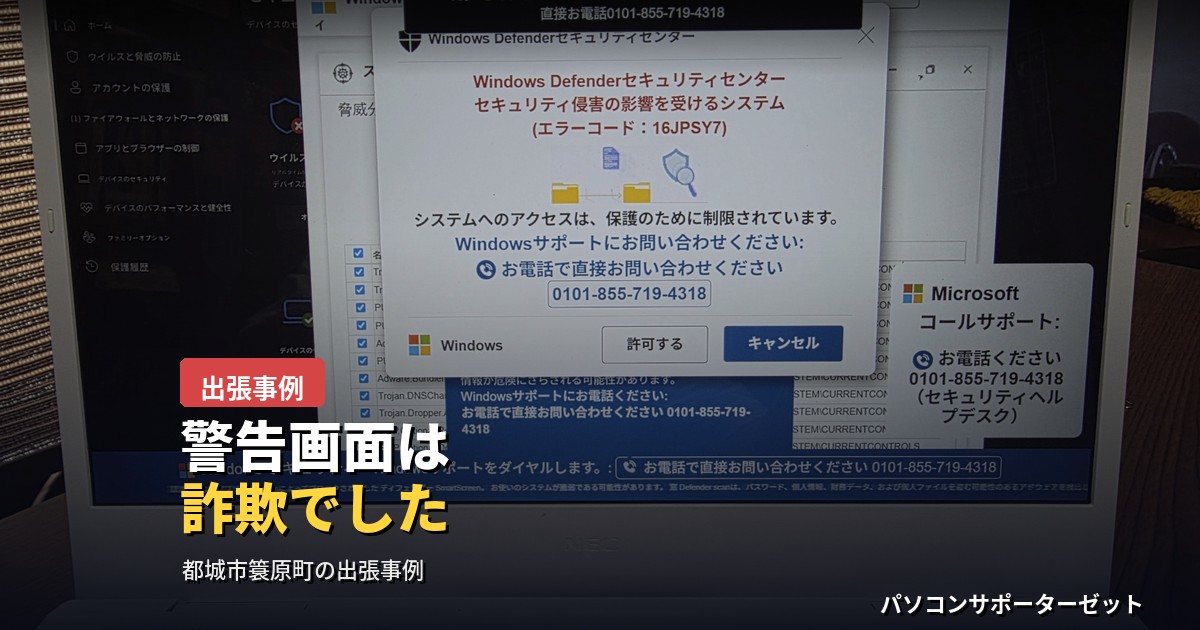
警告画面は詐欺でした|都城市簑原町の出張事例
「電話をかけてください」という警告画面、実はよくある詐欺です
パソコンでインターネットを見ていたら、突然画面が切り替わって「システムが危険にさらされています」「今すぐお電話ください」といった警告が、音声つきで表示された――このような症状で検索してこのページにたどり着いた方もいらっしゃるのではないでしょうか。今回は、都城市簑原町のお客様より出張でご依頼いただいた事例をご紹介します。無料のイラスト集を探していたところ、いきなり画面が変わって警告の音声案内が始まったとのことでした。お客様は表示された番号に電話をかけようとしたものの、音声案内の日本語がどこか不自然だったため思いとどまり、当店にご連絡くださいました。今回は、この警告画面の正体と正しい対処法に加えて、同じ訪問時にご依頼いただいたインクジェットプリンターのインク交換方法、使っていない旧パソコンからのデータ移行についても、実際の作業内容とともに詳しくお伝えします。
ご相談内容:無料イラスト集を探していたら、突然の警告画面と音声案内が
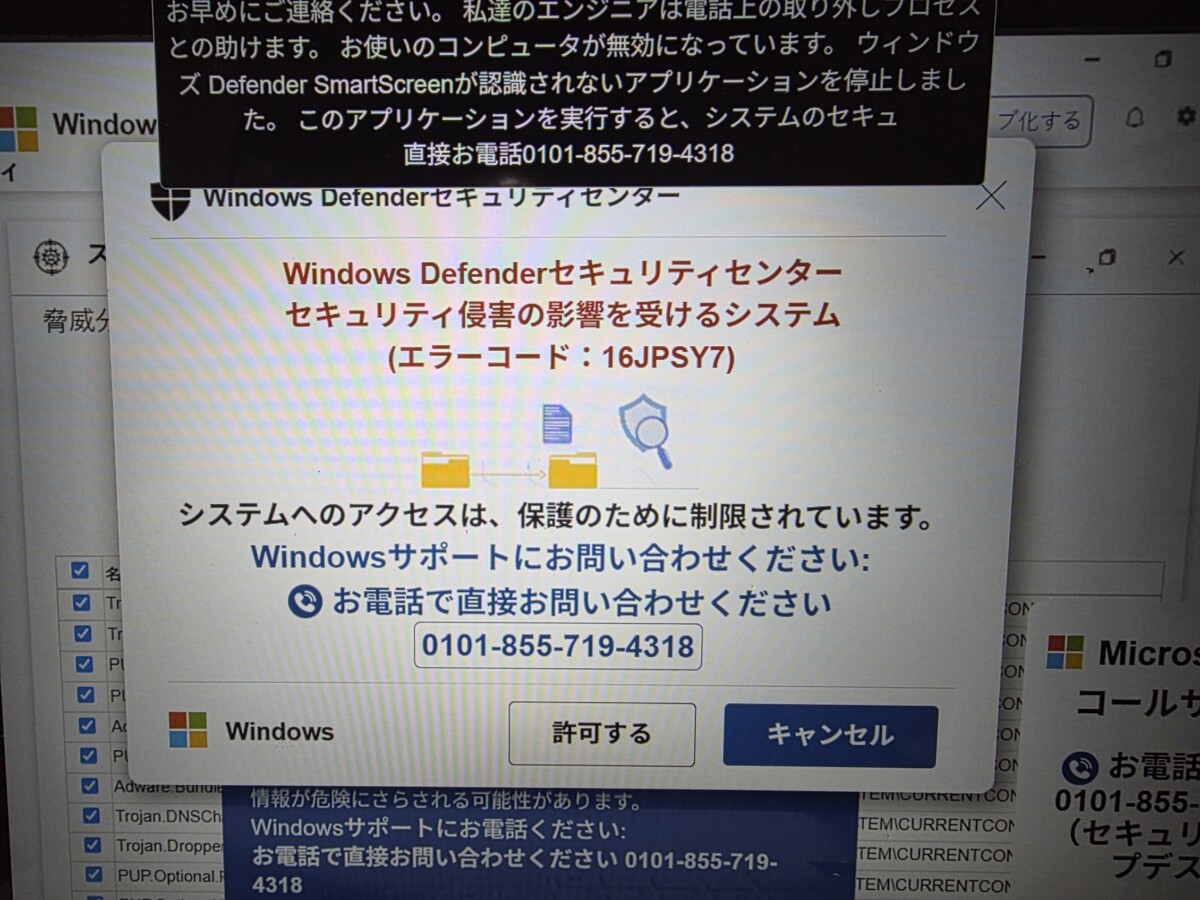
都城市簑原町のお客様より、「パソコンの画面に見たことのない警告が出て、音声でも何か言われている」とのことで、出張でのご依頼をいただきました。詳しくお話をうかがうと、インターネットで無料のイラスト集を探していたところ、いきなり画面が切り替わり、赤や紺色を基調とした警告画面とともに、電話番号への発信を促す音声案内が流れ始めたとのことです。画面には「Windows Defenderセキュリティセンター」を名乗る表示とともに、「セキュリティ侵害の影響を受けるシステム(エラーコード:16JPSY7)」という文言、そして「お電話で直接お問い合わせください」という案内とともに電話番号が大きく表示されていました。お客様は一度は電話をかけようとしたそうですが、音声案内の日本語の言い回しがどこか機械的で不自然だったため、「これはおかしい」と感じて電話をかけるのを思いとどまり、当店にご相談くださいました。結果として、これは正しいご判断でした。あわせて、別件としてインクジェットプリンターのインク交換方法を知りたいこと、今は使っていない古いパソコンに入っているイラストデータを、現在お使いのパソコンへ移してほしいことの、合計3つのご依頼をいただきました。
その警告画面、本当にWindowsやMicrosoftからのお知らせですか?
結論からお伝えすると、このような警告画面は「サポート詐欺」と呼ばれる典型的な手口で、WindowsやMicrosoftが実際に発している警告ではありません。サポート詐欺とは、偽のセキュリティ警告やウイルス感染メッセージをブラウザ上に表示し、記載された電話番号に連絡させたうえで、遠隔操作ソフトのインストールや高額な有償サポート契約、クレジットカード情報の入力などを求めてくる詐欺の手口です。今回の画面も、Windows本来のセキュリティ機能である「Windows Defender」のロゴやデザインを模倣しつつ、「エラーコード:16JPSY7」という一見それらしいコードや、「システムへのアクセスは、保護のために制限されています」といった不安をあおる文言を並べていますが、実際のWindowsやMicrosoftのセキュリティ機能が、こうした形で電話番号を表示して直接の電話連絡を求めてくることはありません。ブラウザの表示上の演出にすぎず、実際にパソコンのシステムが乗っ取られたり、ファイルが破壊されたりしているわけではない点がポイントです。
お客様のファインプレー:「音声案内の日本語がおかしい」という気づき
今回、お客様が電話をかけずに踏みとどまった決め手は「音声案内の日本語がどこかおかしい」という違和感でした。これは実は、サポート詐欺を見分けるうえで非常に有効なポイントです。この種の詐欺の多くは海外の詐欺グループが運営しており、警告文や音声案内は自動翻訳ソフトや機械音声合成によって作られているケースが多く見られます。そのため、単語の選び方が不自然だったり、イントネーションが機械的だったり、敬語の使い方がどこかぎこちなかったりすることが少なくありません。今回の画面上のテキストにも、「私達のエンジニアは電話上の取り外しプロセスとの助けます。」といった、日本語として明らかに不自然な一文が含まれていました。このように、文章や音声に少しでも違和感を覚えたら、それは大切な危険信号です。ほかにも、「今すぐ」「至急」といった過度に急かす表現、根拠のはっきりしないエラーコード、画面いっぱいに表示されて閉じにくい作り、効果音や音声が自動的に流れ出す演出なども、サポート詐欺によく見られる特徴です。パソコン修理でよくあるトラブルの傾向については「パソコン修理にはどんな症状がある?よくあるトラブル一覧」でもご紹介していますので、あわせてご覧ください。
対応内容①:警告画面の安全な閉じ方と、パソコンの状態確認
まず、警告画面そのものへの対応を行いました。この手の画面は「許可する」「キャンセル」のどちらのボタンを押しても、実は別の詐欺サイトへ誘導されたり、望まないソフトのダウンロードが始まったりする場合があるため、画面内のボタンには一切触れないことが基本です。今回は、タスクマネージャー(Ctrl+Shift+Escキーで起動)を開き、警告画面を表示していたブラウザのプロセスを強制終了する方法で、安全に画面を閉じました。そのうえで、ブラウザを再度開く際には前回のセッション(開いていたタブ)を復元しない設定で立ち上げ、同じ警告画面が再表示されないことを確認しています。あわせて、実際に不審なソフトウェアがインストールされていないか、遠隔操作ソフトが動作していないかをパソコン全体で確認しました。今回のケースでは、お客様が電話をかける前に気づいて対応をやめていたこともあり、パソコン本体に実害は見られませんでした。最後に、同じような画面が再度表示された場合の対処法についてもご説明し、ご不安な点を解消したうえで作業を終えています。ネット詐欺の手口は年々巧妙化しており、最新の傾向は「ネット詐欺の手口は日々進化中。2026年に増えている最新の注意ポイント」でも詳しくご紹介しています。より基本的なサポート詐欺への対処法は「「サポート詐欺」に注意!偽のウイルス警告が出たときの正しい対処法」にまとめておりますので、ご家族やご友人と情報を共有する際にもご活用ください。
対応内容②:インクジェットプリンターのインク交換方法をご説明
続けて、お客様がお使いのインクジェットプリンターのインク交換について、実際にその場で手順をご説明しながら作業を行いました。インクジェットプリンターのインク交換は、機種によって細かな操作は異なりますが、基本的な流れは共通しています。まず、プリンター本体の電源を入れた状態でカバーを開けると、インクカートリッジが交換しやすい位置まで自動的に移動します(機種によっては手動で移動させる場合もあります)。次に、交換したいカートリッジのロック部分を軽く押して取り外し、新しいカートリッジを準備します。新品のカートリッジは端子部分やインクの噴出口にテープやキャップが付いていることが多いため、これを取り除いてから、カチッと音がするまでスロットへまっすぐ差し込みます。すべてのカートリッジを取り付けたらカバーを閉じ、プリンター本体やパソコン側のユーティリティソフトから「ノズルチェック」や「印刷ヘッドクリーニング」を実行すると、かすれや色ムラなく印刷できる状態に整います。あわせて、インクカートリッジにはメーカー・機種ごとに対応する型番が決まっているため、購入時は本体のラベルや取扱説明書で型番を確認することが大切だとお伝えしました。今回は実際にお客様の目の前で一連の作業を行い、次回以降はご自身で交換いただけるよう、ポイントを押さえてご説明しています。プリンターまわりのトラブル全般については「プリンターが突然印刷できなくなった…確認すべき5つのポイント」もあわせてご覧ください。
対応内容③:使っていない旧パソコンから、イラストデータを移行
最後に、今は使用していない古いパソコンに保存されたままになっていたイラストデータを、現在お使いのパソコンへ移行する作業を行いました。古いパソコンの電源を入れて動作を確認したところ、幸い問題なく起動できる状態でしたので、外付けドライブを介してイラストデータの保存されているフォルダをまるごとコピーし、現在お使いのパソコンの分かりやすい場所へ移す形で作業を進めました。移行後は、コピーしたイラストデータが実際に正しく開けるかを何点かピックアップして確認し、ファイルの破損や文字化けがないことをチェックしています。長年使っていなかったパソコンほど、こうした「取り出すのを忘れていたデータ」が残っていることは珍しくありません。今回のように起動できる状態であれば比較的スムーズに移行できますが、電源が入らない、起動しないといった状態の場合は、内部のストレージを取り出して直接データを読み出す方法が必要になることもあります。パソコンの買い替えや故障の際のデータ移行については「新しいパソコンへのデータ移行、自分でもできる?引っ越しソフトの使い方」でも詳しくご紹介していますので、あわせてご参考ください。
出張だからこそ、その場で複数のお困りごとをまとめて解決
今回のように、出張でのご依頼では「せっかく来ていただいたので」と、当初のご相談内容以外のお困りごともあわせてご相談いただくケースがよくあります。警告画面のようなセキュリティ面の不安、プリンターの使い方といった日常的な操作の疑問、データ移行のような手間のかかる作業まで、その場で一つずつ丁寧に対応できるのが出張訪問のメリットです。都城市内はもちろん、三股町・曽於市・志布志市・串間市・小林市・高原町・えびの市・宮崎市など近隣エリアへの出張にも対応しております。出張と持ち込み、それぞれの特徴や向いているケースについては「出張修理と持ち込み修理、パソコン修理はどちらを選ぶべき?」でも比較してご紹介しています。都城でパソコンのトラブルにお困りの際は、地元密着だからこそできる対応にもぜひご注目ください。
まとめ
今回のケースは、無料イラスト集を探していた際に表示された偽の警告画面(サポート詐欺)への対応と、インクジェットプリンターのインク交換方法のご説明、そして使っていない旧パソコンからのデータ移行という、3つのご依頼を1回の出張でまとめて対応した事例でした。お客様が音声案内の不自然さに気づいて電話をかけずに済んだことは、被害を防ぐうえで何より大きなポイントでした。もし同じような警告画面が表示されても、記載された電話番号にはかけず、まずは画面をタスクマネージャーで安全に閉じ、不安な場合は当店のような専門店へご相談ください。プリンターの使い方やデータ移行など、修理以外の日常的なお困りごとも、出張訪問のついでに気軽にご相談いただけます。
▶ あわせて読みたい記事
-
▶ 「サポート詐欺」に注意!偽のウイルス警告が出たときの正しい対処法
今回のような警告画面が出たときの、基本的な見分け方と対処法をまとめてご紹介しています。
-
▶ 新しいパソコンへのデータ移行、自分でもできる?引っ越しソフトの使い方
眠っている旧パソコンのデータ、移し忘れる前にチェックしておきたいポイントをご紹介しています。
-
▶ 出張修理と持ち込み修理、パソコン修理はどちらを選ぶべき?
今回のような出張と、持ち込み修理の違いをメリット・デメリットつきで比較しています。
よくあるご質問
Q. 急に警告画面が出て、電話番号にかけるよう言われました。本物のWindowsからの警告ですか?
A. いいえ、多くの場合これは偽の警告画面(サポート詐欺)です。本物のWindowsやMicrosoftが、画面上に電話番号を表示して直接電話をかけさせようとすることはありません。慌てて電話をかけたり、表示された番号に発信したりしないようにしてください。
Q. 警告画面に表示されている電話番号にかけてしまうとどうなりますか?
A. 電話をかけると、サポートを装った相手から遠隔操作ソフトのインストールや、有償サポート契約への誘導、クレジットカード情報の入力などを求められるケースが多く報告されています。個人情報や金銭的な被害につながるおそれがあるため、電話はかけないようにしてください。
Q. このような警告画面が出たときは、どうやって閉じればいいですか?
A. 警告画面内の「許可する」「キャンセル」などのボタンは押さず、まずタスクマネージャー(Ctrl+Shift+Escキーで起動)を開き、表示されているブラウザを強制終了するのが安全な方法です。ブラウザを再度開く際は、前回のセッションを復元しない設定で起動することをおすすめします。
Q. 音声で警告を読み上げる案内があったのですが、これも詐欺のサインですか?
A. はい、音声案内の日本語が不自然だったり、機械的な発音だったりする場合は、海外の詐欺グループが自動翻訳や音声合成ソフトを使って作成している可能性が高く、詐欺を見分ける分かりやすいサインの一つです。
Q. 警告画面が出たあと、パソコンに実際にウイルスが入ってしまうことはありますか?
A. 画面を閉じただけでは、多くの場合パソコン自体に実害はありません。ただし、画面の指示に従って表示された番号に電話をかけたり、遠隔操作ソフトをインストールしてしまったりした場合は、実際に不正なソフトが入り込むおそれがあります。心当たりがある場合は、早めにご相談ください。
Q. インクジェットプリンターのインク交換は自分でもできますか?
A. はい、多くの機種はご自身でも交換いただけます。ただしメーカー・機種によって手順や対応インクの型番が異なるため、初めての方は取扱説明書のご確認や、当店での実演をおすすめしています。
Q. 今は使っていない古いパソコンのデータを、今使っているパソコンへ移すことはできますか?
A. はい、可能です。古いパソコンの状態(起動できるかどうか等)によって方法は異なりますが、外付けドライブ経由でのコピーや、ストレージを取り出しての直接読み出しなど、状況に応じた方法でデータを移行いたします。
Q. 都城市簑原町以外からも出張のご依頼はできますか?
A. 都城市内はもちろん、三股町・曽於市・志布志市・串間市・小林市・高原町・えびの市・宮崎市など近隣エリアへの出張にも対応しております。診断・お見積りは基本的に無料ですが、分解を伴う診断の場合は別途診断料が発生する場合がございます。
見慣れない警告画面や、プリンター・データ移行など日々のちょっとしたお困りごとまで、都城市のパソコンサポーターゼットにお気軽にご相談ください。都城市はもちろん、三股町・曽於市・小林市・えびの市・志布志市・串間市など近郊エリアへの出張訪問にも対応しております。
都城市・三股町・曽於市・小林市・えびの市・志布志市・串間市など近隣で、パソコンのことでお困りの方へ
ご自身での対処が難しいときは、無理に操作を進めずご相談ください。出張・持込のどちらにも対応しています。診断・お見積りは無料です。
営業時間 9:00~18:00[不定休](日曜は事前予約の出張訪問のみ)