起動可能なデバイスが見つかりません|都城市の修理事例
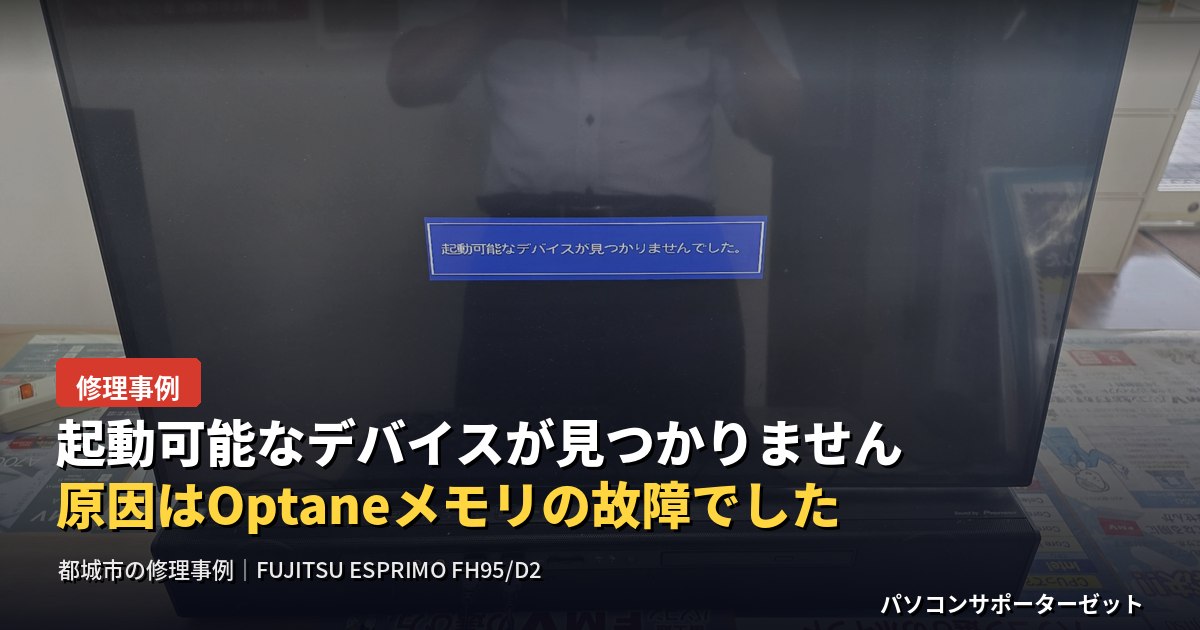
「起動可能なデバイスが見つかりませんでした」その表示、Optaneメモリの認識不良かもしれません
パソコンの電源を入れたら、画面に「起動可能なデバイスが見つかりませんでした」という表示が出て、Windowsが起動しない——そんな症状で検索してこのページにたどり着いた方もいらっしゃるのではないでしょうか。今回は、宮崎県都城市山田町のお客様よりお預かりしたFUJITSU ESPRIMO FH95/D2(型名:FMVF95D2BG)の修理事例をご紹介します。原因はOptaneメモリの物理的な故障で、最終的にSSDへ構成を見直すことで解決しました。診断の流れから分解調査、SSDへの換装、OSの再インストール、ドライバの設定、データ移行まで、実際の作業写真とともに詳しくお伝えします。
ご相談内容:電源を入れると「起動可能なデバイスが見つかりませんでした」と表示される
都城市山田町のお客様より、「パソコンの電源を入れてもWindowsが起動しない」とのことでご来店・お持ち込みいただきました。機種はFUJITSU ESPRIMO FH95/D2(型名:FMVF95D2BG)、モニター一体型のデスクトップパソコンです。実際に電源を入れて確認すると、画面には青い枠で「起動可能なデバイスが見つかりませんでした。」というメッセージが表示され、そこから先へ進むことができない状態でした。あわせて製品仕様を確認したところ、内蔵ストレージはOptaneメモリ16GBとHDD3TBを組み合わせたモデルであることが分かりました。この時点では、なぜ起動しなくなったのか原因は分かっておらず、詳しい診断が必要な状態です。
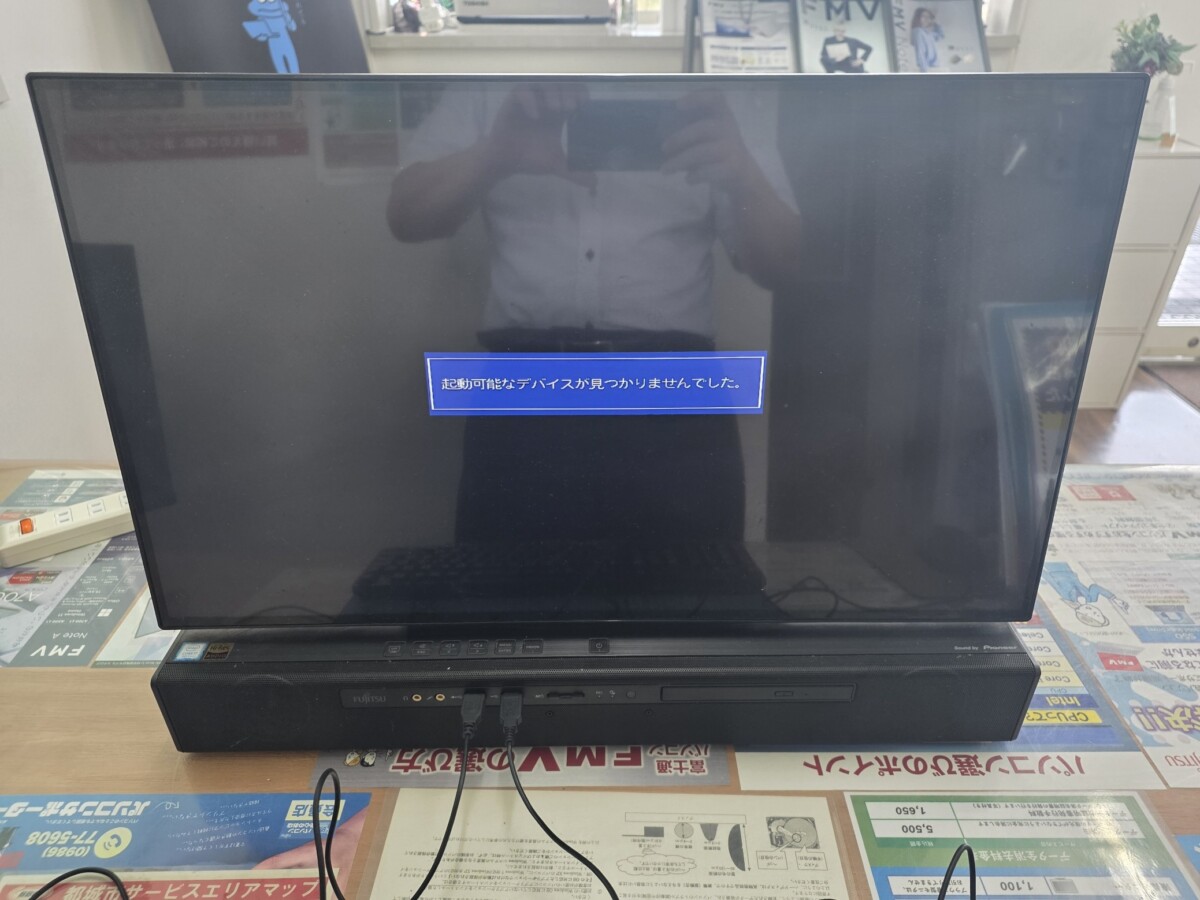
「起動可能なデバイスが見つかりませんでした」とはどんな状態?
パソコンは電源を入れると、BIOS(またはUEFI)と呼ばれる基本プログラムが起動し、内部のハードウェアを確認したうえで、OS(Windows)が入っているドライブを探しにいきます。この際に、OSが入っているはずのドライブを見つけられないと表示されるのが「起動可能なデバイスが見つかりませんでした」というメッセージです。原因としては、HDDやSSD自体の物理的な故障、BIOSでの起動順位(ブートオーダー)の設定変更、内部の電源ケーブルやSATAケーブルの接触不良、パーティションやシステムファイルの破損など、さまざまな可能性が考えられます。パソコン修理でよくあるトラブルの傾向については「パソコン修理にはどんな症状がある?よくあるトラブル一覧」でもご紹介していますので、あわせてご覧ください。
診断①:FUJITSU純正診断ツールでの確認
まずは本体に用意されているFUJITSU純正の診断ツールを起動し、ハードウェアに異常がないかを確認しました。診断の結果、型名「FMVF95D2BG」、メモリ「16384MB」といった基本情報とあわせて、「エラーコード:E104-1-1001」「診断結果:ハードディスクに機械的なトラブルの可能性があります。」という表示が出ました。メーカー純正の診断ツールが、内蔵HDDの機械的なトラブルの可能性を明確に示した形です。
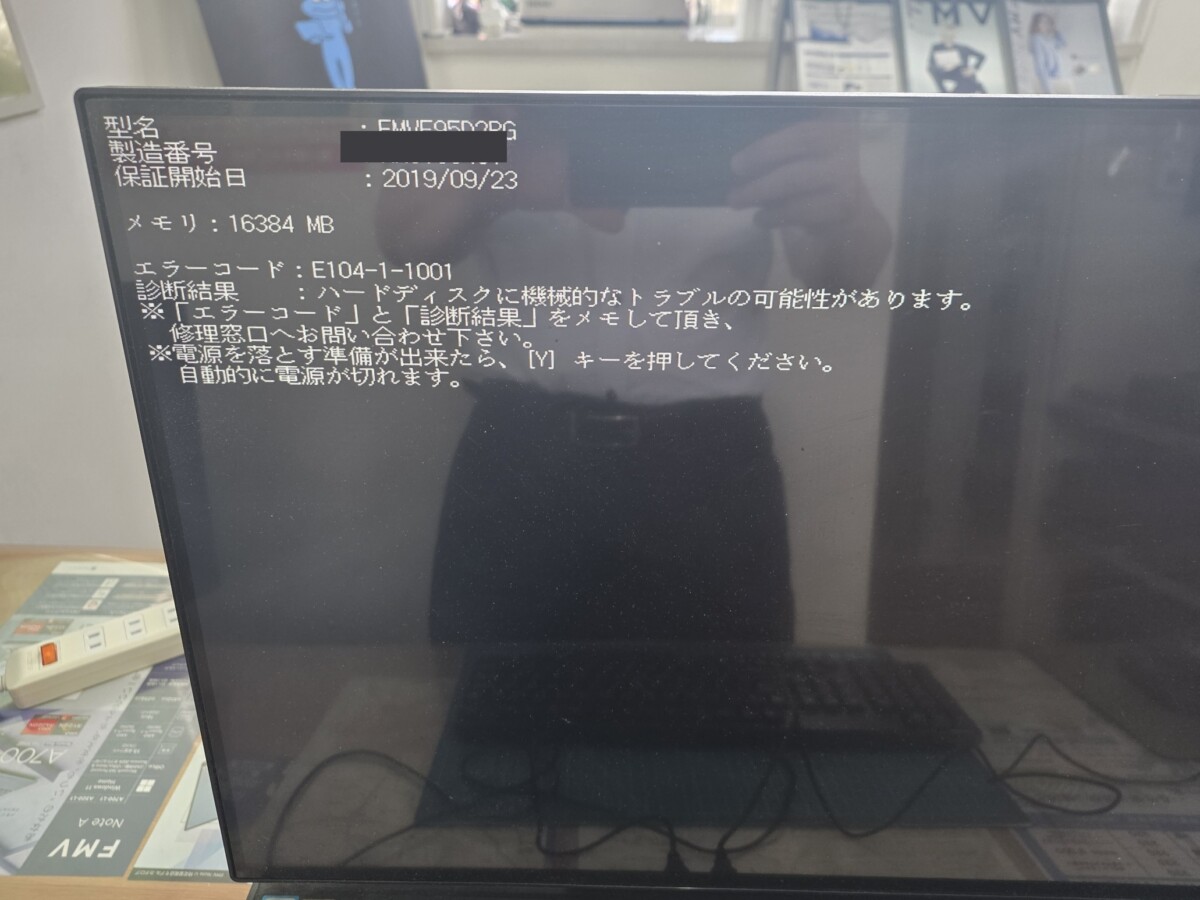
ここで「HDDの機械的なトラブル」という結果が出たものの、今回の機種はOptaneメモリとHDDを組み合わせたハイブリッド構成のため、HDD単体の不具合なのか、Optaneメモリ側にも問題が及んでいるのかは、この診断結果だけでは判断できません。実際にどこまでが原因なのかを見極めるため、続けてBIOS上でのストレージ認識状況もあわせて確認していきました。
診断②:BIOSでのストレージ認識状況を確認
続いてBIOS(Aptio Setup Utility)を起動し、内部のストレージがどのように認識されているかを確認しました。「詳細」タブには、Optaneメモリの管理を行う「Intel(R) RST RAID Driver」の画面があり、そこには「Optane Volume:Incomplete Optane Volume(不完全なOptaneボリューム)」と表示されていました。あわせて「Non-RAID Physical Disks(RAID構成に含まれない物理ディスク)」の欄を確認しましたが、Optaneメモリに該当する項目は見当たらず、この時点でシステムがOptaneメモリ自体を検出できていない可能性が浮かび上がってきました。
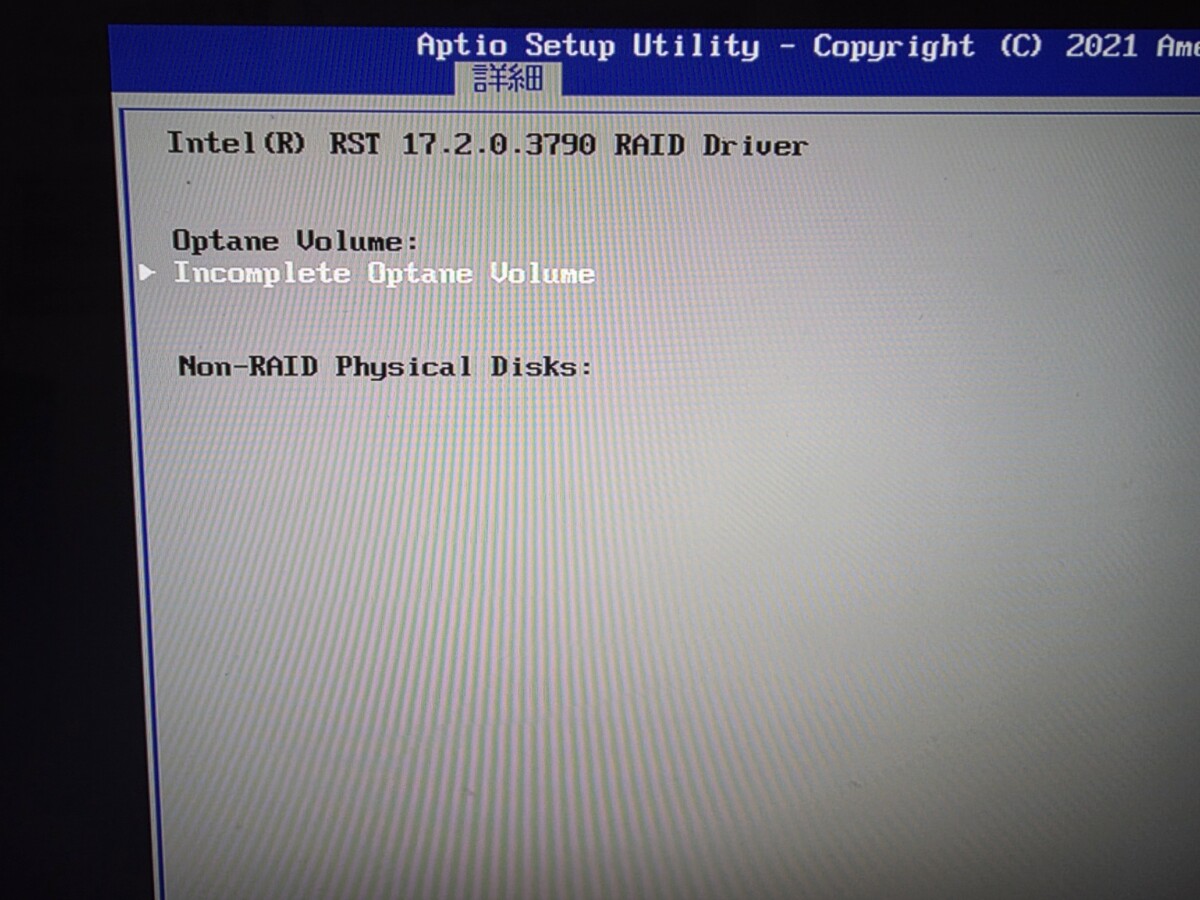
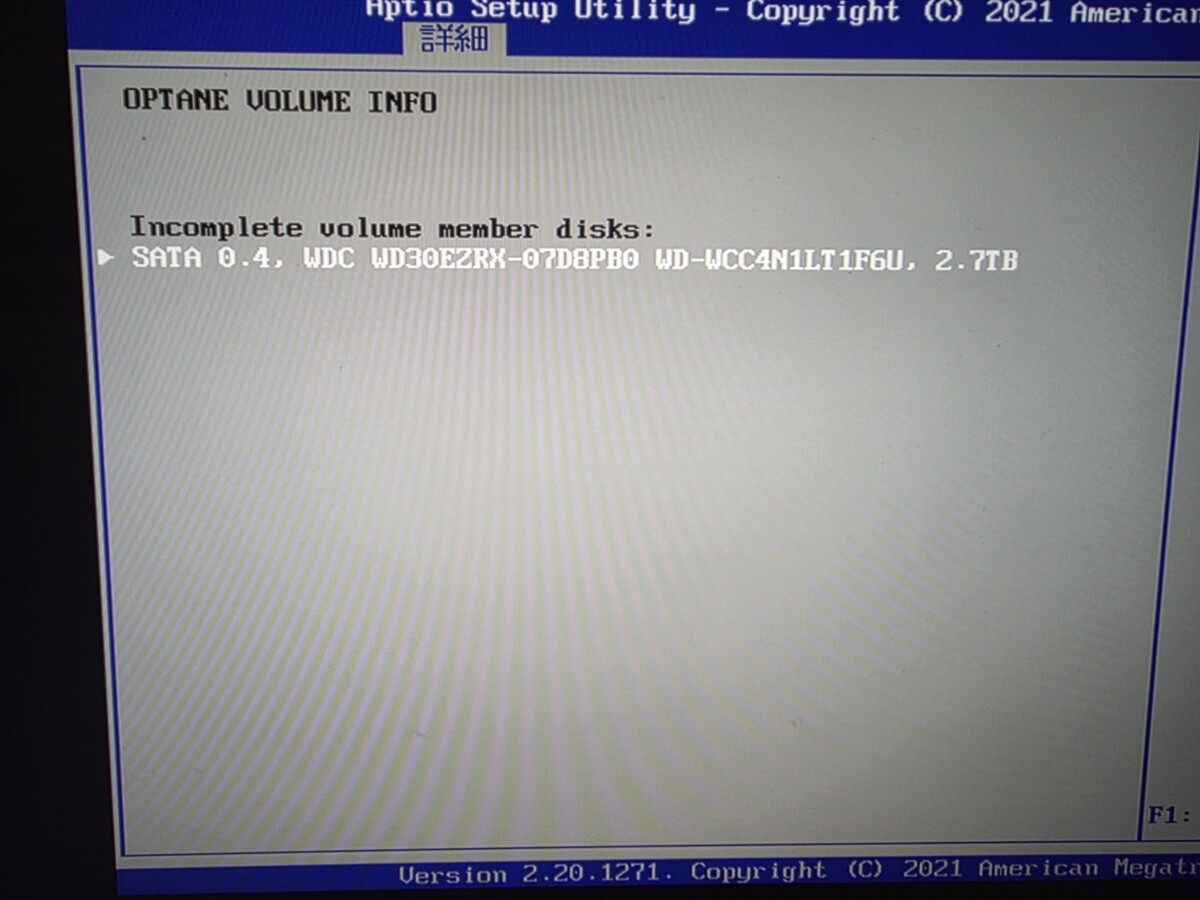
さらに「OPTANE VOLUME INFO」の詳細画面を確認すると、「Incomplete volume member disks(不完全なボリュームのメンバーディスク)」として、内蔵HDD(WDC WD30EZRX、2.7TB)のみが表示されていました。Optaneボリュームは本来、Optaneメモリとハードディスクの2つがペアになって初めて1つのボリュームとして成立する仕組みです。この画面でHDD側だけが「メンバーディスク」として認識されているということは、逆に言えば、ペアとなるはずのOptaneメモリ側がシステムから認識されなくなっている状態を示しています。
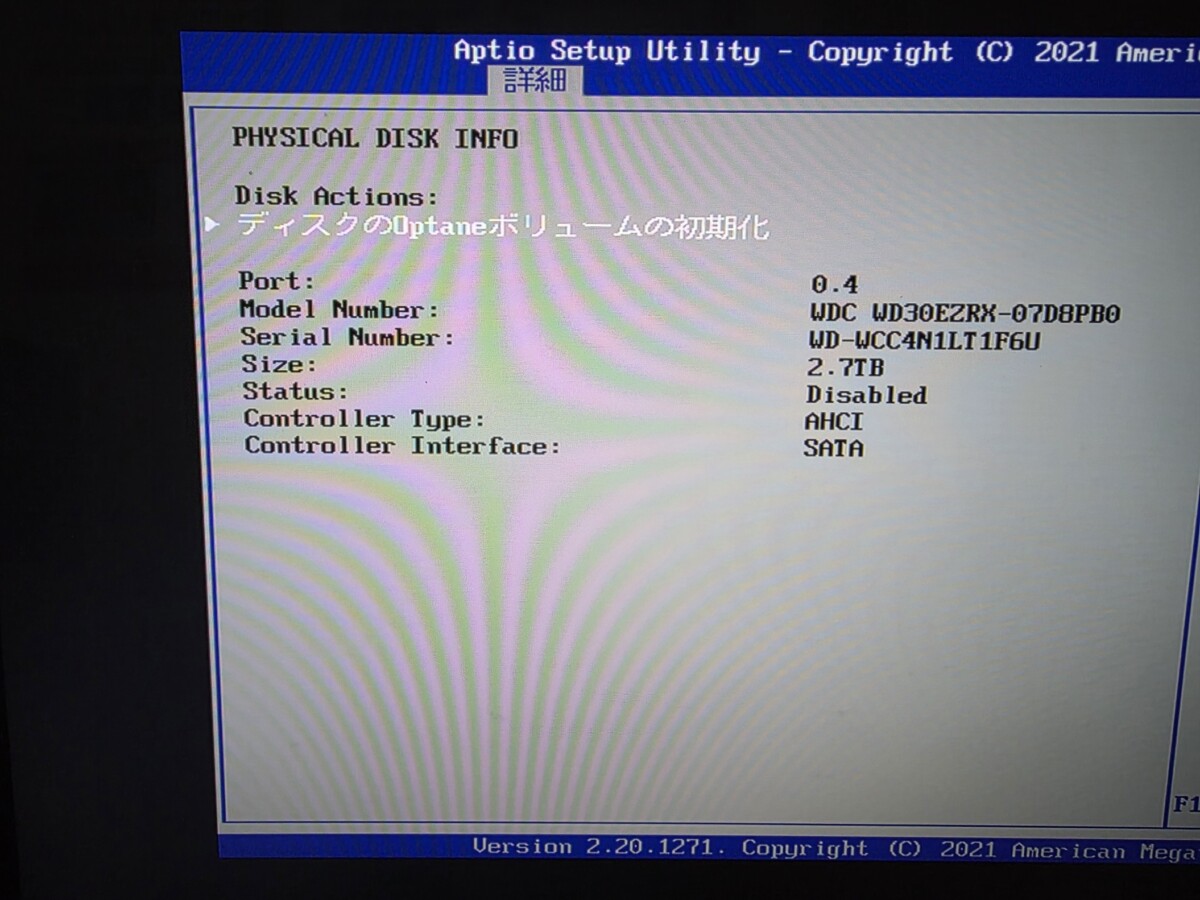
続けて「詳細」タブのPHYSICAL DISK INFO(物理ディスク情報)を開くと、同じ内蔵HDDのStatus(状態)が「Disabled(無効)」と表示されていました。ここまでの3つの画面を総合すると、HDD自体はシステムに検出されているものの、ペアとなるOptaneメモリが認識されなくなったことでOptaneボリュームが「不完全」な状態となり、その結果としてHDDも起動用ドライブとして使える状態ではなくなっていた、という流れが見えてきます。
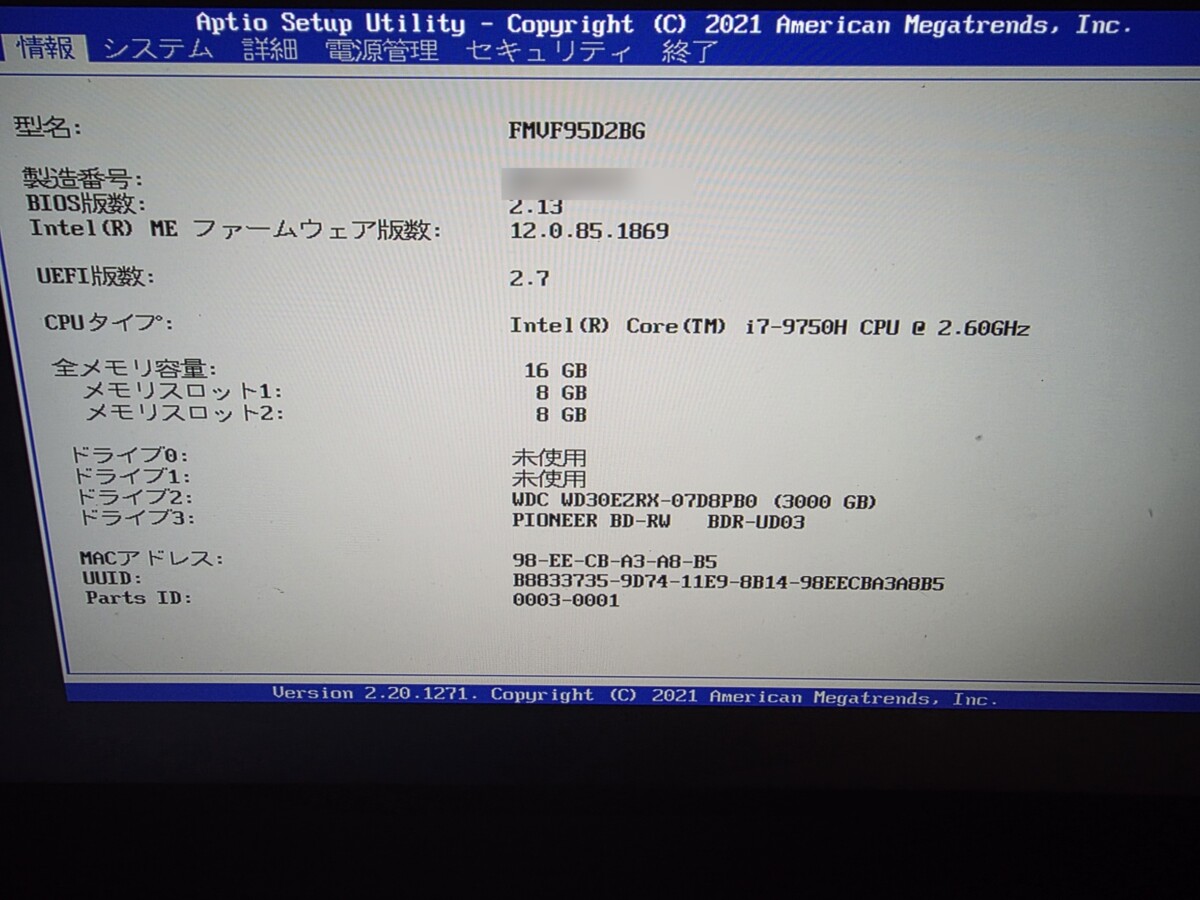
続けて「情報」タブで機種情報も確認しました。型名はFMVF95D2BG、CPUはIntel Core i7-9750H、メモリは8GB×2の合計16GBという構成です。ドライブ情報の欄には、内蔵ドライブとしてHDD(WDC WD30EZRX、3000GB)と光学ドライブ(BD-RW)が表示されており、事前に確認していた「Optaneメモリ16GB+HDD3TB」のうち、HDD側の仕様と一致しました。なお、この「情報」タブの単純なドライブ一覧にもOptaneメモリ自体は表示されておらず、先ほどの「Non-RAID Physical Disks」の結果とあわせて、Optaneメモリがシステムから検出されていないことをあらためて裏付ける結果となりました。
Optaneメモリとは?ハイブリッド構成のメリットと注意点
Intel Optaneメモリは、大容量のHDDと組み合わせて使うことで、よく使うデータを高速なOptaneメモリ側に自動的にキャッシュし、SSDに近い体感速度を実現する部品です。HDDならではの大容量とSSD並みの快適さを両立できる点が大きなメリットで、数年前のFUJITSU ESPRIMOシリーズをはじめ、多くの量販店向けパソコンに採用されてきました。一方で、OptaneメモリとHDDは「Intel Rapid Storage Technology」という仕組みによって1つの起動ドライブとしてペアリングされているため、どちらか一方に不具合が生じたり、ペアリングの情報が壊れたりすると、BIOS上でドライブが認識されなくなり、今回のように「起動可能なデバイスが見つかりませんでした」という症状につながることがあります。単体のSSDやHDDに比べると、構成が複雑な分、こうしたトラブルが起こりやすい側面がある点は覚えておいていただきたいポイントです。
診断③:本体を分解して内部を確認
純正診断ツールとBIOSの情報だけでは、HDD側だけの問題なのか、Optaneメモリ側にも異常が及んでいるのかを断定できないため、本体を分解して内部を確認することにしました。ESPRIMO FH95/D2のような一体型(オールインワン)パソコンは、モニターと本体が一体化している構造上、通常のデスクトップパソコンよりも分解の難易度が高くなります。背面のカバーやスタンド部分のネジを一つずつ取り外し、内部のブラケット(金属製の固定パーツ)を外しながら、慎重に内部へアクセスしていきました。
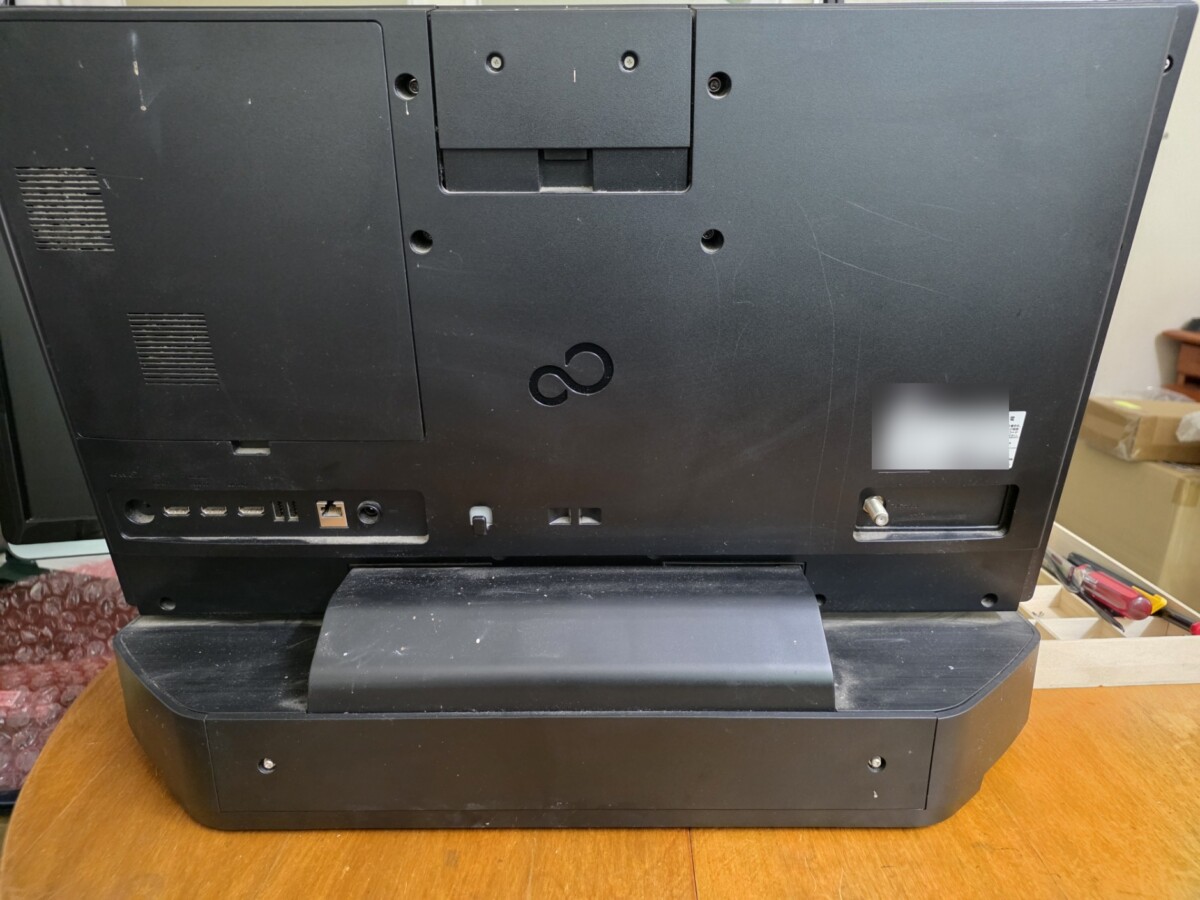
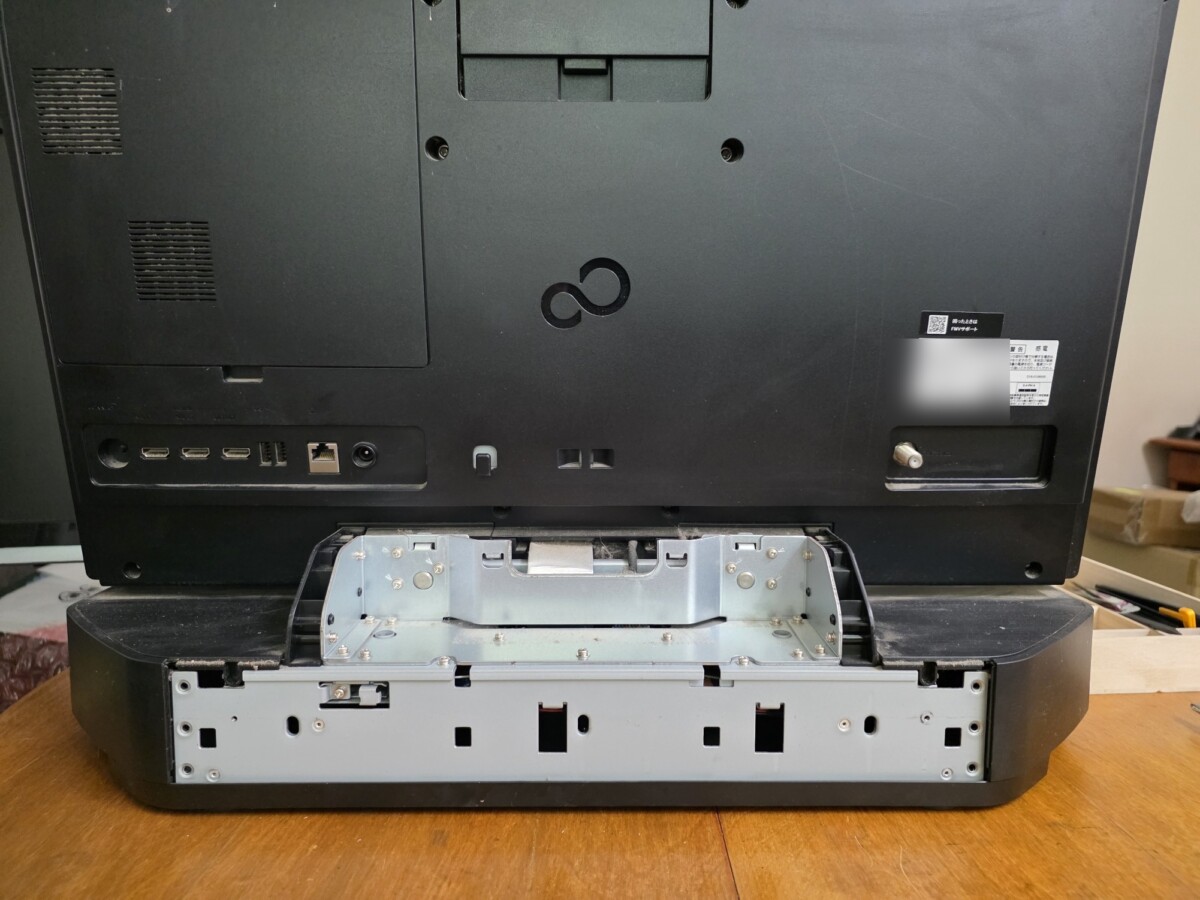
一体型パソコンは、無理に力を加えると液晶パネルや内部の配線を傷つけてしまうおそれがあります。ネジの位置や取り外す順番を間違えないよう確認しながら、内部の基板やストレージ、冷却ファンにアクセスできるところまで分解を進めました。
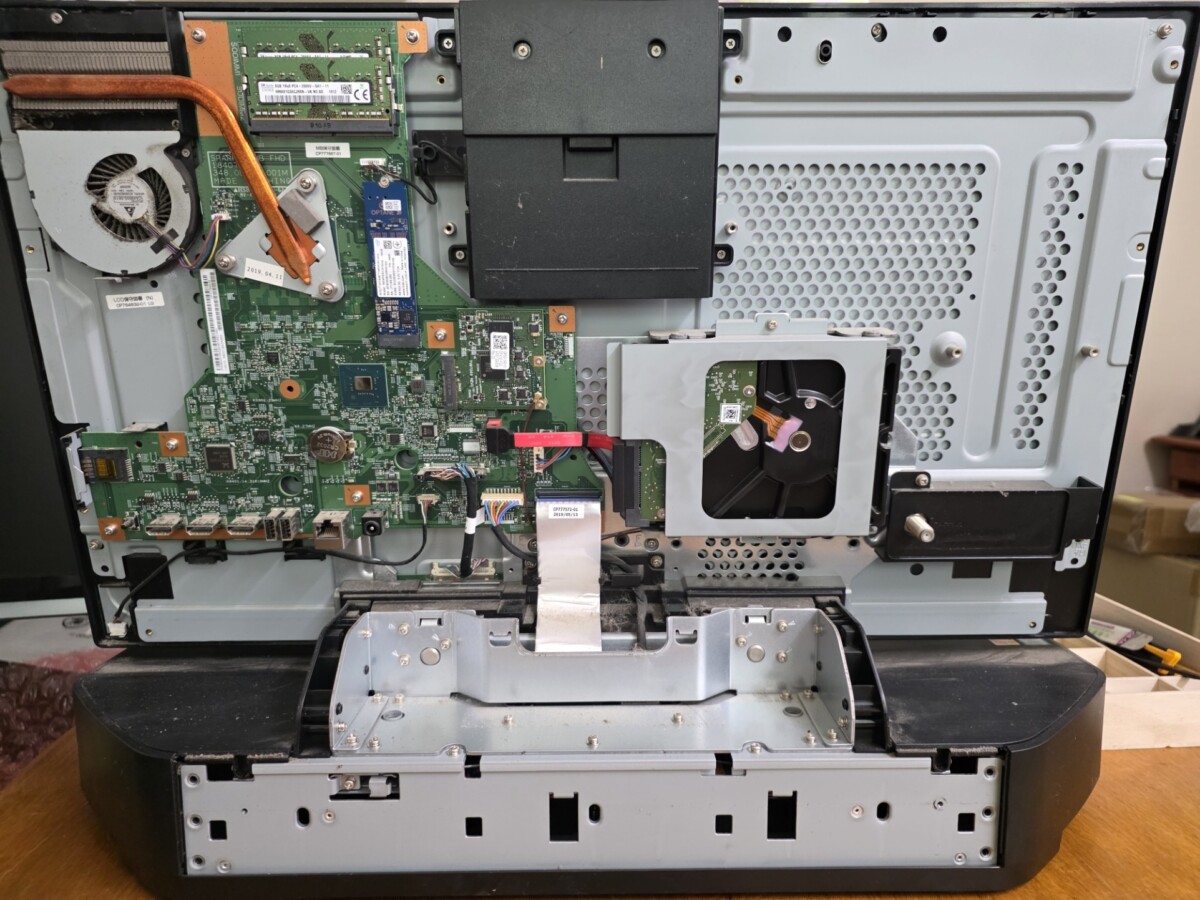
診断④:Optaneメモリの状態を確認
内部にアクセスできたところで、マザーボード上に取り付けられているOptaneメモリ(Intel Optane Memory M10、16GB)を確認しました。見た目には焼損や破損などの明らかな異常は見当たらず、スロットへの装着自体もしっかりしていました。しかし、先ほどBIOS上で確認した「Optane Volume:Incomplete Optane Volume」「Non-RAID Physical DisksにもOptaneメモリが表示されない」という結果は、Optaneメモリが物理的にスロットへ挿さっているかどうかとは別に、システム側からはOptaneメモリという部品そのものが検出できていないことを示しています。外観に異常がなくても、内部のフラッシュメモリチップやコントローラーが物理的に故障していれば、システムからは検出されなくなります。純正診断ツールが示した「ハードディスクの機械的なトラブル」という結果については、この時点ではまだ真偽を判断できなかったため、HDD側の状態はあとで別途確認することとし、まずはBIOS上の複数の画面で一貫して「HDDは検出されるがOptaneメモリは検出されない」という結果が得られたことから、今回の起動不良の直接的な引き金は、Optaneメモリの物理的な故障である可能性が高いと判断しました。
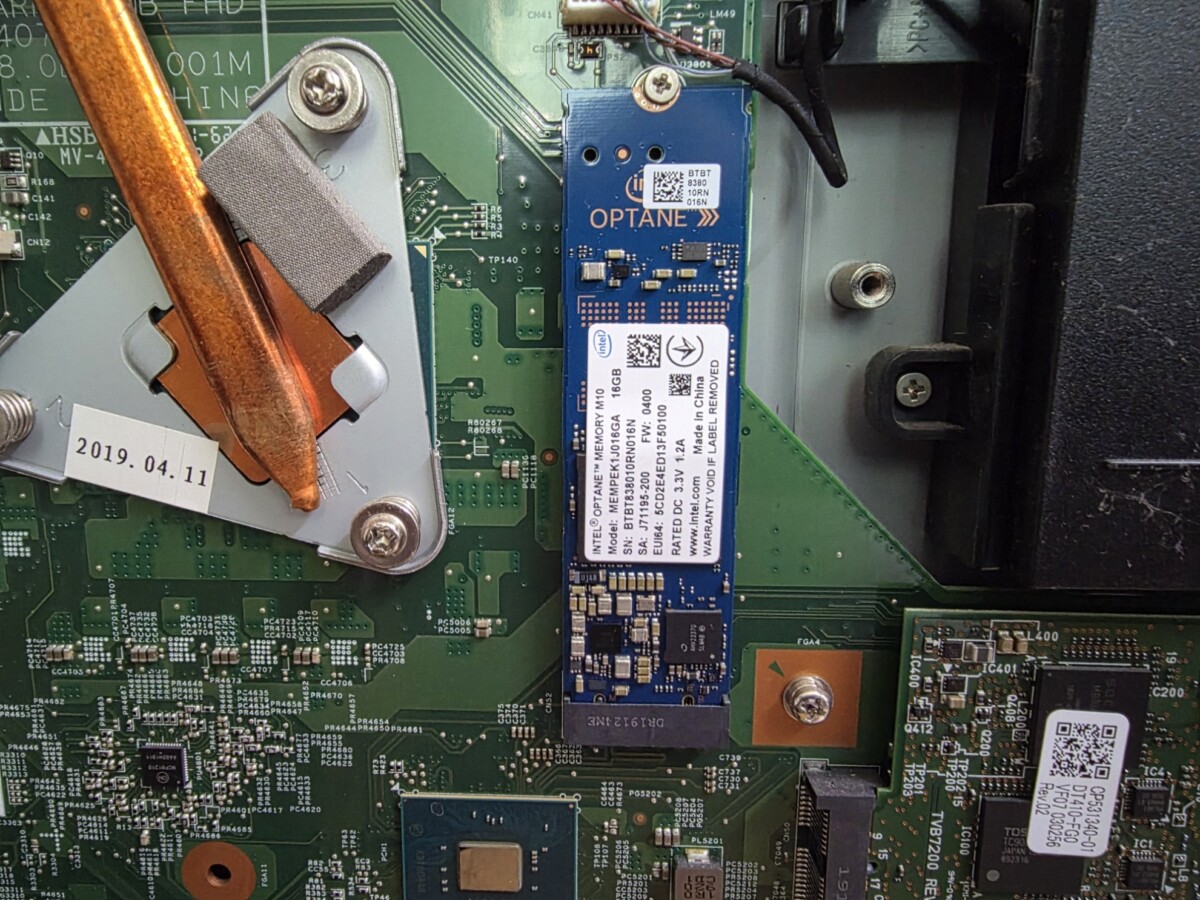
ご説明とお見積り:SSDへの構成変更をご提案
ここまでの診断結果を整理すると、BIOSの複数の画面(Intel RST RAID DriverのOptane Volume表示、OPTANE VOLUME INFOのメンバーディスク表示、Non-RAID Physical Disksの表示)で一貫して、HDDは検出されるもののOptaneメモリ自体が検出されないという結果が得られており、これがOptaneボリュームを不完全にし、結果としてHDDも起動用ドライブとして使えなくなっていた、というのが直接的な原因と考えられます。あわせて、純正診断ツールがHDD側の機械的なトラブルの可能性も示していたことから、HDD側にも何らかの不具合を抱えている可能性は残るとお伝えしたうえで、2つの方向性をご提案しました。1つは、Optaneメモリを含めて配線・装着状態を見直し、ペアリングの再構築を試みる方法。もう1つは、OptaneメモリとHDDのハイブリッド構成をやめて、単体のSSDに置き換える方法です。ペアリングの再構築は費用を抑えられる可能性がある一方、Optaneメモリ自体が検出されなくなっている以上、モジュールを交換しない限り再構築できない可能性が高いこと、またHDD側にも機械的なトラブルの疑いが残っていることから、当店としては原因となり得る部品をまとめて入れ替えられ、起動の速さと安定性の両面でもメリットが大きいSSD単体構成への変更をおすすめしました。ご説明した内容にご納得いただき、256GBのSSDへ交換する方向でお話がまとまりました。持ち込み修理と出張修理、それぞれの特徴については「出張修理と持ち込み修理、パソコン修理はどちらを選ぶべき?」もあわせてご覧ください。
修理内容:256GB SSDの取り付け
ご了承をいただいたのち、Optaneメモリが取り付けられていたM.2スロットに、新しく用意したM.2 PCIe接続のSSD(256GB)を取り付けました。OptaneメモリとHDDのハイブリッド構成から、SSD単体のシンプルな構成に切り替えることで、複雑なペアリングに依存しない、より安定した起動環境になります。
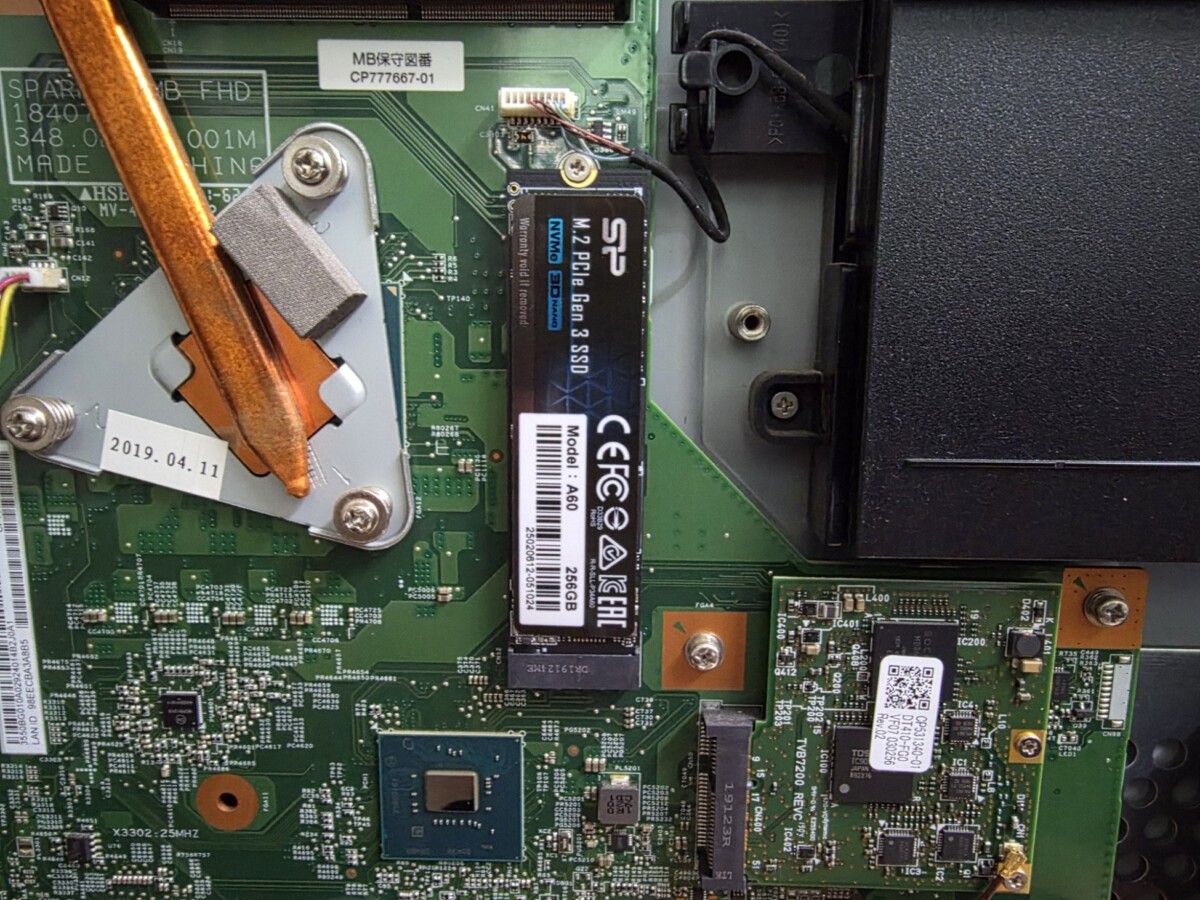
OSの再インストール(クリーンインストール)
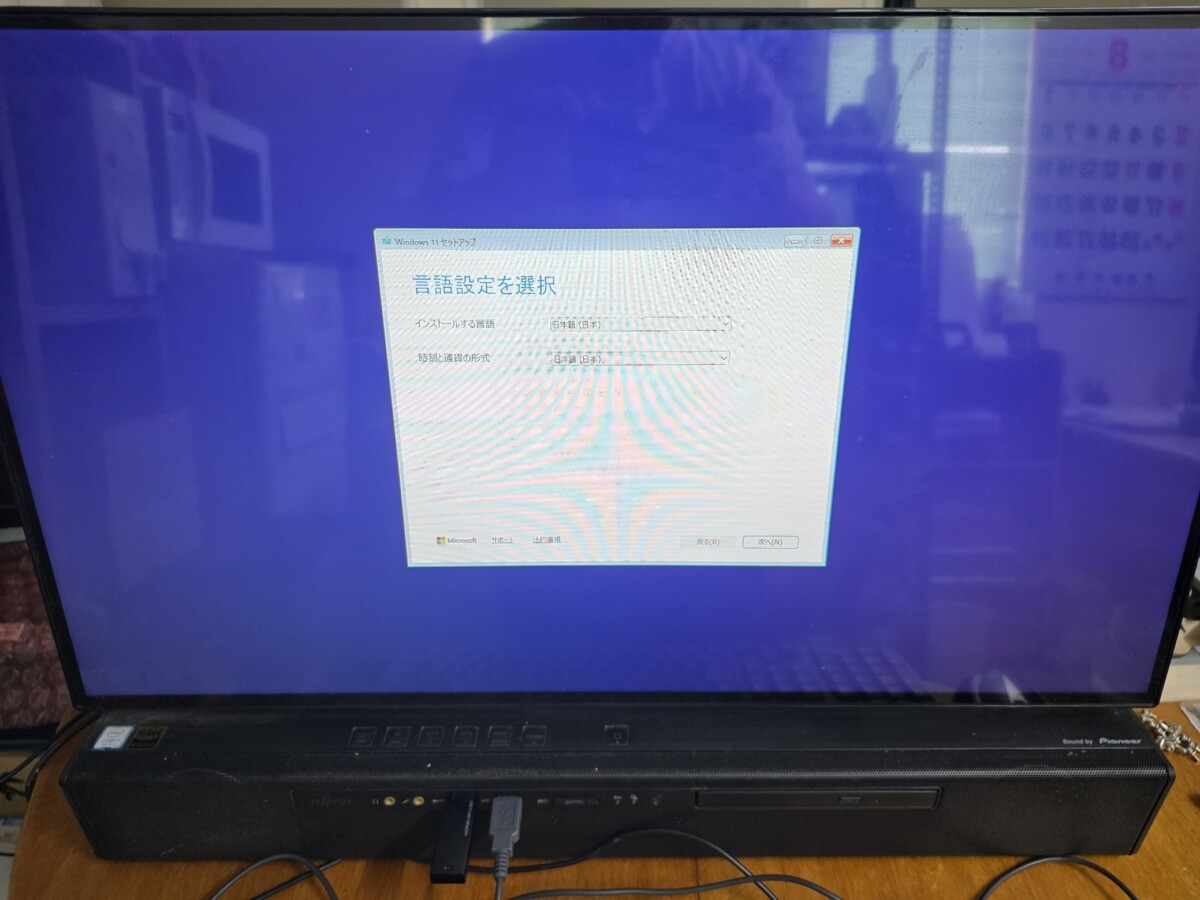
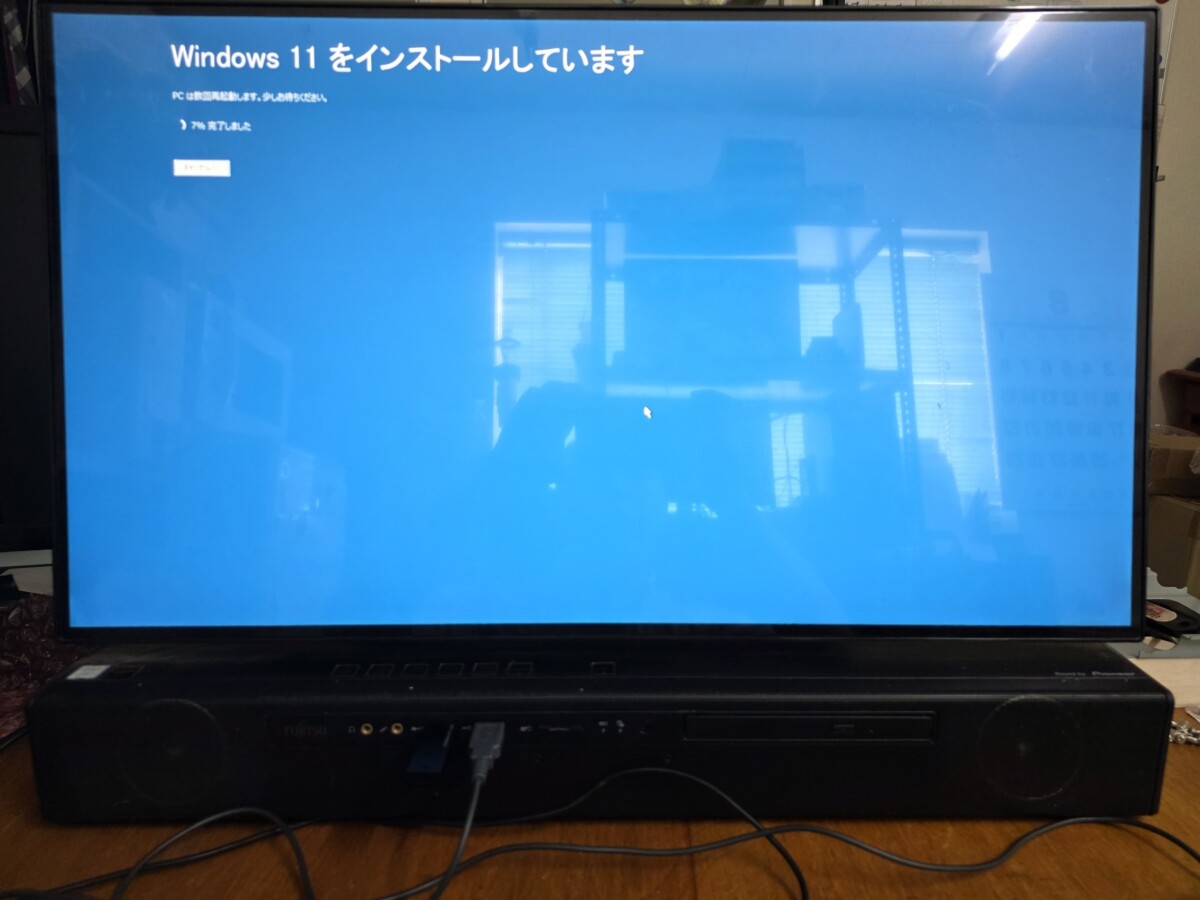
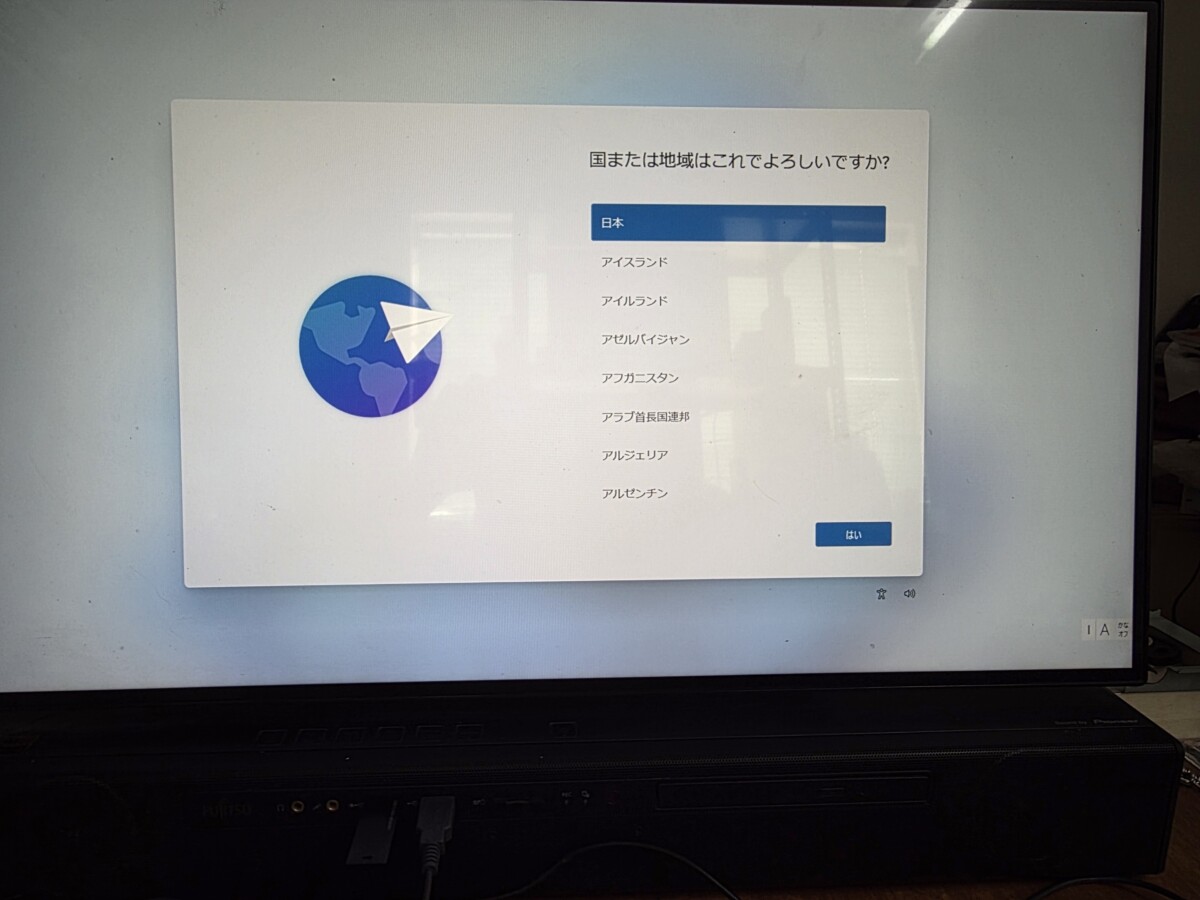
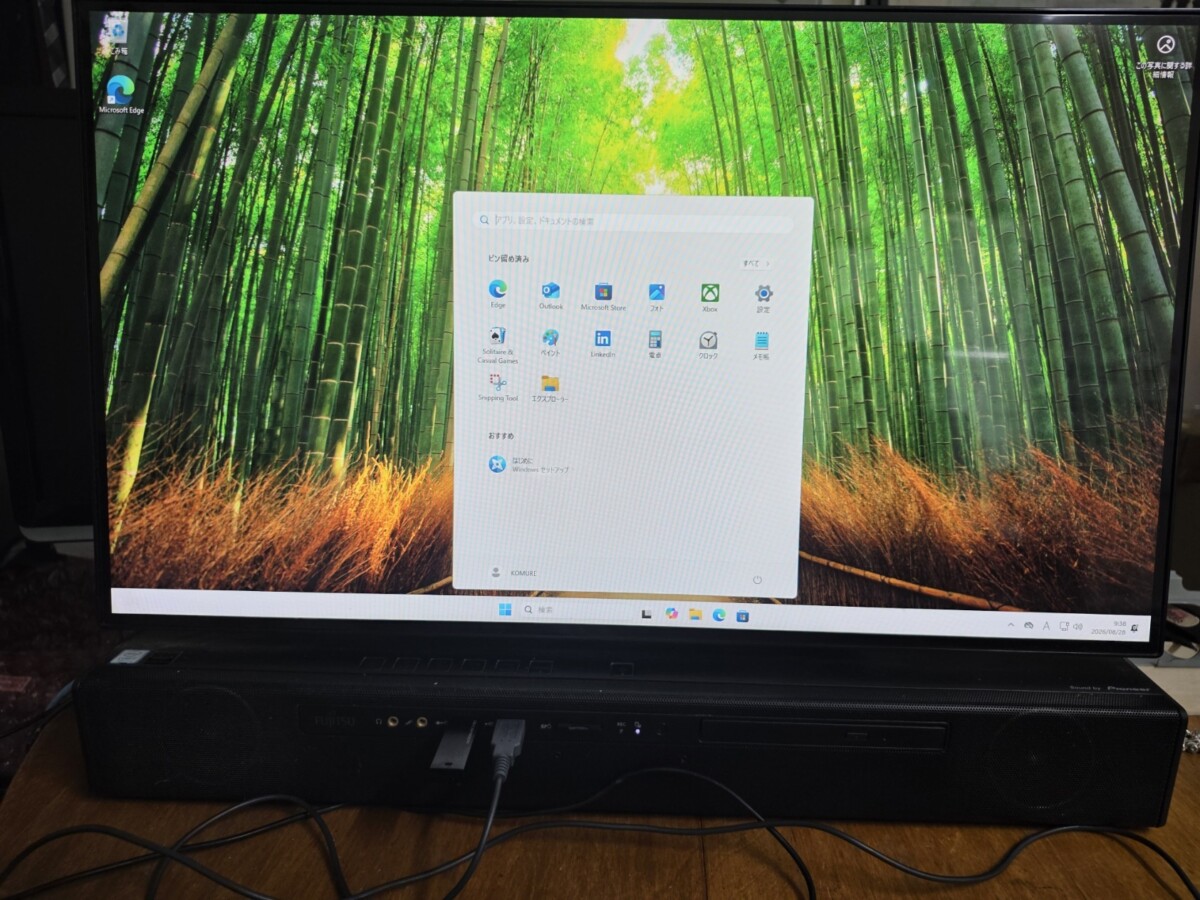
SSDを取り付けたあとは、Windows 11を新規にクリーンインストールしました。旧HDD側の環境をそのまま引き継ぐ方法もありますが、今回はOptaneメモリとの連携に関わる設定が残っていると、同じ症状を繰り返すおそれがあるため、まっさらな状態からOSを構築する方法を選びました。インストール言語や地域を設定し、インストール完了後に初回起動の画面が表示されるまでの流れを、順を追ってご紹介します。
ドライバの再インストール
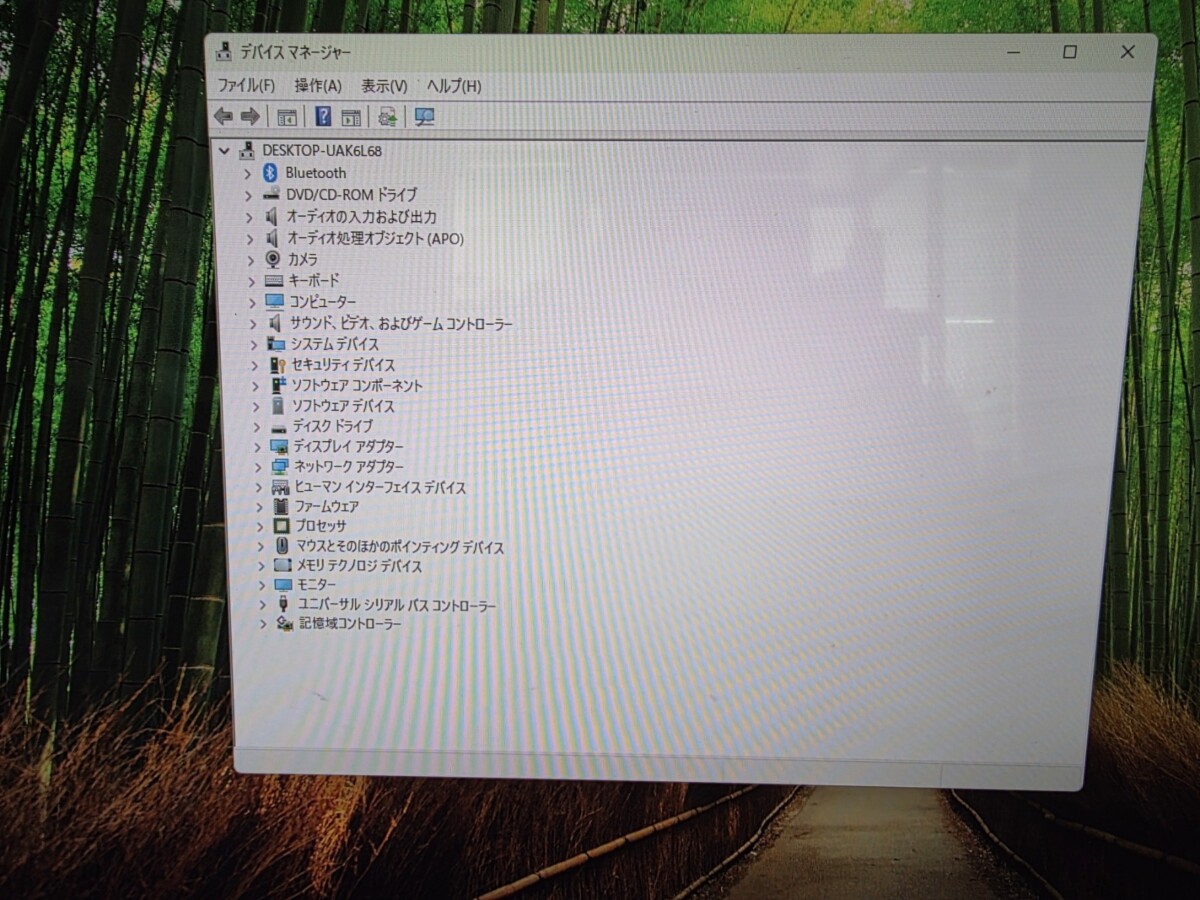
OSをクリーンインストールした直後は、機種固有のドライバが組み込まれていないため、デバイスマネージャーを確認すると「ほかのデバイス」の欄に、黄色い警告マークの付いた「不明なデバイス」や「PCIシンプル通信コントローラー」などがいくつも表示されていました。これらはチップセットやテレビチューナー機能など、ESPRIMO FH95/D2に搭載されている機能を正しく動作させるためのドライバが、まだ組み込まれていない状態を示しています。
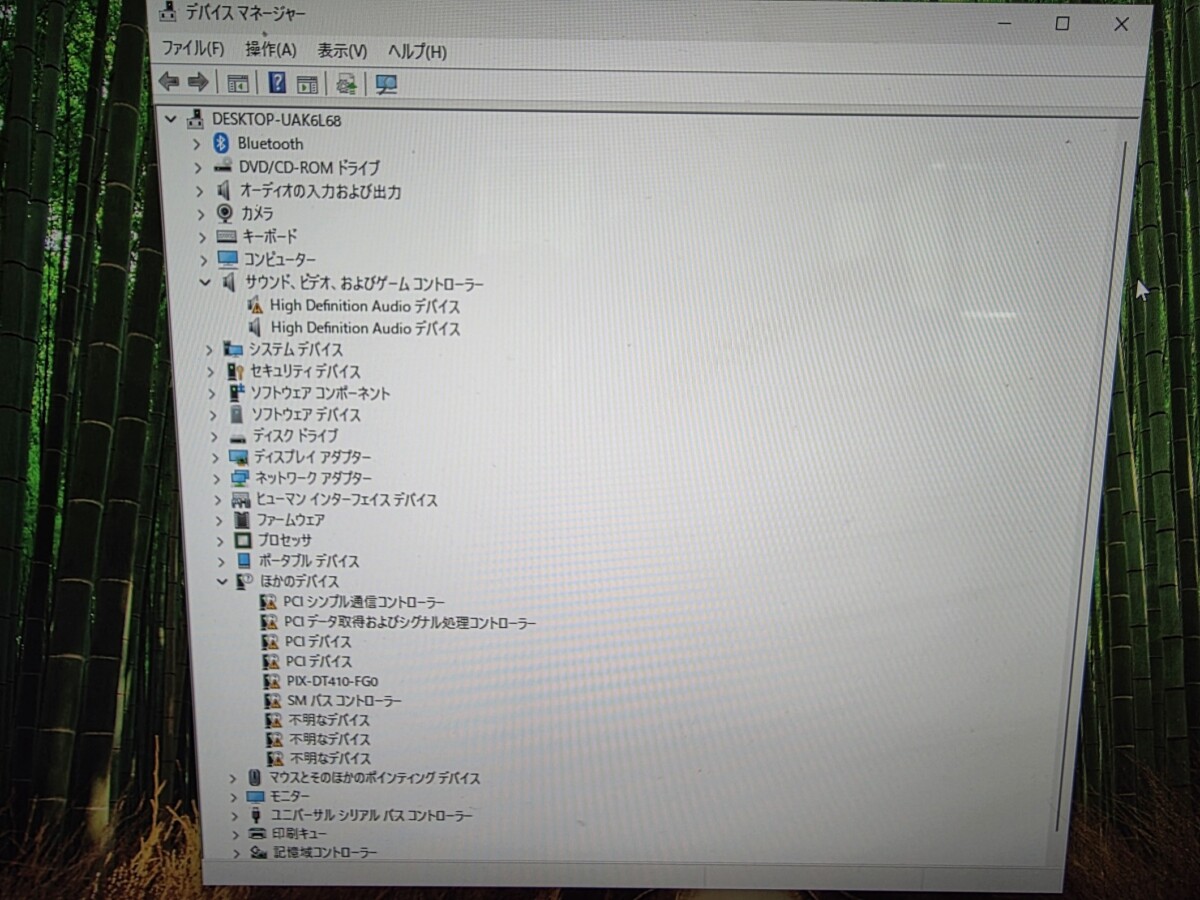
一つひとつのデバイスに適したドライバを順番にインストールし、最終的にはすべての警告マークが消え、正常に認識された状態まで整えることができました。
旧HDDの状態確認とその後の活用:CrystalDiskInfoで健康状態100%を確認
SSDへのOS再インストールとドライバの設定が完了したところで、取り外していた旧HDDを増設ドライブとして本体に戻し、起動を確認しました。すると起動直後に、Windowsが自動的にディスクの修復(エラーチェック)を実行する画面が表示されました。これは、ファイルシステム上に軽微な不整合(論理障害)が起きていたことを示すものです。修復が完了したあとに中身を確認すると、データはすべて問題なく参照できる状態でした。
さらに、HDDの健康状態を詳しく調べるため、専用の診断ソフト「CrystalDiskInfo」で確認したところ、結果は「正常」、健康状態は100%という表示でした。この結果から、純正診断ツールが示していた「ハードディスクに機械的なトラブルの可能性があります」という診断は、HDD自体の物理的な故障を意味するものではなく、当時発生していた軽微な論理障害(ファイルシステムの不整合)を検出したものだったと判断できます。HDD自体に物理的な異常がないことが確認できたことで、消去法として、今回の「起動可能なデバイスが見つかりませんでした」という症状の直接的な原因は、Optaneメモリの物理的な故障であったと結論づけました。健康状態に問題のないこのHDDは処分せず、そのまま増設用ドライブとして本体に残し、これまでのデータをいつでも参照できる状態でお使いいただけるようにしています。
データ移行とアプリの再インストール
旧HDDを増設用ドライブとしてそのまま活用できる状態になったため、データ自体はHDD内に残しつつ、よく使うファイルについては新しいSSD環境側にもコピーして移行しました。あわせて、お客様に普段お使いのアプリについて伺ったところ、DVD再生用の「Corel WinDVD」を使用されているとのことでしたので、あらためてインストールを行いました。データを消さずに残したまま、日常的に使うアプリの状態まで確認しながら復元することで、これまでどおりの使い勝手に近づけています。
簡易清掃・動作確認・お引き渡し
最後に、分解のために取り外した各パーツを元通りに組み立て、本体外側の簡易清掃を行ってから動作確認を行いました。電源を入れると問題なくWindowsが起動し、新しいSSD(Cドライブ)と、増設ドライブとして残した旧HDDの両方が正常に認識され、データやアプリも問題なく使える状態になっていることを確認したうえで、お客様へお引き渡ししました。
「起動可能なデバイスが見つかりませんでした」が表示されたときのチェックポイント
同じような症状でお困りの方向けに、ご自身で確認していただけるポイントをいくつかご紹介します。まず、電源を入れ直しても症状が変わらないか確認してください。まれに一時的な不具合で表示されることもあり、再起動で改善する場合があります。次に、BIOS(起動直後にF2やDeleteキーなどで入れる設定画面)で、内蔵ドライブが認識されているかどうかを確認する方法もあります。ただし、Optaneメモリを搭載したパソコンの場合、今回のように表示上は「認識されているのに無効(Disabled)」という分かりにくい状態になることもあり、原因の切り分けには専門的な知識が必要です。特に一体型パソコンやノートパソコンの分解は、液晶パネルや配線を傷つけるリスクが高いため、ご自身での分解はおすすめできません。症状が改善しない場合は、無理に操作を続ける前に、専門のスタッフへのご相談をおすすめします。
まとめ
今回のケースは、「起動可能なデバイスが見つかりませんでした」という症状の原因が、Optaneメモリの物理的な故障だったという修理事例でした。純正診断ツールが示した「HDDの機械的なトラブル」という結果は、実際にはHDD側の軽微な論理障害を検出したものであり、旧HDDを本体に戻してのディスク修復とCrystalDiskInfoによる健康状態100%の確認によって、HDD自体には物理的な異常がないことが裏付けられました。ハイブリッド構成ならではの分かりにくい症状でしたが、BIOSでのディスク状態の確認や分解調査、そしてHDDの健康状態チェックまで含めた丁寧な切り分けによって原因を特定し、より安定したSSD単体構成へ切り替えることで解決することができました。OSの再インストールやドライバの再設定、データ移行まで含めると作業工程は多岐にわたりますが、一つずつ丁寧に進めることで、これまでどおり安心して使えるパソコンとしてお返しすることができます。同じような表示でお困りの方は、まず状態を確認するところから始めてみてください。
▶ あわせて読みたい記事
-
▶ 都城でパソコン修理といえば?地元密着でできること
地元密着だからこそできる対応と、都城で受けられる主なサービスをご紹介しています。
-
▶ パソコン修理にはどんな症状がある?よくあるトラブル一覧
「これって修理してもらえるのかな」その疑問、一覧で確認できます。
-
▶ 出張修理と持ち込み修理、パソコン修理はどちらを選ぶべき?
今回のような持ち込み修理と、出張修理の違いを比較してご紹介しています。
-
▶ パソコン修理はどこに頼む?業者選びで失敗しない5つのチェックポイント
数ある業者の中から、後悔しない選び方の基本をまとめました。
よくあるご質問
Q. 「起動可能なデバイスが見つかりませんでした」と表示される原因は何ですか?
A. パソコンが起動時にOS(Windows)の入ったドライブを見つけられない状態です。原因としては、HDDやSSD自体の故障、BIOSでの起動順位の設定変更、内部ケーブルの接触不良、パーティションの破損、Optaneメモリとの連携不良など複数の可能性があります。
Q. Optaneメモリとは何ですか?
A. Intel Optaneメモリは、容量の大きいHDDと組み合わせることで、SSDに近い体感速度を実現する高速キャッシュ用の部品です。HDDの大容量とSSD並みの速さを両立できる一方、Optaneメモリ側とHDD側のどちらか一方に不具合が起きると、ペアとして正常に認識されなくなり、起動できなくなることがあります。
Q. Optaneメモリ搭載パソコンで「起動可能なデバイスが見つかりません」が起きやすいのはなぜですか?
A. OptaneメモリとHDDは、Intel Rapid Storage Technologyという仕組みでペアとして連携し、1つの起動ドライブとして扱われています。このペアリングが崩れると、BIOS上でドライブが「Disabled(無効)」と表示されるなど、正常に認識されなくなり、結果として起動可能なデバイスが見つからない状態になることがあります。
Q. HDDやOptaneメモリを交換せず、今のまま修理できますか?
A. 今回のケースでは、詳しく調査した結果、HDD自体は物理的に健全で、原因はOptaneメモリの物理的な故障であることが判明しました。物理的に故障した部品はそのままでは復旧できないため、Optaneメモリ自体を交換するか、OptaneメモリとHDDのハイブリッド構成をやめて単体のSSDに置き換えるかのいずれかが必要になります。当店では、起動の速さと安定性の両面でメリットの大きいSSD単体構成への交換をおすすめすることが多く、今回もSSDへの換装をお選びいただきました。
Q. パソコンの中のデータは残っていますか?
A. 起動できない状態でも、ストレージ自体からデータを読み出せるケースは多くあります。今回のケースでも、旧HDDは物理的に健全な状態で、データも問題なく読み出すことができました。必要なファイルを新しいSSD環境へ移行したうえで、HDD自体もそのまま増設用ドライブとして本体に残し、これまでのデータをいつでも参照できるようにしています。ただし状態によってはデータ復旧ができない場合もございますので、まずはご相談ください。
Q. 純正診断ツールでは「ハードディスクの機械的なトラブル」と出ていましたが、HDDは壊れていなかったのですか?
A. はい、詳しく調査した結果、HDD自体は物理的に健全でした。取り外していた旧HDDを本体に戻して起動したところ、Windowsが自動的にディスクの修復を実行し、これはファイルシステム上の軽微な不整合(論理障害)を示すものでした。修復後はデータも問題なく参照でき、さらに診断ソフト「CrystalDiskInfo」で健康状態を確認したところ100%正常という結果でした。純正診断ツールが示した「機械的なトラブル」は、この軽微な論理障害を検出したものであり、物理的な故障の原因はOptaneメモリ側にあったと判断しています。
Q. 一体型(オールインワン)パソコンの分解は自分でもできますか?
A. 一体型パソコンは、モニターと本体が一体化しているため、ノートパソコンやデスクトップ以上に分解の難易度が高い機種が多くなっています。内部の配線や液晶パネルを傷つけると修理費用がかさむおそれがあるため、分解を伴う診断・修理は専門知識のあるスタッフにご相談いただくことをおすすめします。
Q. 都城市山田町以外からも依頼できますか?診断や見積りに費用はかかりますか?
A. 都城市はもちろん、三股町・曽於市・志布志市・串間市・小林市・高原町・えびの市・宮崎市など近隣エリアからのご来店・出張のご依頼にも対応しております。診断・お見積りは基本的に無料ですが、今回のように分解を伴う診断の場合は、別途診断料が発生する場合がございます。
「起動可能なデバイスが見つかりませんでした」「パソコンが起動しない」とお困りの方は、パソコンサポーターゼットにお気軽にご相談ください。都城市はもちろん、三股町・曽於市・小林市・えびの市・志布志市・串間市など近郊エリアへの出張訪問にも対応しております。
都城市・三股町・曽於市・小林市・えびの市・志布志市・串間市など近隣で、パソコンのことでお困りの方へ
ご自身での対処が難しいときは、無理に操作を進めずご相談ください。出張・持込のどちらにも対応しています。診断・お見積りは無料です。
営業時間 9:00~18:00[不定休](日曜は事前予約の出張訪問のみ)