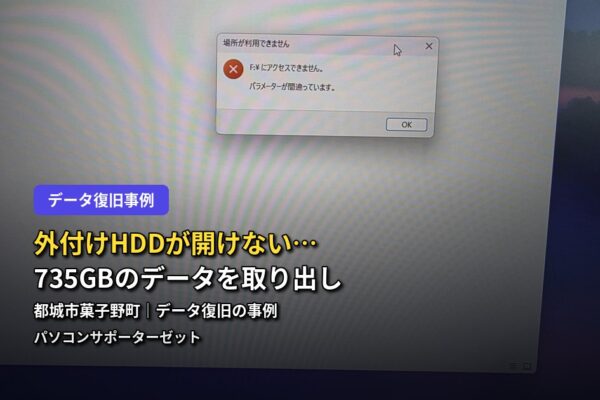
外付けHDD・USBメモリの「フォーマットしてください」エラーの原因と対処法

外付けハードディスクやUSBメモリをパソコンに挿した瞬間、「このドライブを使用する前にフォーマットする必要があります」というメッセージが表示されて、心臓が止まりそうになった経験はありませんか。特に、その中に大切な写真や仕事の資料が入っている場合、「フォーマットしたらデータが全部消えてしまうのでは」と不安になるのは当然のことです。この記事では、都城市のパソコンサポーターゼットが、外付けHDD・USBメモリで「フォーマットしてください」というエラーが表示される原因と、データを守りながら対処するための正しい手順を解説します。
まず知っておいてほしいこと:安易にフォーマットしないでください
結論から先にお伝えします。このエラーメッセージが表示されたとき、画面の指示に従ってそのまま「フォーマットする」を選んでしまうと、中に保存されていたデータはすべて消えてしまいます。大切なデータが入っている場合は、エラーメッセージが表示されても慌ててフォーマットのボタンを押さず、まずは何が起きているのかを確認することが何よりも大切です。この記事を読みながら、まだフォーマットを実行していない状態であれば、その判断は正解です。以降の内容を参考に、慎重に対応を進めてください。
「フォーマットしてください」エラーが表示される主な原因
このエラーは、パソコンがドライブの中身を正しく認識できなくなったときに表示されます。原因はひとつではなく、いくつかのパターンが考えられます。
①ファイルシステムの破損(いわゆる「RAW化」)
最も多い原因が、ドライブのファイルシステム情報の破損です。ファイルシステムとは、ドライブの中にどのファイルがどこに保存されているかを管理する「目次」のような仕組みです。この目次部分が何らかの理由で壊れてしまうと、パソコンはドライブの中に何が入っているのか読み取れなくなり、「フォーマットが必要な、認識できない状態のディスク」として扱われます。この状態は「RAW(未フォーマット状態)」と呼ばれることがあります。実際にはデータそのものが消えているわけではなく、目次だけが壊れているケースが多いため、正しい手順で対処すればデータを取り出せる可能性があります。
②不正な取り外しによるダメージ
データ転送中にUSBケーブルを引き抜いてしまったり、パソコンの「取り出し」操作をせずにいきなり抜いてしまったりすると、その瞬間に書き込み中だったファイルシステム情報が中途半端な状態のまま壊れてしまうことがあります。これがファイルシステム破損の引き金になり、次に接続したときに「フォーマットしてください」というエラーにつながるケースが多く見られます。
③パーティションテーブルの破損
ドライブ全体の区画情報(パーティションテーブル)が壊れてしまっている場合も、同様のエラーが表示されます。この場合は、ドライブの容量が正しく認識されない、「未割り当て」と表示される、といった症状もあわせて見られることがあります。
④物理的な故障・経年劣化
外付けHDDの場合、内部のディスクや読み取り装置が物理的に劣化・故障していることが原因の場合もあります。特に「カチカチ」「ガリガリ」といった異音がする場合は、ソフトウェア的な問題ではなく物理的な故障の可能性が高く、注意が必要です。異音がする場合の対処法については「カチカチ」「ガリガリ」音がしたら要注意!HDD故障のサインかもしれませんの記事もあわせてご覧ください。
⑤ウイルス感染によるファイルシステムの改ざん
一部のウイルス(マルウェア)は、感染したUSBメモリやHDDのファイルシステムを書き換えたり、ファイルを隠したりすることがあります。これにより、正常なデータが入っているにもかかわらず「フォーマットが必要」と表示されてしまうケースもあります。
⑥USBポート・ケーブル・接続部分の不具合
実はドライブ自体には問題がなく、パソコン側のUSBポートやUSBケーブル、USB-Cハブなどの接触不良が原因で、正しく認識できずにエラーが表示されているだけというケースもあります。この場合は、接続方法を変えるだけで問題が解決することもあります。
フォーマットする前に試したい、安全な確認手順
原因を切り分けるために、以下の手順を順番に試してみることをおすすめします。データが不要・すでにバックアップ済みという場合を除き、途中でうまくいかない場合は、無理に先へ進まずご相談ください。
①別のUSBポート・別のパソコンで接続し直してみる:まずは、パソコン側のUSBポートの不具合の可能性を確認します。別のUSBポートに挿し直す、あるいは可能であれば別のパソコンに接続してみて、同じエラーが出るかどうかを確認してください。別のパソコンで正常に認識される場合は、元のパソコン側のポートやドライバに問題があった可能性が高いです。
②「ディスクの管理」画面で状態を確認する:Windowsキーを右クリックして「ディスクの管理」を開くと、接続したドライブがどのような状態として認識されているかを確認できます。「正常」「RAW」「未割り当て」「不明」など、表示されているステータスによって、原因の見当がつけやすくなります。ここで一覧に表示されていること自体が確認できれば、パソコン側はドライブの存在を認識できている状態ですので、少なくとも接続自体は成功していると判断できます。
③むやみにフォーマットや修復ツールを実行しない:「ディスクの管理」の画面や、エラーメッセージの中には「フォーマット」ボタンのほかに「エラーチェック」「ドライブの修復」といった選択肢が表示されることがあります。これらは便利な機能である一方、実行することでファイルシステムの一部が上書きされ、データ復旧の可能性を下げてしまうことがあります。中のデータがどうしても必要な場合は、これらの操作を安易に実行せず、まずはそのままの状態を保つことを優先してください。
④CHKDSKコマンドを使う場合は慎重に:パソコンに詳しい方であれば、コマンドプロンプトから「chkdsk」コマンドでドライブの状態を確認する方法もあります。ただし、修復オプション(/fや/rなど)を付けて実行すると、ファイルシステムの修復作業の過程でデータの一部が上書き・削除されてしまうことがあります。重要なデータが入っている場合は、自己判断で修復系のコマンドを実行するのではなく、専門知識のあるスタッフに相談することをおすすめします。
データが必要な場合は、専門店へのご相談をおすすめします
ここまでご紹介した内容はあくまで初期確認の範囲です。原因がファイルシステムやパーティションテーブルの破損によるもので、かつ中のデータがどうしても必要な場合は、それ以上ご自身で操作を続けず、データ復旧の専門知識を持つ業者にご相談いただくことを強くおすすめします。フォーマットや修復ツールの実行、通電を続けることによって、本来であれば復旧できたはずのデータが上書きされ、取り出せなくなってしまうケースも少なくありません。特に物理的な異音がある場合は、通電を続けること自体がさらなる故障を招く可能性がありますので、早めに電源を切ってご相談ください。当店のデータ復旧サービスについて詳しくはデータ復旧サービスのページをご覧ください。パソコン修理そのものでデータが消えてしまうのではという不安をお持ちの方はパソコン修理でデータは消える?依頼前に知っておきたいことの記事もあわせてご覧ください。
一方で、中のデータが特に重要ではない、もしくはすでに別の場所にバックアップが取れている場合は、フォーマットを実行してドライブを初期化すれば、多くの場合再びそのまま使い続けることができます。フォーマット後に同じエラーが繰り返し発生するようであれば、ドライブそのものの寿命や物理的な劣化が疑われますので、買い替えを検討するタイミングかもしれません。
「認識しない」エラーとの違い
似たようなトラブルとして、外付けHDD・USBメモリを接続してもパソコンに何も表示されない「認識しない」というトラブルもあります。この記事で扱っている「フォーマットしてください」というエラーは、パソコンがドライブの存在自体は認識できているものの、中身を正しく読み取れない状態です。一方、まったく何も表示されない場合は、電源供給やケーブル、USBポート側によりハードウェア的な原因が疑われることが多く、対処法も異なります。ドライブがまったく認識されない場合の原因と対処法については外付けHDD・USBメモリを認識しない!考えられる原因と対処法の記事で詳しく解説していますので、症状に応じて使い分けてご覧ください。
今後のトラブルを防ぐためにできること
フォーマットエラーそのものを完全に防ぐことは難しいですが、リスクを減らすためにできることはいくつかあります。まず、USBメモリや外付けHDDを取り外す際は、タスクトレイの「ハードウェアを安全に取り外してメディアを取り出す」を必ず使う習慣をつけましょう。データ転送中にケーブルを引き抜くことも避けてください。また、外付けドライブはあくまで一時的な保管場所と考え、本当に大切なデータはクラウドストレージや別のドライブにも分散してバックアップしておくことをおすすめします。クラウドストレージの基本的な使い方についてはクラウドストレージって何?写真・データを守る基本のバックアップ知識の記事もあわせてご覧ください。
使用しているHDD・USBメモリの購入時期や使用頻度も意識しておくと安心です。特にHDDは消耗品であり、使用年数が長くなるほど故障のリスクは高まります。「カチカチ」「ガリガリ」といった異音がしていないか、たまに耳を澄ませてチェックする習慣も、突然のデータ消失を防ぐ一助になります。
大切なデータが入ったまま「フォーマットしてください」と表示されたら
自己判断でのフォーマットや修復ツールの実行は、データを失うリスクを高めてしまうことがあります。まずはそのままの状態でご相談ください。
よくあるご質問
Q. 「フォーマットしてください」と表示されたら、必ずデータは消えてしまいますか?
そのままフォーマットを実行すればデータは消えてしまいますが、原因の多くはファイルシステム情報の破損であり、データそのものは残っている場合が多くあります。フォーマットせずに専門店へご相談いただければ、復旧できる可能性があります。
Q. 別のパソコンに接続したら正常に読み込めました。これはどういうことですか?
接続していたパソコン側のUSBポートやドライバに問題があった可能性が高いです。ドライブ自体は正常であることが多いですが、念のため大切なデータは別の場所にもバックアップしておくと安心です。
Q. フォーマットしてもう一度使えるようにする方法はありますか?
中のデータが不要、またはすでにバックアップ済みの場合は、フォーマットを実行することでドライブを初期化し、再び使用できるようになることが多いです。ただし、フォーマット後もすぐに同じエラーが出る場合は、物理的な故障が疑われます。
Q. CHKDSKコマンドを実行しても大丈夫ですか?
データが不要であれば問題ありません。ただし、修復オプションを付けて実行するとデータの一部が上書きされる可能性があるため、重要なデータが入っている場合は自己判断で実行せず、専門店にご相談いただくことをおすすめします。
Q. 「フォーマットしてください」と「認識しない」は同じトラブルですか?
異なります。「フォーマットしてください」はパソコンがドライブの存在は認識できているものの中身を読み取れない状態、「認識しない」はドライブの存在自体が表示されない状態です。原因や対処法が異なりますので、症状に応じてご確認ください。
Q. 異音がする外付けHDDでこのエラーが出た場合、どうすればいいですか?
「カチカチ」「ガリガリ」といった異音は物理的な故障のサインである可能性が高く、通電を続けることでさらに状態が悪化する恐れがあります。できるだけ早く電源を切り、それ以上操作せずにご相談ください。
Q. 都城市外に住んでいますが、データ復旧の相談だけでもできますか?
もちろん可能です。都城市を中心に、三股町・小林市・高原町・曽於市・えびの市・志布志市・串間市など近隣エリアへの出張相談にも対応しております。まずはお気軽にお問い合わせください。
外付けHDDやUSBメモリの「フォーマットしてください」というエラーは、見た瞬間は不安になるものですが、落ち着いて正しい手順で対応すればデータを守れる可能性があります。都城のパソコンサポーターゼットでは、こうしたデータトラブルのご相談も丁寧にお受けしていますので、判断に迷ったときはいつでもお問い合わせください。
▶ あわせて読みたい記事
▶ 外付けHDD・USBメモリを認識しない!考えられる原因と対処法
ドライブ自体が表示されない場合はこちらの記事もあわせてご確認ください。
▶「カチカチ」「ガリガリ」音がしたら要注意!HDD故障のサインかもしれません
異音がある場合に確認しておきたいポイントがまとめて分かります。
▶ クラウドストレージって何?写真・データを守る基本のバックアップ知識
今後のトラブルに備えたバックアップの基本が分かります。
都城市・三股町・曽於市・小林市・えびの市・志布志市・串間市など近隣で、パソコンのことでお困りの方へ
ご自身での対処が難しいときは、無理に操作を進めずご相談ください。出張・持込のどちらにも対応しています。診断・お見積りは無料です。
営業時間 9:00~18:00[不定休](日曜は事前予約の出張訪問のみ)