



お盆前に要注意!Windows Update後にBitLocker回復キーを求められたときの対処法
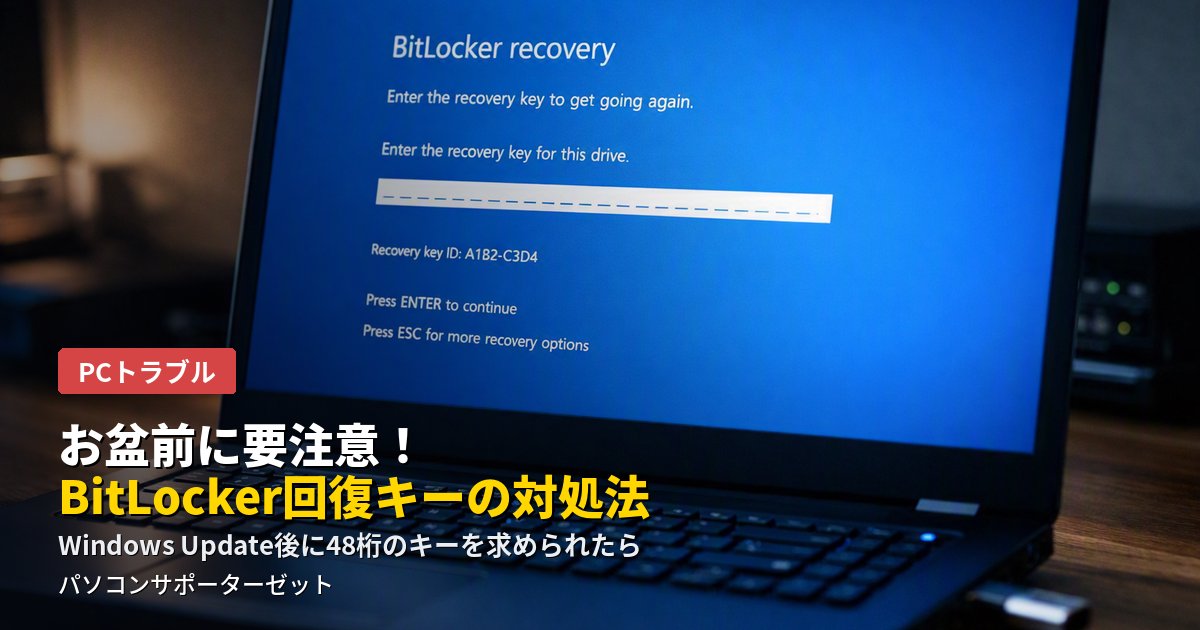
お盆休み直前、そのパソコンは大丈夫ですか?
2026年8月12日(水)未明、Windowsの月例セキュリティ更新プログラムが配信されます。ちょうどお盆休み(8月13日〜16日ごろ)の直前というタイミングにあたるため、実家への帰省や旅行の予定がある方は少し注意が必要です。この更新の適用後、パソコンを起動すると「BitLockerドライブ暗号化の回復」という画面が表示され、48桁の回復キーの入力を求められるという症状が、過去の同様の更新でも報告されています。今回は、この症状が起きたときの対処法と、お盆休みに入る前にやっておきたい予防策をご紹介します。
なぜ「BitLockerの回復キー」を求められるのか
BitLockerは、Windowsに搭載されているドライブ暗号化機能です。パソコン内部の「TPM」と呼ばれるセキュリティチップが、起動のたびに「起動に使われているプログラムの状態」を確認し、前回と変わっていないかをチェックしています。Windows Updateによってこの起動プログラム側の情報が書き換わると、TPMが「起動環境が変わった=もしかすると不正なアクセスかもしれない」と判断し、安全のためにあえて起動を止めて回復キーの入力を求めることがあります。これはパソコンの故障を意味するものではなく、セキュリティ機能が正常に働いている状態です。落ち着いて対処すれば、多くの場合は正常に起動できます。
回復キーを求められたら、まず確認すること
画面が表示されても、慌てて何度も電源を切ったり再起動を繰り返したりしないことが大切です。まずは回復キーの控えがないか、以下の場所を確認してみてください。
- Microsoftアカウントのページ: 別のスマートフォンやパソコンから「account.microsoft.com」にアクセスし、パソコンのセットアップ時に使用したMicrosoftアカウントでサインインすると、デバイスの回復キーが確認できる場合があります。
- 印刷して保管していた用紙: BitLocker設定時に、回復キーを紙に印刷して保管するよう案内されていた場合、その用紙に記載されています。
- USBメモリに保存していた場合: 設定時に回復キーをUSBメモリへ保存していれば、そのUSBメモリの中にテキストファイルとして保存されています。
- 職場・学校支給のパソコンの場合: 個人のアカウントではなく、組織のIT管理者が回復キーを管理しています。個人での対応を進めず、まずは管理者へご連絡ください。
回復キーの入力手順
- ① 表示された画面に、確認できた48桁の回復キーを入力します(ハイフンも含めて正確に)。
- ② Enterキーを押すと、通常の起動画面に進みます。
- ③ 起動後、しばらく使用してみて、次回以降も同じ画面が繰り返し表示されないか様子を見てください。
一度入力すれば、多くの場合はそのまま通常どおり使用を続けられます。ただし、入力後もエラーが表示される、自動修復画面がループするといった場合は、それ以上ご自身で操作を続けると状況が悪化する可能性があるため、無理をせずご相談ください。
回復キーがどうしても見つからない場合
回復キーが見つからない状態で先に進めない場合、最終手段としてパソコンの初期化が案内されることがありますが、初期化するとドライブ内のデータは失われます。初期化を行う前に、まずは他に確認できるアカウントや保管場所がないか、落ち着いて探してみてください。「パソコンを初期化(リカバリー)する前に確認すべきこと」もあわせてご覧いただくと、判断の参考になります。それでもデータが心配な場合は、無理に初期化を進める前にご相談ください。
お盆休みに入る前にできる予防策
帰省や旅行で数日間パソコンを触らない予定がある方は、出発前に次のことを確認しておくと安心です。
- 出発前に一度、通常どおり起動できるか確認する: 更新プログラムを適用したあと、一度電源を切って再度正常に起動するかをチェックしておきましょう。「Windows Updateが終わらない・止まる、そんな時の対処法」もあわせてご確認いただくと安心です。
- 回復キーの保管場所を事前に確認しておく: Microsoftアカウントのページで、今のうちに回復キーが確認できる状態かチェックしておくと、いざという時に慌てずに済みます。
- 大切なデータは事前にバックアップしておく: 万が一の際にも安心できるよう、写真や書類などの大事なデータは事前にバックアップしておくことをおすすめします。「クラウドストレージって何?写真・データを守る基本のバックアップ知識」も参考にしてみてください。
よくあるご質問
Q. 回復キーを入力しても、うまく起動しません。どうすればいいですか?
A. 入力ミスがないか(数字の見間違い、桁の抜け)をまず確認してください。正しく入力しても起動しない場合や、自動修復画面が繰り返し表示される場合は、それ以上の操作でデータが失われる可能性があります。無理に再起動や初期化を行わず、ご相談ください。
Q. 会社や学校から支給されたパソコンでBitLockerの画面が出た場合はどうすればいいですか?
A. 個人の判断で操作を進めず、まずは会社・学校のIT管理者や情報システム担当にご連絡ください。組織管理のパソコンでは、回復キーが管理者側のシステムに保管されていることが多く、個人のMicrosoftアカウントでは確認できない場合があります。
Q. 回復キーを控えた覚えがありません。見つける方法はありますか?
A. パソコンのセットアップ時に使用したMicrosoftアカウントがあれば、別のスマートフォンやパソコンからそのアカウントのページにサインインすることで、回復キーが確認できる場合があります。心当たりのあるメールアドレスやアカウントを確認してみてください。それでも見つからない場合はご相談ください。
Q. Windows Updateのたびに回復キーを求められるのは普通のことですか?
A. いいえ、毎回求められるのは通常の状態ではありません。特定の更新プログラムの適用直後に一時的に発生することはありますが、繰り返し表示される場合は、パソコン内部の設定やハードウェアに何らかの要因がある可能性があります。頻発する場合はご相談ください。
Q. お盆休み中に出先でこの症状が出た場合でも対応してもらえますか?
A. 都城市近郊エリアであれば出張対応も可能です。休み中の対応可否については時期によって異なる場合がありますので、お困りの際はまずお電話または当サイトのお問い合わせフォームよりご連絡ください。
「BitLockerの回復キー画面から進めない」「お盆休み前にパソコンの状態を見ておいてほしい」という方は、パソコンサポーターゼットにお気軽にご相談ください。都城市をはじめ、三股町・小林市・曽於市・えびの市・志布志市・串間市など近郊エリアへの出張訪問にも対応しております。診断・お見積りは無料です。




