



パソコンを初めて使う方へ。電源の入れ方から覚える超基本操作
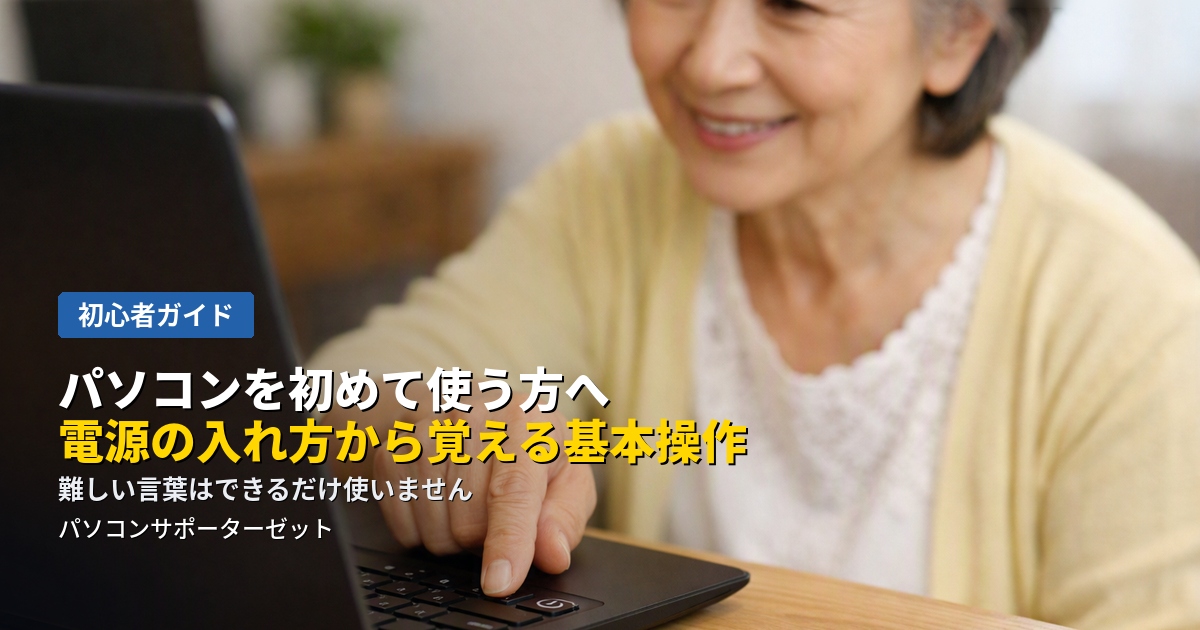
パソコンを初めて使う方へ
「パソコンを買ったけれど、何から触ればいいのか分からない」——そんな方のために、今回は本当に基本的な操作だけをまとめてご紹介します。難しい言葉はできるだけ使わず、電源の入れ方から順番に説明していきますので、ご自身のペースでゆっくり読み進めてみてください。
電源の入れ方
- ノートパソコンの場合: 本体の上部や側面にある電源ボタンを一度押します。ボタンには丸い電源マークがついていることが多いです。
- デスクトップパソコンの場合: 本体(タワー型の箱)の電源ボタンを押すのに加えて、モニター側の電源も別に入れる必要がある場合があります。
- 起動を待つ: ボタンを押してから画面が表示されるまで、数十秒からときには数分かかることがあります。何か表示されている間は、そのまま待ちましょう。
正しい終わり方(シャットダウン)
パソコンを終わるときは、電源ボタンを押すのではなく、画面から正しく終了させることが大切です。Windowsの場合、画面左下(または中央)にある「スタート」のマークをクリックし、電源のマークから「シャットダウン」を選びます。電源ボタンを長押しして強制的に終わらせるのは、データが正しく保存されない可能性があるため、最終手段として覚えておいてください。
マウスの基本操作
- クリック(左クリック): マウスの左側のボタンを1回押すことです。アイコンやボタンを選ぶときに使います。
- ダブルクリック: 左クリックを素早く2回続けて押すことです。アイコンを開くときによく使います。
- 右クリック: マウスの右側のボタンを押すことです。押すと、そこで使える操作の一覧(メニュー)が表示されます。
- ドラッグ: 左クリックを押したまま、マウスを動かすことです。アイコンやウィンドウを移動させるときに使います。
キーボードの基本
- 文字を打つ: それぞれのキーを押すと、対応する文字が画面に入力されます。
- Enterキー: 入力した内容を確定したり、改行したりするときに使います。
- Backspaceキー: カーソルの左側にある文字を1つ消すときに使います。
- Shiftキー: 押しながら文字キーを押すと、大文字やアルファベットの記号を入力できます。
- 半角/全角キー: 日本語入力とアルファベット入力を切り替えるときに使います。
画面に出てくる基本の言葉
- デスクトップ: パソコンを起動したときに最初に表示される画面のことです。よく使うアプリのアイコンを置いておけます。
- タスクバー: 画面の一番下にある細長い帯のことです。開いているアプリや、よく使うアプリのアイコンが並んでいます。
- ウィンドウ: アプリを開いたときに表示される、四角い枠のことです。
- 最小化・最大化・閉じる: ウィンドウの右上にある3つのボタンです。一時的にしまう(最小化)、画面いっぱいに広げる(最大化)、終了する(閉じる)という役割があります。
困ったときの心構え
操作をしていると、見慣れないメッセージが表示されて驚くこともあるかもしれません。ですが、それがすぐに故障を意味するとは限りません。多くの場合、画面の「×」ボタンを押せば閉じることができます。焦って何度もボタンを押したり、電源を切ったりする前に、一度落ち着いて画面の内容を確認してみましょう。基本操作に慣れてきたら「パソコンの初期設定は自分でできる?必ずやるべき8つの設定と失敗しやすいポイント」や「Windowsのショートカットキー、覚えておきたい定番10選」もあわせてご覧いただくと、さらに使いやすくなります。
「何から聞けばいいか分からない」という方も、お気軽にご相談ください
よくあるご質問
Q. 電源ボタンを押しても反応しないときはどうすればいいですか?
A. まずはノートパソコンであれば充電されているか、デスクトップパソコンであればコンセントにしっかり挿さっているかを確認してみてください。それでも反応がない場合は、他の原因も考えられますので、無理に何度も押さず、ご相談いただくことをおすすめします。詳しくは「パソコンが起動しない・電源が入らない…確認すべき7つの原因と対処法」もご覧ください。
Q. ノートパソコンの画面を閉じるだけでも電源は切れますか?
A. 画面を閉じると、多くの場合「スリープ」という一時休止の状態になります。完全に電源を切る「シャットダウン」とは異なり、少し電力を使い続けます。長時間使わないときは、シャットダウンしておくのがおすすめです。
Q. マウスの代わりにタッチパッドで操作しても大丈夫ですか?
A. はい、問題ありません。ノートパソコンに付いているタッチパッドは、指でなぞってカーソルを動かし、軽く叩く(タップする)ことでクリックと同じ操作ができます。慣れないうちは、外付けのマウスを使う方が操作しやすいと感じる方も多いです。
Q. 日本語を入力するにはどうすればいいですか?
A. キーボードの左上付近にある「半角/全角」キーを押すことで、日本語入力とアルファベット入力を切り替えられます。日本語入力の状態でローマ字を打つと、自動的にひらがなに変換されます。
Q. 操作を覚える自信がありません。教えてもらうことはできますか?
A. はい、もちろんです。「何から聞けばいいか分からない」という状態でも大丈夫です。電源の入れ方やマウスの使い方など、基本的な操作から一つずつ、ゆっくりご説明いたします。お気軽にご相談ください。
「パソコンを買ったばかりで操作に自信がない」「基本から教えてほしい」という方は、パソコンサポーターゼットにお気軽にご相談ください。都城市をはじめ、三股町・小林市・曽於市・えびの市・志布志市・串間市など近郊エリアへの出張訪問にも対応しております。診断・お見積りは無料です。




