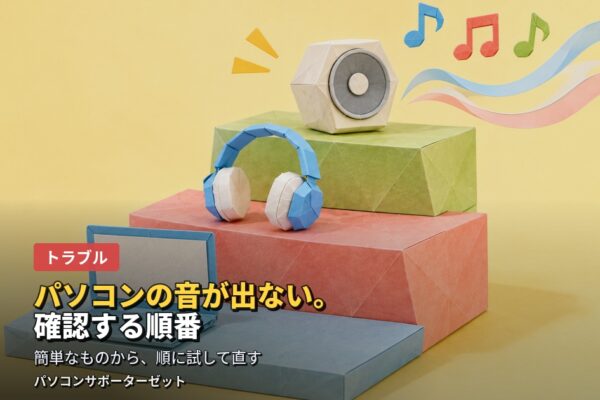



パソコンの音が出ない。確認する順番
「さっきまで聞こえていた音が、急に出なくなった」「動画を開いたのに、無音のまま」。パソコンの音が出なくなると、あわてて、設定をあちこち触ってしまいがちです。ところが、触る場所が増えるほど、何を試したのか分からなくなり、かえって原因が見つけにくくなります。
音が出ない原因は、実は、「音量やミュート」「音の出る先(スピーカーなど)の選び間違い」「つなぎ方」「Windowsの設定やドライバー」「部品の故障」の順に、簡単なものから、ややこしいものまで並んでいます。そのため、確認も、この順番で進めるのが近道です。
この記事では、当店、パソコンサポーターゼット(都城市山田町)が、音が出ないときの確認を、6つの手順に分けて、順番にご紹介します。1つ試すたびに、音が出るかを確かめながら、進めてください。
まず落ち着いて。確認の考え方と、症状の見分け方
確認の基本は、次の3つです。
- 簡単なものから、順に試す。音量やミュートなど、すぐ確かめられることを先にします。
- 1つ試すたびに、音を出して確かめる。まとめて変えてしまうと、何が効いたのか分からなくなります。
- 変えた設定は、メモしておく。元に戻したいときに、役に立ちます。
次に、症状を見分けておくと、確認する場所が絞れます。当てはまるものを探してみてください。
- どの音も出ない。手順1から、順番に進めます。
- 特定のアプリや、動画サイトだけ、音が出ない。そのアプリ側の音量やミュートが怪しい場合です。手順1の「アプリ側の音量」を、確認します。
- イヤホンでは鳴るのに、スピーカーからは鳴らない(またはその逆)。音の出る先の選び違いが多い症状です。手順2を、確認します。
- Bluetoothのイヤホンやスピーカーだけ、音が出ない。手順3の「Bluetoothの場合」を、確認します。
- 外付けモニター(HDMIなど)につないだときだけ、音が出ない。手順2の「音の出る先」を、確認します。
- Windowsの更新や、アップグレードのあとから、音が出ない。ドライバーの不具合が考えられるため、手順6を、確認します。
なお、操作の場所は、Windows 11を前提にしています。Windows 10や、機種によって、項目の名前や場所が異なることがあります。オンライン会議での音声のトラブルは、オンライン会議で自分だけ聞こえない・映らない…よくある原因と対処法をご覧ください。
手順1 音量とミュートを、確かめる
いちばん多い原因は、音量が下がっている、またはミュートになっている、というものです。次の場所を、順に見てください。
- 画面右下の、スピーカーのアイコン。×印が付いていたり、音量のスライダーが左端になっていたりしないかを、見ます。
- キーボードのミュートキー。ノートパソコンには、音のオン・オフを切り替えるキーがあります。知らないうちに、押してしまうことがあります。
- アプリ側の音量。動画や音楽のアプリには、アプリ独自の音量やミュートがあります。パソコン全体の音量が上がっていても、アプリ側が下がっていると、音は出ません。
- ボリュームミキサー。画面右下のスピーカーのアイコンから、アプリごとの音量を、まとめて確認できる画面を開けます。ミュートになっているものがないかを、見ます。
- 外付けスピーカーの、電源と音量つまみ。パソコンにつないだスピーカーには、本体に電源と、音量つまみがあることがあります。
音量の調整の基本は、画面の明るさ・音量調整、意外と知らない基本操作でもご紹介しています。
手順2 音の出る先(出力デバイス)を、選び直す
パソコンは、音を出す先を、スピーカー、イヤホン、モニター、Bluetooth機器など、複数持っています。音の出る先が、意図しない機器になっていると、つないだスピーカーからは、音が出ません。次の方法で、確認します。
- 画面右下の、スピーカーのアイコンを選ぶ。音量スライダーの右にある矢印から、音の出る先の一覧を開き、使いたい機器を選びます。
- うまくいかないときは、「スタート」から「設定」、「システム」、「サウンド」を開く。「出力」の項目で、使いたい機器を選びます。
- 選んだら、音が出るかを、確かめる。
次の点にも、注意してください。
- 外付けモニターが、音の出る先になっていると、音が出ないことがあります。モニターにスピーカーが付いていない場合に、起こります。パソコンのスピーカーに、選び直します。モニターのつなぎ方は、外部モニターが認識されない・映らない、よくある原因と対処法や、外部モニターを初めてつなぐ方へ。接続と画面設定の基本をご覧ください。
- ヘッドホンをつないでいる間は、スピーカーが鳴らないことがあります。ヘッドホンを外して、確かめてみます。
- 一覧に、使いたい機器が出てこない。つなぎ方に問題がある可能性があります。手順3に進みます。
手順3 つなぎ方(ケーブル・端子・Bluetooth)を、確かめる
音の出る先を選んでも、音が出ないときは、機器とパソコンの、つなぎ方を確かめます。
ケーブルでつなぐ場合
- ケーブルが、抜けかけていないか。いったん抜いて、奥まで、差し直します。
- 正しい差込口に、つないでいるか。イヤホンやスピーカー用の端子は、色で、分かれていることがあります。一般に、緑色が出力(音を出す側)で、ピンク色が入力(マイクなど)の場合があります。
- 機器の電源が、入っているか。外付けスピーカーは、電源を入れ忘れていないかを、見ます。
- 別のUSBポートに、つないでみる。USB接続のスピーカーやヘッドセットは、別のポートで、鳴ることがあります。
- ほかの機器で、試してみる。別のイヤホンや、スピーカーをつないで鳴れば、元の機器の故障が疑われます。
Bluetoothの場合
Bluetoothのイヤホンやスピーカーは、つながっているように見えても、音が出ないことがあります。次の順に、試します。
- 音の出る先として、そのBluetooth機器が、選ばれているかを確認する(手順2)。
- 「設定」の「Bluetoothとデバイス」で、Bluetoothを、いったんオフにして、10秒ほど待ち、もう一度オンにする。
- それでも直らなければ、その機器を、いったん削除して、もう一度、ペアリングし直す。
つなぎ方の基本は、Bluetoothマウス・イヤホンの接続方法の基本、つながらないときは、Bluetoothのマウス・イヤホンが繋がらない…ペアリングできない時の対処法をご覧ください。
「順番に試したのに、まだ音が出ない」という方へ
音の出る先や、パソコンの設定を、実際に見て、原因を切り分けます。当店では、パソコンのトラブル診断(店頭持込の簡易診断)や、操作を順にご説明する「パソコン操作説明」も、承っています。詳しくは、都城市のパソコン修理・サポートのページをご覧ください。
手順4 Windowsの「オーディオのトラブルシューティング」を使う
ここまでで直らなければ、Windowsに入っている、問題を調べて直してくれる機能を使います。Microsoftの案内では、「設定」から、次の順に開きます。
- 「スタート」から「設定」を開き、「システム」を選ぶ。
- 「トラブルシューティング」を選び、「その他のトラブルシューティング ツール」を開く。
- 「オーディオ」の横にある「実行」を選び、画面の案内に従う。
Windows 11では、「問い合わせ」アプリにも、自動でオーディオの問題を調べる機能があります。お使いの版や、表示によって、使える機能が異なります。うまく見つからないときは、無理に探さず、次の手順に進んで構いません。
この機能で、すべての問題が見つかるわけではありません。何かを直したと表示されたら、音が出るかを、確かめてみてください。
手順5 サウンドの設定を、見直す
音の出る先が合っていても、サウンドの設定が原因で、音が出ないことがあります。次の2つを、確認します。
使う機器を、「既定」にする
- 「設定」の「システム」から、「サウンド」を開く。
- 「その他のサウンド設定」を選び、「再生」のタブを開く。
- 使いたい機器を右クリックして、「既定に設定」を選ぶ。機器が無効になっているときは、「有効」にします。
オーディオ拡張機能を、オフにしてみる
Microsoftの案内では、音を良く聞こえるようにする「オーディオ拡張機能」が、原因になることがあるとされています。「設定」の「システム」の「サウンド」で、音の出る先の機器を選び、「詳細設定」にある、オーディオ拡張機能を「オフ」にして、音が出るかを確かめます。
設定を変えてみて、変わらなかったときは、元の設定に戻しておくと、あとで混乱しません。設定の場所に迷ったときは、「設定」アプリ、迷わず使うための基本の歩き方もご覧ください。
手順6 再起動と、更新、ドライバーを確かめる
ここまでで直らないときは、パソコン内部のソフトの問題が考えられます。次の順に、試します。
まず、再起動する
一時的な不具合は、再起動で、直ることがあります。「シャットダウン」ではなく、「再起動」を選びます。保留中の更新があるときは、「更新して再起動」を選びます。
Windows Updateを、確認する
「設定」の「Windows Update」で、「更新プログラムの確認」を選びます。音のドライバー(音を出すための、小さなソフト)の更新は、更新プログラムに含まれていることが多く、入れたあとに、再起動すると、直ることがあります。更新が終わらないときは、Windows Updateが終わらない・止まる、そんな時の対処法をご覧ください。
ドライバーを、更新・再インストールする
ドライバーに問題があると、音が出なくなります。Microsoftの案内では、「デバイス マネージャー」から、次のように操作します。
- 画面下の検索に「デバイス マネージャー」と入れて、開く。
- 「サウンド、ビデオ、およびゲーム コントローラー」を開き、音の機器を右クリックして、「ドライバーの更新」を選ぶ。「ドライバーを自動的に検索」を選びます。
- 直らなければ、同じ機器を右クリックして、「デバイスのアンインストール」を選び、パソコンを再起動する。再起動すると、Windowsが、ドライバーを、自動で入れ直します。
「最適なドライバーは、すでにインストールされています」と表示されても、パソコンやオーディオ機器のメーカーに、新しいものがあることがあります。更新やアップグレードのあとから、音が出なくなった場合は、メーカーのサポートサイトで、お使いの機種の、最新のオーディオドライバーを探す方法もあります。また、ドライバーを更新した直後から、おかしくなった場合は、デバイスのプロパティの「ドライバー」にある、「ドライバーを元に戻す」が使えることがあります。
これらの操作は、パソコンの中の設定を変える作業です。不安なときは、無理に進めず、ご相談ください。Windowsの更新のあとに、音が出なくなる不具合が出ている場合もあります。【緊急】Windows 11「バージョン26H2」更新後に音が出ない・不具合が出たときの対処法もご覧ください。不調の前の状態に戻す方法は、トラブルの前に保険を。復元ポイントの作り方と戻し方と、システムの復元。調子の良かった状態に戻す作業でご紹介しています。
▶ あわせて読みたい記事
▶ 音が出ない…動画や音楽の音声トラブル、まず確認すべきこと
音が出ないときの、基本のチェックポイントが分かります。
▶ 【緊急】Windows 11「バージョン26H2」更新後に音が出ない・不具合が出たときの対処法
更新のあとに、音が出なくなったときの対処が分かります。
▶ Bluetoothのマウス・イヤホンが繋がらない…ペアリングできない時の対処法
Bluetooth機器がつながらないときの確認が分かります。
▶ 画面の明るさ・音量調整、意外と知らない基本操作
音量や画面の明るさの、基本操作が分かります。
ここまで試して直らないとき。相談の目安と、日ごろの備え
相談の目安
6つの手順を試しても、音が出ないときは、部品や、パソコン内部の故障が、疑われます。次のような様子があれば、早めの確認をおすすめします。
- 別のスピーカーや、イヤホンでも、音が出ない。パソコン側の、音の部品や、端子の不具合が考えられます。
- 音が割れる、ノイズが入る、途中で途切れる。端子の接触不良や、部品の劣化の可能性があります。
- 音の出る先の一覧に、何も表示されない。ドライバーや、部品の問題の可能性があります。
- 更新のあとから、直らない。更新との相性の問題が考えられます。
- ほかにも、不調がある。起動が遅い、画面が映らない、異音がするなど、ほかの症状もあるときは、故障が広がっている可能性があります。起動しないときは、パソコンが起動しない・電源が入らない…確認すべき7つの原因と対処法をご覧ください。
ご相談の際は、次のことを、メモしておくと、話がスムーズです。
- パソコンのメーカーと、機種名。
- いつから、音が出ないのか。きっかけ(更新、アプリの追加など)があれば、それも。
- どの音が出ないのか(すべての音か、特定のアプリだけか、イヤホンだけか)。
- 試した手順と、その結果。
大切なデータは、念のため、保管しておくと安心です。音の不具合のほかにも、気になる症状があるときは、早めにご相談ください。
日ごろの備え
- つないだ機器は、決まった端子に、差す。差す場所が変わると、音の出る先が変わることがあります。
- Windowsの更新を、こまめに行う。ドライバーの不具合は、更新で直ることがあります。
- 機器を外すときは、抜く前に、確認する。USB機器は、USBメモリの安全な取り外し方、いきなり抜くとどうなる?もご覧ください。
- 通知の音は、必要なものだけに、する。通知の設定は、通知が多くて集中できない…オフにする基本設定もご覧ください。
- 画面を録画するときは、音の設定も確認する。録画の際の音声は、画面の動きを録画したい。Windows標準の画面録画の使い方をご覧ください。
起動時に、「ピー」という音が鳴る場合は、別の意味があります。くわしくは、電源を入れると「ピーピー」音が…ビープ音の意味と対処法をご覧ください。オンライン会議に参加するときの準備は、オンライン会議に初めて参加する準備でご紹介しています。
よくあるご質問
Q. パソコンの音が出ないとき、最初に何を確認すればいいですか?
まず、画面右下のスピーカーのアイコンで、音量が下がっていないか、ミュートになっていないかを確認します。次に、音の出る先が、使いたい機器になっているかを見ます。簡単なものから、順に試すのが近道です。
Q. イヤホンでは鳴るのに、スピーカーからは音が出ません。
音の出る先が、スピーカーに切り替わっていない可能性があります。画面右下のスピーカーのアイコンから、音の出る先を、スピーカーに選び直してみてください。ヘッドホンをつないでいる間は、スピーカーが鳴らないことがあります。
Q. 特定の動画サイトだけ、音が出ません。
パソコン全体の音量ではなく、そのアプリやサイト側の音量やミュートが、原因のことがあります。ボリュームミキサーで、アプリごとの音量も確認してみてください。
Q. Bluetoothのイヤホンが、つながっているのに音が出ません。
音の出る先が、そのイヤホンになっているかを確認します。それでも鳴らないときは、Bluetoothをいったんオフにして10秒ほど待ってオンにする、または、機器を削除してペアリングし直す方法があります。
Q. ドライバーとは何ですか?更新は必要ですか?
ドライバーは、パソコンの部品を、Windowsに正しく使わせるための、小さなソフトです。音が出ない原因になることがあり、Windows Updateや、デバイス マネージャーで更新できます。ただし、操作に不安があるときは、ご相談ください。
Q. Windowsの更新のあとから、音が出なくなりました。
更新で、ドライバーとの相性に問題が出ることがあります。再起動や、追加の更新の確認、ドライバーの更新や再インストールを、順に試します。それでも直らないときは、ご相談ください。
Q. 設定を変えたあと、元に戻せますか?
多くの設定は、同じ場所で、元に戻せます。変えた内容は、メモしておくと安心です。ドライバーを更新したあとの問題は、「ドライバーを元に戻す」が使えることがあります。
Q. いろいろ試しても、音が出ません。相談できますか?
はい、ご相談ください。当店では、パソコンのトラブル診断(店頭持込の簡易診断)を承っています。機種名、いつから出ないか、試した手順をお聞かせいただくと、スムーズです。
パソコンの音が出ないときは、設定で直ることが多い一方で、部品の不具合が隠れていることもあります。都城市のパソコンサポーターゼットでは、音のトラブルや、パソコンの設定のご相談を承っています。都城周辺で、「順番に試したけれど直らない」とお困りの方は、お気軽にご相談ください。
都城市・三股町・曽於市・小林市・えびの市・志布志市・串間市など近隣で、パソコンのことでお困りの方へ
ご自身での対処が難しいときは、無理に操作を進めずご相談ください。出張・持込のどちらにも対応しています。診断・お見積りは無料です。
営業時間 9:00~18:00[不定休](日曜は事前予約の出張訪問のみ)