


データ完全消去と消去証明書の発行
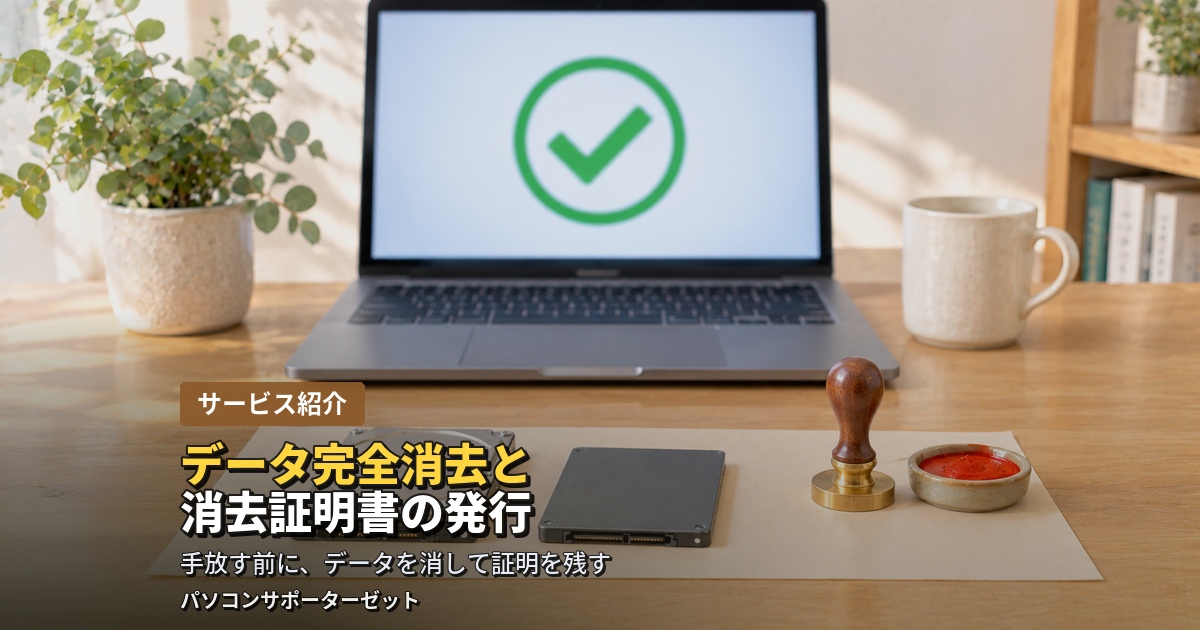
「古いパソコンを処分したいけれど、中のデータが心配」「譲る前に、データをきちんと消しておきたい」。パソコンを手放すときに、こうした不安をお持ちの方は、少なくありません。そんなときに使うのが、データの完全消去です。
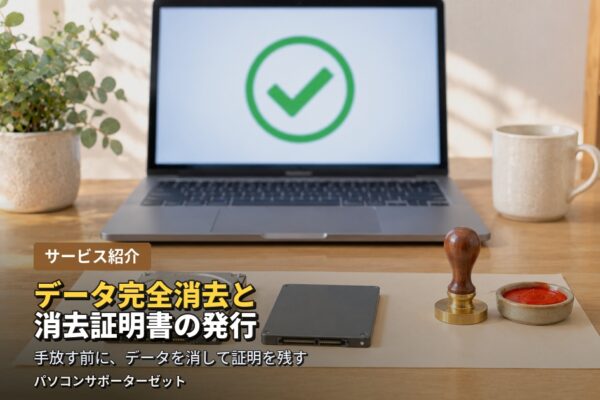
ごみ箱に入れたり、初期化したりしても、データが、すっかり消えているとは限りません。当店、パソコンサポーターゼット(都城市山田町)のメニューには、「データ完全消去」(品番9616)と、「データ消去証明書発行手数料」(品番9908)があります。手放す前にデータを消すことと、消したことを、写真付きの証明書で残すことの、2つです。
この記事では、データ完全消去でできること、消去証明書の役割、消去方法の種類、ご自身で消すときの注意点、ご依頼の前の準備と流れを、順にご紹介します。料金は、料金表をご覧ください。ご不明な点は、お電話でお気軽にご相談ください。
データ完全消去とは。初期化や削除とは、何が違うのか
データ完全消去は、パソコンのドライブ(HDDやSSD)に入っているデータを、あとから復元できないように、消し去る作業です。当店では、「データ完全消去」として、データの復元ができないように完全に消す作業を、承っています。
ここで大切なのは、「消えたように見える」ことと、「復元できない状態になっている」ことは、別だという点です。
- ごみ箱に入れて、空にする。ファイルが見えなくなるだけで、データそのものが、残っていることがあります。
- フォーマット(初期化)をする。電子情報技術産業協会(JEITA)の資料でも、削除やフォーマットをしても、実際のデータが残り、専用のソフトで読み出せる場合があると、注意されています。
- リカバリで、買ったときの状態に戻す。同じ資料では、リカバリをしても、データの領域は消えず、読み出される可能性があると説明されています。
- データ完全消去をする。専用の方法で、データを、復元できない状態にします。
つまり、普通の削除や初期化は、「見えなくする」作業に近いものです。誰かの手に渡るパソコンは、見えなくするだけでは、心配が残ります。くわしくは、パソコンを処分・譲渡する前に、データは本当に消えていますか?初期化だけでは危険な理由でもご紹介しています。
こんなときは、データの消去が必要です
データの消去が必要になる場面は、思ったより身近です。次のようなときは、手放す前に、一度、確認しておきましょう。
- 家族や知人に、パソコンを譲るとき。気持ちの面で、なかなか踏み出せないという方もいます。そんなときは、パソコンを人に譲りたいけれど、データが心配で踏み出せない方へもご覧ください。
- パソコンを買い替えて、古いパソコンを処分するとき。まとめて整理したいときは、古いパソコンを何台も持て余している方へ。まとめて整理するにはが参考になります。
- Windows 11に対応しないなどの理由で、古いパソコンを使い終えるとき。今後の考え方は、Windows 11に対応しない古いパソコン、これからどうする?でご紹介しています。
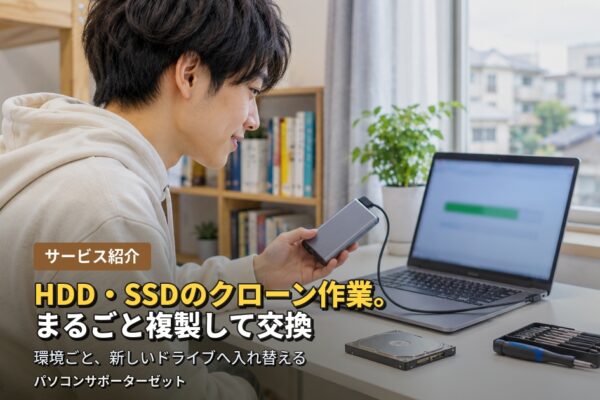
- ドライブの入れ替え(クローン)で、古いドライブを外したあと。外したドライブには、データが、そのまま残っています。作業の流れは、HDD・SSDのクローン作業。まるごと複製して交換をご覧ください。
- 壊れて動かなくなったパソコンを、手放すとき。動かなくても、中のドライブには、データが残っていることがあります。
- 事業で使っていたパソコンを、入れ替えるとき。お客様の情報や、取引先の情報が入っていることがあります。
共通するのは、「他の人の手に渡るかもしれない」という点です。誰かに見られて困る情報があるなら、手放す前に、データを消しておくと安心です。
当店のデータ完全消去で、できること
当店のデータ完全消去は、ハードディスク(HDD)や、SSDの中に入っている、機密情報、個人情報、パスワードなどを、専用の技術で消し去るサービスです。通常の削除やフォーマットでは消えないデータを、対象にしています。
消去の方式は、米国国防総省の規格に準拠したものです。くわしい内容は、データ完全消去サービスのページに、まとめています。
論理消去と、物理破壊。どちらか一方で行います
当店のデータ完全消去には、2つの方法があります。ひとつは、ドライブの中のデータを消す「論理消去」です。もうひとつは、ドライブそのものを壊す「物理破壊」です。通常は、このどちらか一方で、作業を行います。
- 論理消去。パソコンからドライブを取り外し、専用の消去機器につないで、データを消します。米国国防総省(DoD)の規格に準拠した方式です。容量が大きいドライブほど、時間がかかります。数時間かかることもあります。ドライブは、そのまま残ります。
- 物理破壊。専用の機材を使って、ドライブを壊します。壊れて動かないドライブなど、消去が難しいときにも向いています。壊したドライブは、再び使えません。
当店では、事業で使っていた古いパソコンについて、HDDを専用の機材で破壊した事例があります。そのときは、お客様が自分で購入されたパソコンだったため、破壊を選びました。リース物件のときは、専用の機材でデータを消去します。くわしくは、パソコン廃棄とデータ消去|都城市山之口町の事例をご覧ください。
どちらの方法が合うかは、パソコンの状態や、手放し方によって変わります。リース物件のように、契約によって扱いが異なるものもあります。ご希望をお聞かせいただければ、一緒に考えます。作業は、当店の店内で行います。
パソコンの回収も、承っています
不要になったノートパソコン、デスクトップ本体、プリンタなどの回収は、「廃棄処分」(品番9906)として承っています。液晶ディスプレイは、「廃棄処分(液晶ディスプレイ)」(品番9907)です。ブラウン管型のディスプレイは、回収の対象外です。データを消してから、そのまま処分したいときに、あわせてご相談いただけます。
消去証明書の発行。何のために、どんなときに
消去証明書は、「このパソコンのデータを、確かに消しました」ということを、書面で残すものです。当店では、「データ消去証明書発行手数料」(品番9908)として、写真付きの証明書を、発行しています。
データは、消してしまうと、消えたことが見た目では分かりません。そこで、消した記録を、書面で残しておくと、あとで「本当に消したのか」を、確かめられます。
証明書があると、安心な場面
- 事業で使っていたパソコンを、処分するとき。お客様や取引先の情報が入っていた機器を、きちんと処理したという記録になります。
- リース物件を、返却するとき。契約によって異なりますが、返却前のデータの扱いが、決められている場合があります。
- パソコンを、複数台まとめて処分するとき。どの機器を、いつ処理したのかを、整理して残せます。
- ご自身の安心のために。個人のパソコンでも、「ちゃんと消した」という記録があると、気持ちが楽になります。
証明書に載る内容
当店の証明書には、次の内容を、記載します。
- ご依頼の方のお名前と、発行の日付。
- 消去したドライブの情報。メーカー、型番、シリアル番号、インターフェース、消去した容量です。
- ドライブが入っていた機器の情報。パソコンのメーカー、機種、型番、シリアル番号、CPU、メモリです。
- 消去の方式。論理消去(米国国防総省〔DoD〕の規格に準拠)か、物理破壊か、を記載します。
- 作業の日時と、作業場所、作業担当者。担当者の押印も入ります。
- 消去を完了したことの証明文。
さらに、作業の写真を、添付します。ドライブを取り外した様子や、消去機器の表示、物理破壊の様子などが、写真で残ります。文字だけの記録より、あとから確かめやすくなります。
米国のNIST(国立標準技術研究所)の媒体消去のガイドラインでも、消去の証明書などの記録を、文書として残すことが、考え方に含まれています。
「パソコンを手放す前に、データをきちんと消したい」という方へ
当店では、データ完全消去(品番9616)と、写真付きのデータ消去証明書の発行(品番9908)を承っています。台数や、お持ちの機器の状態によって、ご案内が変わることがあります。まずは、手放したいパソコンの種類と、台数を、お電話でお聞かせください。くわしくは、データ完全消去サービスと、都城市のパソコン修理・サポートのページをご覧ください。
消去の方法には、種類があります
データを消す方法は、大きく分けて、いくつかあります。JEITAの資料では、専用ソフトによる上書き、磁気による消去、物理的な破壊の3種類が紹介されています。NISTのガイドラインも、消去の方法を、上書きなどの論理的な方法、より強い方法、物理的な破壊の3つに分けて、整理しています。
- 上書きによる消去。データが入っていた場所に、別のデータを書き込んで、元のデータを読み出せなくします。正常に動くパソコンが、対象になります。
- 磁気による消去。強い磁気で、データを消します。HDDには使えますが、SSDやUSBメモリには使えません。消したあとのHDDは、再び使えなくなります。
- 物理的な破壊。ドライブに穴をあけたり、押しつぶしたりして、読み出せなくします。壊れて動かないドライブにも使えます。
SSDは、上書きだけでは足りないことがある
SSDは、データの書き込みを、複数の場所に分散させる仕組みを持っています。そのため、上書きしても、すべての領域に届かない可能性があると、JEITAの資料で、注意されています。SSDの消去には、その仕組みに合った方法を選ぶ必要があります。
総務省の検討資料(2026年1月)でも、SSDは、OSから見えない領域にデータが残ることがあり、物理的に壊す場合も、専用の装置が必要とされています。一般的な細断機では、フラッシュメモリを完全に壊せないためです。ご自身で判断が難しいときは、ご相談ください。
消去がうまくいかなかったとき
消去の途中で、エラーが出ることがあります。JEITAの資料では、そのような場合は、物理的な破壊を勧めています。確実に消せたかどうか、分からないままにするよりも、壊してしまう方が、安心なことがあります。
ご自身で消すときの注意点と、限界
ご自身で、データを消す方法もあります。ただ、いくつか注意が必要です。
- 初期化やリセットだけでは、足りないことがある。OSの機能で、パソコンを買ったときの状態に戻しても、データが、復元できる状態で残る場合があります。くわしくは、パソコンを初期化(リカバリー)する前に確認すべきことや、OSリカバリとリカバリメディア作成の作業をご覧ください。
- 消去ソフトは、正常に動くパソコンでないと使えない。起動しないパソコンや、壊れたドライブには、使えません。時間もかかります。
- 消せたかどうかを、確認しにくい。途中でエラーが出ても、気づかないことがあります。消した記録を、あとから示すことも、難しくなります。
- ご自身で壊すのは、危険。パソコンを分解して、ドライブに穴をあけたり、叩いたりするのは、けがの危険があります。不十分だと、データの一部が、読み出されるおそれもあります。自治体の分別のルールも、確認が必要です。
「自分で、どこまでやればよいか、分からない」というときは、無理をせず、ご相談ください。手放す前に、一度、状況をお聞かせいただければ、ご案内します。
消す前に、バックアップを
データ完全消去は、あとから、元に戻すことができません。必要なデータが残っていないか、消す前に、必ず確認しましょう。新しいパソコンへ移したいデータがあるときは、データのバックアップと復元作業や、パソコンのデータ移行作業。買い替え時の流れをご覧ください。
ご依頼の前の準備と、おおまかな流れ
データ完全消去は、準備をしておくと、スムーズに進みます。次の点を、確認しておきましょう。
- 必要なデータを、バックアップする。消去すると、元に戻せません。写真や書類など、残したいデータは、別の場所へコピーしておきます。
- 手放す機器を、洗い出す。パソコン本体のほかに、外付けのHDD、USBメモリ、SDカードなど、データが入っているものがないかを、確認します。対象になる機器は、ご相談ください。
- サービスの利用を、整理する。Officeなどのライセンスや、各種サービスのログインは、新しい環境で使えるように、確認しておきます。
- 手放し方の条件を、確認する。リース物件や、下取りに出す場合は、返却や引き取りの条件が、決まっていることがあります。先に、確認しておくと安心です。
- 証明書が必要かを、決める。事業で使っていたパソコンや、台数が多いときは、証明書があると、あとで助かります。
ご相談から、お渡しまで
一般的な流れは、次のとおりです。パソコンの状態や、台数によって、変わることがあります。
- お電話で、ご相談。手放したいパソコンの種類、台数、手放し方を、お聞かせください。
- 機器の状態を、確認。パソコンが動くかどうか、ドライブの種類や容量などを、確認します。
- 論理消去か、物理破壊かを、決める。状態や、ご希望に合わせて、どちらかを選びます。
- 当店の店内で、作業。ドライブを取り外して、論理消去または物理破壊を行います。作業の写真も、撮影します。
- 証明書の発行。ご希望のときは、写真付きの消去証明書を、発行します。
ご不安なことがあれば、どの段階でも、お気軽にお尋ねください。故障して動かないパソコンの場合も、まずは、状況をお聞かせください。データの取り出しが必要なときは、パソコンが起動しない…でも中のデータは復旧できる?故障のパターン別に解説もご覧ください。
料金は、パソコンサポート料金表の「データ完全消去」と「データ消去証明書発行手数料」をご覧ください。
▶ あわせて読みたい記事
▶ パソコンを処分・譲渡する前に、データは本当に消えていますか?初期化だけでは危険な理由
初期化だけでは危険な理由と、チェックリストが分かります。
▶ 都城市でパソコンを処分・譲渡する前に、データ消去はどうすればいい?
都城市内で、データ消去を進める手順が分かります。
▶ パソコン廃棄とデータ消去|都城市山之口町の事例
パソコン廃棄と、ドライブの物理破壊の事例が分かります。
▶ 古いパソコンを何台も持て余している方へ。まとめて整理するには
古いパソコンを、まとめて整理するときの考え方が分かります。
法人・個人事業主の方へ。複数台や、返却のときに
事業で使っていたパソコンには、お客様の情報や、取引先の情報が、入っていることがあります。入れ替えのときに、古いパソコンを、そのまま処分してしまうと、あとで困ることもあります。
- 台数が多いときは、一覧にする。どのパソコンを、いつ処分するのかを、まとめておくと、消去や、証明書の発行を進めやすくなります。
- リース物件は、契約を確認する。リース物件は、所有権がリース会社にあるため、返却や、データの扱いは、契約によって異なります。先に、リース会社の案内を、確認しましょう。
- 退職した方のパソコンも、忘れずに。使われなくなったパソコンが、そのまま保管されていないかも、確認します。
- 処分の記録を、残す。消去証明書があると、「いつ、どのパソコンを、どう処理したか」を、あとから確認できます。
当店では、法人様向けの年間保守サポート契約も、承っています。会社のパソコンの考え方は、会社のパソコン修理、個人と何が違う?法人が確認すべきポイントや、法人向けパソコン保守契約とは?導入のメリットと注意点もご覧ください。パソコン全般の管理を、まとめて任せたいときは、「うちのIT担当」がいなくても大丈夫。中小企業・個人事業主のためのトータルITサポートとはもご覧ください。
パソコンの買い替えの時期を、見直したいときは、そのパソコン、まだ使えます?買い替えのタイミングを見極める7つの目安もご覧ください。SSDやHDDの違いについては、SSDとHDD、結局何が違うの交換で本当に速くなる?や、そのSSD・HDD、そろそろ寿命かも?故障のサインと対策でご紹介しています。
よくあるご質問
Q. 初期化をしたら、データは消えていますか?
初期化をしても、データが復元できる状態で残る場合があります。電子情報技術産業協会(JEITA)の資料でも、削除やフォーマット、リカバリをしても、データが残る場合があると説明されています。パソコンを手放すときは、データの完全消去を、ご検討ください。
Q. データ完全消去をしたあとで、データを元に戻せますか?
元に戻せません。データ完全消去は、データを、復元できないように消す作業です。必要なデータが残っていないか、消去の前に、必ず確認してください。バックアップの方法は、ご相談ください。
Q. SSDも、消去できますか?
当店のデータ完全消去は、HDDとSSDの両方が対象です。SSDは、データを分散して書き込む仕組みのため、上書きだけでは、すべての領域に届かない可能性があると、JEITAの資料で注意されています。状態に合った方法を選ぶ必要がありますので、ご相談ください。
Q. 壊れて動かないパソコンのデータも、消せますか?
動かないパソコンの中にも、データが残っていることがあります。ドライブを取り外して作業するため、パソコンが起動しなくても、ご相談いただけます。ドライブの状態によっては、論理消去が難しく、物理破壊をお勧めすることもあります。まずは、状況をお聞かせください。
Q. 消去証明書は、どんなときに必要ですか?
事業で使っていたパソコンの処分や、リース物件の返却、複数台のまとめての処分などで、記録として役立ちます。個人のパソコンでも、安心のために、発行をお選びいただけます。必要かどうか迷うときは、ご相談ください。
Q. 消去証明書には、何が書かれますか?
消去したドライブの情報(メーカー、型番、シリアル番号、容量など)、ドライブが入っていた機器の情報、消去の方式、作業の日時、作業場所、作業担当者などを記載します。作業の写真も、添付します。
Q. ドライブの物理破壊も、お願いできますか?
はい、承っています。専用の機材を使って、ドライブを壊します。通常は、論理消去か物理破壊の、どちらか一方で作業を行います。状態やご希望によって、どちらが合うかは変わります。リース物件など、契約によって扱いが異なるものもありますので、先にご相談ください。
Q. パソコンの回収や、料金も、相談できますか?
不要になったパソコンやプリンタなどの回収は、「廃棄処分」として承っています。液晶ディスプレイも回収しますが、ブラウン管型は対象外です。データ完全消去と、消去証明書の料金は、料金表でご確認いただけます。
パソコンを手放すときは、データが残っていないかを、一度、見直してみてください。都城市のパソコンサポーターゼットでは、データ完全消去と、写真付きの消去証明書の発行を、承っています。都城周辺で、古いパソコンの処分に迷っている方は、お電話で、ご相談ください。