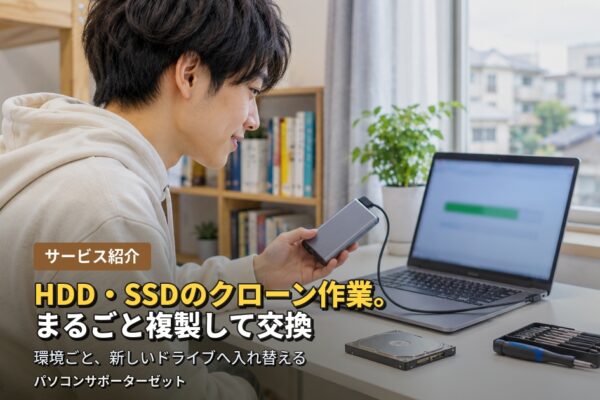



HDD・SSDのクローン作業。まるごと複製して交換
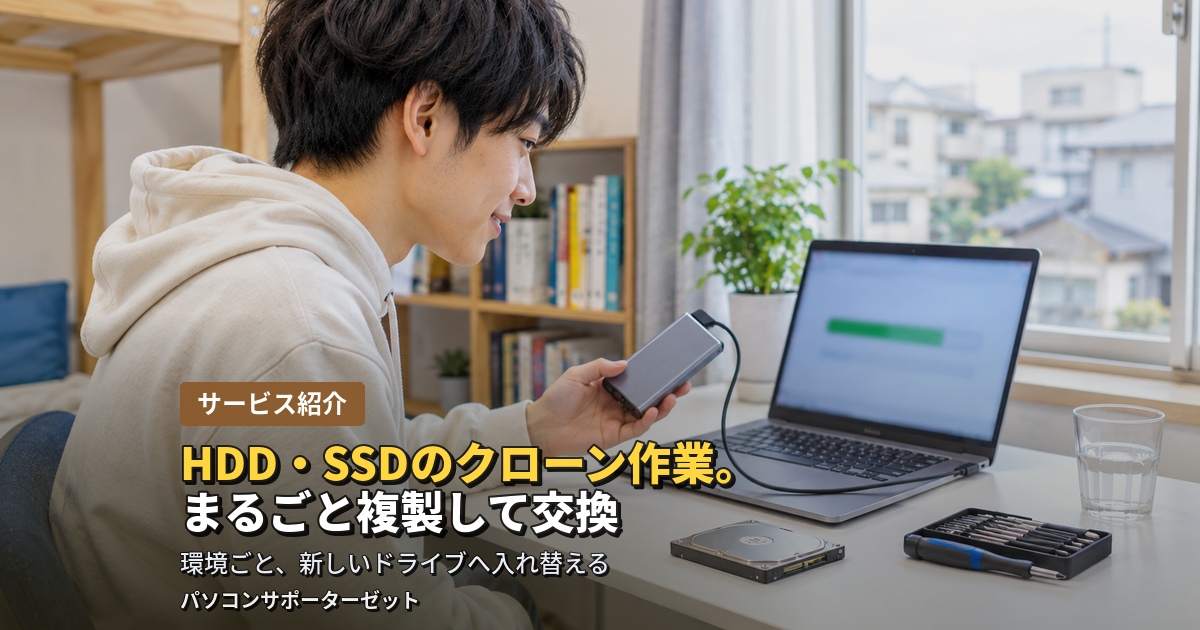
「パソコンの起動や動作が、遅くなってきた」「ドライブの空きが足りない」「HDDが古くなってきたので、故障する前に入れ替えたい」。そんなときに、役に立つ方法のひとつが、HDD・SSDのクローンです。
クローンとは、ドライブの中身を、まるごと別のドライブへ複製することです。Windowsやアプリ、設定も含めて複製するため、入れ替えたあとも、これまでと同じ環境で使い始められることがあります。ただし、条件があり、準備と見極めが大切です。
当店では、料金表の「システム・ソフトウェア関連」のメニューとして、「HDD・SSDクローン」(品番9612〜9615)を承っています。この記事では、クローンとは何か、できること・できないこと、作業の前の準備、おおまかな流れ、つまずきやすい点、ほかのメニューとの違いを、順にご紹介します。
HDD・SSDクローン(9612〜9615)とは
当店では、HDD、SSD内のデータをまるごと別のHDDやSSDへ複製します。複製元のHDD・SSDの容量によって、次の4つのメニューがあります。費用は、パソコンサポート料金表の「システム・ソフトウェア関連」をご覧ください。
- 9612 HDD・SSDクローン 256。複製元のHDD・SSDが、256GB以下の場合です。
- 9613 HDD・SSDクローン 512。複製元のHDD・SSDが、512GB以下の場合です。
- 9614 HDD・SSDクローン 1000。複製元のHDD・SSDが、1000GB以下の場合です。
- 9615 HDD・SSDクローン 2000。複製元のHDD・SSDが、2000GB以下の場合です。
いずれも、部品代は、別になります。「複製元」とは、いま使っているHDDやSSDのことです。その容量に合わせて、メニューが分かれています。どのメニューにあたるか分からないときも、ご相談ください。
なお、クローンは、ドライブの中身を複製する作業です。複製したあとに、古いドライブを新しいドライブへ入れ替える作業(取り付け・交換)は、「内蔵ドライブ増設・交換」(品番9711)のメニューにあたります。違いは、「ほかのメニューとの違い。どれを選ぶか」でもご紹介します。
こんなときは、ご相談ください
次のようなときは、クローンが、選択肢のひとつになります。
- HDDのパソコンの起動や動作が遅く、SSDへ入れ替えて、速くしたい。
- ドライブの空きが少なく、もっと容量の大きいHDDやSSDへ、入れ替えたい。
- 調子のよいうちに、いまの環境を、そのまま新しいドライブへ引っ越したい。
- ドライブの寿命や、異音が気になり、故障する前に入れ替えたい。
- Windowsの入れ直しや、アプリの再インストールをせずに、入れ替えたい。
「自分の困りごとが、クローンにあたるのか、分からない」という場合も、構いません。状況をお聞かせいただければ、ご案内します。
なお、パソコンが重い原因は、ドライブとは限りません。起動時に立ち上がるアプリが多いだけ、ということもあります。その場合は、起動が遅いパソコンに。勝手に立ち上がるアプリを減らす設定や、動きが重い…タスクマネージャーで確認する基本操作もご覧ください。
クローンの考え方。バックアップや引っ越しとの違い
最初に、言葉の整理をしておきましょう。ここが分かると、クローンが向いている場面が、見えやすくなります。
ドライブの中身を、そっくり写し取る
机の上の物を、配置まで含めて、そっくり同じにして、別の机へ移すところを、思い浮かべてみてください。クローンは、これに近い作業です。ファイルだけでなく、Windowsやアプリ、設定を含む、ドライブ全体を、そっくり写し取ります。
周辺機器メーカーやパソコンメーカーの案内でも、既存のドライブの内容をまるごとコピーして、これまでと同じ環境を引き継げる方法として、紹介されています。OSやアプリを入れ直す必要がないのが、大きな特徴です。
バックアップやデータ移行との違い
- バックアップ。大切なデータを、別の場所にコピーして、万が一に備えます。元のドライブは、そのまま使い続けます。方法は、データのバックアップと復元作業でご紹介しています。
- データの移行。デスクトップやドキュメントなどのデータを、別のパソコンへ移します。買い替えのときの作業で、くわしくは、パソコンのデータ移行作業。買い替え時の流れをご覧ください。
- クローン。ドライブ全体を、別のドライブへ複製して、入れ替えて使います。同じパソコンのドライブを、新しいものへ入れ替えるときに向いています。
クローンの前には、バックアップを
クローンは、バックアップの代わりにはなりません。複製先のドライブの中身は、上書きされて、消えてしまいます。また、作業中のトラブルで、データを失うおそれもゼロではありません。クローンを行う前には、大切なデータのバックアップを、取っておくことをおすすめします。
クローンでできること、できないこと
期待しすぎて、がっかりしないために、できることと、難しいことを、先に整理します。
できること
- 環境ごと、新しいドライブへ移す。Windows、アプリ、設定が、そのまま複製されます。入れ替えたあとも、これまでと同じ画面で、使い始められることがあります。
- HDDからSSDへ、入れ替える。SSDは、データの読み書きが速いため、起動やアプリの読み込みが、速くなることが期待できます。違いは、SSDとHDD、結局何が違うの交換で本当に速くなる?でご紹介しています。
- 容量の大きいドライブへ、入れ替える。空きが足りないときに、大きいドライブへ、環境ごと引っ越せます。
- 故障する前に、入れ替える。寿命が近づいたドライブを、動いているうちに、新しいドライブへ移せます。サインは、そのSSD・HDD、そろそろ寿命かも?故障のサインと対策をご覧ください。
難しいこと、できないこと
- 不調の原因そのものは、直らない。ウイルスや、設定の不具合なども、そのまま一緒に複製されることがあります。
- 複製先の容量が、足りないとできない。メーカーの案内では、元のドライブの使用容量が、新しいドライブの容量以下であることが条件とされています。
- 壊れかけたドライブは、うまくいかないことがある。読み取れない部分があると、途中で止まったり、うまく複製できなかったりするおそれがあります。
- 規格が合わないドライブには、入れ替えられない。2.5インチやM.2など、パソコンに合った形と規格のドライブが必要です。
- 起動しないパソコンは、そのままでは難しい。メーカーの複製ツールには、パソコンがWindowsで起動できることを、条件にしているものがあります。
- 機種によっては、保証に影響することがある。メーカーの案内では、内蔵のドライブを交換すると、保証が無効になる場合があるとされています。ご利用のメーカーの保証を、先にご確認ください。
ドライブ全体の容量を増やすだけでなく、メモリの増設などもあわせて考えたいときは、古いパソコンを延命する。メモリ増設とSSD交換でできることもご覧ください。
「いまのパソコンを、環境ごと新しいドライブへ入れ替えたい」という方へ
当店では、HDD、SSD内のデータをまるごと別のHDDやSSDへ複製する「HDD・SSDクローン」(品番9612〜9615)を承っています。複製したあとの、内蔵ドライブの増設・交換(品番9711)も承っています。まずは、いまのドライブの容量と、困っている点をお聞かせください。詳しくは、都城市のパソコン修理・サポートのページをご覧ください。
作業の前に、準備しておくこと
クローンは、準備をしておくと、作業がスムーズに進みます。次の点を、確認しておきましょう。
- データのバックアップを取る。万が一に備えて、大切なデータは、別の場所に、コピーしておきます。方法は、データのバックアップと復元作業をご覧ください。
- 使っている容量を、確認する。エクスプローラーの「PC」で、Cドライブの使用領域を見ると、いま、どれだけのデータが入っているかが分かります。新しいドライブには、この使用量が収まる容量が必要です。
- 不要なファイルを、整理する。使用量が減ると、小さめのドライブにも、収まりやすくなります。整理の方法は、写真や動画でパソコンの容量がいっぱいに…今日からできる整理術や、ディスクのお掃除、ストレージセンサーで自動的に空き容量を増やす設定をご覧ください。
- いまのドライブの、種類と型番を確認する。タスクマネージャーの「パフォーマンス」で、ドライブの型番を確認できます。2.5インチなのか、M.2なのかで、選ぶドライブが変わります。確認の入口は、動きが重い…タスクマネージャーで確認する基本操作をご覧ください。
- 暗号化(BitLocker)の有無を、確認する。パソコンメーカーの案内では、クローンの前に、BitLockerを無効にする必要があるとされています。くわしくは、お盆前に要注意!Windows Update後にBitLocker回復キーを求められたときの対処法をご覧ください。
- 電源を、確保する。ノートパソコンは、ACアダプターをつないで行います。メーカーの案内では、クローン中にシャットダウンすると、最初からやり直しになるとされています。
- 保証を、確認する。内蔵のドライブを交換すると、保証が無効になる場合があります。メーカーごとに異なるため、先に確認しておくと安心です。
「何を準備すればよいか、よく分からない」という場合も、ご相談ください。状況に合わせて、順にご案内します。
クローンの、おおまかな流れ
クローンの一般的な流れは、次のとおりです。パソコンの機種や、使うツールによって、方法は変わります。
- 現状を確認する。使用容量、ドライブの種類、空きスロットの有無などを確認します。
- バックアップを取る。大切なデータを、別の場所にコピーします。
- BitLockerなどの設定を確認する。暗号化されているときは、事前に対応が必要です。
- 新しいドライブを、パソコンにつなぐ。メーカーの案内では、内蔵の空きスロットにつなぐ方法、USBケース(外付けケース)に入れてつなぐ方法などが紹介されています。
- クローンを実行する。専用のソフトやツールで、いまのドライブの中身を、新しいドライブへ複製します。
- 古いドライブを外して、新しいドライブに入れ替える。パソコンの電源を切り、電源ケーブルや周辺機器を外してから、作業します。
- 起動を確認する。新しいドライブから、Windowsが普通に起動するかを、確認します。
クローン中は、電源を切らない
複製には、ドライブの容量に応じて、時間がかかります。途中で電源が切れたり、パソコンを閉じたりすると、最初からやり直しになったり、うまく複製できなかったりします。ノートパソコンは、必ず、ACアダプターをつないだまま、行います。
入れ替えたあとの、起動確認
入れ替えたあとは、新しいドライブから、Windowsが起動することを確認します。起動しないときは、ドライブの接続が甘い、BIOS(UEFI)の起動順の設定が合っていない、といった原因が、考えられます。
パソコンメーカーの案内では、機種によって、起動時のキーを押して、起動するドライブを選ぶ方法が紹介されています。ただ、設定を変えると、かえって状況が悪くなることもあります。うまく起動しないときは、無理をせず、ご相談ください。
つまずきやすい点
ご自身で行って、うまくいかなくなるのは、次のような場面が多いようです。
- 新しいドライブの容量が、足りない。使用量が、新しいドライブの容量を超えていると、複製できません。先に、整理するか、大きいドライブを選びます。
- 新しいドライブが、パソコンに合わない。2.5インチのドライブには、厚みの違いがあり、7mmのドライブをノートパソコンのHDD用の枠に入れるときは、スペーサーが必要な場合があります。M.2にも、SATAとNVMeがあり、パソコンが対応する規格を、確認する必要があります。
- 入れ替えたあと、起動しない。ドライブの接続や、起動順の設定が、原因のことがあります。クローンがうまくいっていないこともあります。
- デスクトップパソコンの取り付けが、うまくいかない。3.5インチ用の枠に、2.5インチのドライブをつけるときは、変換用のマウンタが必要です。ケーブルの接続も、確認が必要です。
- 元のドライブの状態が、よくない。異音がするなど、故障の前ぶれがあるときは、複製の途中で止まることがあります。サインは、「カチカチ」「ガリガリ」音がしたら要注意!HDD故障のサインかもしれませんや、そのSSD・HDD、そろそろ寿命かも?故障のサインと対策をご覧ください。
- 古いドライブに、データが残ったままになる。入れ替えたあとの古いドライブには、データが、そのまま残っています。処分や譲渡の前には、データの消去が必要です。くわしくは、パソコンを処分・譲渡する前に、データは本当に消えていますか?初期化だけでは危険な理由をご覧ください。
これらは、どれも、「あと少しで終わるはず」と思って、先へ進めると、状況が悪くなりやすい場面です。うまくいかなくなったときは、それ以上、操作を進めずに、ご相談ください。
▶ あわせて読みたい記事
▶ 古いパソコンを延命する。メモリ増設とSSD交換でできること
ドライブとメモリの入れ替えで、できることと、変わらないことが分かります。
▶ SSDとHDD、結局何が違うの交換で本当に速くなる?
SSDとHDDの違いと、入れ替えで速くなるかの考え方が分かります。
▶ そのSSD・HDD、そろそろ寿命かも?故障のサインと対策
入れ替えのタイミングを考えるための、故障のサインが分かります。
▶ データのバックアップと復元作業
クローンの前に取っておきたい、バックアップが分かります。
ほかのメニューとの違い。どれを選ぶか
「ドライブを新しくしたい」「容量が足りない」というお困りごとにも、状況によって、合う方法が変わります。当店では、目的に合わせたメニューを、ほかにも承っています。
- 不要なファイルの整理。空きが足りない原因が、たまったファイルなら、整理で足りることがあります。まずは、写真や動画でパソコンの容量がいっぱいに…今日からできる整理術もご覧ください。
- パーティションサイズ変更(9611)。同じストレージの中で、空きに余裕のある区画から、足りない区画へ、容量を回します。くわしくは、パーティションサイズ変更の作業をご覧ください。
- HDD・SSDクローン(9612〜9615)。HDD、SSD内のデータを、まるごと別のHDDやSSDへ複製します。複製元の容量によって、4つのメニューに分かれています。部品代は、別になります。
- 内蔵ドライブ増設・交換(9711)。ハードディスクやDVDドライブ等の、増設や交換の作業です。クローンのあとの、ドライブの入れ替えにあたります。部品代は、別になります。
- データバックアップ(9501)・データ移行(9503)。データだけを、別の場所や、別のパソコンへ移す作業です。くわしくは、データのバックアップと復元作業や、パソコンのデータ移行作業。買い替え時の流れをご覧ください。
- OSクリーンインストール(9609)・OSリカバリ(9610)。OSを入れ直したり、購入時の状態に戻したりする作業です。どちらも、データやアプリが消えるおそれがあります。くわしくは、OSクリーンインストール。まっさらな状態に入れ直すや、OSリカバリとリカバリメディア作成の作業をご覧ください。
- データ完全消去(9616)。入れ替えたあとの古いドライブを、処分や譲渡するときに、データを復元できないように消去します。
- パソコンのトラブル診断。店頭持込の簡易診断を、承っています。原因が分からないときの入口として、ご利用いただけます。
目安として、「環境はそのままで、ドライブだけ新しくしたい」ならクローンと交換、「区画の割り振りだけ見直したい」ならパーティションサイズ変更、「まっさらな状態でやり直したい」ならクリーンインストール、「そもそも何が原因か分からない」なら、診断から、と考えると分かりやすくなります。
起動しないパソコンの場合は、クローンより先に、原因の確認が必要です。データの取り出しについては、データ復旧レベルⅠ。起動しないパソコンからの取り出しや、パソコンが起動しない…でも中のデータは復旧できる?故障のパターン別に解説をご覧ください。削除・初期化してしまったデータは、データ復旧レベルⅡ。削除・初期化したデータの復旧でご紹介しています。初期化前の確認は、パソコンを初期化(リカバリー)する前に確認すべきことでもご紹介しています。
よくあるご質問
Q. HDD・SSDクローン(9612〜9615)では、何をしてもらえますか?
当店では、HDD、SSD内のデータをまるごと別のHDDやSSDへ複製します。複製元のHDD・SSDの容量が、256GB以下・512GB以下・1000GB以下・2000GB以下のどれにあたるかで、メニューが分かれています。部品代は、別になります。
Q. クローンとバックアップは、何が違いますか?
バックアップは、大切なデータを別の場所にコピーして、万が一に備える方法です。クローンは、Windowsやアプリ、設定を含むドライブ全体を、別のドライブへ複製して、入れ替えて使う方法です。クローンの前にも、バックアップを取っておくことをおすすめします。
Q. 元のドライブより、容量の小さいドライブにもできますか?
元のドライブの容量が大きくても、使っている量が、新しいドライブの容量に収まるなら、できる場合があります。メーカーの案内でも、元のドライブの使用容量が、新しいドライブの容量以下であることが、条件とされています。ご自身では判断が難しいときは、ご相談ください。
Q. 新しいドライブに入っているデータは、どうなりますか?
複製先のドライブの中身は、上書きされて、消えます。パソコンメーカーの案内でも、複製先のドライブのデータはすべて失われ、元に戻せないとされています。新しいドライブに、すでに大切なデータが入っているときは、先にバックアップをお取りください。
Q. クローンをすると、パソコンの不調は直りますか?
ドライブの中身が、そのまま複製されるため、ウイルスや設定の不具合などが原因の不調は、直らないことがあります。一方、HDDからSSDへの入れ替えで、起動や動作が速くなることは、期待できます。原因がはっきりしないときは、診断からご相談ください。
Q. 起動しないパソコンでも、クローンできますか?
起動しない原因によって、方法が変わります。メーカーの複製ツールには、Windowsが起動できることを条件にしているものもあります。起動しないときは、クローンより先に、原因の確認と、大切なデータの取り出しが必要になることがあります。まずは、症状をお聞かせください。
Q. 入れ替えたあとの、古いドライブは、どうすればよいですか?
古いドライブには、データが、そのまま残っています。処分や譲渡をするときは、データを復元できないように消去することが、大切です。当店では、データ完全消去(9616)も承っています。しばらく手元に置いておく場合は、紛失や盗難にご注意ください。
Q. 複製だけでなく、ドライブの入れ替え(交換)もお願いできますか?
当店では、内蔵ドライブの増設・交換(品番9711)も承っています。クローンで複製したあとの、ドライブの入れ替えが、これにあたります。どちらも、部品代は、別になります。ご利用のパソコンの機種や、ドライブの種類を、お聞かせください。
ドライブの入れ替えは、うまくいけば、いまの環境のまま、パソコンを快適にしてくれる方法ですが、準備なしに進めると、データを失うおそれもあります。迷ったときは、自己流で進めず、ご相談いただくと安心です。都城市のパソコンサポーターゼットでは、HDD・SSDのクローンのご相談を承っています。都城周辺で、「パソコンが遅いので、ドライブを入れ替えたい」「古いHDDを、故障する前に入れ替えたい」とお考えの方は、お気軽にご相談ください。
都城市・三股町・曽於市・小林市・えびの市・志布志市・串間市など近隣で、パソコンのことでお困りの方へ
ご自身での対処が難しいときは、無理に操作を進めずご相談ください。出張・持込のどちらにも対応しています。診断・お見積りは無料です。
営業時間 9:00~18:00[不定休](日曜は事前予約の出張訪問のみ)