古いパソコンの延命。メモリ増設とSSD交換の基本
「動作が重くなってきたけれど、まだ使えるパソコンを買い替えるのは、もったいない」「最近のパソコンの値上がりを見ると、なおさら迷う」。そんなご相談を、都城市のパソコンサポーターゼットでも、よくいただきます。
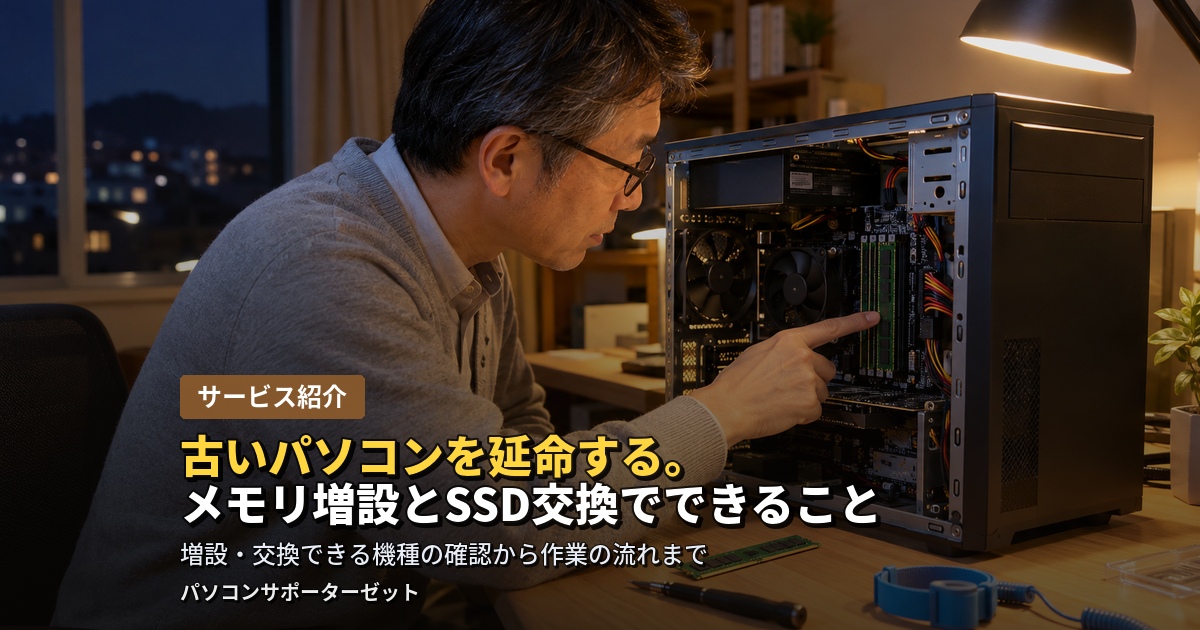
パソコンを長く使うための方法のひとつが、部品を替えて動きを取り戻す「延命」です。代表的なのが、メモリの増設と、HDDからSSDへの交換です。この記事では、それぞれで何ができて、何は変わらないのか、ご自分のパソコンで可能かどうかの確認方法、当店でお受けしている作業の進め方を、順にご紹介します。同じ日のメモリ高騰でパソコンが値上がり。買い替え前に見直すこととあわせて、ご覧ください。
買い替える前に、まず「延命」を考える
パソコンの動作が重くなったとき、買い替えだけが答えとは限りません。原因によっては、メモリを増やしたり、SSDに替えたりするだけで、見違えるように動きがよくなることがあります。
2026年10月時点の報道では、メモリやNAND型フラッシュメモリ(SSDなどに使われる部品)の価格が上がり、パソコン本体も値上がりしていると伝えられています。この背景は、メモリ高騰でパソコンが値上がり。買い替え前に見直すことでご紹介しています。値上がりが続くなかで、今のパソコンを使い続ける方法を検討する方が、増えています。
ただし、延命は万能ではありません。部品そのものの価格も、上がっている可能性があります。この記事では、延命に向くケースと向かないケースを、あわせてご紹介します。
延命の2本柱は、メモリの増設とSSDへの交換
パソコンの中には、役割の違う部品があります。たとえるなら、メモリは「作業机」、SSDやHDDは「本棚」です。
- メモリ(RAM)…パソコンが作業をするときに、一時的にデータを置いておく場所です。広いほど、たくさんのアプリを同時に動かせます。
- ストレージ(SSD・HDD)…ファイルやアプリをしまっておく場所です。HDDは、中の円盤が回転して読み書きします。SSDは、回転する部分がなく、読み書きが速いのが特徴です。
遅さの原因が「作業机が狭いこと」なら、メモリの増設が。「本棚の出し入れが遅いこと」なら、SSDへの交換が、効きやすくなります。どちらが合うかの考え方は、メモリ(RAM)を増設すると本当に速くなる?SSD交換との違いと、SSDとHDD、結局何が違うの交換で本当に速くなる?で詳しくご紹介しています。
実際に、SSDの空き容量の不足が原因で動作が遅くなっていた事例は、パソコンの動作が遅い…原因はSSDの空き容量不足でした|都城市の修理事例でご紹介しています。
自分のパソコンで、増設・交換ができるかを確認する
まず、お使いのパソコンが、増設や交換に対応しているかを確認します。レノボの解説記事などを参考に、確認したい点をまとめました。
メモリが増設・交換できる機種か
- 空きスロットがあれば、増設できます。スロットが1つしかなく、すでに埋まっている場合は、容量の大きいものへの「交換」になります。
- メモリが基板に直接取り付けられている機種は、増設も交換もできないことがあります。購入前の仕様の確認が大切です。
- 規格が合う必要があります。メモリには、DDR3、DDR3L、DDR4、DDR5といった規格があり、世代が違うと、差し込みの形が異なるため、互換性がありません。ノートパソコンには、「SO-DIMM」と呼ばれる小型の形が使われ、デスクトップ用の「DIMM」とは互換性がありません。
- 上限の容量があります。メーカーのサイトで型番を調べると、搭載できる最大の容量や、スロット数が分かります。
レノボの解説記事では、同じ容量のメモリを2枚そろえると、「デュアルチャンネル」という動作になり、データの転送効率が上がるとも紹介されています。メモリ1枚が基板に直付けで、スロットが1つの構成では、その効果が小さいことがある、とも説明されています。
SSDに交換できる機種か
ノートパソコン用のSSDには、おもに3つの種類があります。ドスパラの解説記事では、M.2 NVMe(現在の主流)、M.2 SATA、2.5インチSATAの3つが紹介されています。パソコンによって、対応している種類や大きさが決まっているため、合わない部品を買ってしまうと、取り付けられません。現在入っているドライブの型番は、タスクマネージャーの[パフォーマンス]のディスクの画面で確認できます。
2.5インチのドライブは、厚みが違う場合があり、古い機種では、すき間を埋める部品が必要になることもあります。M.2のSSDは、長さの違いがあり、薄型のパソコンでは、短いものしか入らない機種もあります。
まずは型番を確認
パソコンの底面や、本体のシールに、型番が書かれています。「型番」と「メモリ」または「SSD」を合わせて調べると、仕様が分かることが多いです。分からない場合は、無理に分解せず、ご相談ください。
メモリの増設・交換でできること
メモリを増やすと、複数のアプリを同時に開いても、動作が止まりにくくなります。たとえば、ブラウザーでたくさんのタブを開いたまま、WordやExcelを使うような場面です。
効果が出やすいかを見極める
レノボの解説記事では、アプリを開いた状態で、タスクマネージャーのメモリの使用率が80%前後になるなら、増設の効果が期待できる、とされています。タスクマネージャーの見方は、動きが重い…タスクマネージャーで確認する基本操作でご紹介しています。
メモリの容量の目安として、同じ解説記事では、Webの閲覧やOffice中心なら4〜8GB、写真の編集なら8〜16GB、動画の編集なら16〜32GB、ゲームなら8〜16GB、と紹介されています。あくまで目安で、使い方によって変わります。
効果が出にくいケース
- CPUが古い。メモリを増やしても、処理そのものが速くなるわけではありません。
- HDDを使っている。メモリが足りていても、HDDの読み書きの遅さが原因で、重くなっていることがあります。この場合は、SSDへの交換のほうが、効果的なこともあります。
- ウイルスや、起動時のアプリが原因。部品ではなく、設定や、ソフトの問題で遅くなっていることもあります。
メモリを増やしたあとは、起動して、システム情報やタスクマネージャーで、増設した容量が正しく認識されているかを確認します。認識されない場合は、差し直しや、接点の清掃を試し、それでも解決しなければ、ご相談ください。また、メモリの不良で起動しなくなった事例は、電源は入るのに画面が映らない…原因はメモリ不良でした|曽於市の修理事例(Panasonic CF-SX2)でご紹介しています。
「うちのパソコンは、増設できる?」という方へ
型番をお知らせいただければ、増設や交換ができる機種かどうかを、一緒に確認します。分解が必要な機種かどうかも含めて、まずはお問い合わせください。詳しくは、パソコン修理・サポートのページをご覧ください。
HDDからSSDへの交換でできること
古いパソコンに、HDDが使われている場合、SSDに交換すると、起動やアプリの立ち上がり、ファイルを開く速さが、大きく変わることがあります。HDDとSSDの違いは、SSDとHDD、結局何が違うの交換で本当に速くなる?でご紹介しています。
交換の進め方(一般的な流れ)
- バックアップを取る。作業の前に、大切なデータを別の場所に保存します。
- 合うSSDを選ぶ。先ほどの、種類・大きさ・厚みを確認します。容量は、今のデータの量に、余裕を持たせて選びます。
- 中身を、まるごと複製する(クローン)。今のHDDの中身を、Windowsやアプリごと、新しいSSDに複製します。こうすると、Windowsの入れ直しや、アプリの再設定をせずに済みます。
- ドライブを入れ替える。本体を開けて、HDDを外し、SSDを取り付けます。
- 起動を確認する。Windowsが起動すること、データが開けることを確認します。
ドスパラの解説記事では、クローンの前に、Windowsの暗号化(デバイスの暗号化やBitLocker)を無効にしておかないと、新しいドライブが起動しなかったり、回復キーを求められたりすることがある、と案内されています。回復キーを求められたときの対処は、お盆前に要注意!Windows Update後にBitLocker回復キーを求められたときの対処法でご紹介しています。
容量には余裕を
ドスパラの解説記事では、速度の低下を避けるために、空き容量を2割ほど残すのが目安とされています。ノートパソコンは、あとから容量を増やせないことが多いため、数年先まで見越して選ぶのがおすすめです。
増設・交換をしても、変わらないこと
延命には、できることと、できないことがあります。次のような場合は、増設や交換をしても、問題が解決しません。
- Windows 11に対応していない。Windows 11の要件には、CPUやTPM 2.0などがあり、メモリを増やしたり、SSDに交換したりしても、満たされるわけではありません。対応しない場合の考え方は、Windows 11に対応しない古いパソコン、これからどうする?と、Windows 11に対応していないと言われたら?買い替え以外の選択肢をご覧ください。
- バッテリーの劣化。持ち時間は、メモリやSSDでは変わりません。
- 画面や、キーボードの傷み。別の部品の交換が必要です。
- CPUの処理能力。CPUが古くて遅い場合は、メモリやSSDを替えても、限界があります。
費用と効果のバランスは、機種によって異なります。修理と買い替えの考え方は、値上がりが続くパソコン、修理と買い替えどちらが得?2026年の判断ポイントと、そのパソコン、まだ使えます?買い替えのタイミングを見極める7つの目安もご参考にしてください。
当店でお受けしている作業と、進め方
当店では、メモリやドライブに関する、次のような作業を承っています。
- メモリ取付・交換Ⅰ(分離型)…パソコンに対応した内蔵メモリの取り付けや、既存のメモリとの交換を行い、動作確認をします。
- メモリ取付・交換Ⅱ(ノート型・一体型)…同じ作業で、外面にメモリ交換用の開閉口がある機種が対象です。
- メモリ取付・交換Ⅲ(ノート型・一体型)…同じ作業で、分解を伴う機種が対象です。
- 内蔵ドライブ増設・交換…ハードディスクやDVDドライブなどの増設や交換を行います。
- HDD・SSDクローン…HDDやSSDの中身を、まるごと別のHDDやSSDへ複製します。複製元の容量に応じたメニューがあります。
機種によって、作業の難しさが変わるため、メニューが分かれています。料金は、パソコンサポート料金表でご確認ください。なお、クローンと内蔵ドライブの増設・交換は、部品代が別です。
ご依頼から作業までの流れ(一般的な進め方)
- ご相談。お困りの症状と、パソコンの型番をお知らせください。
- 確認。増設や交換ができる機種か、効果が見込めるかを確認します。メモリ以外に原因がある場合は、その旨をお伝えします。
- 部品の用意。機種に合うメモリやSSDを選びます。
- 作業。メモリの取り付け、または、クローンとドライブの交換を行います。
- 動作確認。認識と起動を確認して、お渡しします。
お預かりが必要かどうかや、作業にかかる時間は、機種や作業の内容によって変わります。まずはお問い合わせください。お伺いしての相談をご希望の場合は、出張料金のご案内もあわせてご覧ください。
▶ あわせて読みたい記事
▶ メモリ高騰でパソコンが値上がり。買い替え前に見直すこと
メモリ高騰でパソコンが値上がりしている背景と、買い替え前に見直したい点が分かります。
▶ メモリ(RAM)を増設すると本当に速くなる?SSD交換との違い
メモリを増やすと本当に速くなるのか、SSD交換との違いが分かります。
▶ 動きが重い…タスクマネージャーで確認する基本操作
タスクマネージャーで、メモリの使用率などを確認する基本が分かります。
▶ Windows 11に対応しない古いパソコン、これからどうする?
Windows 11に対応しない古いパソコンの、これからの選択肢が分かります。
作業の前に準備しておきたいこと
増設や交換の作業の前に、次の点を準備しておくと、安心です。
- 大切なデータのバックアップ。作業中のトラブルに備えて、別の場所に保存しておきます。自動でバックアップを取る方法は、ファイル履歴機能で、自動バックアップを設定する方法でご紹介しています。
- BitLockerの回復キーの確認。暗号化が有効なパソコンでは、部品の交換のあとに、回復キーを求められることがあります。事前に確認しておくと安心です。
- 型番と、現在の構成の控え。型番、メモリの容量、ストレージの種類(HDDかSSDか)を、メモしておきます。
- 保証の確認。パソコンを開けると、メーカーの保証に影響する場合があります。作業の前に、保証書で、確認してください。
- AC電源アダプターと、パスワード。起動の確認に必要です。
ご自身で行う場合の注意
メモリの増設は、ご自身で行う方もいます。その場合は、レノボの解説記事にあるように、作業前に電源を完全に切り、電源ケーブルを抜き、外せるバッテリーがあれば外します。静電気にも、ご注意ください。金属の部分に触れてから作業し、端子の部分には触れないようにします。分解を伴う機種や、クローンを伴うSSDの交換は、失敗するとデータが失われるおそれがあります。不安な場合は、無理をせず、ご相談ください。
なお、データを残したまま、新しいパソコンに入れ替えるという方法もあります。データの移し方は、新しいパソコンへのデータ移行、自分でもできる?引っ越しソフトの使い方をご覧ください。
よくあるご質問
Q. メモリを増やすだけで、動作は速くなりますか?
メモリが足りないことが原因の場合は、改善することがあります。レノボの解説記事では、タスクマネージャーのメモリ使用率が80%前後になるなら、増設の効果が期待できる、とされています。一方で、CPUが古い場合や、HDDを使っている場合は、期待ほど速くならないことがあります。
Q. ご自身で増設しても大丈夫ですか?
デスクトップなど、メモリの交換口が開けやすい機種では、ご自身で行う方もいます。ただし、機種や規格を間違えると取り付けられず、静電気や作業中の破損にも注意が必要です。パソコンを開けると、メーカーの保証に影響する場合もあります。不安な場合は、ご相談ください。
Q. 古いパソコンを、Windows 11にできますか?
メモリやSSDを替えても、Windows 11の要件(CPUやTPM 2.0など)を満たすようにはなりません。対応していない場合の考え方は、Windows 11に対応しない古いパソコン、これからどうする?をご覧ください。
Q. SSDに交換すると、中のデータは消えますか?
クローンという方法で、今の中身を新しいSSDに複製すれば、Windowsやデータを残したまま交換できます。ただし、作業の前には、念のため、バックアップを取っておくことをおすすめします。暗号化が有効な場合は、事前の対応が必要なことがあります。
Q. 部品(メモリやSSD)は、自分で用意するのですか?
機種に合うものを選ぶ必要があります。合わない部品を買ってしまうと取り付けられないため、購入の前に、型番をお知らせいただくと安心です。部品の用意の仕方は、ご相談の際にご案内します。
Q. 作業には、どのくらい時間がかかりますか?
機種や作業の内容によって異なります。メモリの取り付けと、クローンを伴うSSDの交換では、かかる時間が大きく変わります。お問い合わせの際に、おおよその目安をご案内します。
Q. 来店しないと、相談できませんか?
まずは、お電話やお問い合わせフォームで、型番と症状をお知らせください。お伺いしての相談をご希望の場合は、出張料金のご案内でご確認いただけます。
Q. 料金は、どうなりますか?
当店では、メモリの取付・交換が、機種のタイプ(分離型、ノート型・一体型で開閉口がある機種、分解を伴う機種)によって分かれています。クローンは、複製元の容量に応じたメニューがあります。クローンと内蔵ドライブの増設・交換は、部品代が別です。詳しくは、パソコンサポート料金表をご覧ください。
古いパソコンの延命は、メモリの増設と、HDDからSSDへの交換が柱です。ただし、機種によっては増設や交換ができなかったり、Windows 11に対応しないといった、部品では解決できない問題があったりします。まずは、困りごとの原因と、お使いのパソコンの型番を確認しましょう。都城市のパソコンサポーターゼットでは、メモリやドライブの増設・交換のご相談を、承っています。都城周辺で、お悩みでしたら、パソコン修理・サポートのページから、どうぞお気軽にご相談ください。
都城市・三股町・曽於市・小林市・えびの市・志布志市・串間市など近隣で、パソコンのことでお困りの方へ
ご自身での対処が難しいときは、無理に操作を進めずご相談ください。出張・持込のどちらにも対応しています。診断・お見積りは無料です。
営業時間 9:00~18:00[不定休](日曜は事前予約の出張訪問のみ)