外付けHDDのデータ復旧|都城市菓子野町の事例
「外付けHDDをつなぐと、パソコンの動きが急に遅くなる」「しばらく待っても中身が開かず、エラーが表示される」。そんな状態の外付けHDDをお預かりし、データを取り出してお返しした事例をご紹介します。
ご相談は、都城市菓子野町のお客様です。IODATAの外付けHDD「HDJ-U1.0」(容量1TB=1000GB)の中身が開けなくなり、データ復旧を行った結果、735GB分のデータを取り出すことができました。
今回はHDDの容量が大きく、状態もよくなかったため、データ復旧に丸5日程度かかりました。この記事では、お預かりしてから作業完了までの流れを、写真と一緒に順番にお伝えします。画面に表示されたエラーメッセージや診断結果の見方も説明しますので、同じような症状でお困りの方の参考になれば幸いです。
なお、お客様のファイル名や個人情報にあたる部分、機器のシリアル番号は、掲載する写真上でぼかしています。
今回のご相談|外付けHDDの中身が開けなくなった
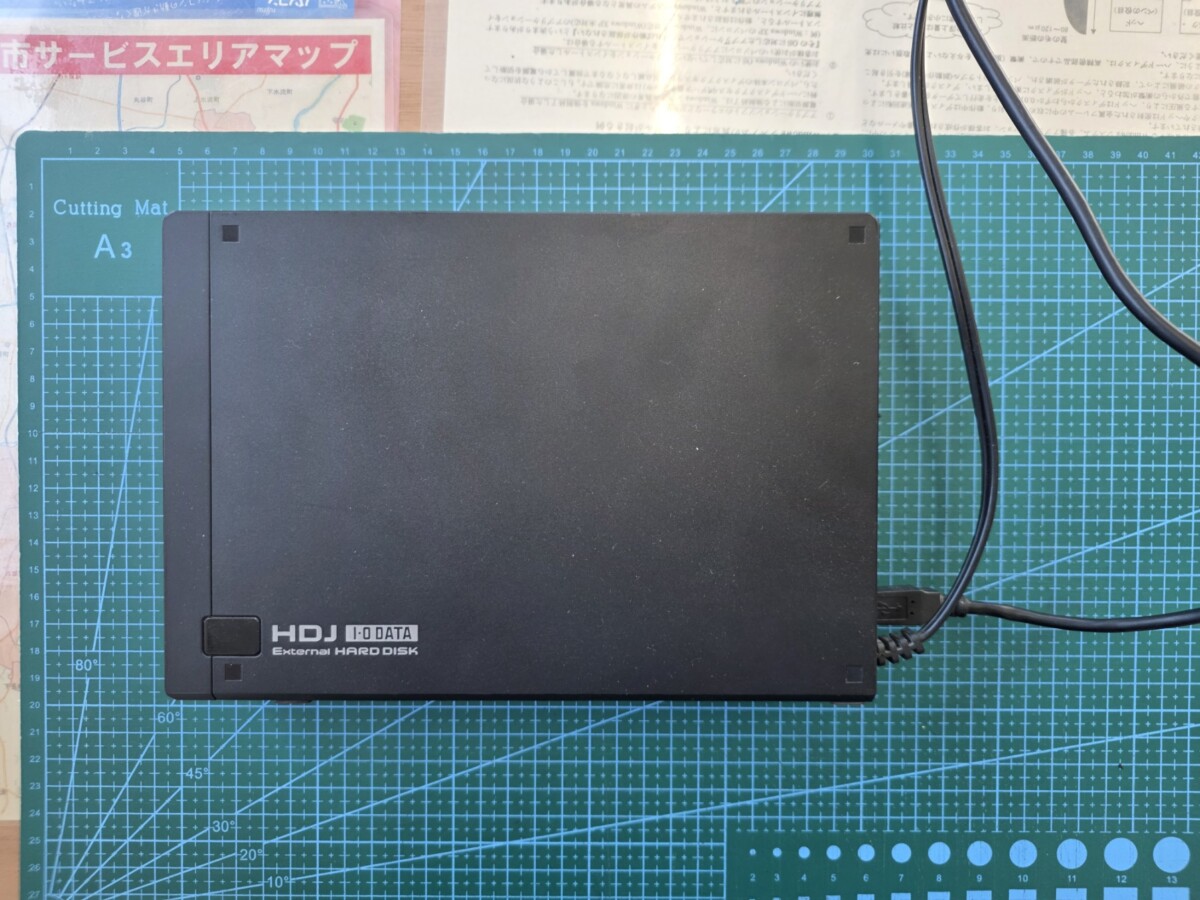
都城市菓子野町のお客様からお預かりしたのは、IODATAの外付けHDD「HDJ-U1.0」です。容量は1TB(1000GB)。パソコンにつないで使うタイプのHDDで、写真のとおり、黒い箱型の本体にUSBケーブルがつながっています。
まずは機器の型番と容量を確認します
データ復旧のご相談では、受付の段階で、機器の型番や容量を確認します。外付けHDDの場合は、側面や底面のラベルに型番が記載されていることが多く、今回も側面のラベルで「HDJ-U1.0」であることを確認しました。型番が分かると、接続の方法や診断の進め方を考える最初の手がかりになります。
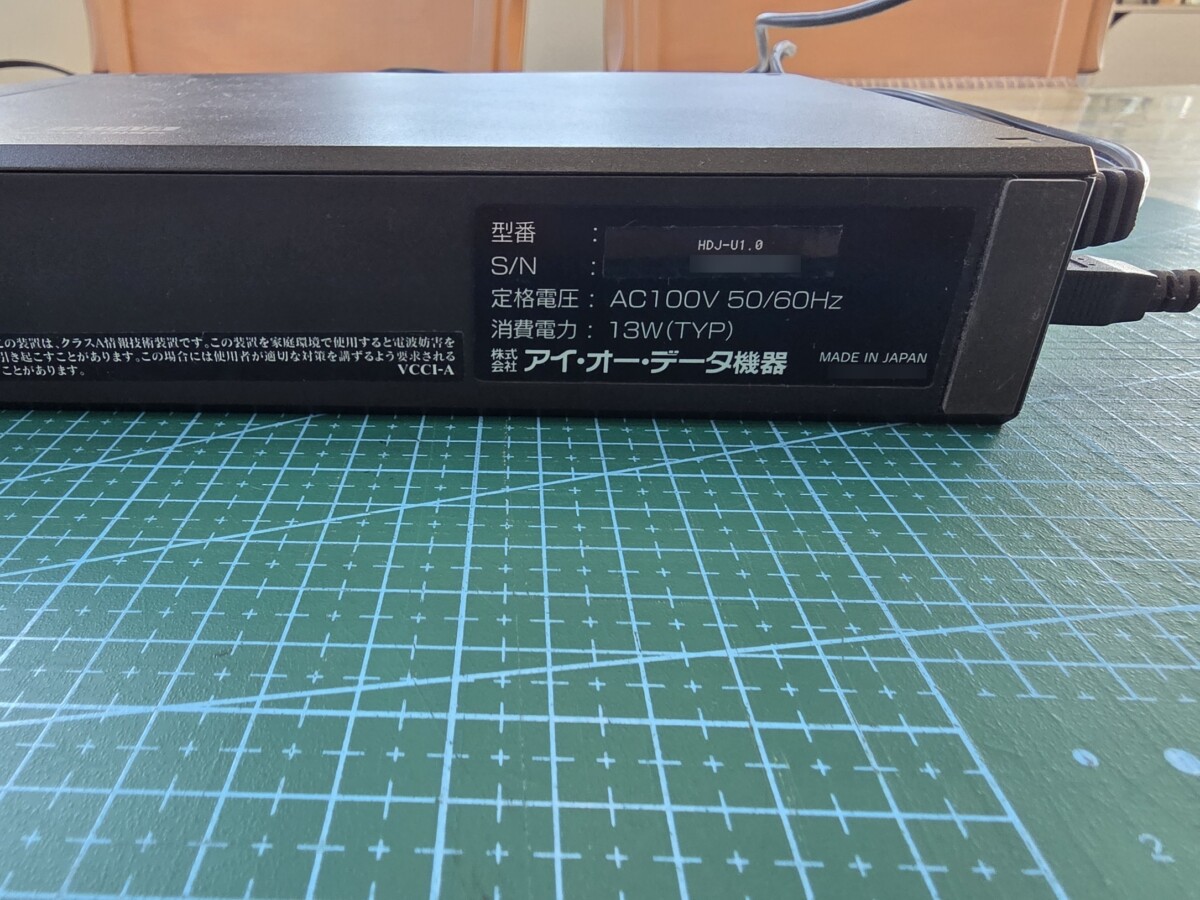
ラベルには、型番のほかに、シリアル番号や定格電圧などが記載されています。シリアル番号は機器1台ごとに付く番号ですので、このブログに掲載する写真では、ぼかして載せています。
症状の確認|接続すると反応が遅く、画面が真っ白に
パソコンにつないで動作確認
お預かりしたHDDを、パソコンにつないで動作確認を行いました。すると、HDDをつないだ直後から、パソコンの反応が遅くなり、画面が真っ白になってしまいました。
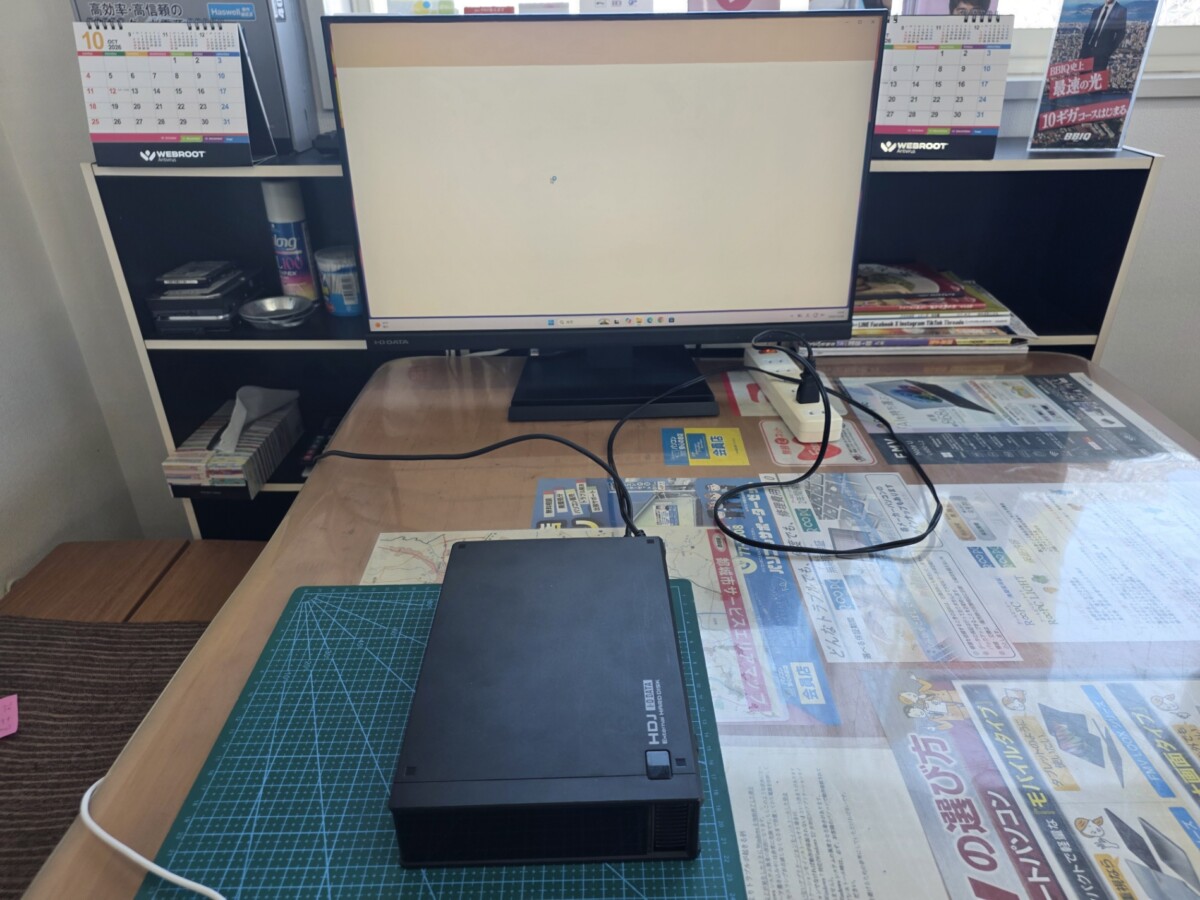
外付けHDDをつないだ途端にパソコン全体の動きがもたつく場合、HDDからの読み取りがうまくいかず、パソコンが応答を待ち続けている可能性があります。ただし、動きが遅くなる原因はHDDだけとは限りません。ケーブルやUSBポート、パソコン側の状態が影響していることもありますので、接続し直しながら切り分けていきます。
しばらく待つと、エラーメッセージが表示された
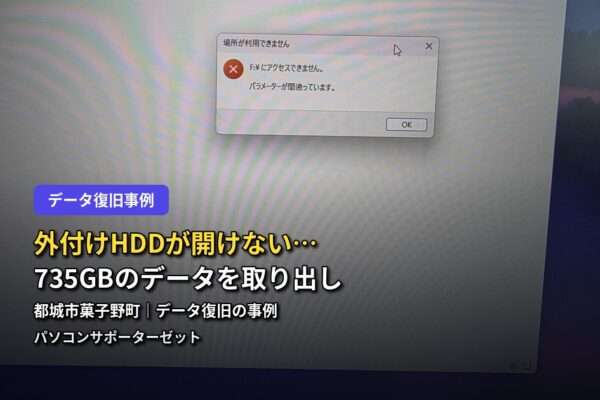
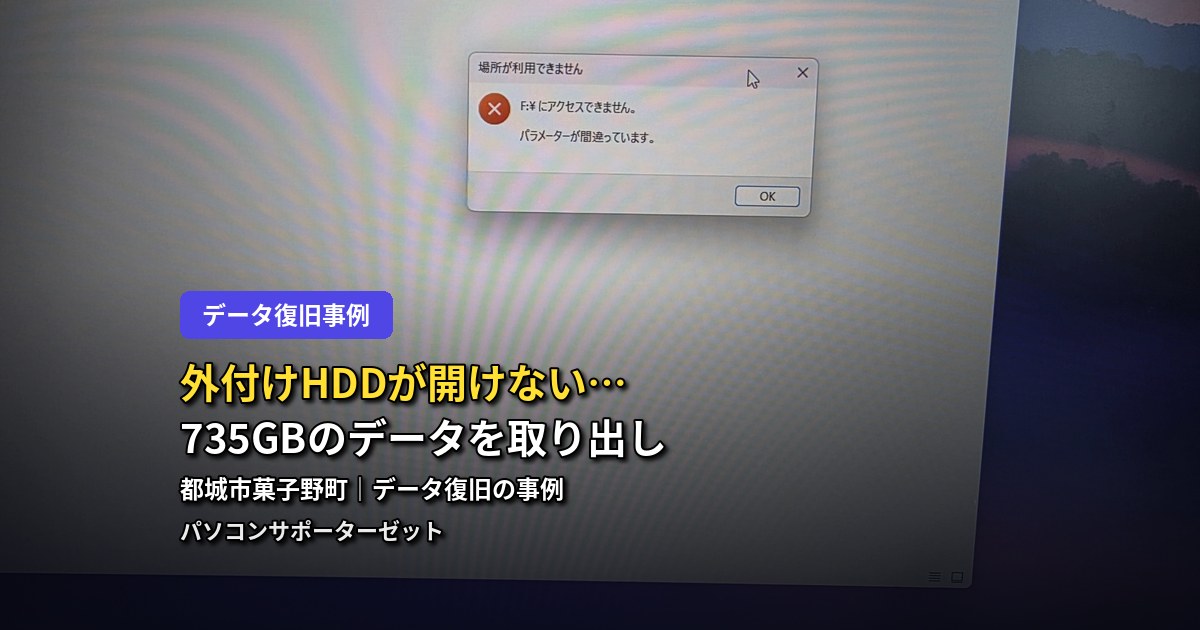
そのまましばらく待ってみると、エラーメッセージが表示されました。ウィンドウの題名は「場所が利用できません」。本文には「F:¥ にアクセスできません。パラメーターが間違っています。」と表示されています。
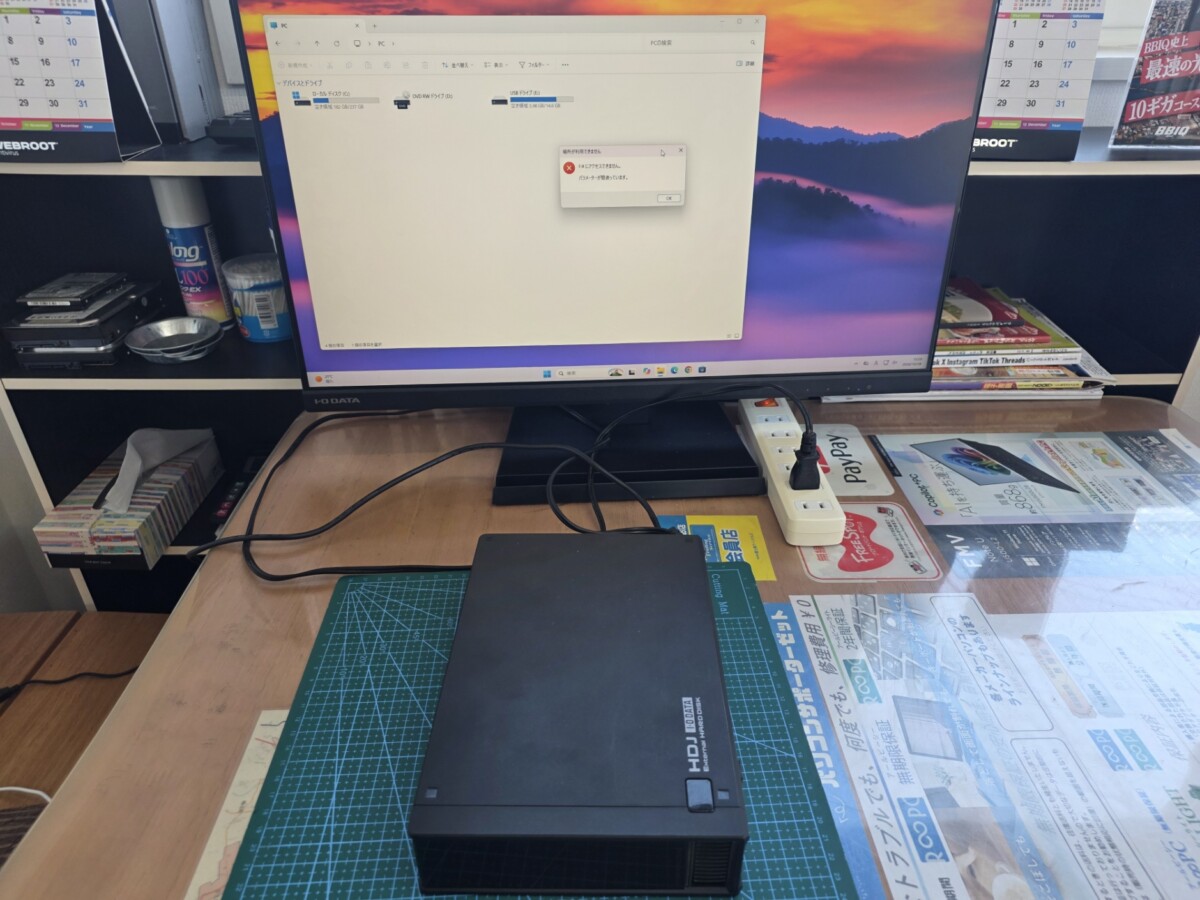
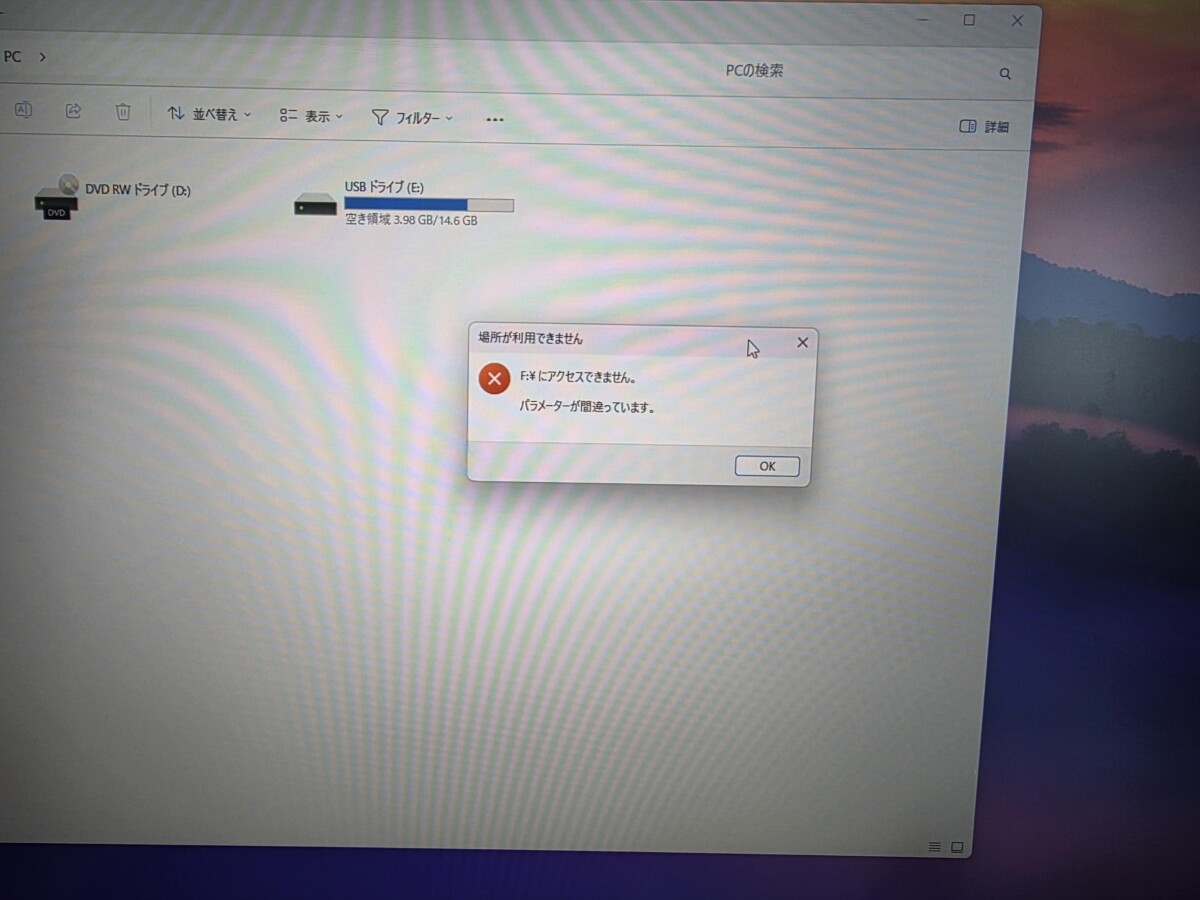
「パラメーターが間違っています」とは
このメッセージは、Windowsでドライブやフォルダーにアクセスできないときに表示されるもののひとつです。「パラメーター」という言葉から、ご自身の操作や設定が間違っていたのかと思われる方もいますが、操作や設定の誤りを指しているとは限りません。原因はひとつではなく、メッセージだけで原因を断定することはできません。例えば、次のような場合に見られることがあります。
- ドライブの管理情報(ファイルシステム)が壊れていて、中身を正しく読めない
- HDD自体の状態が悪く、読み取りの途中でエラーが起きている
- ケーブルやUSBポート、接続まわりの不具合で、通信が不安定になっている
つまり、このエラーが出た時点では、データが消えたと決まったわけではありません。ドライブの状態を詳しく調べて、原因を見極めることが次のステップになります。同じように外付けHDDが開かないときの確認事項は、外付けHDD・USBメモリを認識しないときの原因と対処法でもまとめています。
ディスク診断の結果|健康状態は「異常」
次に、ディスク診断のツールで、HDDの状態を確認しました。診断ツールの画面では、健康状態が「異常」と赤く表示され、項目の「リードエラーレート」も赤色で示されていました。
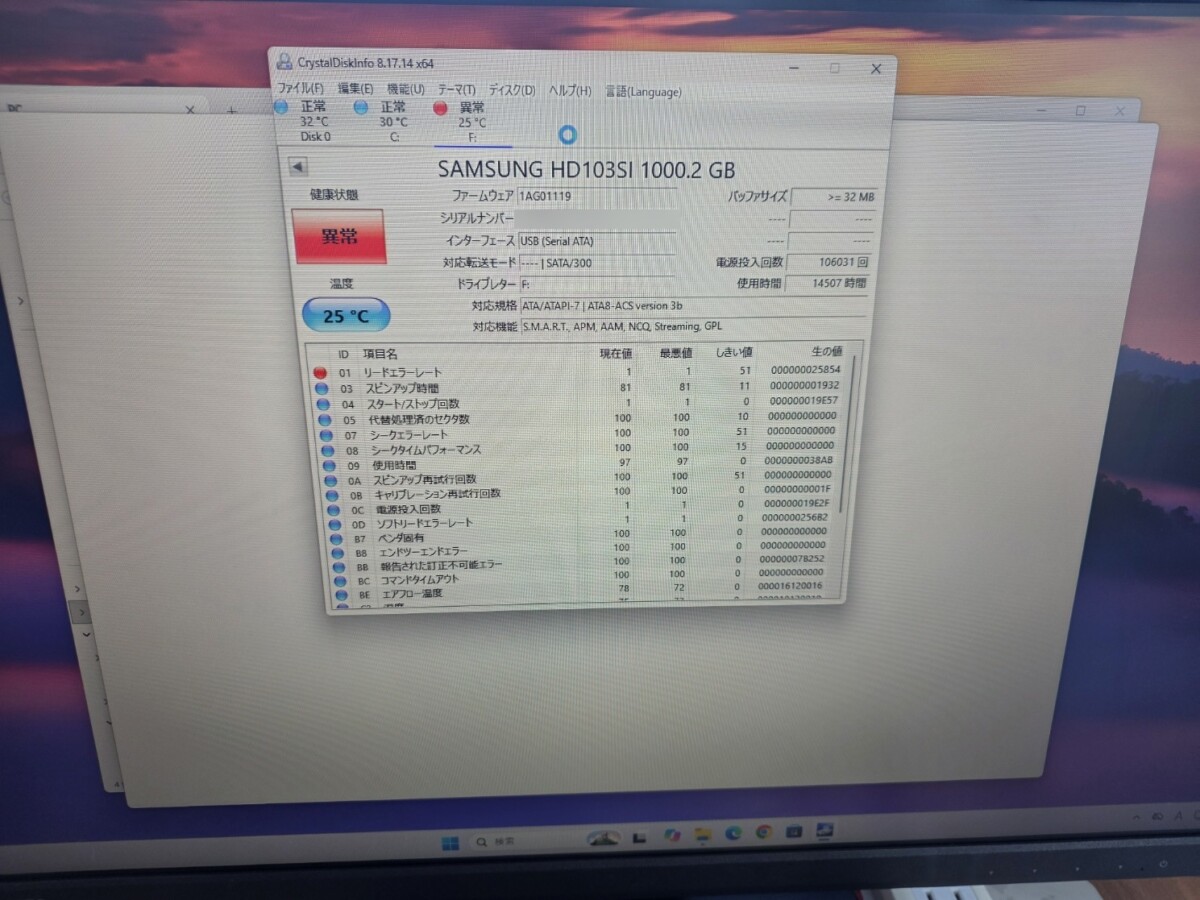
診断ツールに表示された内容
画面に表示されていた主な内容は、次のとおりです。
- 健康状態:異常(赤色の表示)
- リードエラーレート:現在値1、最悪値1、しきい値51(赤色の表示)
- 使用時間:14,507時間
- 電源投入回数:106,031回
- 温度:25℃
- インターフェース:USB(Serial ATA)
使用時間の14,507時間は、24時間つけっぱなしにした場合で、およそ600日分にあたります。ただし、これらの数値の読み方は機器によって異なり、数値だけで寿命や故障の時期を決めることはできません。診断ツールの表示は、状態を判断するための目安のひとつとして見ていきます。
リードエラーレートとは
リードエラーレートは、S.M.A.R.T.(スマート)と呼ばれるHDDの自己診断機能が記録している項目のひとつで、データを読み取るときのエラーの発生状況を表します。診断ツールでは、一般に、こうした項目の現在値がしきい値を下回ると「注意」や「異常」と判定されます。今回の画面では、現在値の「1」がしきい値の「51」を大きく下回っており、この項目が赤色で表示されて、健康状態が「異常」と判定されていました。
読み取りエラーが増えている状態のHDDは、データを読み出すこと自体に負担がかかります。このようなHDDを使い続けたり、何度も接続し直したりすると、状態がさらに悪化するおそれがあります。異変に気づいたら、無理に使い続けず、早めにご相談いただくのが安心です。
外付けHDDは「ケース」と「ドライブ」に分けて考える
外付けHDDは、ケース(外側の箱)の中に、HDD本体(ドライブ)が入っている構造です。今回の診断ツールの画面には、ケースの中のドライブとして「SAMSUNG HD103SI 1000.2 GB」と表示されていました。外から見える型番(今回は「HDJ-U1.0」)と、診断ツールに表示されるドライブの名前が異なるのは、このような構造によるものです。
「異常」と出ても、データをあきらめなくてよい場合があります
診断ツールで「異常」と表示されても、すぐにデータが取り出せなくなるわけではありません。状態によっては、データを読み出せる場合もあります。一方で、復旧の見込みは状態によって大きく変わり、100%の復旧をお約束できるものではありません。当店では、診断のうえで復旧の見込みが低いと判断した場合は、作業の前にお伝えしています。ご依頼いただくかどうかは、その内容をご確認のうえでお決めいただけます。
データ復旧作業|735GBのデータを取り出しました
診断の結果を踏まえて、データ復旧の作業を行いました。当店では、専用のソフト・ツールでHDDのデータを読み取って復旧します。その結果、735GB分のデータを取り出すことに成功しました。
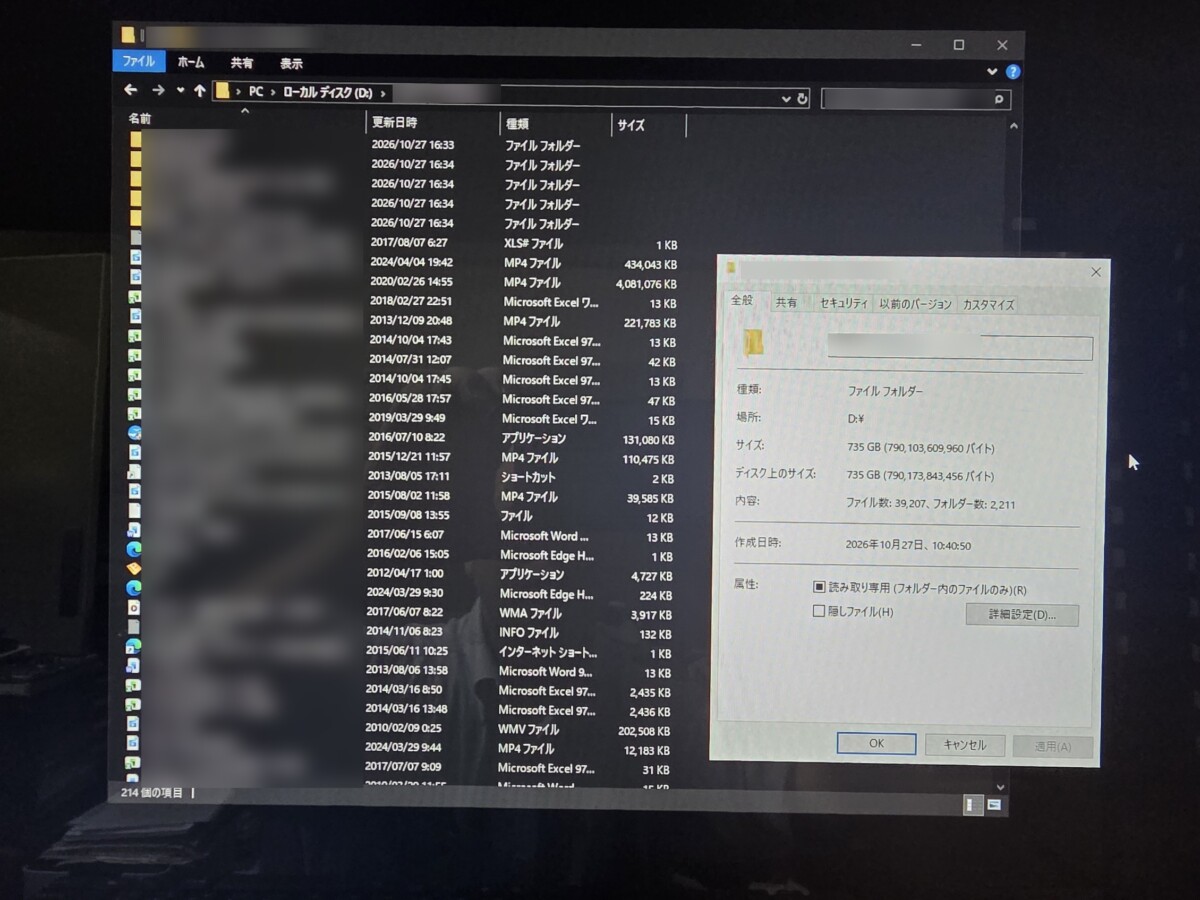
写真は、取り出したデータを保存したフォルダーのプロパティを開いた画面です。サイズは735GB、ファイル数は39,207、フォルダー数は2,211と表示されています。ファイル名やフォルダー名には、お客様の個人情報が含まれるため、写真ではぼかしています。
容量の表記の違いについて
ここで、容量の表記について補足します。外付けHDDのメーカー表記の「1TB(1000GB)」は、1GBを10億バイトとして数えたものです。一方、Windowsの画面では1GBを約10.7億バイト(1024の3乗)として表示するため、同じHDDでも、メーカー表記より小さい数字(1TBのHDDで約931GB程度)で表示されます。
今回のプロパティの表示は、790,103,609,960バイトでした。Windowsの表示では735GBですが、メーカー表記の単位に置き換えると約790GBにあたります。HDDの容量(1000GB)に対して、およそ8割のデータを取り出したことになります。
データ復旧に丸5日程度かかった理由
今回は、HDDが大容量だったことに加え、HDDの状態がよくなかったため、データ復旧に丸5日程度かかりました。一般に、状態のよくないHDDは、データの読み取りに時間がかかります。また、読み取りに無理をさせると状態が悪化するおそれがあるため、慎重に読み進める必要があります。容量が大きいほど、読み取るデータの量も多くなります。
当店のデータ復旧は、状態によって作業期間が変わります。論理障害(誤操作やファイルシステムの破損など)であれば数日程度が目安で、物理障害(HDD自体の故障)の場合は、状態によってさらに日数をいただくことがあります。診断のうえで、おおよその期間をお伝えします。
取り出したデータをお客様に確認していただき、ポータブルHDDへ移行
取り出したデータは、お客様に内容をご確認いただきました。そのうえで、お持ちいただいた1TBのポータブルHDDにデータを移行して、作業完了となりました。今回取り出したデータは735GB(Windowsの表示)で、1TBのポータブルHDDの容量に収まりました。
データ復旧では、取り出したデータを受け取るための媒体が必要です。取り出す量に対して容量に余裕のあるHDDやUSBメモリなどをご用意いただくと、スムーズに進みます。ご不明な場合は、診断の際にご相談ください。
今回の作業の流れをまとめると、次のとおりです。
- お預かりと状態の確認(型番・容量・外観)
- パソコンにつないで動作確認、ディスク診断で状態を確認
- データ復旧(専用のソフト・ツールで読み取り、735GB分を取り出し)
- 取り出したデータを、お客様にご確認いただく
- お持ちいただいたポータブルHDD(1TB)へデータを移行し、作業完了
外付けHDDに異変を感じたら|やってはいけないこと
今回のように、外付けHDDで「反応が遅い」「エラーが出る」といった症状が出たとき、慌てて操作を続けると、取り出せたはずのデータが取り出せなくなってしまうことがあります。データ復旧の前に避けていただきたいことは、次のとおりです。
- 電源のON・OFFを何度も繰り返さない:接続し直すたびに、状態の悪いHDDには負担がかかります。
- ご自身でHDDを分解しない:中のほこりや衝撃で、状態が悪化するおそれがあります。
- 異音がしているのに、そのまま使い続けない:「カチカチ」「ガリガリ」といった音は、物理的な不具合のサインのことがあります。詳しくは、HDD故障のサインの記事をご覧ください。
- 市販の復旧ソフトを繰り返し試さない:状態によっては、上書きや負担により復旧が難しくなることがあります。
- 「フォーマットしてください」と表示されても、安易に実行しない:実行するとデータが取り出しにくくなることがあります。詳しくは、「フォーマットしてください」エラーの記事をご覧ください。
診断ツールで状態を確認する場合も、何度も繰り返し操作するのではなく、まずは状態を記録して、早めにご相談いただくのがおすすめです。パソコンが起動しない場合のデータの考え方は、起動しないパソコンのデータ復旧を故障パターン別に解説した記事で紹介しています。
外付けHDDは「バックアップ」とは限りません
外付けHDDにデータを保存しているので安心、と思われている方は多くいらっしゃいます。ところが、そのHDDにしかデータがない状態は、「保管場所がひとつ」というだけで、バックアップにはなっていません。HDDは、回転する円盤を使う機械ですので、使い続けるうちに少しずつ劣化していきます。今回のように、ある日突然、中身が開けなくなることもあります。
大切なデータは、2か所以上に
大切なデータは、別々の場所に2つ以上のコピーを持っておくと安心です。例えば、次のような方法があります。
- インターネット上にデータを預ける方法(クラウドストレージの基本はこちら)
- Windowsの機能で、自動的にバックアップを取る方法(ファイル履歴の設定方法はこちら)
- Microsoftアカウントと連携して、フォルダーを同期する方法(OneDriveの同期設定はこちら)
- 別の外付けHDDやUSBメモリに、定期的にコピーしておく方法
HDDの寿命と買い替えの目安
HDDは消耗品で、使い始めてから年数がたつほど、故障のリスクは高まります。診断ツールで健康状態を確認すると、異常の兆候に気づける場合があります。寿命のサインや確認の方法は、SSD・HDDの寿命の見分け方の記事でも紹介しています。調子が悪くなってから対応するのではなく、年数がたった外付けHDDは、余裕をもって新しいHDDへの移行を考えておくと安心です。
なお、データ復旧の実際の事例としては、画面が映らなくなったノートパソコンからデータを取り出したVAIO PCG-7171Nのデータ復旧の事例もご覧いただけます。
都城市で外付けHDDのデータ復旧を相談するなら
都城で外付けHDDが開かなくなった、エラーが出る、データを取り出したい、といったときは、都城市山田町の当店にご相談ください。当店のデータ復旧は、外部へ発送せず、自社の店舗で作業を行います。今回の菓子野町のお客様のように、都城市内はもちろん、近隣の地域からもお持ち込みのご相談をいただいています。
診断・お見積りは無料です。診断のうえで、復旧の見込みと料金をお伝えします。復旧したデータは、外付けHDDなどの別のメディアにコピーしてお渡しし、内容をご確認いただいたうえでお支払いとなります。復旧できなかった場合の料金の取り扱いは、診断時にご説明します。
料金は、データ復旧の内容や、HDDの容量・状態によって変わります。詳しくはサポート料金表をご覧ください。
ご相談の際は、次のことをメモしておいていただくと、診断がスムーズに進みます。
- 症状がいつから出ているか、何をした後に起きたか
- 表示されたエラーメッセージ(スマートフォンなどで撮影しておくと確実です)
- 外付けHDD本体と、付属のケーブルやACアダプター
- 特に取り出したいデータの内容
- 取り出したデータの移行先にするHDDやUSBメモリ(取り出す量に対して容量に余裕のあるもの)
今回のように、反応が遅くて画面が真っ白になる、エラーが出る、診断ツールが「異常」と表示する、といった症状は、HDDが発している注意信号です。大切なデータが入っている外付けHDDほど、操作を続ける前に、まずご相談ください。データ復旧のご案内や、パソコン修理・サポートのご案内もあわせてご覧ください。
▶ あわせて読みたい記事
▶ 外付けHDD・USBメモリを認識しない!考えられる原因と対処法
外付けHDDが開かないとき、あわてて操作する前に確認したいポイントをまとめています。
▶ そのSSD・HDD、そろそろ寿命かも?故障のサインと対策
「異常」が出る前に気づけるよう、HDD・SSDの故障のサインと備え方を紹介しています。
▶ VAIO PCG-7171Nのデータ復旧|映らないノートPCから救出【都城市】
画面が映らないノートパソコンから、データを取り出した実際の事例を写真つきで紹介しています。
▶ ファイル履歴機能で、自動バックアップを設定する方法
万が一に備えて、大切なデータを自動で別の場所にコピーしておく設定方法です。
外付けHDDが開かない・エラーが出るときは、操作を続ける前にご相談ください
都城市山田町の当店で、診断・お見積りは無料です。症状をお電話(0986-77-5608)またはお問い合わせフォームでお知らせください。
▶ データ復旧のご案内 ▶ サポート料金表 ▶ パソコン修理・サポート ▶ 店舗案内・アクセス
よくある質問
Q. 外付けHDDで「パラメーターが間違っています」と表示されたら、データは消えてしまったのですか?
A. このメッセージが表示された時点で、データが消えたと決まったわけではありません。ドライブの管理情報の破損、HDD自体の不具合、接続まわりの不具合など、原因はひとつではなく、メッセージだけでは判断できません。何度も接続し直したり、フォーマットや修復を試したりせず、まずは状態を確認するためにご相談ください。
Q. 接続すると画面が真っ白になって反応が遅い場合、そのまま待ち続けてもよいですか?
A. 待ち続けるのはおすすめしません。HDDの状態が悪い場合、読み取りを続けること自体が負担になることがあります。パソコンの反応が極端に遅くなったときは、無理に操作を続けず、安全にHDDを外してから、ご相談ください。
Q. 診断ツールで健康状態が「異常」と表示された外付けHDDからも、データは取り出せますか?
A. 状態によります。「異常」と表示されても、データを読み出せる場合はありますが、復旧の見込みは状態によって大きく変わり、100%の復旧をお約束するものではありません。当店では、診断のうえで復旧の見込みが低いと判断した場合は、作業の前にお伝えします。
Q. データ復旧にはどのくらいの日数がかかりますか?
A. HDDの容量や状態によって変わります。今回の事例では、HDDが大容量で状態もよくなかったため、丸5日程度かかりました。論理障害であれば数日程度が目安で、物理障害の場合は状態によってさらに日数をいただくことがあります。診断のうえで、おおよその期間をお伝えします。
Q. 取り出したデータは、どのように受け取れますか?
A. 取り出したデータは、外付けHDDなどの別のメディアにコピーしてお渡しします。今回の事例では、お客様にお持ちいただいた1TBのポータブルHDDにデータを移行しました。取り出すデータの量に対して容量に余裕のある媒体をご用意いただくと、スムーズです。
Q. 自分でフォーマットやディスクの修復を試してもよいですか?
A. おすすめしません。「フォーマットしてください」と表示されても、安易に実行しないでください。市販の復旧ソフトを繰り返し試すことも、状態によっては復旧が難しくなる原因になります。気づいた時点で操作を止めて、ご相談ください。
Q. データ復旧の料金はいくらですか?
A. 料金は、データ復旧の内容や、HDDの容量・状態によって変わります。診断・お見積りは無料です。詳しくは当店のサポート料金表(データ復旧関連)をご覧ください。
Q. 都城市以外の地域からも相談できますか?
A. はい、都城市はもちろん、三股町・曽於市など近隣の地域からも、お持ち込みのご相談をいただいています。まずはお電話(0986-77-5608)でご相談ください。
外付けHDDの調子が悪いと感じたときは、操作を続ける前に、お気軽に当店へご相談ください。大切なデータを守るための最初の一歩を、一緒に考えます。
都城市・三股町・曽於市・小林市・えびの市・志布志市・串間市など近隣で、パソコンのことでお困りの方へ
ご自身での対処が難しいときは、無理に操作を進めずご相談ください。出張・持込のどちらにも対応しています。診断・お見積りは無料です。
営業時間 9:00~18:00[不定休](日曜は事前予約の出張訪問のみ)