


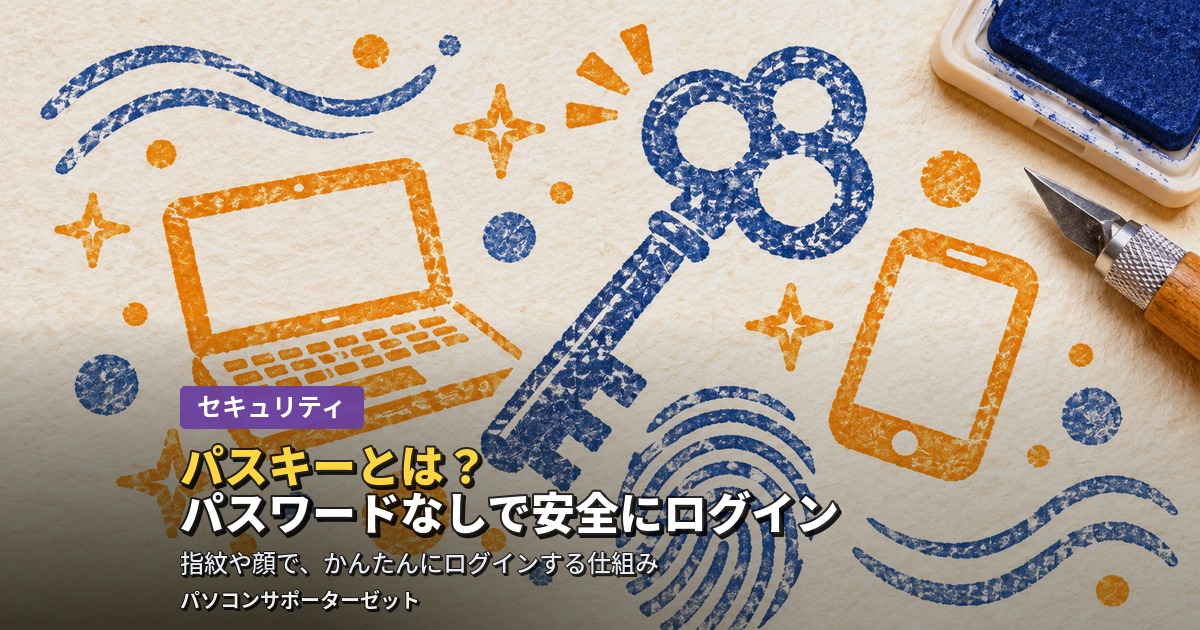
パスキーとは?パスワードなしで安全にログイン
「ログインのたびに、パスワードを思い出すのが大変」「覚えきれなくて、つい同じものを使い回してしまう」。そんな悩みを減らす仕組みとして、最近、サイトやアプリで「パスキーを作成しますか?」という案内を見かけることが増えました。
パスキーは、パスワードの代わりに、指紋や顔、画面ロックの解除(PINなど)で、ログインする仕組みです。パスワードを入力しなくてよい分、手間が減るだけでなく、偽のサイトに入力してしまう被害にも強いとされています。一方で、「どうやって作るのか」「スマホを変えたらどうなるのか」「使えないときはどうするのか」といった、実際に使うときの不安も、よく聞かれます。
当店、パソコンサポーターゼット(都城市山田町)では、パソコンやスマホの設定について、日ごろからご相談をいただいています。この記事では、パスキーの仕組みをかんたんにおさらいしたうえで、ログインの流れ、作る前の確認、Windowsパソコンでの作り方、スマホとの使い分け、機種変更や紛失のとき、使えない場面を、順にご紹介します。基本のところは、別の記事(パスキーって何?パスワードに代わる新しい認証方法)でもご紹介しているため、この記事では「実際に使うとき」に重点を置いています。
パスキーとは。パスワードなしでログインできる仕組み
パスキーは、FIDO(ファイド)という業界団体の標準にもとづく、新しいログイン方法です。パスワードのように、文字を入力して照合するのではなく、お使いの端末(パソコンやスマホ)に保存された「鍵」を使って、本人かどうかを確かめます。
ログインを承認するときは、端末のロックを解除するときと同じ方法を使います。指紋、顔、PIN、パターンなどです。そのため、ふだんスマホのロックを指紋で解除している方なら、同じ感覚で、サービスにログインできます。
ここで大切なのは、パスキーが、パスワードと同じように「文字を覚えるもの」ではないことです。覚えなくてよい代わりに、「パスキーを保存した端末」と「その端末のロック解除」が、ログインの条件になります。この点は、後の項目でも、くり返し出てきます。
パスキーが、安全といわれる理由
FIDO Allianceの説明などによると、パスキーが安全といわれる理由は、おもに次のとおりです。
- 「公開鍵」と「秘密鍵」のペアを使う。サービス側には、「公開鍵」だけが登録されます。「秘密鍵」は、端末の外に出ません。ログインのときは、端末が秘密鍵で署名をして、サービスが公開鍵で確かめます。
- 盗まれて使い回される「合言葉」がない。パスワードのように、入力した文字がサービスに送られ、どこかで盗まれて悪用される、という形になりにくいとされています。
- サイトごとに、別々に作られる。パスキーは、サービスごとに作られるため、同じものを使い回す、ということが起きません。
- 偽のサイトに、強い。パスキーは、本物のサイトにしか使えないため、偽のサイトでは、ログインに使われにくいとされています。フィッシングへの強さが、大きな特長です。
- 生体情報は、端末の中にとどまる。指紋や顔の照合は、端末の中で行われます。生体情報そのものが、サービスに送られるわけではありません。
ただし、「パスキーを使えば、何があっても安全」というわけではありません。端末の画面ロックが弱かったり、ロックを解除できる人が身近にいたりすると、その分、リスクが残ります。この点は、「作る前に確認すること」の項目でご紹介します。偽メールや詐欺の手口については、その1通、本物ですか?フィッシングメール・詐欺サイトの見分け方もご覧ください。
ログインのとき、どんな流れになるのか
パスキーを作ったあとの、ログインの流れは、サービスや端末によって少し違いますが、おおまかには、次のようになります。
- サービスのログイン画面を開く。ユーザー名(メールアドレスなど)の欄をタップすると、使えるパスキーの一覧が表示されることがあります。
- パスキーを選ぶ。候補が出たら、使うアカウントを選びます。
- 本人確認をする。指紋、顔、PIN、画面ロックの解除などで、本人であることを確認します。
- ログインが完了する。パスワードの入力なしで、ログインできます。
パソコンに、パスキーが保存されていない場合でも、スマホに保存されたパスキーを使って、パソコンにログインする方法があります。パソコンの画面に、QRコードが表示され、それをスマホで読み取って、スマホ側で本人確認をします。FIDO Allianceも、この方法を紹介しています。ただし、画面の表示や、手順は、サービスや端末によって異なります。
また、Googleのアカウントでは、パスキーを作ると、パスワードなしのログインが、基本の方法になります。ただし、設定で、パスワードを先に使う形に、戻すこともできます。サービスによって、仕様が違うため、実際の画面の案内に従ってください。
パスキーを作る前に、確認しておくこと
パスキーは、作ってしまえば手間が減りますが、作る前に、次のことを確認しておくと、あとで困りにくくなります。
- 画面ロックが、設定されているか。Androidの案内でも、画面ロックを設定していないと、パスキーを作成・利用できないとされています。パソコンでも、Windows HelloのPINなどを、設定しておきます。くわしくは、PINと顔認証でサインインをラクに。Windows Helloの設定をご覧ください。
- 自分専用の端末か。Googleの案内では、パスキーは、自分の端末だけで作り、共有の端末では作らないよう、注意されています。作ったあとは、その端末のロックを解除できる人なら、誰でも、アカウントにアクセスできるためです。家族と共用しているパソコンや、職場の共用のパソコンでは、慎重に考えます。
- ほかに、ログインできる手段があるか。パスキーだけにしてしまうと、端末をなくしたときに、困ることがあります。パスワードや、ほかの確認方法も、当面は残しておくと安心です。
- アカウントの情報を、確認しておく。登録しているメールアドレスや、電話番号が、今も使えるものか、確かめておきます。
- OSとブラウザーが、新しいか。パスキーには、比較的新しいバージョンのOSとブラウザーが必要です。古いパソコンでは、使えない場合があります。
「パスキーを作ってみたいけれど、設定が不安」という方へ
当店では、パソコンの基本的な操作を順にご説明する「パソコン操作説明」(品番9911・1時間あたり)を承っています。お使いのパソコンやスマホでの、パスキーの作り方や、ログインの進め方についても、ご相談ください。くわしくは、都城市のパソコン修理・サポートのページをご覧ください。
Windowsパソコンで、パスキーを作る
パスキーは、サービスごとに作ります。ここでは、パソコンでよく使う、MicrosoftアカウントとGoogleアカウントの例を、ご紹介します。画面の表示や、メニューの名前は、変わることがあるため、実際の画面の案内を優先してください。
Microsoftアカウントの場合
Microsoftの案内では、個人のMicrosoftアカウントで、パスキーを作る流れは、次のとおりです。
- パスキーを作りたい端末で、Microsoftアカウントの設定ページ(アドレスは account.live.com/proofs/manage)を開き、サインインします。アドレスは、メールのリンクではなく、ブックマークや、直接の入力から開くと安心です。
- 「新しいサインイン方法の追加」、または「確認」を選びます。
- 顔、指紋、PIN、セキュリティキーのいずれかを選び、端末の案内に従います。
- 最後に、パスキーの保存先を選びます。
保存先には、Microsoftのパスワードマネージャーや、GoogleのパスワードマネージャーやiCloudキーチェーンなどのパスワードマネージャー、iPhone・iPad・Androidの端末、セキュリティキー、Windowsデバイス(Windows Helloでの保存)があります。Microsoftの案内では、Windowsデバイスに保存する場合は、Windows Helloを使い、その端末の中に保存されます。パスワードマネージャーにすでにパスキーがあると、この選択肢が出ないことがあります。
また、ブラウザーのMicrosoft Edgeには、「パスキーに自動的にアップグレードする」という設定があります。オンにすると、対応するサイトで、パスキーが自動的に作られる場合があります。作られたパスキーは、Microsoftのパスワードマネージャーに保存され、もとのパスワードも残ります。設定の場所は、Edgeの「設定」の「Passwordsとオートフィル」の「Microsoftパスワードマネージャー」の「その他の設定」です。
Googleアカウントの場合
Googleの案内では、GoogleアカウントのパスキーのページでPasskeysの設定ができ、「パスキーを作成」を選んで、デバイスのロックを解除すると、作成できます。複数の端末で使う場合は、端末ごとに作成します。作ったパスキーは、同じページで、削除することもできます。
なお、Googleの案内では、新しく作ったパスキーが、ログインに使えるようになるまで、7日ほどかかる場合があると書かれています。また、2段階認証を有効にしている場合は、パスキーによって、2つ目の手順が省略されます。2段階認証については、二段階認証って設定した方がいい?やり方と注意点をやさしく解説をご覧ください。
どちらの場合も、ふだんお使いのアカウントの種類によって、手順が異なります。Microsoftアカウントと、ローカルアカウントの違いは、Microsoftアカウントとローカルアカウント、違いと選び方と、ユーザーアカウントとMicrosoftアカウントの設定でご紹介しています。
スマホとパソコンで、パスキーを使い分ける
パスキーは、スマホとパソコンの両方で使えます。どこに保存するかによって、使い勝手が変わります。
- 同期される保存先に置く。パスワードマネージャーなどに保存すると、同じアカウントを使う、ほかの端末でも、パスキーを使える場合があります。FIDO Allianceも、同じプロバイダーのアカウントを使う端末のあいだで、暗号化された状態で共有される、「同期型」のパスキーを紹介しています。
- その端末だけに置く。特定の端末や、セキュリティキーにだけ保存する「端末固定型」もあります。ほかの端末に広がらない代わりに、その端末が使えなくなると、ログインしにくくなります。
- QRコードで、スマホのパスキーを使う。パソコンにパスキーがなくても、画面のQRコードを、スマホで読み取り、スマホ側で本人確認をして、ログインできる場合があります。
Androidでは、保存先のパスワードマネージャーを、「設定」の「パスワード、パスキー、アカウント」で選ぶ、とGoogleは案内しています。Googleのパスワードマネージャーのほか、Samsung Passや、1Passwordなどを選べます。スマホとパソコンの連携については、スマホとパソコンをつなぐ「スマートフォン連携」の基本設定もご覧ください。
どこに保存したかを、あとで忘れてしまうと、困ります。「どのサービスのパスキーを、どの端末や、どのパスワードマネージャーに保存したか」を、メモしておくことをおすすめします。ただし、パスワードや暗証番号そのものは、メモに書かないでください。
機種変更・紛失・買い替えのときは
パスキーは、端末とセットで考えるものです。端末が変わるときは、次のことに、ご注意ください。
スマホを機種変更するとき
- 同期される保存先に入れていた場合。新しいスマホで、同じアカウントにサインインすると、パスキーが使えるようになる場合があります。
- その端末だけに保存していた場合。新しいスマホには、引き継がれません。新しいスマホで、パスキーを作り直します。
- 古いスマホは、すぐに初期化しない。新しいスマホで、パスキーが使えることを確かめてから、手放します。
端末をなくしたとき
Googleの案内では、なくした端末のパスキーは、別の端末から、アカウントにログインして、削除します。パスキーだけにしていると、別の端末からのログインにも困ります。そのため、「作る前に確認すること」で触れたとおり、当面は、パスワードや、ほかの確認方法も、残しておくと安心です。
パソコンを買い替えるとき
パソコンの中だけに保存していたパスキーは、新しいパソコンに、そのまま引き継がれない場合があります。買い替えの前に、サービスごとに、ほかの端末で、ログインできる状態かを確認します。新しいパソコンでは、パスキーを作り直します。データそのものの引っ越しについては、パソコンのデータ移行作業。買い替え時の流れでご紹介しています。
▶ あわせて読みたい記事
▶ パスキーって何?パスワードに代わる新しい認証方法
パスキーの基本と、パスワードとの違いが分かります。
▶ PINと顔認証でサインインをラクに。Windows Helloの設定
パソコンのPINや顔認証の設定が分かります。
▶ 二段階認証って設定した方がいい?やり方と注意点をやさしく解説
二段階認証の設定の考え方と注意点が分かります。
▶ そのパスワード、使い回していませんか?今日からできる管理術
パスワードの使い回しをやめる管理のコツが分かります。
パスキーが使えない場面と、パスワードとの付き合い方
パスキーは便利ですが、すべてのサービスで使えるわけではありません。また、使えない場面もあります。
- 対応していないサービスがある。パスキーに対応するサービスは、増えていますが、まだ、パスワードだけのサービスもあります。その場合は、パスワードを、サービスごとに別のものにして、管理します。くわしくは、そのパスワード、使い回していませんか?今日からできる管理術をご覧ください。
- 共有のパソコンや、職場のパソコン。多くの人が使う端末では、作らないほうが安心です。また、職場や学校のアカウントでは、組織の方針で、パスキーだけではログインできない場合があります。Googleの案内にも、Workspaceのアカウントでは、パスキーだけでログインできないことがあると書かれています。
- 古いパソコンやブラウザー。OSやブラウザーが古いと、パスキーに対応していない場合があります。
- パスキーが使えない端末に、ログインしたいとき。QRコードを使う方法や、パスワードでのログインが、必要になる場合があります。
パスキーに切り替えたあとも、パスワードを、すぐに無くす必要はありません。まずは、よく使う、大切なアカウントから、パスキーを試し、パスワードも、当面は使える状態にしておく、という進め方が、無理がありません。
また、「パスキーを作ってください」という案内が、メールやメッセージで届いたときは、注意が必要です。本物のサービスの案内を装った、偽のメールの場合があるためです。メールのリンクは開かず、公式のアプリや、ブックマークから、サービスにアクセスして確認します。くわしくは、偽メールのサイトに入力してしまったら。最初の対処と、ネットバンキングの偽メールを見分ける方法、ネット詐欺の手口は日々進化中。2026年に増えている最新の注意ポイントもご覧ください。パソコンに突然出る、偽の警告画面については、「サポート詐欺」に注意!偽のウイルス警告が出たときの正しい対処法をご覧ください。
よくあるご質問
Q. パスキーとは、何ですか?
パスワードの代わりに、指紋や顔、画面ロックの解除などで、ログインする仕組みです。端末に保存された「鍵」を使って本人確認を行うため、文字のパスワードを入力する必要がありません。基本については、別の記事でもご紹介しています。
Q. パスキーを使えば、パスワードは不要になりますか?
すべてのサービスで不要になるわけではありません。パスキーに対応していないサービスも多く、端末をなくしたときなどのために、パスワードなど、ほかのログイン方法を残しておくと安心です。
Q. パスキーは、本当に安全ですか?
FIDO Allianceなどは、パスキーが、フィッシングに強いと説明しています。ただし、端末の画面ロックが弱かったり、ロックを解除できる人が身近にいたりすると、リスクが残ります。画面ロックの設定と、端末の管理が大切です。
Q. スマホを機種変更したら、パスキーはどうなりますか?
同期されるパスワードマネージャーに保存していた場合は、新しいスマホで同じアカウントにサインインすると、使えるようになる場合があります。その端末だけに保存していた場合は、新しいスマホで、作り直します。
Q. スマホやパソコンをなくしたら、どうしたらよいですか?
Googleの案内では、別の端末から、アカウントにログインして、なくした端末のパスキーを削除します。パスキーだけにしていると、ログインに困ることがあるため、当面は、パスワードなどのログイン方法も残しておくと安心です。
Q. 家族で共有しているパソコンでも、パスキーを作ってよいですか?
おすすめしません。Googleの案内でも、共有の端末ではパスキーを作らないよう、注意されています。ロックを解除できる人なら、誰でも、アカウントにアクセスできてしまうためです。
Q. 作ったパスキーを、削除したいときは?
Googleアカウントでは、パスキーを作成したのと同じ設定のページで、パスキーを削除できます。サービスによって、削除の場所や手順が異なるため、それぞれの案内をご確認ください。削除したあとのログイン方法も、あらかじめ確認しておくと安心です。
Q. 設定のやり方が分からないときは、相談できますか?
お使いのパソコンや、サービスによって手順が変わるため、画面を見ながら、順にご説明します。当店では、パソコンの基本的な操作を順にご説明する「パソコン操作説明」も承っています。お気軽にご相談ください。
パスキーは、慣れてしまえば、ログインがぐっと楽になる仕組みです。一方で、端末や保存先のことを、きちんと分かっておくことが大切です。都城市のパソコンサポーターゼットでは、パスキーやログインの設定についてのご相談を承っています。都城周辺で、「設定のしかたが分からない」「スマホを変えるのが不安」とお困りの方は、お気軽にご相談ください。
都城市・三股町・曽於市・小林市・えびの市・志布志市・串間市など近隣で、パソコンのことでお困りの方へ
ご自身での対処が難しいときは、無理に操作を進めずご相談ください。出張・持込のどちらにも対応しています。診断・お見積りは無料です。
営業時間 9:00~18:00[不定休](日曜は事前予約の出張訪問のみ)