在宅ワークの作業環境、目や肩が疲れにくいパソコンの配置と設定
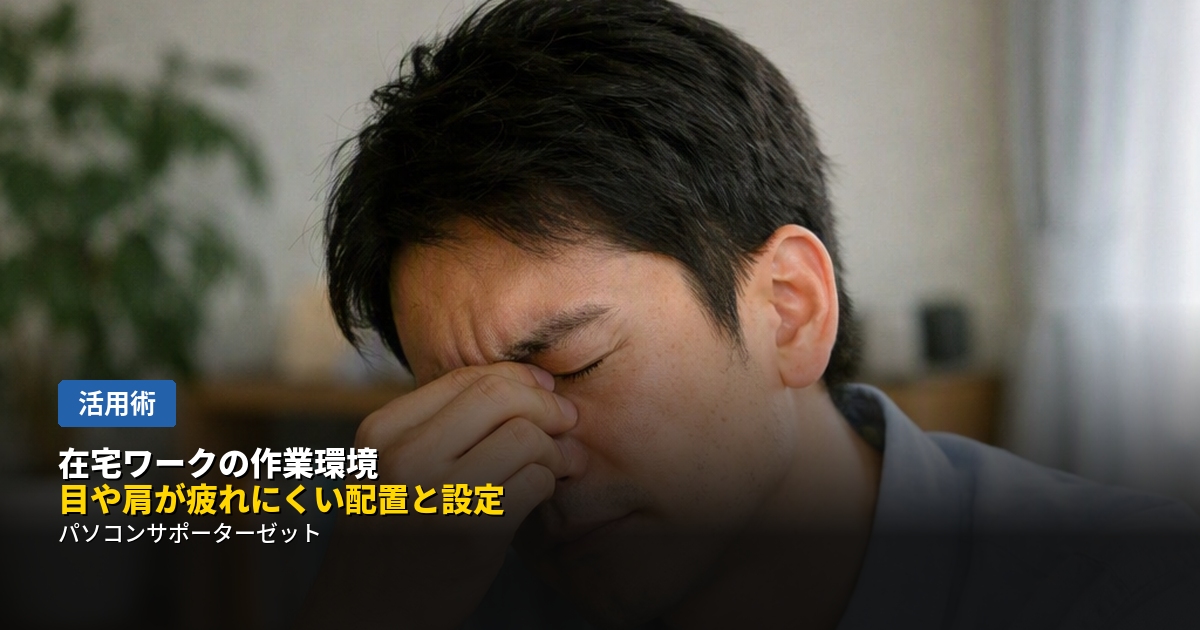
在宅ワーク、気づけば肩や目が疲れていませんか
在宅ワークが日常になった今、「1日パソコンに向かっていたら、夕方には肩がガチガチ」「なんだか目の奥が重い」——そんな経験をお持ちの方は少なくないのではないでしょうか。都城でも在宅ワークを取り入れている方が増えていますが、実はこうした疲れの多くは、作業環境のちょっとした工夫で軽減できることがあります。今回は、モニターの配置から椅子・机の高さ、照明の工夫まで、目や肩に負担をかけにくい作業環境の整え方を詳しくご紹介します。
なぜ在宅ワークで疲れやすくなるのか
オフィスの椅子やデスクは、ある程度長時間の作業を想定して設計されていることが多いのですが、自宅の環境は必ずしもそうではありません。ダイニングテーブルやソファ、リビングの座卓など、本来は作業用ではない場所で仕事をしている方も多いのではないでしょうか。こうした環境では、モニターの高さが目線と合わなかったり、椅子の高さが机に合っていなかったりと、体に負担のかかる姿勢を長時間続けてしまいがちです。オフィスでは意識せずに済んでいた「ちょうど良い配置」が、自宅では自分で整える必要がある、という点が、在宅ワークで疲れやすくなる大きな要因の一つです。
モニターの位置と高さ
目や首への負担を減らすうえで、特に重要なのがモニターの高さと距離です。理想的には、画面の上端が目線とほぼ同じか、少し下にくる高さに調整すると、自然な姿勢で画面を見ることができます。画面が低すぎると、うつむいた姿勢が続いて首や肩に負担がかかりやすくなり、逆に高すぎると、あごを上げた状態が続いて首の後ろに負担がかかることがあります。画面との距離は、腕を伸ばした時に指先が画面に届く程度、40センチから70センチほどを目安にするとよいでしょう。
特にノートパソコンは、画面とキーボードが一体になっているため、キーボードを打ちやすい位置に置くと、画面の位置がどうしても低くなってしまいます。パソコンスタンドを使って画面の高さを上げる、あるいは外部モニターを追加して、目線に合わせた高い位置に画面を配置するといった工夫が効果的です。複数の画面を使う働き方については「デュアルモニターって実際どう?導入のメリットと選び方」でも詳しくご紹介していますので、あわせてご覧ください。
椅子と机の高さ
椅子に深く腰掛けた状態で、足の裏がしっかりと床につく高さが基本です。足が浮いてしまうと、太ももの裏に負担がかかり、血流が悪くなる原因にもなります。机の高さは、肘を90度前後に軽く曲げた状態で、自然にキーボードに手を置ける高さが目安です。肘の角度が鋭角すぎたり、逆に腕を伸ばしきる形になったりすると、肩や腕に余計な力が入りやすくなります。椅子の背もたれも、こまめに寄りかかって背中を休めることを意識すると、長時間の作業でも疲労を溜め込みにくくなります。
キーボード・マウスの配置
キーボードとマウスは、肩の力を抜いた状態で無理なく届く位置に配置することが大切です。手首が反りすぎたり、逆に極端に曲がったりする角度が続くと、腱鞘炎などの原因になることもあります。ノートパソコンのスタンドを使って画面の高さを上げた場合、キーボードの位置も一緒に高くなってしまうため、外付けのキーボードとマウスを別に用意し、机の上の低い位置に配置することをおすすめします。パソコンの用途別の選び方については「ノートパソコンとデスクトップ、どちらを選ぶべき?用途別の選び方」もあわせてご参考ください。
照明と画面の明るさ
部屋の照明と画面の明るさのバランスも、目の疲れに大きく影響します。部屋が暗い状態で画面だけが明るいと、明暗の差が大きくなり、目が常に調整を強いられるため疲れやすくなります。逆に、窓からの光が画面に反射してしまう場合も、見えづらさから無意識に目に力が入りやすくなります。モニターの角度を少し変える、ブラインドやカーテンで直射日光を調整するなど、反射やまぶしさを軽減する工夫も効果的です。
休憩の取り方
どれだけ環境を整えても、長時間同じ姿勢で画面を見続けることは、目や体に負担をかけます。1時間に1回程度は、画面から目を離して遠くを見たり、軽く肩を回したり、立ち上がって伸びをしたりする時間を意識的に作ることをおすすめします。集中していると、つい休憩を忘れてしまいがちですが、タイマーを設定しておく、区切りの良いところで一度立ち上がる習慣をつけるなど、自分に合った方法で「こまめに休む」ことを意識してみてください。
在宅ワークならではの注意点
作業環境の快適さだけでなく、在宅ワークではセキュリティ面での配慮も欠かせません。自宅のネットワーク環境や、家族と共有しているパソコンの使い方など、オフィスとは異なる注意点があります。詳しくは「テレワーク・在宅ワークで気をつけたい、自宅のセキュリティ対策」もあわせてご覧ください。快適で安全な環境を整えることが、在宅ワークを長く続けていくための土台になります。
▶ あわせて読みたい記事
-
▶ テレワーク・在宅ワークで気をつけたい、自宅のセキュリティ対策
快適な環境と同じくらい大切な、在宅ワークならではのセキュリティの話。
-
▶ デュアルモニターって実際どう?導入のメリットと選び方
画面を追加するだけで、作業効率も疲れにくさも大きく変わるかもしれません。
-
▶ ノートパソコンとデスクトップ、どちらを選ぶべき?用途別の選び方
在宅ワークの環境づくり、そもそもの機種選びから見直してみませんか。
-
▶ 外部モニターが認識されない・映らない、よくある原因と対処法
モニターを追加したのに映らない…そんなトラブルの解決法はこちら。
モニターの追加や配置のご相談も、お気軽にどうぞ
よくあるご質問
Q. ノートパソコンだけで作業する場合、何に気をつければいいですか?
A. ノートパソコンは画面とキーボードが一体になっているため、画面を見やすい高さに合わせると、キーボードの位置が高くなりすぎてしまいます。可能であれば、パソコンスタンドで画面の高さを上げたうえで、外付けのキーボードとマウスを別に用意すると、目線と手元の両方を無理のない位置に調整しやすくなります。
Q. 疲れを感じたら、どのくらいの頻度で休憩を取ればいいですか?
A. 個人差はありますが、1時間に1回程度は画面から目を離し、軽く体を動かす時間を作ることをおすすめします。連続して長時間画面を見続けることは、目にも肩にも負担がかかりやすくなります。
Q. モニタースタンドは必ず必要ですか?
A. 必須ではありませんが、ノートパソコンを長時間使う方には特におすすめです。手元にある本や箱を重ねて高さを調整するだけでも、一定の効果が期待できます。まずは身近なもので試してみて、必要に応じて専用のスタンドをご検討ください。
Q. 外付けキーボードとマウスは必須ですか?
A. 必須ではありませんが、ノートパソコンのスタンドを使って画面の高さを上げる場合は、キーボードも高くなってしまうため、外付けキーボードとマウスを組み合わせることをおすすめします。特に長時間のタイピング作業が多い方には効果的です。
Q. 部屋の照明はどのくらいの明るさが目安ですか?
A. 部屋全体が暗すぎず、かつ画面と極端な明暗差が生じない明るさが目安です。画面だけが明るく周囲が真っ暗、という環境は目に負担がかかりやすいとされています。
Q. こうした作業環境の整備について、相談することはできますか?
A. はい、承っております。モニターの追加や配置、周辺機器の選び方など、具体的なご相談にも対応しております。お気軽にお問い合わせください。
Q. 目の疲れが酷い場合、パソコンの設定でできることはありますか?
A. 画面の明るさや文字サイズを見直すことで、負担を軽減できる場合があります。設定方法についてご不明な点があれば、あわせてご相談ください。
「在宅ワークの環境を見直したい」「モニターの配置や周辺機器について相談したい」という方は、パソコンサポーターゼットにお気軽にご相談ください。都城市をはじめ、三股町・小林市・曽於市・えびの市・志布志市・串間市など近郊エリアへの出張訪問にも対応しております。診断・お見積りは無料です。
都城市・三股町・曽於市・小林市・えびの市・志布志市・串間市など近隣で、パソコンのことでお困りの方へ
ご自身での対処が難しいときは、無理に操作を進めずご相談ください。出張・持込のどちらにも対応しています。診断・お見積りは無料です。
営業時間 9:00~18:00[不定休](日曜は事前予約の出張訪問のみ)