



パソコン購入・初期設定から旧パソコン処分まで|都城市高崎町
パソコン購入・初期設定から旧パソコンの処分まで|都城市高崎町のお客様の事例
パソコンを買い替える際には、「新しいパソコンの初期設定をどこまで自分でやればいいのか分からない」というお悩みに加えて、「今まで使っていた古いパソコンをどう処分すればいいのか分からない」というもう一つのお悩みがついて回ります。今回は、都城市高崎町のお客様に新しいパソコンをご購入いただき、当店入荷後の基本的な初期設定から、不要になった旧パソコンの廃棄処分までを一貫してご依頼いただいた事例をご紹介します。購入したその日のうちに、新しいパソコンを使い始める準備と、古いパソコンを手放す準備の両方が整った流れを、実際の作業写真とともに詳しくお伝えします。
ご購入いただいたパソコン・廃棄処分するパソコン
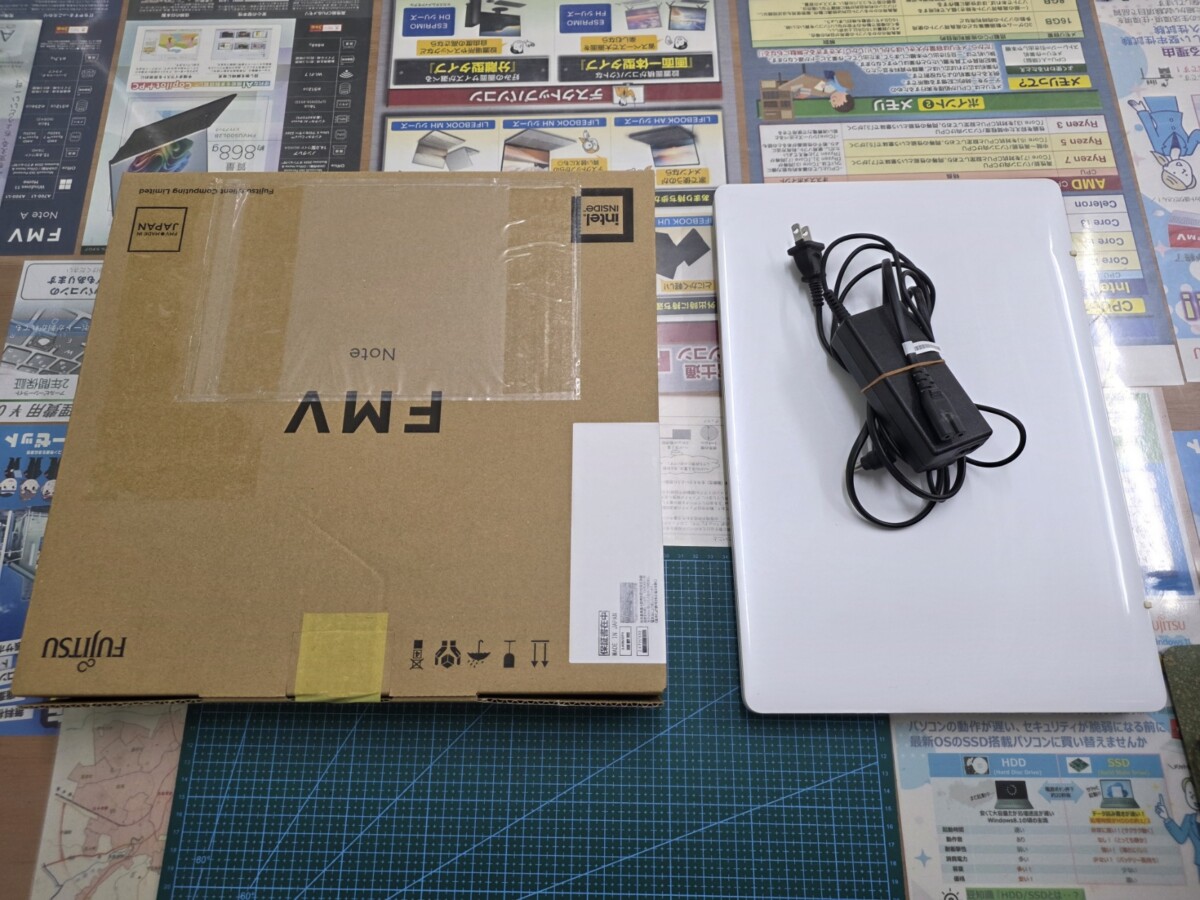
今回ご購入いただいたのは、富士通のFUJITSU FMV WU1-L1(品番:K0A8CTO1WW)です。14.0型の薄型・軽量ボディに、インテルの最新世代であるCore Ultraシリーズのプロセッサーを搭載した、いわゆる「Copilot+ PC」に分類されるモバイルノートパソコンで、持ち運びの多い方や、長時間の作業でも扱いやすい一台をお探しの方に選ばれています。どのパソコンを選べばよいか迷われる方も多く、当店では用途や予算に応じたご提案も行っておりますので、購入を検討中の方は「パソコン選びに迷ったら?」のページもあわせてご覧ください。一方で、今回不要になったため廃棄処分をご依頼いただいたのが、これまでお使いだった富士通のFUJITSU LIFEBOOK AH50/C2(型名:FMVA50C2WP)です。新しいパソコンの購入と、古いパソコンの処分をまとめてご依頼いただけたことで、お客様には「入れ替え」に関わる作業をすべて当店にお任せいただく形となりました。
当店での作業①:開梱
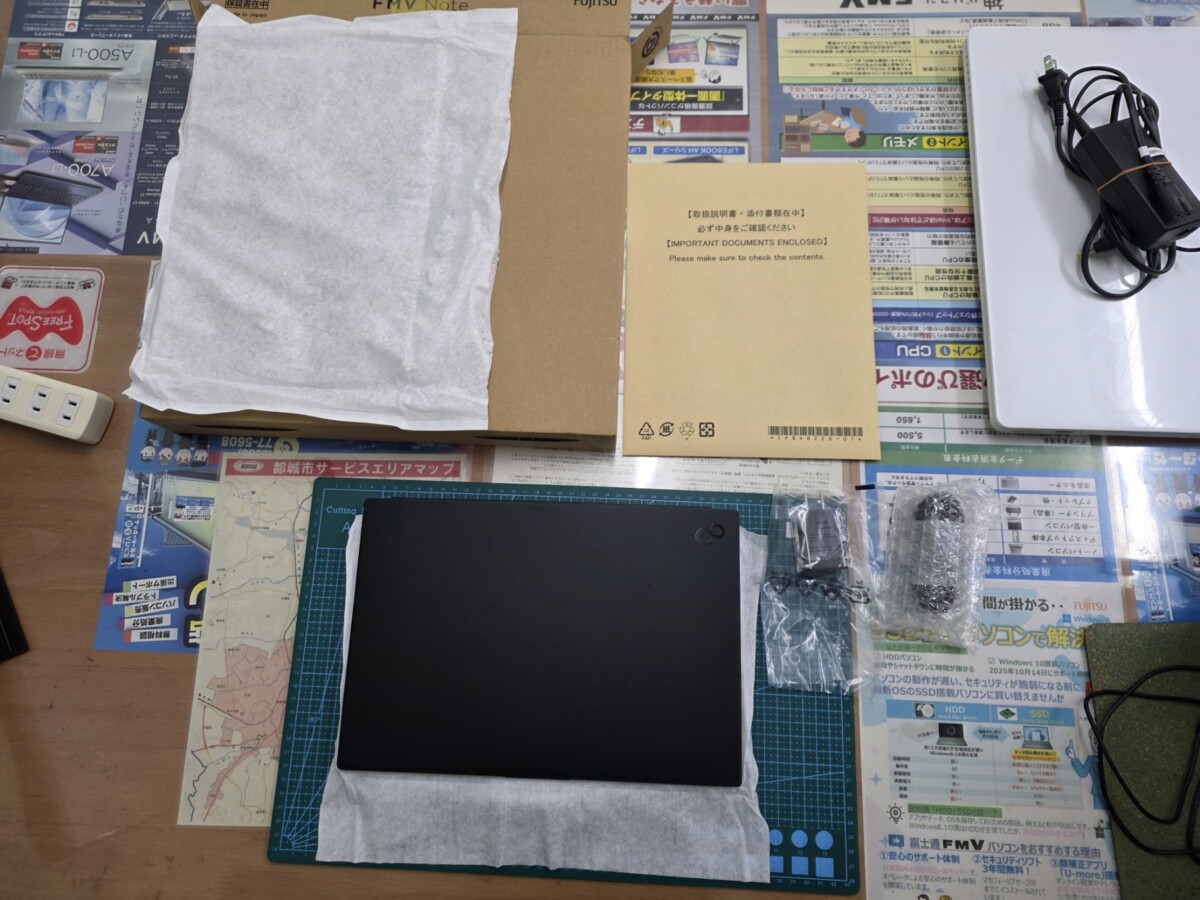
まずは店舗にて、届いたFMV WU1-L1の梱包を丁寧に開けていきます。外箱の中には本体を保護する緩衝材とともに、ACアダプターや電源ケーブル、取扱説明書などが同梱されており、内容物に不足や輸送中の破損がないかを一つひとつ確認しながら取り出していきます。薄型・軽量タイプのモバイルノートは天板や側面に傷がつきやすいため、開梱作業は整理整頓された作業台の上で、傷や汚れがつかないよう慎重に行うようにしています。
当店での作業②:配線接続後、電源投入
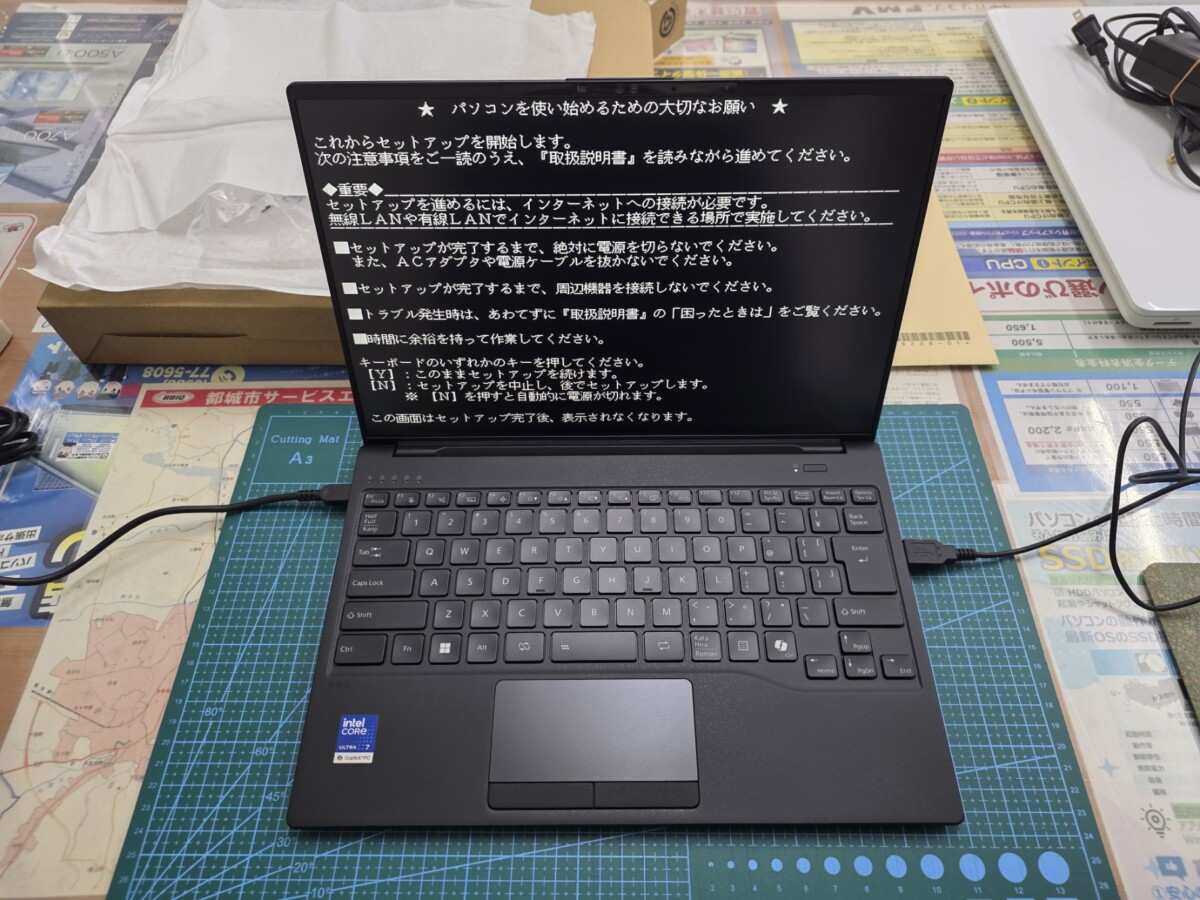
開梱と内容物確認を終えたところで、ACアダプターを接続し、いよいよ電源を投入します。画面には「パソコンを使い始めるための大切なお願い」という案内が表示され、セットアップが完了するまで電源を切らないこと、周辺機器を接続しないことなど、初期設定を進めるうえでの注意事項が案内されました。この案内画面が表示された時点から、実際のWindows初期設定(Out-of-Box Experience)が始まります。
当店での作業③:Windowsの初期設定
案内画面のあと、Windowsの初期設定が進んでいきます。今回は「最新のAIの拡張機能やセキュリティ更新プログラムを入手」という表示とともに、セットアップ中の更新プログラムのダウンロードが始まりました。ダウンロードの進捗は1%からのスタートで、Copilot+ PCとして最新のドライバーやAI関連の拡張機能もあわせて取得するためか、この工程だけでおよそ1時間近く時間を要しました。新品のパソコンであっても、初回起動時にはこうした大きめの更新が控えていることが多く、購入直後は思った以上に待ち時間が発生する点は、あらかじめ知っておいていただきたいポイントです。更新が完了すると、続いてMicrosoftアカウントでのサインインを求める「Microsoftエクスペリエンスのロックを解除する」という画面が表示され、ここでお客様にご用意いただいていたMicrosoftアカウントの情報をもとにサインインを進めました。初期設定全体の流れや、ご自身で進める際に押さえておきたいポイントについては「パソコンの初期設定は自分でできる?必ずやるべき8つの設定と失敗しやすいポイント」でも詳しくご紹介していますので、あわせてご覧ください。
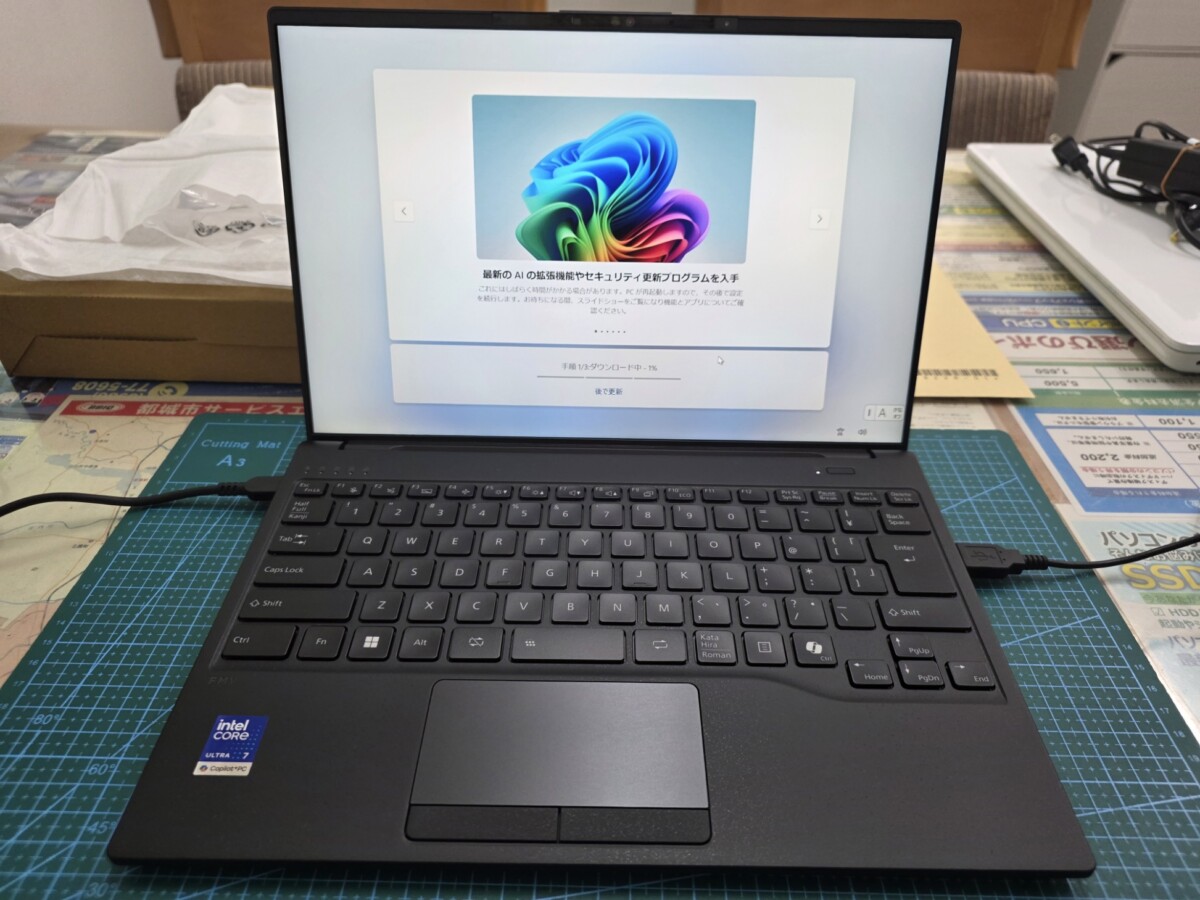
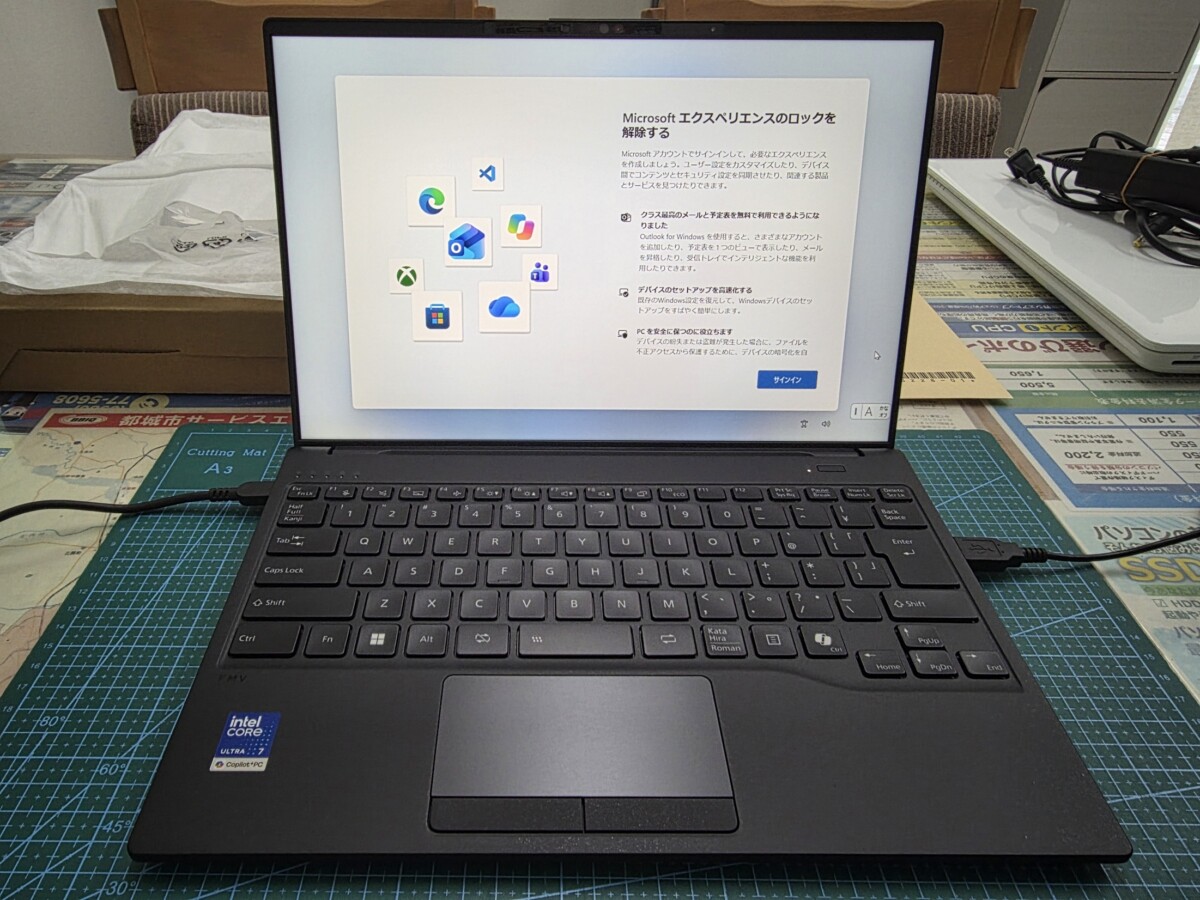
初期設定後の画面
サインインが完了すると、見慣れたデスクトップ画面が表示されました。この時点でパソコンとしての基本的な動作は可能になりますが、実際に快適・安全に使っていただくためには、このあとご紹介するWindows Updateの適用やストアアプリの更新など、いくつかの重要な工程がまだ残っています。
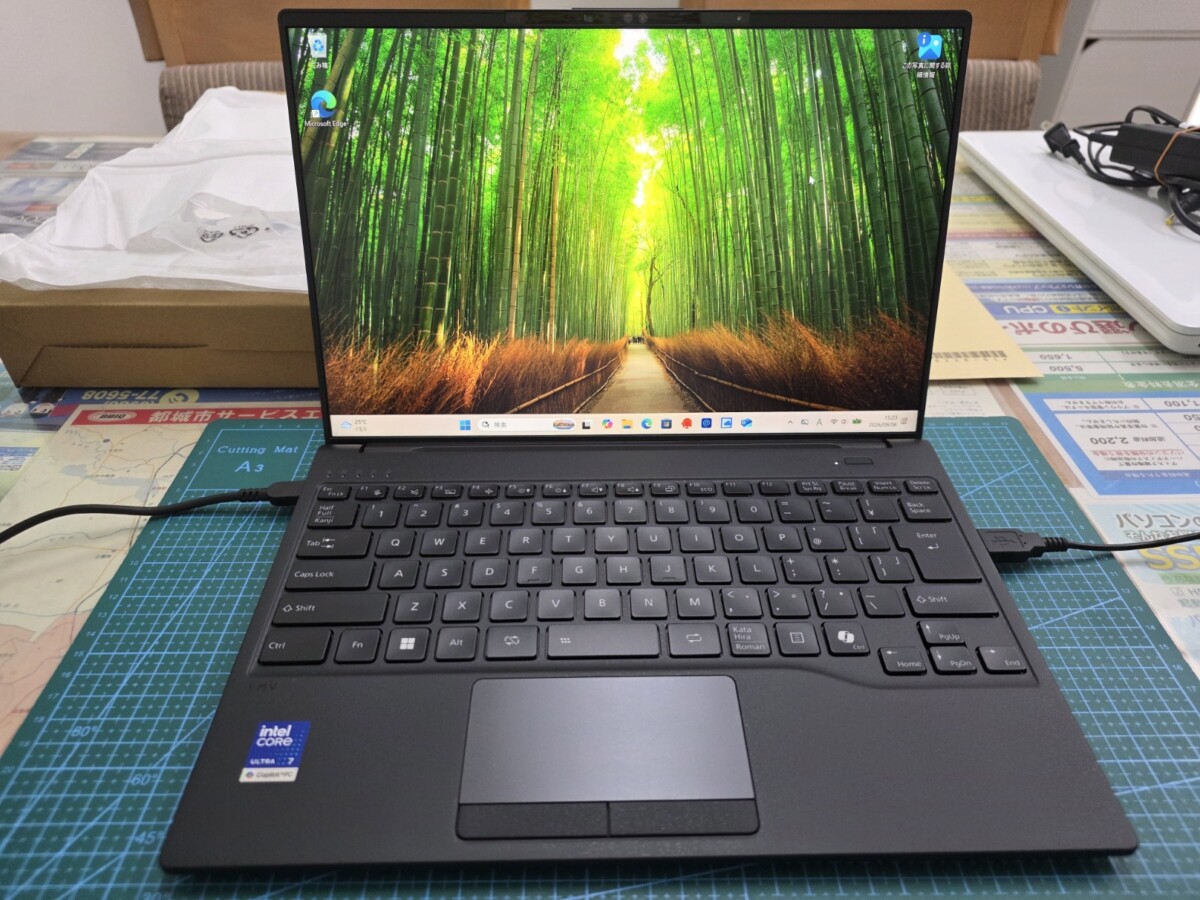
当店での作業④:Windows Updateの適用
続いて、Windows Updateを適用していきます。Intel Bluetooth・netドライバー・ComputeAcceleratorなどのデバイスドライバー更新に加えて、月例のセキュリティパッチや悪意のあるソフトウェアの削除ツールなど、複数の更新プログラムが利用可能な状態でした。新品のパソコンであっても、製造されてからお客様のお手元に届くまでの間に新しい更新プログラムが公開されていることがほとんどで、購入時点のままの状態ではセキュリティ上のリスクが残っている場合があります。表示された「再起動が必要です」の案内に従い、これらを一つずつ適用し、再起動をはさみながら最新の状態まで整えていきました。
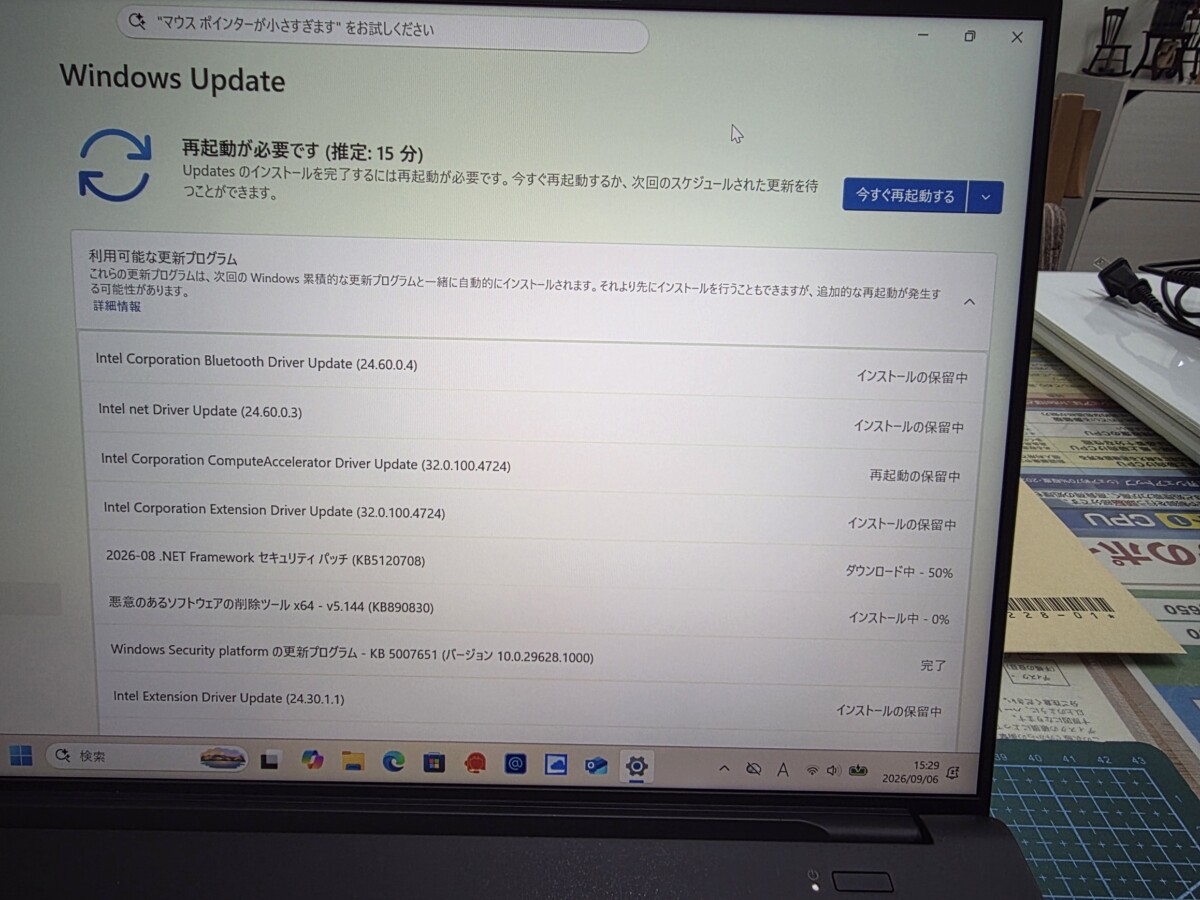
当店での作業⑤:Windows Update適用後の再起動で表示された「保護者の同意」画面について
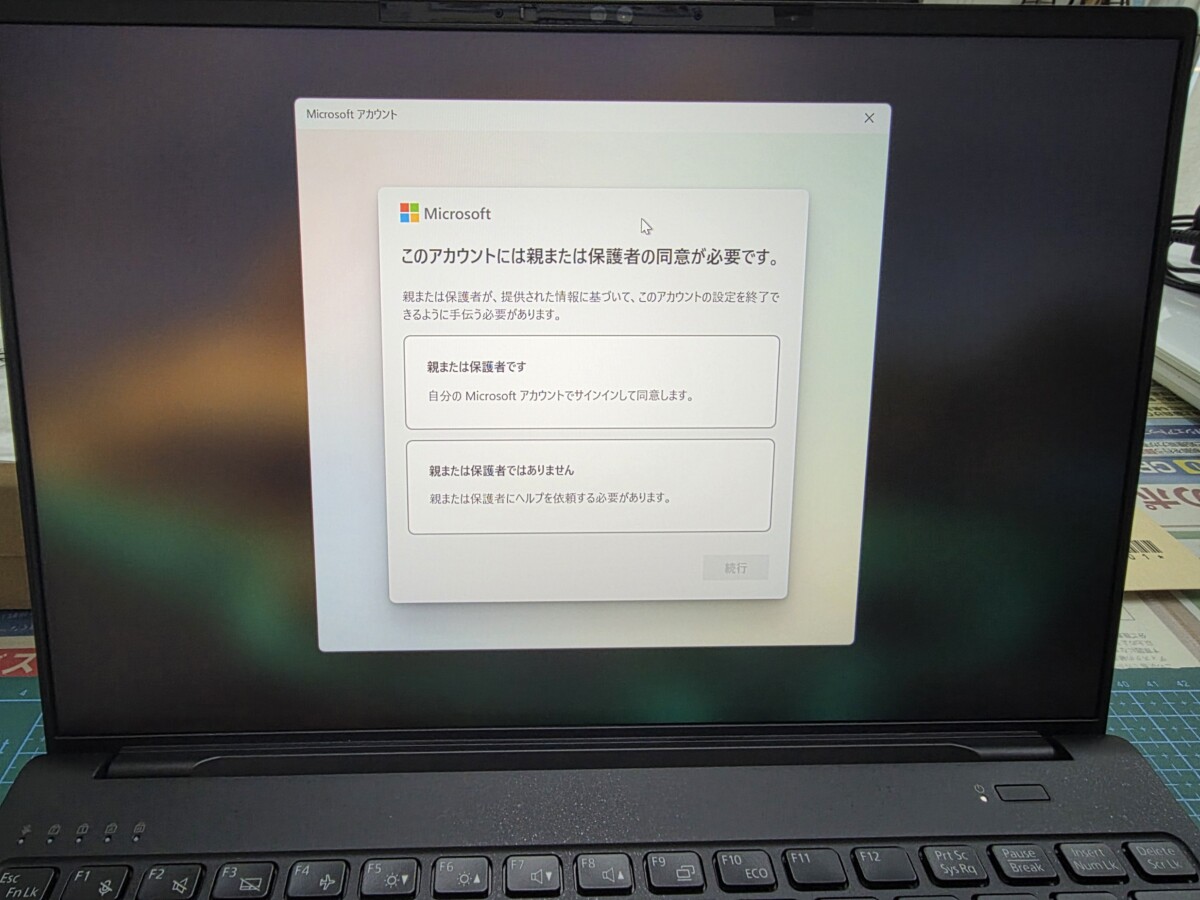
Windows Updateを適用し再起動したところ、普段の初期設定作業ではあまり見かけない「このアカウントには、親または保護者の同意が必要です」という画面が表示されました。今回ご利用されるお客様が未成年の方であったため表示されたもので、パソコン本体の不具合や、当店での設定作業に問題があったわけではありません。せっかくの機会ですので、この画面が表示される仕組みについて詳しくご説明します。
Microsoftアカウントは、サインイン時に登録した生年月日をもとに年齢を判定し、各国・地域の年少者保護に関するルールに応じて利用できる機能を制限する仕組みを備えています。日本国内では、アカウントの持ち主が16歳未満と判定された場合に、この「親または保護者の同意」が必要になるよう設定されており、同意が完了するまでは一部の設定や機能が制限された状態になります。なお、この16歳という同意の基準と、Microsoftが「大人(成人)」として扱う18歳という基準は別のもので、16歳以上18歳未満のお客様であっても、同意自体は完了していてもファミリーセーフティ機能による制限が18歳になるまで一部残るケースがある点には注意が必要です。同意の手続きは、保護者ご本人のMicrosoftアカウントでサインインして承認いただくか、送付される確認メールのリンクから承認いただく形が一般的で、ご家族でファミリーグループを設定しておくと、以降のフィルタリング設定や利用時間の管理もあわせて行いやすくなります。今回は、店頭でこの画面が表示された時点でお客様にその旨をご説明し、ご家庭で保護者の方に同意の手続きをお願いする形でご案内いたしました。生年月日の入力を誤ってしまった場合にも同様の画面が表示されることがあるため、成人の方でこの画面が表示された場合は、まず登録内容に誤りがないかをご確認いただくことをおすすめします。
当店での作業⑥:Microsoft Storeアプリの更新
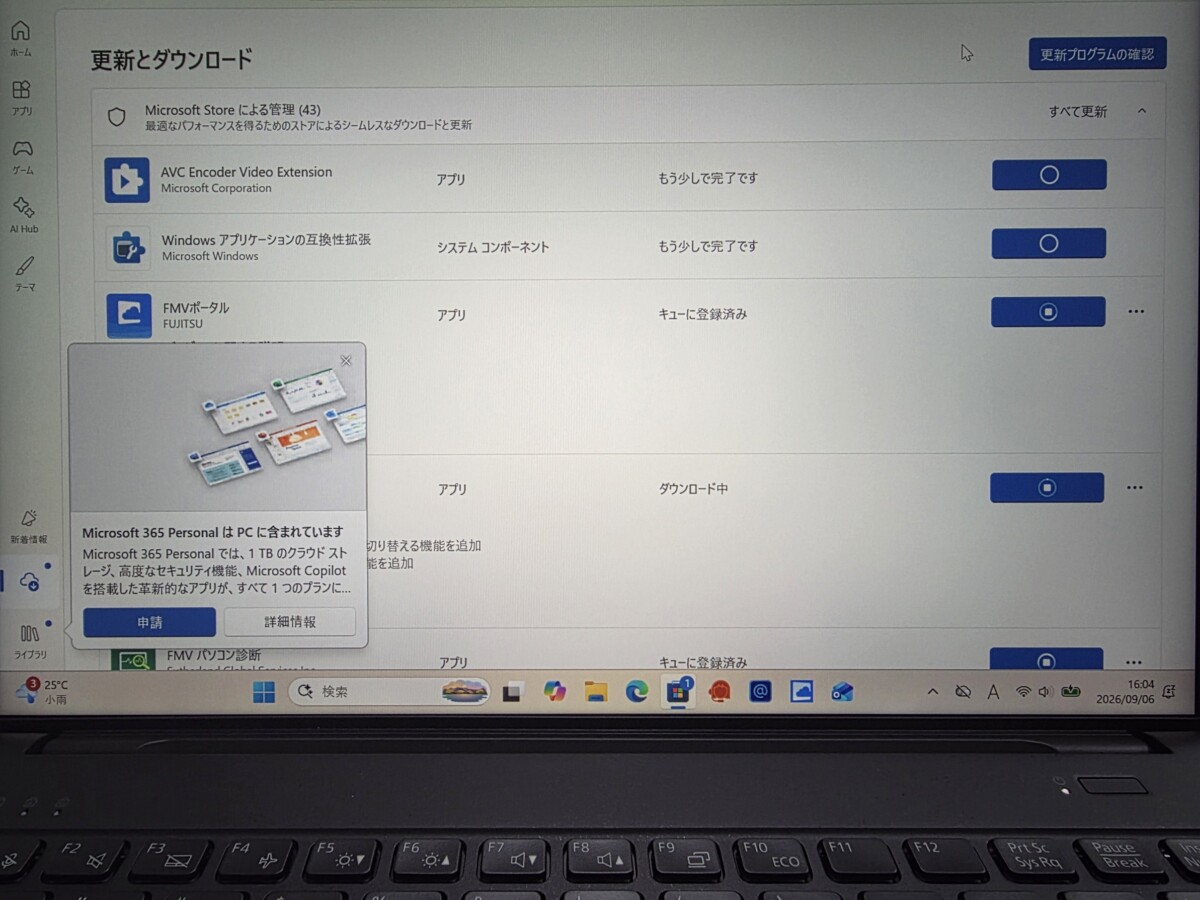
Windows本体のアップデートに続いて、Microsoft Storeからインストールされているアプリの更新も行います。FMVポータルやFMVパソコン診断といったメーカー独自のユーティリティソフト、その他プリインストールされている各種アプリも、購入時点のバージョンのままでは古い場合が多いため、「更新とダウンロード」の画面からまとめて最新版へ更新していきます。この際、「Microsoft 365 PersonalはPCに含まれています」という案内も表示され、今回のFMV WU1-L1にもOfficeソフトがプリインストールされていることを確認しました。OS本体だけでなくストアアプリまで含めて最新の状態にしておくことで、動作の安定性や使い勝手が向上します。
一通りの作業が完了した画面
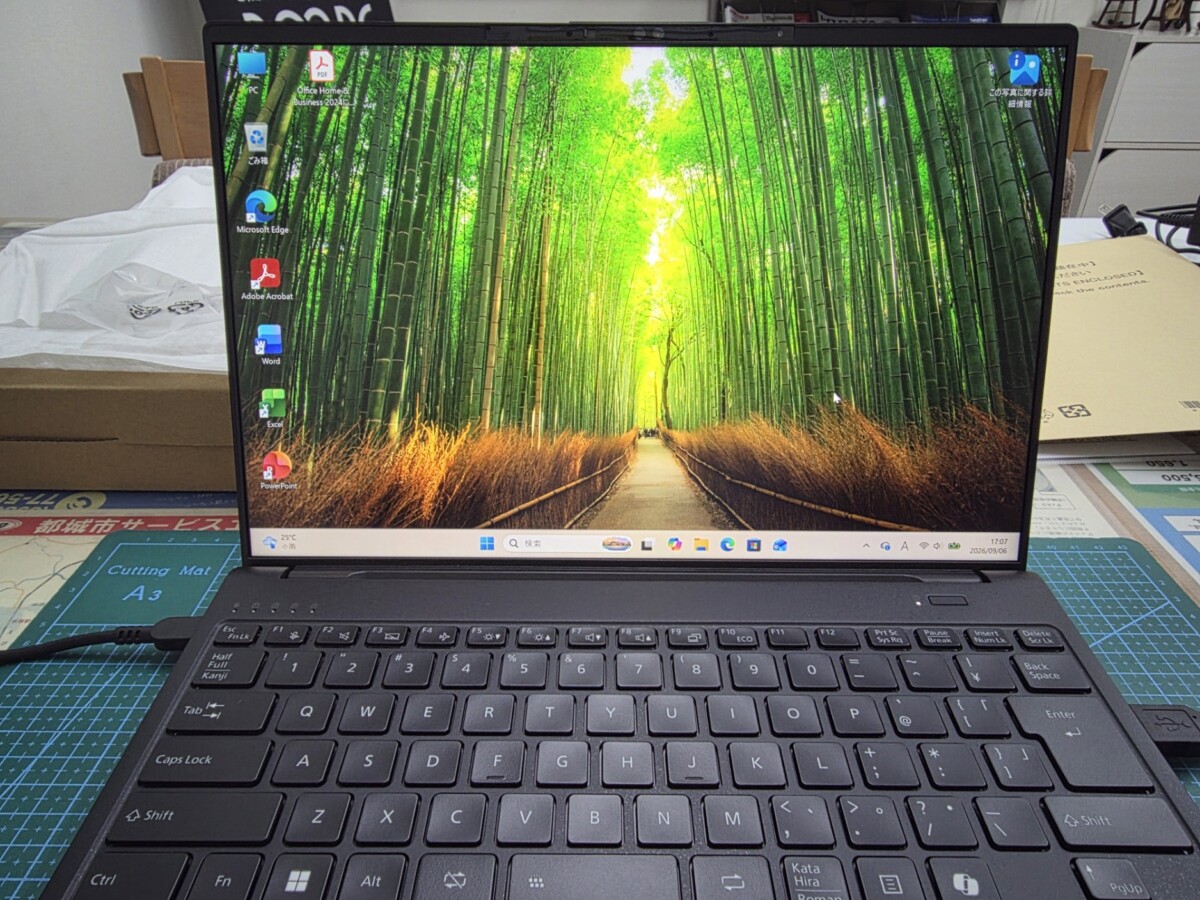
Windows Update、保護者同意の確認、ストアアプリの更新と、当店で行う基本的な初期設定作業が一通り完了しました。デスクトップにはWord・Excel・PowerPointといったOfficeアプリやAdobe Acrobatのアイコンも並び、この状態まで整えておくことで、お客様がお使いになる際に余計な更新待ちや設定作業に時間を取られることなく、すぐに使い始めていただけます。開梱から一通りの作業完了まで、今回はおよそ3時間半ほどの作業となりました。
ここからは、旧パソコンの廃棄処分についてご紹介します
新しいパソコンの初期設定が一通り完了したところで、続いてこれまでお使いだったFUJITSU LIFEBOOK AH50/C2の廃棄処分を進めていきます。新しいパソコンへの買い替えでは、購入・設定だけでなく「古いパソコンをどう手放すか」まで考えておく必要があります。パソコンの中には、写真や書類だけでなく、ネットバンキングやショッピングサイトのログイン情報など、他人に見られては困る情報が数多く残っています。処分の際にもっとも重要なのは、この内蔵ストレージに残ったデータを、確実に読み取れない状態にしたうえで手放すことです。
旧パソコンの廃棄処分①:状態の確認
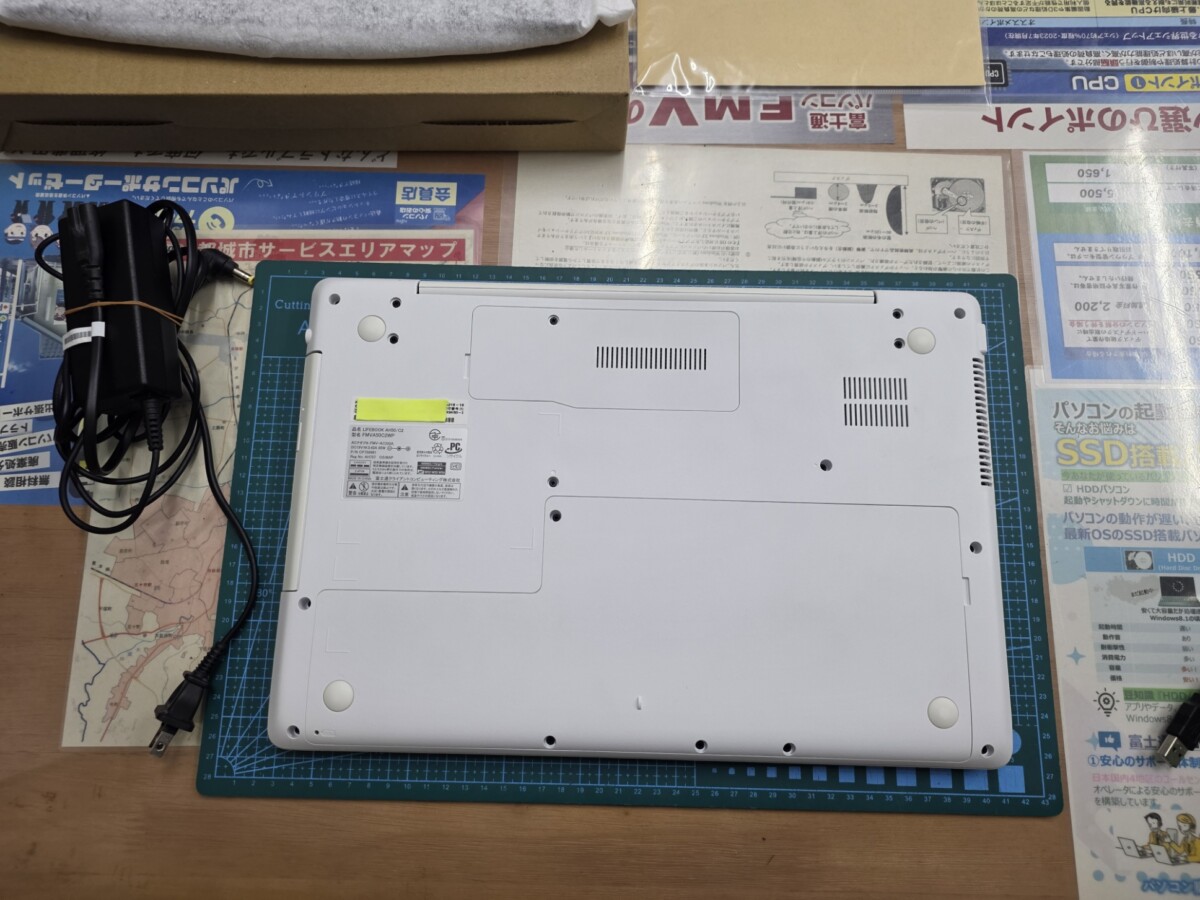
まずは廃棄処分の前に、旧パソコンの外装や状態を確認します。今回のLIFEBOOK AH50/C2は、白いボディの底面にモデルシールが貼られたタイプで、外観上の大きな破損はなく、通常どおり分解できる状態であることを確認したうえで、次の作業に進みました。
旧パソコンの廃棄処分②:裏蓋を開けてバッテリー取外し
底面のネジを外し、裏蓋を開けてバッテリーパックを取り外していきます。ノートパソコンの分解作業では、内部のショートや部品破損を防ぐため、必ず電源とACアダプターを外し、バッテリーを最初に取り外してから作業を進めるのが基本です。バッテリーを外した状態にしておくことで、このあとのハードディスク取り出し作業も安全に行うことができます。
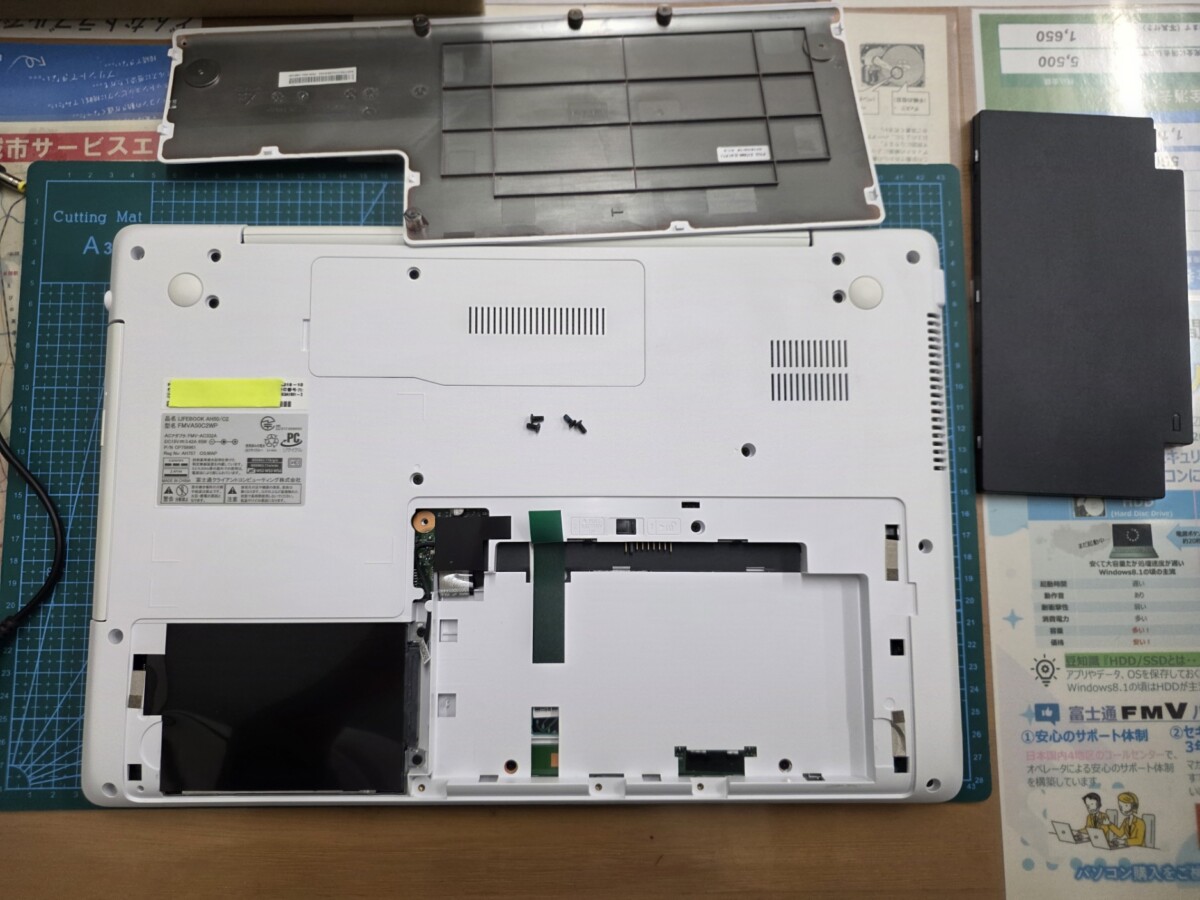
旧パソコンの廃棄処分③:ハードディスクの取り出し
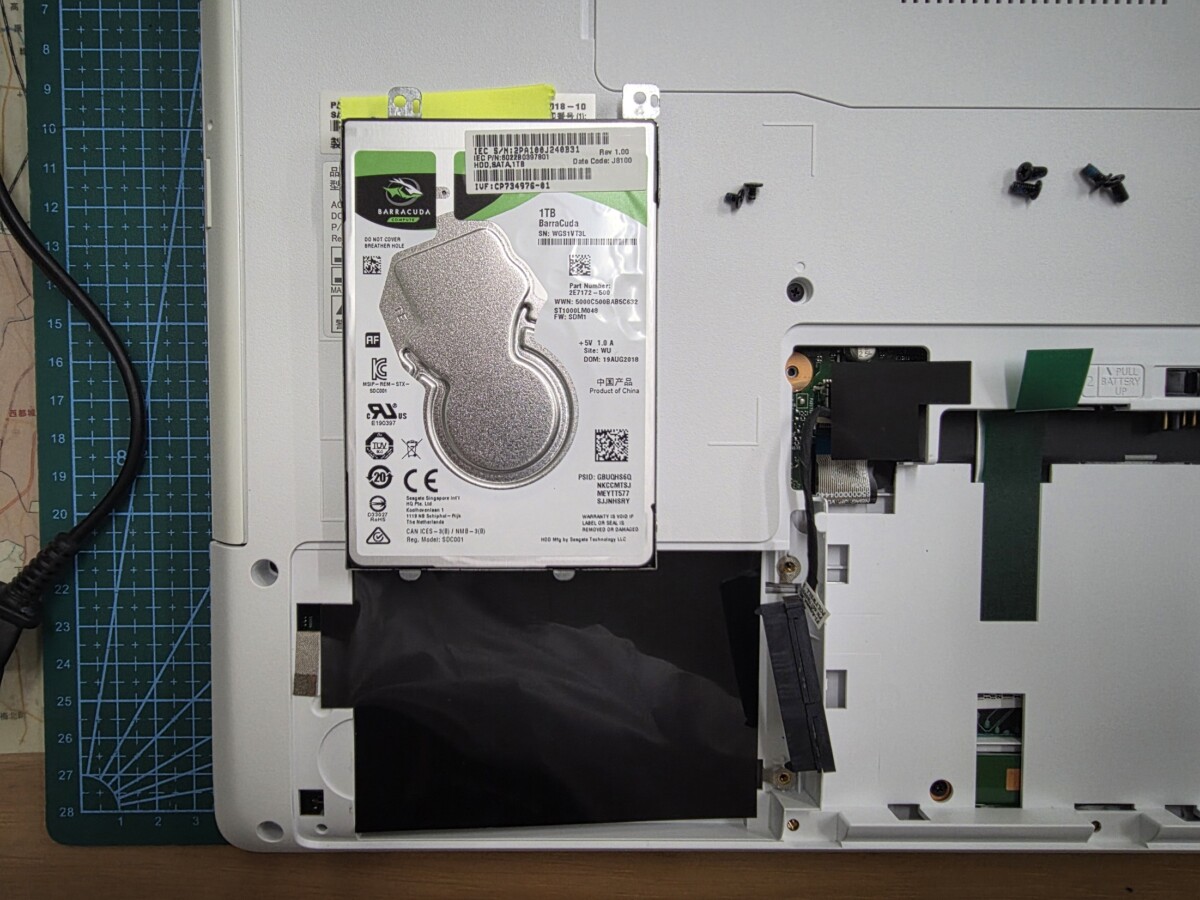
バッテリーを取り外したあと、内蔵されていた2.5インチのハードディスク(Seagate BarraCuda・1TB)をベイから取り出しました。廃棄処分するパソコンで最も注意が必要なのが、このハードディスクやSSDに残ったデータの扱いです。単純にファイルを削除したり、ごみ箱を空にしたりするだけでは、専用のソフトを使えばデータを復元できてしまう場合があります。取り出したハードディスクは当店で適切に処理を行い、廃棄処分としました。
パソコンの廃棄処分、当店にお任せいただくメリット
パソコンの廃棄処分は、家電リサイクル法ではなく「資源有効利用促進法」に基づくルールの対象で、一般の家庭ごみとして出すことはできません。メーカーによる回収窓口を利用する方法もありますが、梱包や郵送の手間がかかるほか、内部に残ったデータの消去まではご自身で対応する必要があります。当店では、今回のようにパソコンをご購入いただいた際にあわせて旧パソコンをお預かりし、内部のデータを見られない状態にしたうえで廃棄処分まで代行させていただくことが可能です。データを消去したことを証明する書類の発行にも対応しておりますので、法人・個人事業主のお客様で処分の記録を残しておきたい場合にもご利用いただけます。詳しい内容は「サポート料金表」の廃棄処分・データ消去の項目もあわせてご確認ください。パソコンの買い替えをお考えの方は「そのパソコン、まだ使えます?買い替えのタイミングを見極める7つの目安」や「値上がりが続くパソコン、修理と買い替えどちらが得?2026年の判断ポイント」も判断材料としてご覧ください。
まとめ
今回は、都城市高崎町のお客様にFUJITSU FMV WU1-L1をご購入いただき、当店での開梱・初期設定から、これまでお使いだったFUJITSU LIFEBOOK AH50/C2の廃棄処分までを一貫してサポートさせていただいた事例をご紹介しました。パソコンの買い替えは、新しい一台を用意するだけでなく、古い一台をどう手放すかまで含めて初めて「安心して入れ替えが完了した」と言える作業です。新しいパソコンへのデータ移行を含め、古いパソコンからのデータ移行が必要な場合は「新しいパソコンへのデータ移行、自分でもできる?引っ越しソフトの使い方」もあわせてご参照ください。都城市はもちろん、近隣エリアからのご相談・ご購入・廃棄処分のご依頼にも対応しておりますので、パソコンの買い替えをご検討の際は、ぜひパソコンサポーターゼットにご相談ください。
▶ あわせて読みたい記事
-
▶ パソコンの初期設定は自分でできる?必ずやるべき8つの設定と失敗しやすいポイント
ご自身で初期設定を進めたい方向けに、押さえておきたいポイントをまとめてチェックできます。
-
▶ そのパソコン、まだ使えます?買い替えのタイミングを見極める7つの目安
今のパソコンをいつ手放すべきか迷っている方の判断材料になります。
-
▶ 新しいパソコンへのデータ移行、自分でもできる?引っ越しソフトの使い方
買い替え時に欠かせないデータ移行の具体的な進め方をご紹介しています。
-
▶ 都城市でパソコン修理・サポートを探している方へ
購入・処分だけでなく修理・データ復旧まで、当店でできることをまとめてチェックできます。
パソコンの購入・初期設定から、旧パソコンの廃棄処分まで、まとめてご相談いただけます
よくあるご質問
Q. パソコンの購入から初期設定までをまとめてお願いすることはできますか?
A. はい、可能です。今回のように新品でご購入いただいたパソコンの開梱から、Windows Updateやストアアプリの更新まで含めた初期設定を、当店で一通り済ませたうえでお渡しすることができます。ご自身で購入されたパソコンの初期設定のみをご依頼いただくことも可能です。
Q. 「このアカウントには親または保護者の同意が必要です」という画面は何ですか?
A. Microsoftアカウントの生年月日をもとに、日本国内では16歳未満と判定された場合に表示される画面で、年少者保護のための仕組みです。パソコンの故障や設定ミスではありません。保護者の方がご自身のMicrosoftアカウントでサインインして同意いただくか、届いた確認メールから承認いただくことで解除されます。成人の方に表示された場合は、生年月日の登録内容に誤りがないかをご確認ください。
Q. 古いパソコンの廃棄処分だけをお願いすることもできますか?
A. はい、対応可能です。今回のように新しいパソコンのご購入とあわせてのご依頼はもちろん、廃棄処分のみのご依頼も承っております。パソコン以外にも、プリンタやディスプレイなど不要になった周辺機器の回収にも対応しております。
Q. 廃棄するパソコンに残ったデータはどうなりますか?
A. 内蔵のハードディスクやSSDを取り出したうえで、データが復元できない状態になるよう適切に処理し、廃棄処分いたします。データを消去したことを証明する書類の発行にも対応しておりますので、法人・個人事業主のお客様などで記録を残しておきたい場合はご相談ください。
Q. パソコンの廃棄処分は、法律的にどのような扱いになりますか?
A. 家庭系のパソコンは、家電リサイクル法ではなく「資源有効利用促進法」に基づくパソコンリサイクルの仕組みの対象で、一般の家庭ごみとして出すことはできません。メーカーの回収窓口を利用する方法のほか、当店のように購入時にまとめて引き取るサービスをご利用いただく方法もあります。
Q. Windows Updateやストアアプリの更新には、なぜこんなに時間がかかるのですか?
A. 新品のパソコンであっても、製造されてからお客様のお手元に届くまでの間に新しい更新プログラムが公開されていることがほとんどで、初回起動時にはそれらをまとめて適用する必要があります。今回のように、Copilot+ PCなど新しい機種ではAI関連の拡張機能のダウンロードも加わり、通常より時間がかかる場合があります。
Q. 未成年名義でMicrosoftアカウントを作る場合、事前に準備しておくことはありますか?
A. あらかじめご家族でMicrosoftのファミリーグループを設定し、保護者の方のアカウントを用意しておくとスムーズです。初期設定の当日に保護者の方がすぐに同意の手続きを行える状態にしておくと、待ち時間を短縮できます。
Q. 都城市高崎町以外からのご購入・処分のご相談も可能ですか?
A. はい、都城はもちろん、三股町・曽於市・小林市・高原町・えびの市・志布志市・串間市など近隣エリアからのご購入・ご相談・廃棄処分のご依頼にも対応しております。パソコンの購入を検討されている段階からでも、お気軽にお問い合わせください。
パソコンの購入・初期設定、そして不要になった古いパソコンの処分まで、パソコンサポーターゼットにお気軽にご相談ください。都城市はもちろん、三股町・曽於市・小林市・えびの市・志布志市・串間市など近郊エリアへの出張訪問にも対応しております。




