



パソコン購入から初期設定・データ移行まで|都城市祝吉
パソコン購入から初期設定、ご自宅でのデータ移行まで|都城市祝吉のお客様の事例
パソコンを新しく購入したものの、「電源を入れてから使えるようになるまで何をすればいいのか分からない」「今まで使っていたパソコンの写真や書類を、そのまま新しいパソコンに移したい」といったお悩みをお持ちの方は少なくありません。今回は、都城市祝吉のお客様に新品のパソコンをご購入いただき、当店での開梱・初期設定から、ご自宅への納品、インターネット接続、旧パソコンからのデータ移行、そして一緒にご購入いただいた複合機の設定までを一貫してサポートさせていただいた事例をご紹介します。実際の作業写真とともに、パソコン購入時にどのような流れで作業が進むのかを詳しくお伝えします。
ご購入いただいたパソコン:FUJITSU FMV F75-L1
今回ご購入いただいたのは、富士通のFUJITSU FMV F75-L1(型名:FMVF75L1BA)です。ディスプレイ一体型のスタイリッシュな薄型ボディで、専用スタンドで自立させて設置できるタイプのパソコンで、キーボードとマウスはワイヤレス接続、テレビのようにリモコンで操作できる機能も備えているのが特徴です。どのパソコンを選べばよいか迷われる方も多く、当店では用途や予算に応じたご提案も行っておりますので、購入を検討中の方は「パソコン選びに迷ったら?」のページもあわせてご覧ください。ご購入後は、当店にて基本的な部分の初期設定を行ったうえでご自宅へお届けする流れとなりました。
当店での作業①:開梱
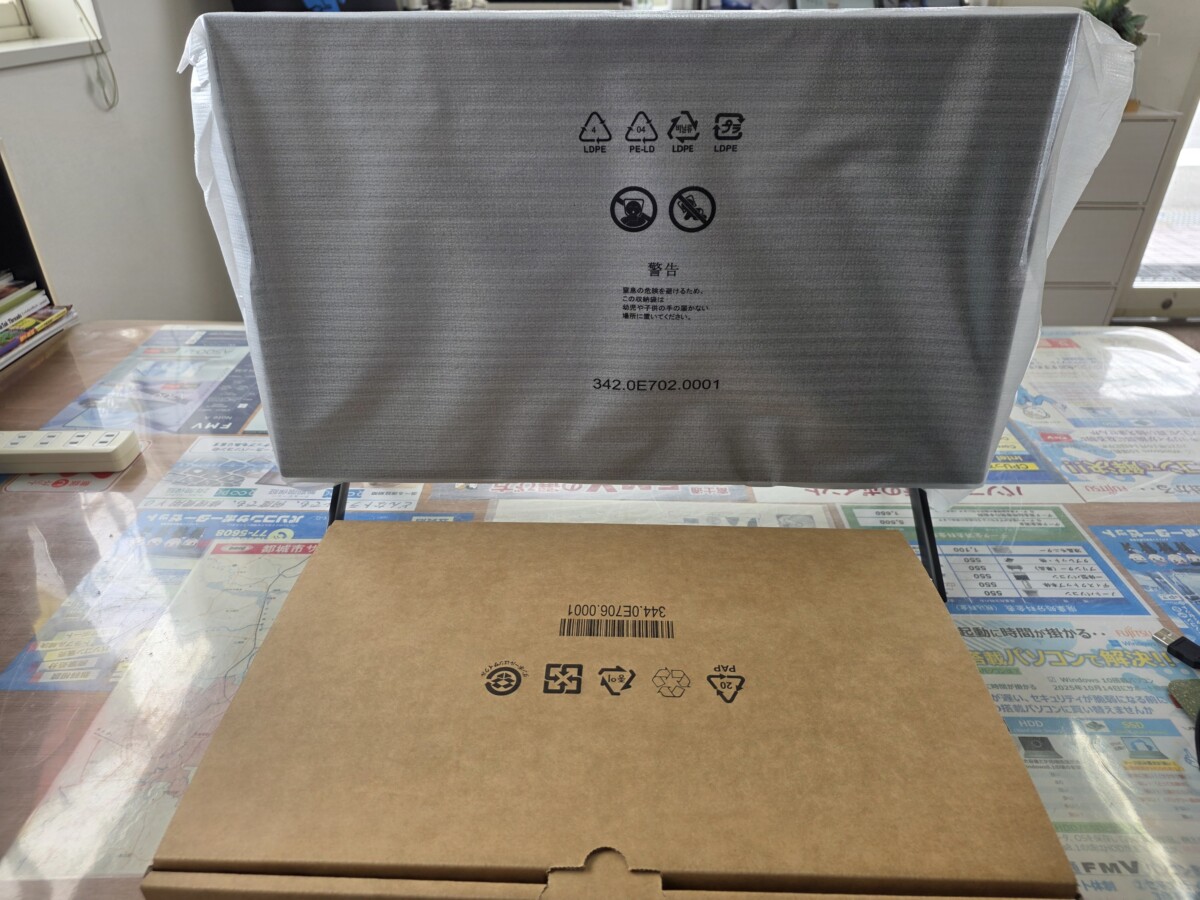
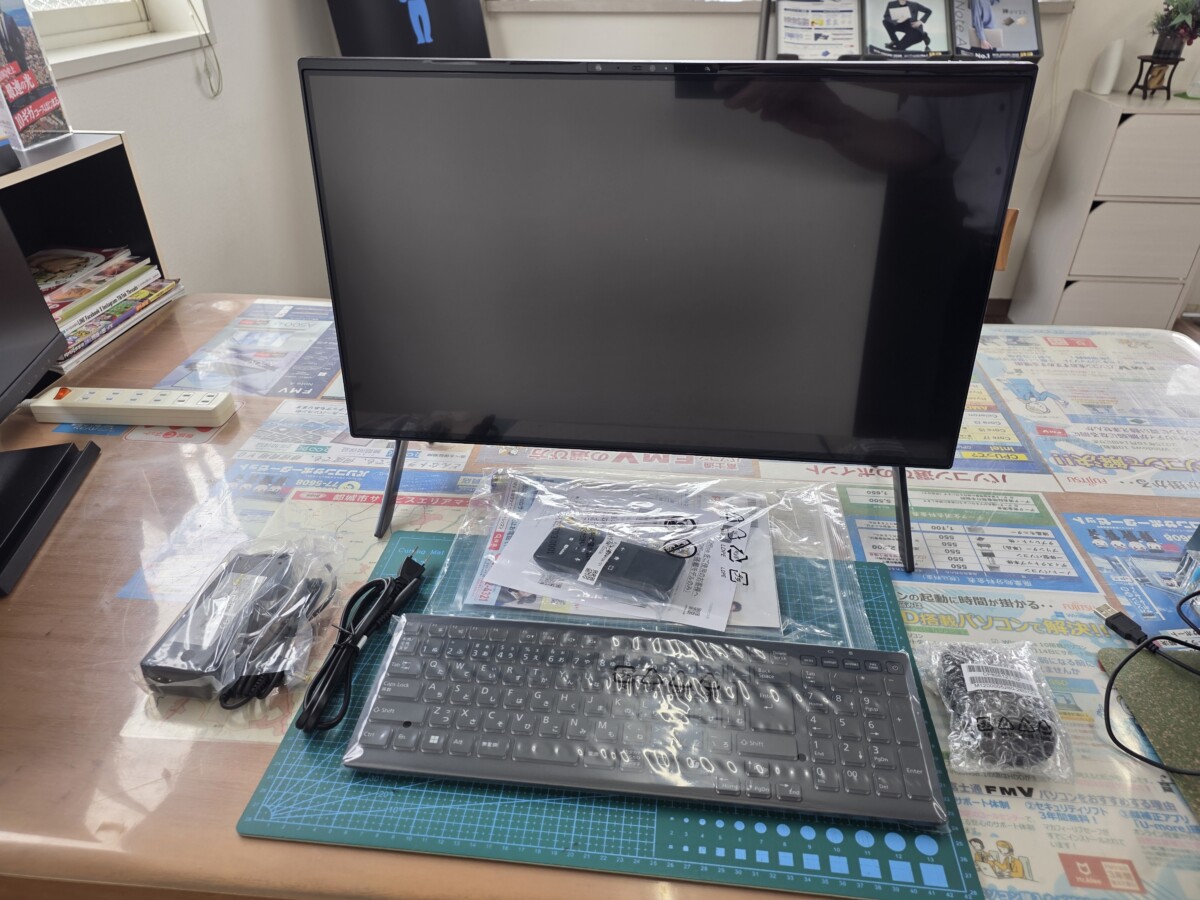
まずは店舗にて、届いたパソコンの梱包を丁寧に開けていきます。1つの箱の中に、パソコン本体と、キーボード・マウス・ACアダプターなどの付属品がまとめられた小箱がおさめられており、内容物に不足や輸送中の破損がないかを一つひとつ確認しながら取り出していきます。新品パソコンの開梱作業は、静電気や落下による破損を防ぐため、作業台の上で慎重に行うようにしています。
当店での作業②:配線接続後、電源投入
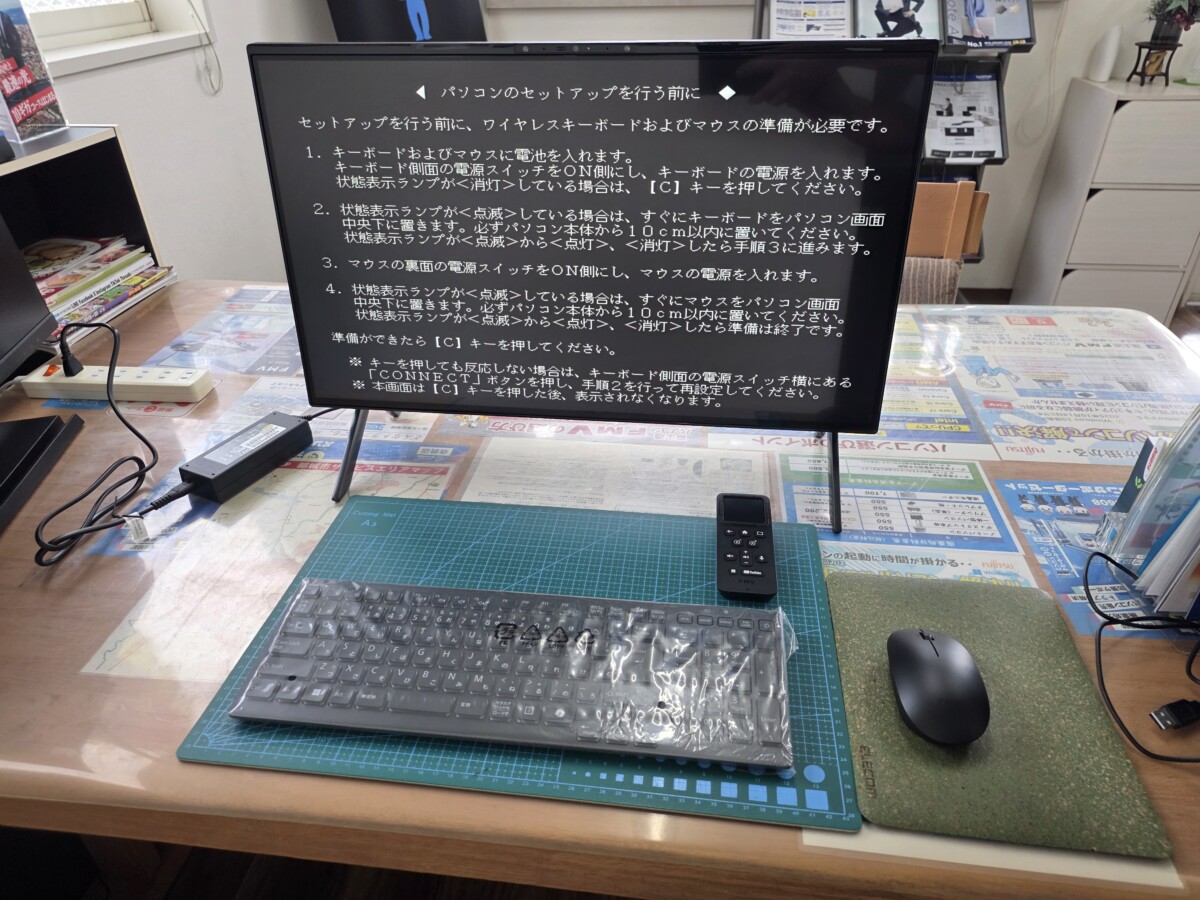
スタンドの組み立てとACアダプターの接続を終えたところで、いよいよ電源を投入します。電源を入れると、画面には「パソコンのセットアップを行う前に」というワイヤレスキーボード・マウスの準備手順が表示されました。キーボード側面の電源スイッチをONにし、リモコンの状態表示ランプの点滅を確認しながらペアリングを進めていきます。新品パソコンは、この最初のワイヤレス機器の認識がスムーズにいくかどうかで、その後の作業効率が大きく変わってくるため、表示される手順に沿って一つずつ確実に進めていきました。
当店での作業③:Windowsの初期設定
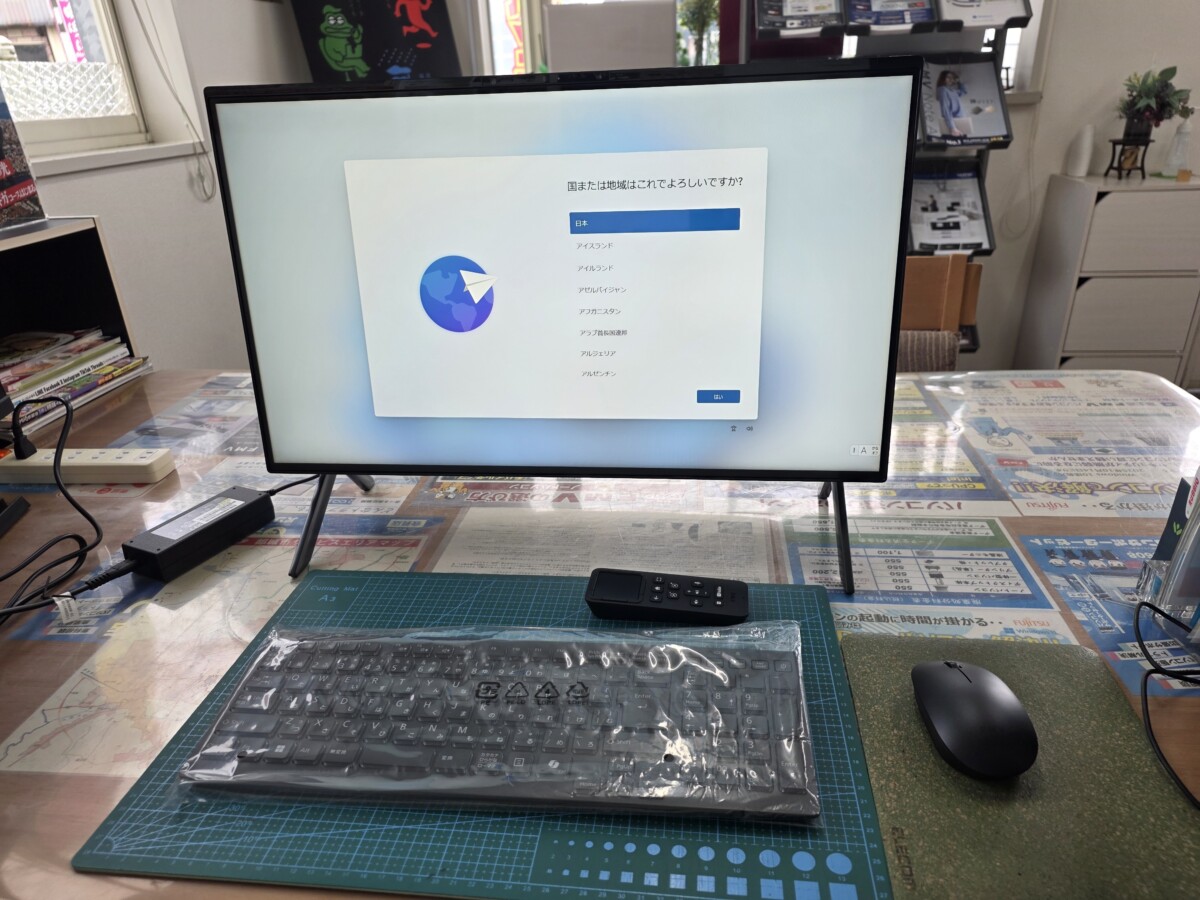
ワイヤレス機器の準備が整うと、続いてWindowsの初期設定(Out-of-Box Experience)が始まります。「国または地域はこれでよろしいですか?」という画面から、キーボードレイアウトの選択、ネットワークへの接続、Microsoftアカウントでのサインイン、プライバシー設定など、いくつもの画面を順番に進めていく必要があります。今回は、ご注文いただいた時点で、Microsoftアカウントの情報など初期設定に必要な項目をあらかじめお客様からお伺いしていたため、店頭では確認いただいた内容をもとにスムーズに設定を進めることができました。この初期設定は工程数が多く、途中でつまずいてしまう方も少なくないため、当店では基本的な部分をあらかじめ済ませたうえでお渡しするようにしています。ご自身で初期設定を進める際に押さえておきたいポイントについては、「パソコンの初期設定は自分でできる?必ずやるべき8つの設定と失敗しやすいポイント」でも詳しくご紹介していますので、あわせてご覧ください。
初期設定後の画面
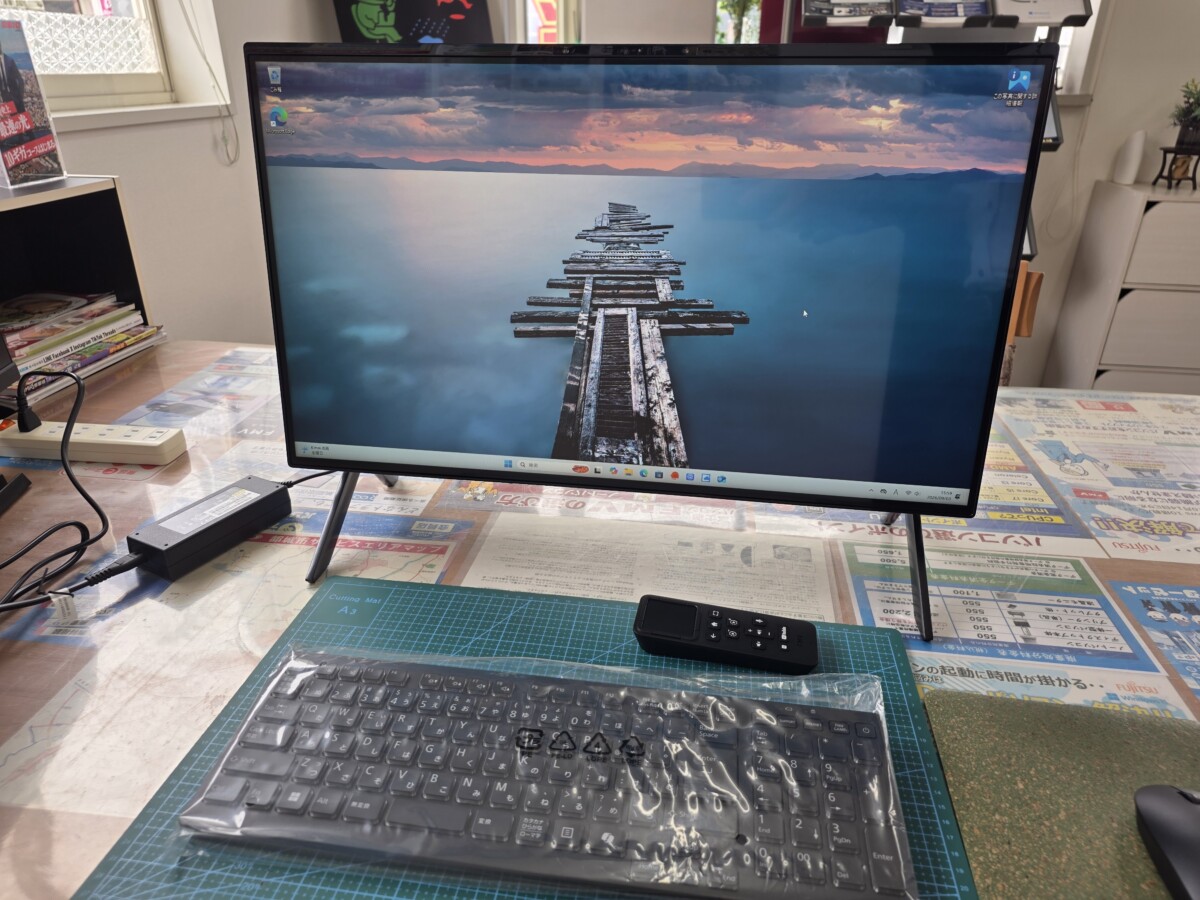
一通りのWindows初期設定が完了すると、見慣れたデスクトップ画面が表示されるようになりました。この時点でパソコンとしての基本的な動作は可能になりますが、実際に快適・安全に使っていただくためには、このあとご紹介するWindows Updateの適用やストアアプリの更新など、いくつかの重要な工程がまだ残っています。
当店での作業④:Windows Updateの適用
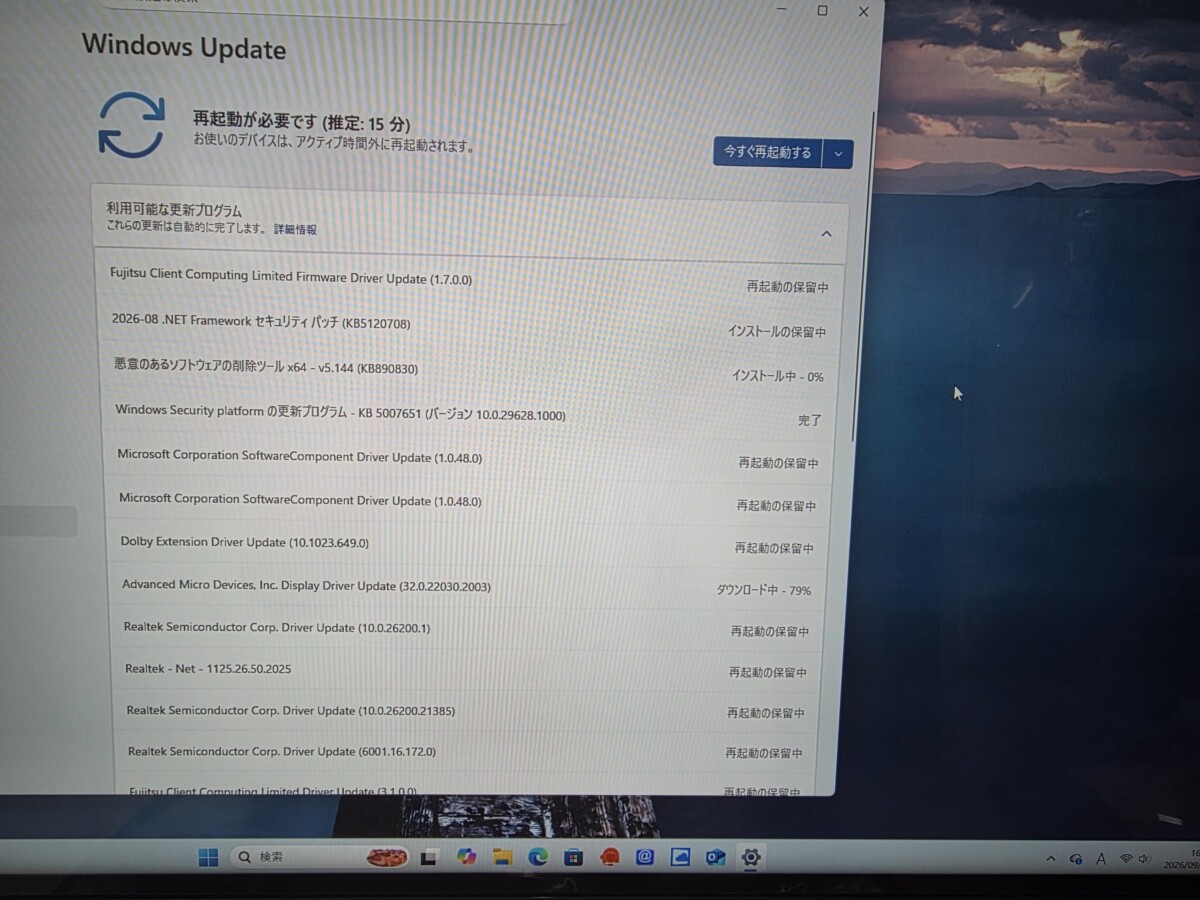
続いて、Windows Updateを適用していきます。新品のパソコンであっても、製造されてから実際にお客様のお手元に届くまでの間に新しい更新プログラムが公開されていることがほとんどで、購入時点のままの状態ではセキュリティ上のリスクが残っている場合があります。今回も、Fujitsuのファームウェアドライバー更新やセキュリティパッチ、悪意のあるソフトウェアの削除ツールなど、多数の更新プログラムが利用可能な状態でした。これらを一つずつ適用し、再起動をはさみながら、最新の状態まで整えていきます。パソコンを長く安全にお使いいただくうえで、この初期段階でのアップデート適用はとても重要な工程です。
当店での作業⑤:Microsoft Storeアプリの更新
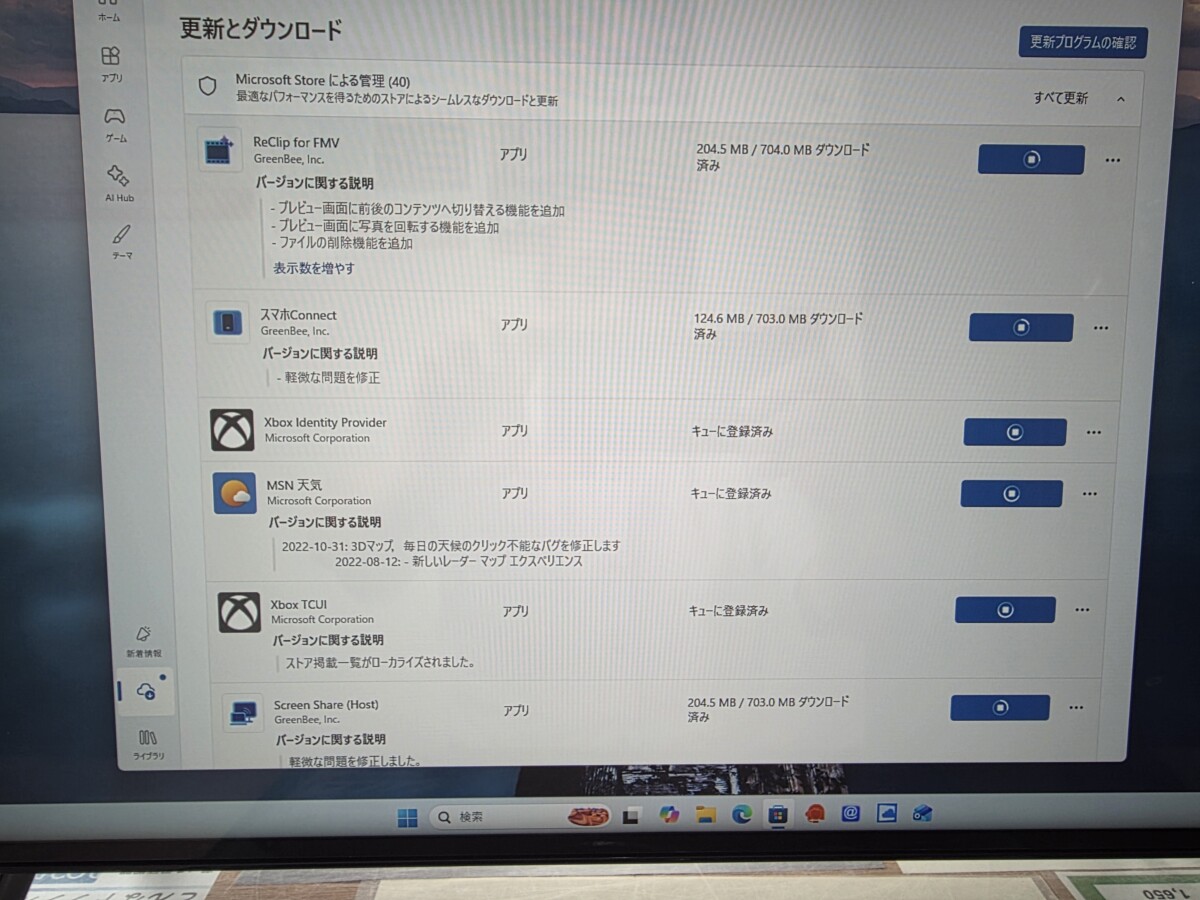
Windows本体のアップデートに続いて、Microsoft Storeからインストールされているアプリの更新も行います。プリインストールされているカメラアプリや天気アプリ、メーカー独自のユーティリティソフトなども、購入時点のバージョンのままでは古い場合が多いため、「更新とダウンロード」の画面からまとめて最新版へ更新していきます。OS本体だけでなく、こうしたストアアプリまで含めて最新の状態にしておくことで、動作の安定性や使い勝手が向上します。
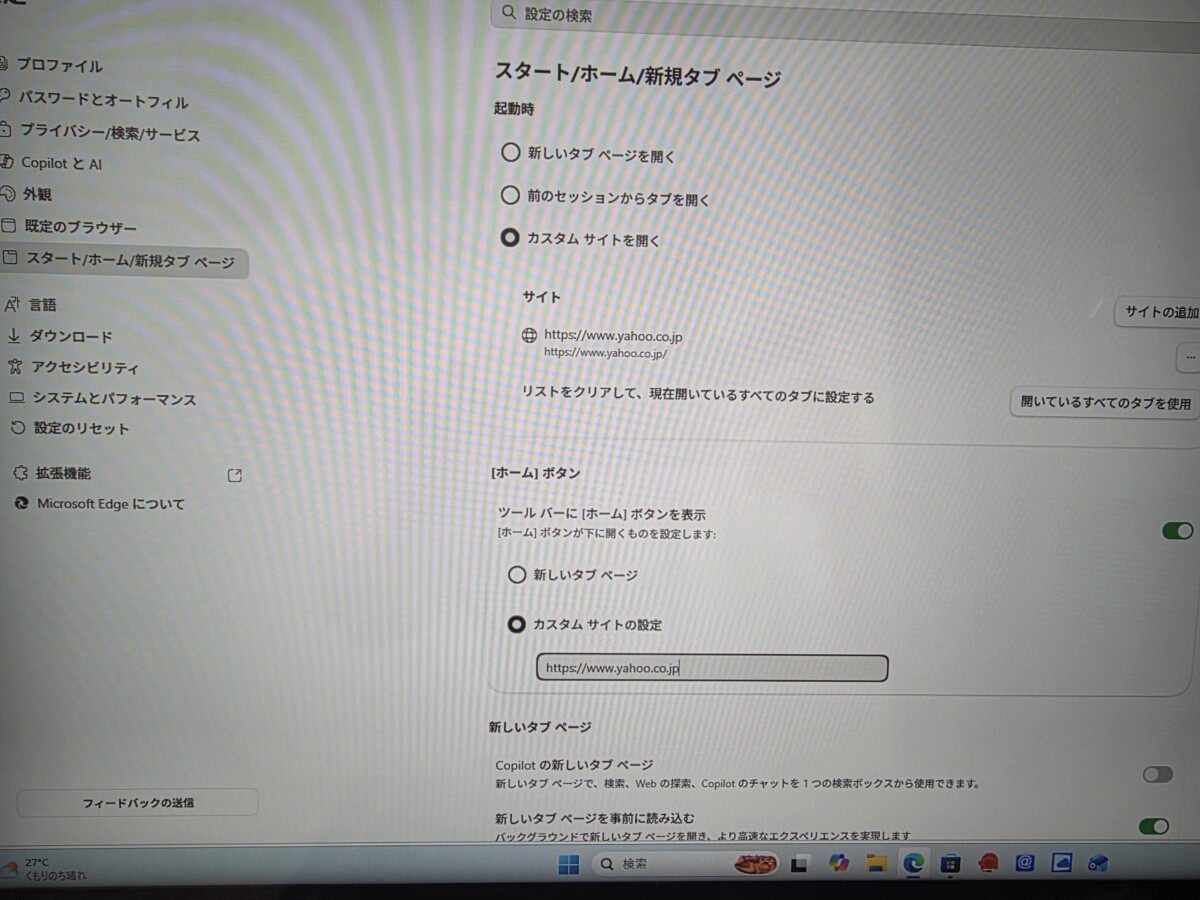
当店での作業⑥:Microsoft Edgeのホーム画面設定
アップデート関連の作業が終わったところで、標準ブラウザであるMicrosoft Edgeの使い勝手を整える設定も行いました。起動時に開くページやホームボタンで表示されるサイトを、お客様が普段よく利用されるサイトに設定しておくことで、パソコンを開いてすぐに目的のページへアクセスできるようになります。細かな設定ではありますが、パソコンを使い始めた初日の「使いやすさ」に直結する部分ですので、当店では初期設定の段階でこうしたカスタマイズもあわせて行うようにしています。
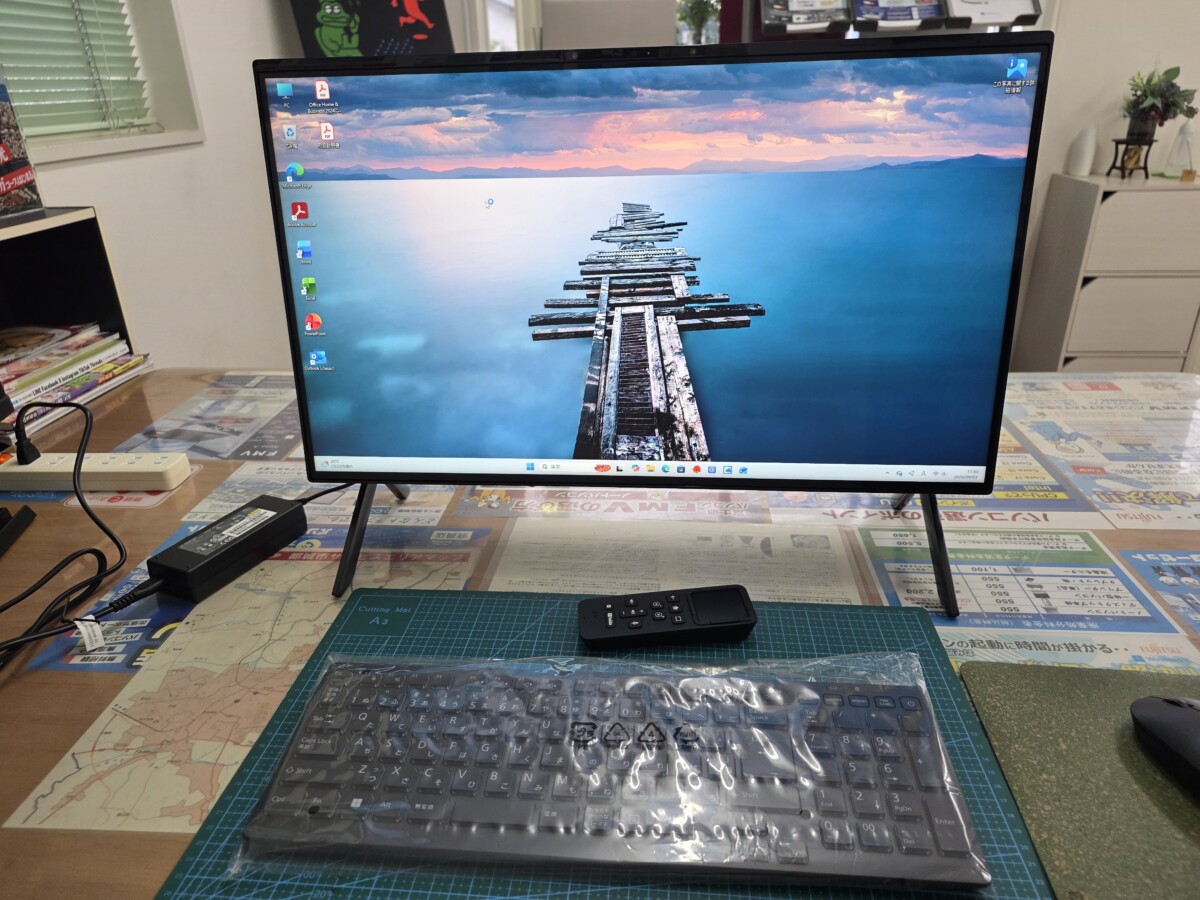
一通りの作業が完了した画面
Windows Update、ストアアプリの更新、ブラウザ設定、Officeのセットアップ、Adobe Readerのインストールと、当店で行う基本的な初期設定作業が一通り完了しました。この状態まで整えておくことで、お客様がご自宅で電源を入れた際に、余計な更新待ちや設定作業に時間を取られることなく、すぐに使い始めていただけます。
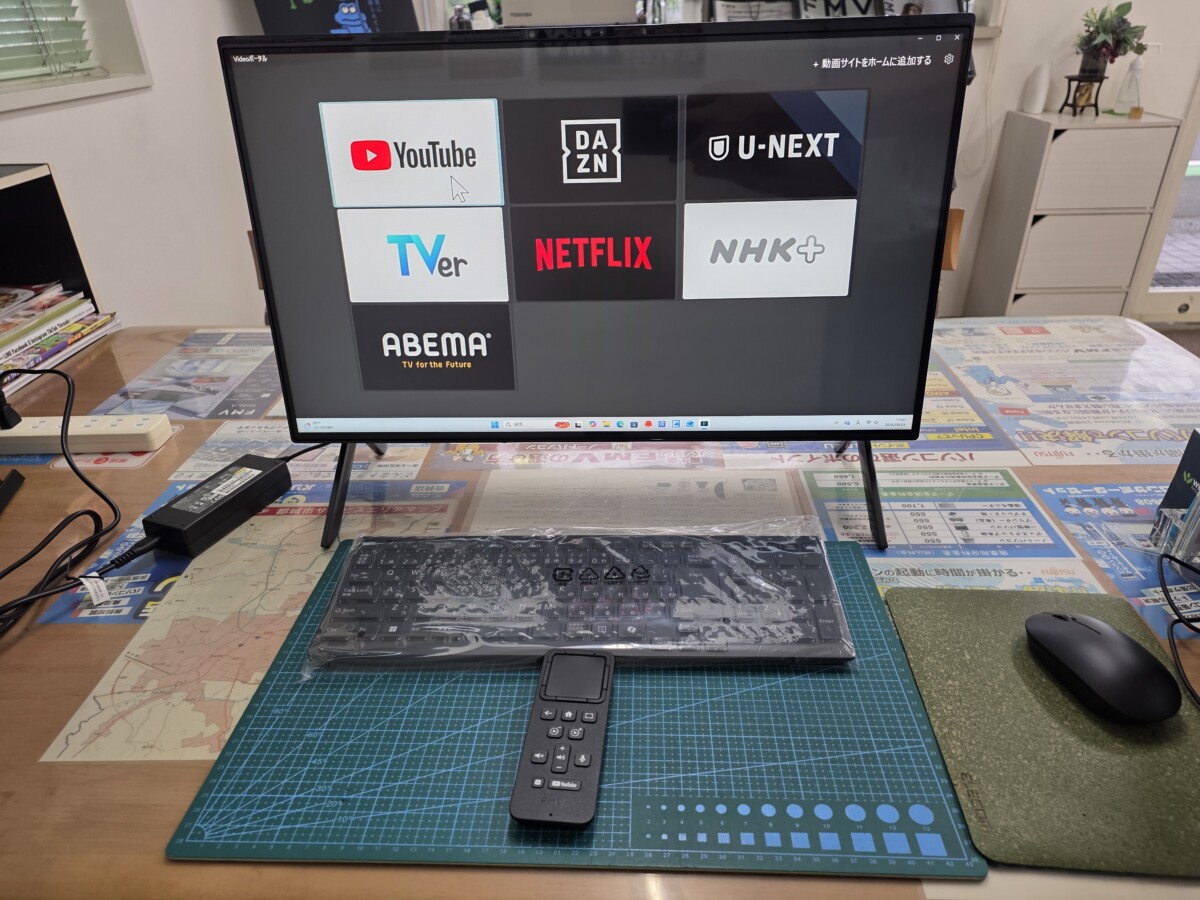
私も初めて扱うVideoポータルリモコンを動かしてみる
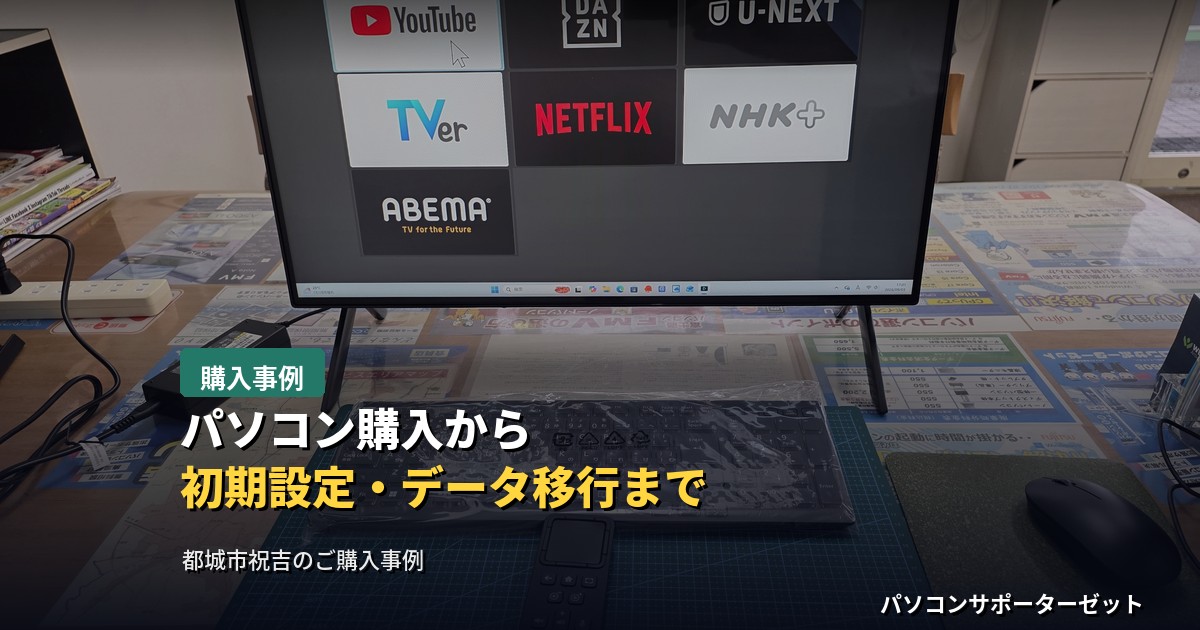
今回のFUJITSU FMV F75-L1には、付属のリモコンを使ってYouTube・Netflix・TVer・DAZN・U-NEXT・NHK+・ABEMAといった動画配信サービスに、テレビ感覚でアクセスできる「Videoポータル」という機能が搭載されていました。キーボードやマウスを使わずに、リモコンのボタン操作だけで各サービスのアイコンを選んで起動できる仕組みで、実は私自身も今回初めて実際に触れる機能でした。せっかくの機会なのでひと通り動作を確認してみたところ、リモコンのカーソル操作もスムーズで、パソコンをあまり使い慣れていない方でも、テレビの延長のような感覚で動画配信サービスを楽しめそうだと感じました。日頃からさまざまな機種を扱う中でも、こうした新しい機能に触れられるのは新鮮な体験です。
当店での作業が完了、ご自宅へ訪問
当店でできる一通りの作業が完了したところで、あらためてお客様のご自宅へ訪問し、設置とあわせて残りの作業を行いました。新品パソコンのご購入時には、店舗での初期設定だけでなく、実際にお使いになるご自宅の環境に合わせたセットアップまで完了して初めて「使える状態」になります。今回は、ご自宅でのインターネット接続、旧パソコンからのデータ移行、そして一緒にご購入いただいた複合機の初期設定という3つの作業を続けて行いました。
ご自宅でのインターネット接続
まずは、ご自宅のWi-Fiルーターとの接続設定を行いました。SSID(ネットワーク名)とパスワードを確認し、新しいパソコンをご自宅のインターネット環境へ接続します。接続後は、実際にWebサイトの閲覧やメールの送受信ができる状態になっているかまで確認したうえで、次の作業に進みました。接続後に「つながっているのに使えない」といった症状が出るケースもあり、そうした際のチェックポイントは「Wi-Fiには繋がるのにインターネットが使えない…原因と対処法」でも詳しくご紹介しています。
旧パソコンからのデータ移行
続いて、これまでお使いだった旧パソコンから、新しいパソコンへのデータ移行作業を行いました。写真や動画、書類データ、お気に入りに登録していたWebサイトの一覧など、長年お使いになる中で蓄積されたデータを、抜け漏れがないよう整理しながら新しいパソコンへ移していきます。データ移行は、旧パソコンの空き容量やファイルの種類・量によって適した方法が異なり、外付けドライブを経由する方法やクラウドストレージを活用する方法などいくつかの選択肢があります。ご自身でのデータ移行に不安のある方向けに、「新しいパソコンへのデータ移行、自分でもできる?引っ越しソフトの使い方」でも具体的な手順をご紹介していますので、参考にしていただければと思います。法人のお客様の実際のデータ移行事例としては「LIFEBOOK A579/BXのデータ移行事例|都城市志比田町の法人様」もございますので、あわせてご覧ください。今回は個人のお客様でしたが、写真データの量が多かったため、移行後にはクラウドストレージを使ったバックアップ体制についてもご案内しました。日頃からのバックアップ習慣については「クラウドストレージって何?写真・データを守る基本のバックアップ知識」もぜひご参照ください。
A3対応インクジェット複合機(Canon TS9530a)の初期設定
パソコンとあわせて、A3対応のインクジェット複合機Canon TS9530aもご購入いただいていたため、こちらの初期設定もあわせて行いました。複合機の初期設定では、本体のセットアップだけでなく、新しいパソコンとの無線LAN接続、専用ドライバー・アプリのインストール、印刷・スキャン・コピーそれぞれの動作確認までを一通り行います。特にA3対応の複合機は、書類のスキャンや大判印刷など活用の幅が広い一方で、初めて設定する際には接続方法に戸惑われる方も多い機器です。紙の書類をデータ化する際の複合機の便利な使い方については「紙の書類をデータ化したい。スキャナー・複合機の便利な使い方」でも詳しくご紹介していますので、あわせてご覧ください。
簡単な操作説明とお引き渡し
インターネット接続、データ移行、複合機の設定と、ご自宅でのセットアップがすべて完了したところで、最後に簡単な操作説明を行いました。デスクトップ画面の基本的な見方、よく使うアプリの開き方、複合機での印刷・スキャンの操作方法などを、実際に操作していただきながらご案内し、その場で気になる点があればすぐにご質問いただけるようにしています。あわせて、今回のパソコンにプリインストールされているOfficeソフト「Microsoft 365 Personal(24か月版)/Office Home & Business 2024 オプション付き」についても、どのような仕組みのプランなのか、そして買い切り型への切り替えが必要になる場合の注意点についてもご説明しました。パソコンを初めて使う方にとっては、こうした操作説明があるかどうかで、その後の使いやすさが大きく変わってきます。すべての作業と説明が終わったところで、無事にお客様へお引き渡しとなりました。
Officeについて:「Microsoft 365 Personal(24か月版)/Office Home & Business 2024 オプション付き」とは
2025年冬モデルから、FMVのパソコンにプリインストールされるOfficeソフトに「Microsoft 365 Personal(24か月版)/Office Home & Business 2024 オプション付き」という新しいプランが登場しています。名前だけを見るとやや分かりにくいのですが、初期設定の時点で選べるのはサブスクリプション型の「Microsoft 365 Personal」のみで、購入直後に買い切り型の「Office Home & Business 2024」を選択することはできません。今回も、当店での初期設定の中でMicrosoft 365 Personalとしてのセットアップ(ライセンス認証を含む)を行っており、初期設定から90日が経過して初めて、お客様のご都合に応じて買い切り型のOffice Home & Business 2024へ切り替えられる、という仕組みになっています。
「Microsoft 365 Personal」は月額・年額課金のサブスクリプション型で、WordやExcel、PowerPointなどが常に最新版へ自動更新されるほか、クラウドストレージのOneDriveが大容量で使え、Copilotなどの生成AI機能にも対応しているのが特徴です。支払い方法を登録して継続利用する場合、無料期間の24か月が終わったあとは有償の自動更新に切り替わります。一方、「Office Home & Business 2024」は一度購入すれば追加費用なしで使い続けられる買い切り型のライセンスで、Word・Excel・PowerPoint・Outlookの基本的な機能を長期間安定して利用できますが、Microsoft 365のようなクラウド機能やAI機能、自動更新のメリットはありません。サブスク版から買い切り版への切り替えは、初期設定から90日が経過したあとにMicrosoft Storeから手続きすることで、追加費用なしで行うことができます。
今回のお客様にも、まずはMicrosoft 365 Personalとしてライセンス認証・設定を済ませたうえで、「90日が経過するまではOffice Home & Business 2024へ切り替えることができないこと」「このままサブスクリプションとして使い続けるのであれば特に手続きは不要ですが、サブスクリプションを利用しないのであれば、90日経過後にご自身で切り替えの手続きが必要になること」をご説明しました。サブスクリプションのまま使い続けたい場合はそのままお使いいただけますが、買い切り型への切り替えを希望される場合は、90日を過ぎたタイミングを忘れずに手続きしていただくようご案内しています。
パソコン購入時のセットアップ、当店にお任せいただくメリット
今回のように、パソコンの購入から初期設定、データ移行、周辺機器の設定、ご自宅への納品までを一貫してお任せいただくことで、お客様には「箱を開けてから使えるようになるまで」の面倒な作業をすべて省いていただけます。新品パソコンの初期設定はご自身でも進めることができますが、Windows Updateの適用漏れや、旧パソコンからのデータ移行時のファイルの取りこぼし、複合機など周辺機器の接続トラブルなど、慣れていないとつまずきやすいポイントも少なくありません。当店では、パソコン本体の販売だけでなく、こうした設定作業からご自宅への納品・操作説明までをまとめてご依頼いただくことが可能です。パソコンの機種選びの段階からご相談いただくことも多く、用途や予算に応じたご提案も行っておりますので、これから新しいパソコンの購入をご検討中の方は、お気軽にご相談ください。
まとめ
今回は、都城市祝吉のお客様にFUJITSU FMV F75-L1をご購入いただき、当店での開梱・初期設定から、ご自宅でのインターネット接続、旧パソコンからのデータ移行、A3対応複合機Canon TS9530aの設定、簡単な操作説明までを一貫してサポートさせていただいた事例をご紹介しました。新しいパソコンへの買い替えは、本体の購入だけで終わりではなく、これまでのデータをどう引き継ぐか、周辺機器をどう設定するかといった部分まで含めて初めて「安心して使い始められる状態」になります。都城市はもちろん、近隣エリアからのご相談・ご購入・出張設定のご依頼にも対応しておりますので、パソコンの買い替えをご検討の際は、ぜひパソコンサポーターゼットにご相談ください。
▶ あわせて読みたい記事
-
▶ パソコンの初期設定は自分でできる?必ずやるべき8つの設定と失敗しやすいポイント
ご自身で初期設定を進めたい方向けに、押さえておきたいポイントをまとめてチェックできます。
-
▶ 新しいパソコンへのデータ移行、自分でもできる?引っ越しソフトの使い方
今回の事例でも行ったデータ移行の具体的な進め方が、ご自身で試す際にも役立ちます。
-
▶ 紙の書類をデータ化したい。スキャナー・複合機の便利な使い方
複合機を購入したものの使いこなせていない…という方にもおすすめの内容です。
-
▶ 都城市でパソコン修理・サポートを探している方へ
購入だけでなく修理・データ復旧まで、当店でできることをまとめてチェックできます。
よくあるご質問
Q. パソコンの初期設定だけをお願いすることはできますか?
A. はい、可能です。ご自身でパソコンをご購入された場合でも、初期設定のみを承ることができます。今回のように新品でご購入いただいたパソコンの開梱から設定まで一括してお任せいただくことも、すでにお手元にあるパソコンの初期設定のみをご依頼いただくことも可能ですので、お気軽にご相談ください。
Q. 旧パソコンのデータはすべて新しいパソコンに移行できますか?
A. 写真・動画・書類などの一般的なデータについては、多くの場合問題なく移行が可能です。ただし、古いソフトウェア独自の形式で保存されたデータや、メーカー独自のメールソフトの設定など、一部そのままでは移行できないものもあります。事前に旧パソコンの状態を確認したうえで、可能な範囲を丁寧に移行いたします。
Q. データ移行にはどれくらいの時間がかかりますか?
A. データの容量やファイルの種類、旧パソコンの動作状況によって前後します。写真や動画データが多い場合は特に時間がかかる傾向がありますので、余裕を持ったスケジュールでのご依頼をおすすめします。
Q. 複合機やプリンターの設定もお願いできますか?
A. はい、対応可能です。今回のようにパソコンと同時にご購入いただいた複合機・プリンターの初期設定、無線LAN接続、印刷・スキャンの動作確認まで承っております。すでにお使いの複合機を買い替えたパソコンに接続し直したい、という場合のご相談も承っております。
Q. パソコンの購入自体を相談することもできますか?
A. もちろんです。用途や予算、必要なスペックが分からないという方も多くいらっしゃいます。普段どのような作業に使われるか、どのようなソフトを使いたいかなどをお伺いしながら、新品・中古(R∞PC)を含めて最適な一台をご提案いたします。
Q. ご自宅までの納品や設置には対応してもらえますか?
A. はい、対応しております。今回のように、店舗での初期設定を済ませたうえでご自宅まで納品し、インターネット接続やデータ移行、周辺機器の設定、操作説明までまとめて行うことが可能です。パソコンの設置場所や配線周りのご相談もあわせて承っております。
Q. Video ポータルのような機能は他の機種にもありますか?
A. メーカーや機種によって搭載されている機能は異なります。今回ご紹介したFUJITSU FMV F75-L1のようにリモコンで動画配信サービスへアクセスできる機能を搭載した機種もあれば、搭載されていない機種もあります。ご希望の使い方に合わせた機種選びについても、ご購入前にご相談いただくことが可能です。
Q. 「Microsoft 365 Personal(24か月版)/Office Home & Business 2024 オプション付き」とは何ですか?
A. 2025年冬モデルから搭載されている新しいOfficeのプランです。初期設定の時点で選べるのはサブスクリプション型の「Microsoft 365 Personal」のみで、まずはこちらでライセンス認証・設定を行います。初期設定から90日が経過すると、買い切り型の「Office Home & Business 2024」へ切り替えることができるようになるため、サブスクリプションを利用しないのであれば、90日経過後にご自身で切り替えの手続きが必要になります。
Q. 都城市祝吉以外からのご購入・ご相談も可能ですか?
A. はい、都城市はもちろん、三股町・曽於市・小林市・高原町・えびの市・志布志市・串間市など近隣エリアからのご購入・ご相談・出張設定のご依頼にも対応しております。パソコンの購入を検討されている段階からでも、お気軽にお問い合わせください。
パソコンの購入を検討されている方、購入したものの初期設定やデータ移行に不安のある方は、パソコンサポーターゼットにお気軽にご相談ください。都城はもちろん、三股町・曽於市・小林市・えびの市・志布志市・串間市など近郊エリアへの出張訪問にも対応しております。




