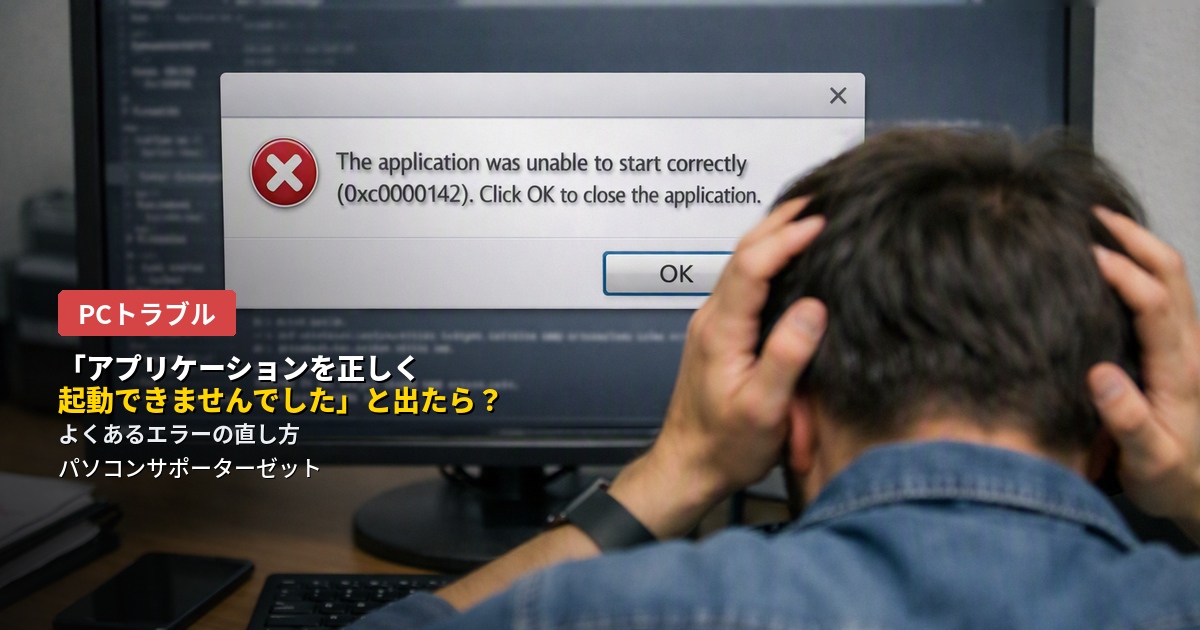
「アプリケーションを正しく起動できませんでした」と出たら?よくあるエラーの直し方
特定のソフトだけ起動しない、そんなエラーに困っていませんか
パソコン自体は普通に動いているのに、決まったソフトだけが「アプリケーションを正しく起動できませんでした」というメッセージとともに開けなくなってしまう——そんな経験はありませんか。パソコン全体が動かなくなる症状とは異なり、原因も対処法も少し違ったアプローチが必要になります。今回は、このエラーが表示される主な原因と、自分で試せる対処法について詳しくご紹介します。
「アプリケーションを正しく起動できませんでした」とは
このメッセージは、特定のソフトウェアを起動しようとした際に、そのソフトが正常に立ち上がらなかった場合に表示されるエラーです。多くの場合、「0xc0000142」のような英数字のエラーコードが一緒に表示されます。このコードは、エラーの原因を特定するための重要な手がかりになるため、表示された際はメモや写真に残しておくと、後の診断に役立ちます。パソコン本体が起動しない場合とは異なり、この症状はあくまで特定のアプリケーションに限定して発生するのが特徴です。
主な原因①DLLファイルの破損・不一致
多くのソフトウェアは、単体で完結しているわけではなく、「DLL」と呼ばれる部品のようなファイルを組み合わせて動作しています。このDLLファイルが破損していたり、必要なバージョンと異なっていたりすると、アプリケーションが正しく起動できなくなることがあります。ソフトウェアのアップデートや、他のプログラムのインストール・アンインストールの際に、意図せずこうしたファイルが影響を受けてしまうこともあります。
主な原因②Visual C++ランタイムの不具合
多くのWindows向けソフトウェアは、「Microsoft Visual C++ 再頒布可能パッケージ」と呼ばれる共通の部品を利用して動作しています。このランタイムが破損したり、正しくインストールされていなかったりすると、それを利用する複数のアプリケーションで同様の起動エラーが発生することがあります。一つのアプリだけでなく、複数のソフトで似たような症状が出ている場合は、この共通部品に問題がある可能性を疑ってみるとよいでしょう。
主な原因③セキュリティソフトによる誤検知
セキュリティソフトが、正規のアプリケーションを誤って不審なプログラムと判断し、起動をブロックしてしまうことがあります。特に、新しくインストールしたばかりのソフトや、あまり知られていないソフトウェアで起こりやすい傾向があります。セキュリティソフトの種類によって挙動が異なるため、無料版と有料版の違いも含めた選び方については「無料と有料、セキュリティソフトは結局どちらを選ぶべき?」もあわせてご覧ください。
主な原因④ユーザープロファイルの破損
Windowsには、利用者ごとの設定情報を管理する「ユーザープロファイル」という仕組みがあります。このプロファイルの情報が何らかの理由で破損してしまうと、特定のアプリケーションが正常に起動できなくなることがあります。この場合、別のユーザーアカウントでサインインした際には問題なく起動できる、といった違いが見られることもあります。
主な原因⑤互換性の問題・アプリ自体の不具合
古いソフトウェアを新しいバージョンのWindowsで動かそうとしている場合や、インストール自体が不完全な状態で終わっている場合にも、同様のエラーが発生することがあります。また、アプリケーション本体のファイルが破損している可能性も考えられます。
自分で試せる対処法(簡単なものから)
- ①パソコンを再起動する: 一時的な不具合であれば、これだけで改善することがあります。
- ②アプリケーションを「管理者として実行」する: 権限の不足が原因の場合、この方法で起動できることがあります。
- ③セキュリティソフトの例外設定を確認する: 該当のアプリがブロックされていないか確認してみましょう。ただし、設定変更には注意が必要です。
- ④アプリケーションを再インストールする: ソフト自体のファイルが破損している場合、この方法で改善することがあります。作業前には念のため関連するデータのバックアップをおすすめします。
それでも直らない場合
上記の方法を試しても改善しない場合、システムファイルの修復や、Visual C++ランタイムの再インストール、ユーザープロファイルの修復といった、より踏み込んだ対応が必要になることがあります。これらの作業は、操作を誤るとパソコン全体の動作やデータに影響を及ぼすリスクもあるため、慣れていない方が自己判断で進めるのはおすすめできません。改善しない場合は、無理をせず専門家にご相談ください。信頼できる依頼先の選び方については「パソコン修理はどこに頼む?業者選びで失敗しない5つのチェックポイント」もあわせてご覧ください。データの取り扱いについて不安がある場合は「パソコン修理でデータは消える?依頼前に知っておきたいこと」もご参考になります。
▶ あわせて読みたい記事
-
▶ パソコンが起動しない・電源が入らない…確認すべき7つの原因と対処法
今回の症状とはまた違う、パソコン本体が起動しない場合の原因と対処法。
-
▶ 無料と有料、セキュリティソフトは結局どちらを選ぶべき?
誤検知でアプリがブロックされる前に、そもそもの選び方を見直しませんか。
-
▶ パソコン修理でデータは消える?依頼前に知っておきたいこと
再インストールや修復作業、データへの影響が気になる方はこちらもどうぞ。
-
▶ パソコン修理はどこに頼む?業者選びで失敗しない5つのチェックポイント
自分で直せないと感じたら、まず読んでほしい依頼先選びのポイント。
エラーコードが分かれば、診断もスムーズです。お気軽にご相談ください
よくあるご質問
Q. 「パソコンが起動しない」という症状とは何が違いますか?
A. 「パソコンが起動しない」は、電源を入れてもWindows自体が立ち上がらない状態を指します。一方、今回ご紹介した症状は、パソコン自体は正常に起動しているものの、特定のアプリケーションだけが開けないという状態です。パソコン本体が起動しない場合の原因については「パソコンが起動しない・電源が入らない…確認すべき7つの原因と対処法」もあわせてご覧ください。
Q. 表示されるエラーコードによって、対処法は変わりますか?
A. はい、エラーコードは原因を特定する重要な手がかりになります。同じ「起動できません」という表示でも、コードによって背景にある原因が異なることがあるため、可能であれば表示されたコードをメモしておくと、診断の助けになります。
Q. アプリケーションを再インストールすると、データは消えますか?
A. アプリケーション自体を再インストールしても、そのアプリで作成した書類や画像などのデータファイルが直接削除されるわけではないことが多いですが、アプリの設定内容がリセットされることはあります。心配な場合は、作業前に大切なデータのバックアップを取っておくと安心です。パソコン修理全般でのデータの扱いについては「パソコン修理でデータは消える?依頼前に知っておきたいこと」もあわせてご覧ください。
Q. セキュリティソフトが原因かどうか、どうすれば確認できますか?
A. セキュリティソフトを一時的に無効にした状態でアプリが起動するかを確認する方法がありますが、無効にしている間はパソコンが無防備な状態になるため注意が必要です。セキュリティソフトの選び方については「無料と有料、セキュリティソフトは結局どちらを選ぶべき?」もあわせてご覧ください。ご不安な場合は自己判断で進めず、ご相談ください。
Q. 自分で対処しても直らない場合、どうすればいいですか?
A. システムファイルの修復や、ユーザープロファイルの再作成など、より高度な対処が必要になる場合があります。操作を誤るとデータに影響が出るおそれもあるため、無理に自己判断で進めず、専門家にご相談いただくことをおすすめします。
Q. 複数のアプリで同じエラーが出る場合は、何が考えられますか?
A. 特定の1つのアプリだけでなく、複数のアプリで同様のエラーが出る場合は、共通して使われているシステムファイルやランタイムに問題がある可能性が高くなります。この場合、パソコン全体に関わる修復が必要になることもあるため、早めのご相談をおすすめします。
Q. 正式に依頼する前に、相談だけでもできますか?
A. はい、もちろんです。表示されたエラーコードや、どのアプリで症状が出ているかを教えていただけると、原因の見当がつけやすくなります。お気軽にご相談ください。
「特定のソフトだけ起動できなくて困っている」「エラーコードが表示されたけれど意味が分からない」という方は、パソコンサポーターゼットにお気軽にご相談ください。都城市をはじめ、三股町・小林市・曽於市・えびの市・志布志市・串間市など近郊エリアへの出張訪問にも対応しております。診断・お見積りは無料です。
都城市・三股町・曽於市・小林市・えびの市・志布志市・串間市など近隣で、パソコンのことでお困りの方へ
ご自身での対処が難しいときは、無理に操作を進めずご相談ください。出張・持込のどちらにも対応しています。診断・お見積りは無料です。
営業時間 9:00~18:00[不定休](日曜は事前予約の出張訪問のみ)