



プリンターが突然印刷できなくなった…確認すべき5つのポイント
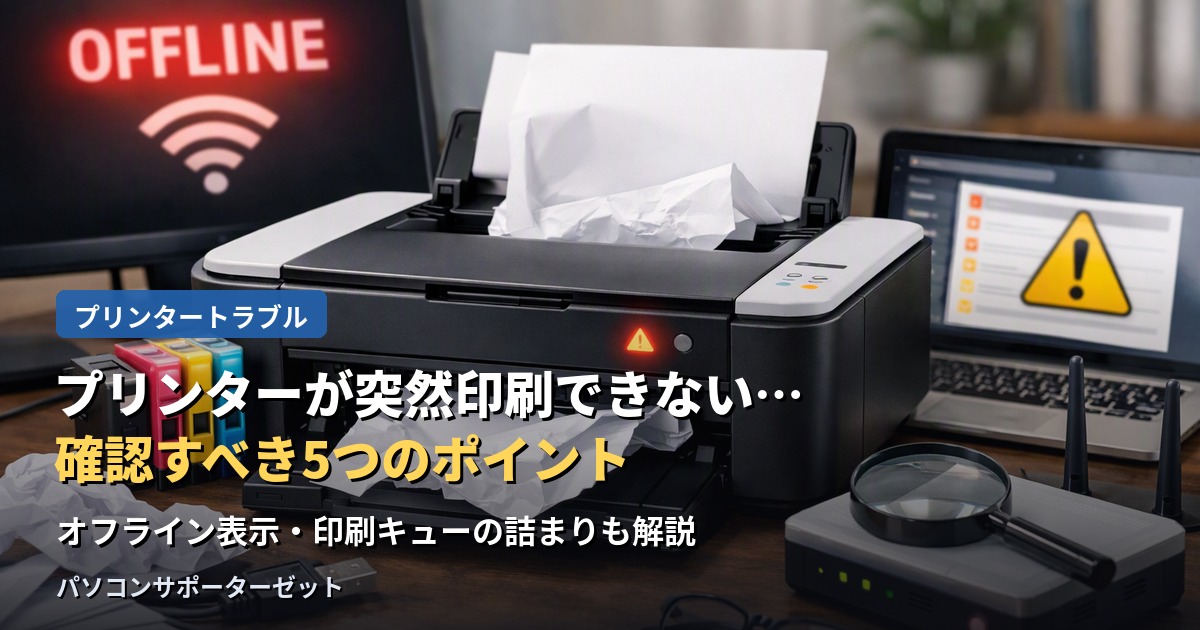
「昨日まで使えていたのに」…プリンターの突然のトラブル
「印刷ボタンを押しても反応しない」「急に『オフライン』と表示されるようになった」——プリンターのトラブルは、パソコン本体とは違う部分に原因があることが多く、どこを確認すればいいか分かりにくいものです。買い替える前に、まずはご自身で確認できる5つのポイントをチェックしてみましょう。
確認すべき5つのポイント
① 用紙・インク(トナー)の状態を確認する
基本的なことですが、意外と見落としがちなポイントです。用紙切れ、紙づまり、インク・トナー切れが起きていないか確認してください。プリンター本体の表示ランプが点滅している場合、そこにエラーの手がかりが示されていることが多いです。
② 電源・接続状態を確認する
USBケーブルで接続している場合はケーブルの抜け・断線がないか、Wi-Fi接続の場合はプリンターがきちんとネットワークに繋がっているかを確認してください。プリンター本体とルーターの両方を再起動してみると改善することがあります。
③ パソコン側の「印刷キュー」が詰まっていないか確認する
印刷に失敗したデータが「印刷キュー」に残ったまま止まってしまい、それ以降の印刷がすべて実行されなくなることがあります。パソコンの設定からプリンターの状態を開き、印刷待ちの一覧に古いデータが残っていないか確認し、残っていれば削除してみてください。
④ プリンタードライバーの不具合を疑う
Windowsのアップデート後に急に印刷できなくなった場合、プリンタードライバー(パソコンとプリンターをつなぐソフトウェア)に不具合が生じている可能性があります。プリンターメーカーの公式サイトから、最新のドライバーをダウンロードして再インストールすることで改善するケースが多く見られます。
⑤ 印刷したい文書・アプリ側の設定を確認する
特定のアプリ・文書だけ印刷できない場合は、パソコンやプリンター自体ではなく、印刷設定(用紙サイズや既定のプリンター選択など)に原因があることもあります。別の文書やアプリからの印刷も試してみて、症状が同じか確認してみてください。
それでも直らない場合は
上記を確認しても改善しない場合、以下のような原因が考えられます。
- プリントヘッドの目詰まり・劣化(長期間使用していなかった場合に多い症状です)
- プリンター内部の基盤・部品の故障
- パソコン側のシステムファイルの不具合
プリンターは比較的購入しやすい価格帯の製品が多いため、内部の物理的な故障の場合は、修理より買い替えの方が合理的なケースもあります。パソコン側の設定・ドライバーが原因なのか、プリンター本体の故障なのか、切り分けが難しい場合はご相談ください。
よくあるご質問
Q. プリンターが「オフライン」と表示されて印刷できません。
A. プリンターの電源が入っているか、パソコンと正しく接続されているかをまず確認してください。それでも改善しない場合は、パソコンの設定画面でプリンターを一度「オンライン」に切り替える操作が必要なことがあります。Wi-Fi接続のプリンターの場合は、ルーターの再起動も試してみてください。
Q. 印刷キューって何ですか?どうやって確認しますか?
A. 印刷キューとは、パソコンが「これから印刷する内容」を一時的に並べて管理している待機リストのことです。印刷に失敗したデータが残ったままになっていると、それ以降の印刷がすべて止まってしまうことがあります。パソコンの設定からプリンターの状態を開き、印刷待ちの一覧を確認・削除することで改善する場合があります。
Q. Windows Updateの後から、急に印刷できなくなりました。
A. Windowsのアップデートによって、プリンタードライバーとの相性に問題が生じることがあります。プリンターメーカーの公式サイトから最新のドライバーを再インストールすることで改善するケースが多く見られます。ドライバーの入れ替え方法が分からない場合はご相談ください。
Q. ヘッドクリーニングをしても、かすれやにじみが直りません。
A. ヘッドクリーニングを繰り返しても改善しない場合、インクの目詰まりが深刻化している、あるいはプリントヘッド自体が劣化・故障している可能性があります。特に長期間使用していなかったプリンターに多い症状です。機種によっては修理よりも買い替えの方が合理的な場合もあります。
Q. プリンターの買い替えと修理、どちらがいいですか?
A. プリンターは比較的購入価格が安いことが多いため、本体の物理的な故障(ヘッド劣化・基盤故障など)の場合は、買い替えの方が合理的なケースが多くあります。一方、パソコン側の設定・ドライバーの問題であれば、解決できることも多いため、まずは原因の切り分けをおすすめします。
「プリンターが突然印刷できなくなった」「新しいプリンターの設定をしてほしい」という方は、パソコンサポーターゼットにお気軽にご相談ください。都城市をはじめ、三股町・小林市・曽於市・えびの市・志布志市・串間市など近郊エリアへの出張訪問にも対応しております。診断・お見積りは無料です。




