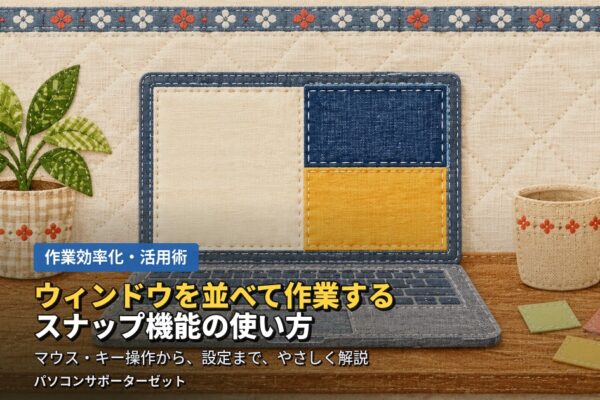



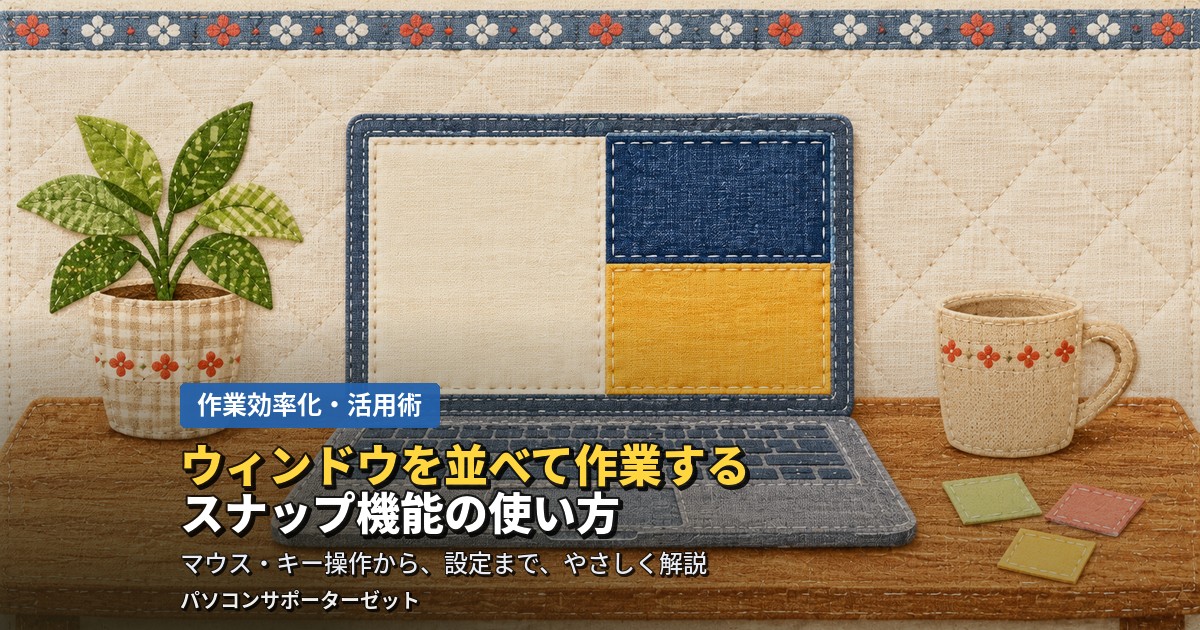
ウィンドウを並べて作業する。スナップ機能の使い方
資料を見ながら文章を書く。メールを読みながら、表計算ソフトに入力する。ブラウザを2つ並べて、見比べる。こうした作業のたびに、ウィンドウを切り替えていると、「どこまで見たか分からなくなった」「何度も切り替えて、疲れた」と感じることはありませんか。
Windowsには、複数のウィンドウを、画面にきれいに並べる「スナップ」という機能があります。ウィンドウを画面の端へ動かしたり、キーを押したりするだけで、画面の左右や四隅に、ぴったり整列します。大きなモニターがなくても、ノートパソコンの画面で使えます。
パソコンサポーターゼット(都城市山田町)のこの記事では、スナップ機能の使い方を、マウスの操作、キーボードの操作、スナップレイアウト、スナップアシスト、スナップグループ、設定の確認、うまく動かないときの確認ポイントの順に、ご紹介します。ウィンドウ全般の基本は、複数のウィンドウを使いこなす、切り替え・並べ方の基本操作でご紹介しています。この記事では、並べる機能に絞って、くわしくご説明します。
スナップ機能とは。ウィンドウを並べる、いちばん手軽な方法
スナップとは、ウィンドウを、画面の端や四隅に「ぴったり吸い付かせて」並べる機能です。ウィンドウの大きさや位置を、マウスで少しずつ調整しなくても、一度の操作で、画面の半分や4分の1の大きさに整います。
たとえば、次のような場面で役立ちます。
- 資料を見ながら、文章を書く。左に資料、右にWordなどの文書を並べます。
- メールを読みながら、入力する。左にメール、右に表計算ソフトを並べます。
- 2つのページを、見比べる。ブラウザを2つ並べて、料金や内容を比べます。
- 動画を見ながら、メモを取る。片側に動画、もう片側にメモ帳を並べます。
- 3つ、4つの画面を、同時に見る。画面の四隅を使って、4つのウィンドウを並べます。
切り替えて作業するよりも、画面が見渡せるため、見落としや、操作の回数が減ります。スナップは、Windowsに標準で入っているため、追加のソフトを入れる必要はありません。
マウスで並べる。画面の端と四隅へ動かす
いちばん基本の方法は、ウィンドウを、マウスで画面の端へ動かす操作です。
- ウィンドウの上の帯(タイトルバー)を、つかむ。マウスの左ボタンを押したままにします。
- 画面の左端、または右端へ、動かす。マウスのポインターが、画面の端に届くところまで動かします。
- 半透明の枠が出たら、ボタンを離す。ウィンドウが、画面の左半分、または右半分に、ぴったり収まります。
画面の四隅へ動かすと、そのウィンドウは、画面の4分の1の大きさに収まります。左右に2つずつ、合わせて4つのウィンドウを、同時に並べることもできます。
片側に1つ目のウィンドウを置くと、反対側に置く候補が表示される場合があります。これは、あとでご説明する「スナップアシスト」です。
なお、画面の端まで動かすのが難しいときのための設定もあります。くわしくは、「設定の確認」の項目でご紹介します。
キーボードで並べる。Windowsキー+矢印キー
マウスよりも早く並べたい方には、キーボードの操作が便利です。並べたいウィンドウをクリックして、選んだ状態で、Windowsキーを押しながら、矢印キーを押します。
- Windowsキー+左矢印、または右矢印。ウィンドウが、画面の左半分、または右半分に収まります。
- Windowsキー+上矢印、または下矢印。ウィンドウの大きさや位置が、上下の方向へ変わります。矢印キーを重ねて押すと、四隅に収める操作もできます。
- Windowsキー+Z。スナップレイアウトの候補が、画面に表示されます。次の項目で、くわしくご説明します。
キーを押したときの動き方は、ウィンドウの現在の状態や、Windowsのバージョンによって、少し異なる場合があります。思った位置に収まらないときは、もう一度、矢印キーを押して、位置を変えてみてください。
そのほかのショートカットキーは、Windowsのショートカットキー、覚えておきたい定番10選と、ショートカットキー、一歩進んだ中級編でご紹介しています。
スナップレイアウト。分割のしかたを、選んで並べる
スナップレイアウトは、あらかじめ用意された分割のパターンから、好きなものを選んで、ウィンドウを並べる機能です。Windows 11で、使うことができます。
- ウィンドウの右上にある、最大化ボタン(四角のボタン)に、マウスのポインターを合わせる。しばらく待つと、分割のパターンが、画面に表示されます。
- 並べたい位置を、クリックして選ぶ。たとえば、左半分と右半分、左に大きく1つと右に小さく2つ、などです。
- 残りの位置に置くウィンドウを、選ぶ。開いているほかのウィンドウが一覧で表示されるため、並べたいものをクリックします。
最大化ボタンへ、マウスを合わせるかわりに、Windowsキー+Zを押しても、同じように、レイアウトの候補を呼び出せます。
表示される分割のパターンは、ディスプレイのサイズによって異なる場合があります。大きなモニターでは、3つに分ける、横に長いパターンも選べます。ノートパソコンの小さな画面では、候補が少なくなることがあります。
また、ウィンドウを画面の上のほうへ動かすと、画面の上部に、レイアウトを選ぶための帯(スナップバー)が表示されます。ここへウィンドウを動かして、選んだ場所に収めることもできます。
「ウィンドウの並べ方を、画面を見ながら覚えたい」という方へ
当店では、パソコンの基本的な操作を順にご説明する「パソコン操作説明」(品番9911・1時間あたり)を承っています。ウィンドウの並べ方や、よく使う機能の覚え方についても、ご相談ください。くわしくは、都城市のパソコン修理・サポートのページをご覧ください。
スナップアシスト。残りのウィンドウを、すぐ選んで置く
スナップアシストは、1つ目のウィンドウを、画面の片側に置いたあとに、反対側に置くウィンドウを選べる機能です。
1つ目のウィンドウを、画面の左半分や右半分に置くと、開いているほかのウィンドウが、小さな画面(サムネイル)で、反対側に表示されます。並べたいウィンドウをクリックすると、反対側に、ぴったり収まります。
手順を、ひとつずつ操作しなくてよいため、2つのウィンドウを並べるときは、いちばん早い方法です。最初に並べたい2つのウィンドウを開いておくと、さらにスムーズです。
並べたあとに、ウィンドウの大きさを変えたいときは、2つのウィンドウの境目にマウスのポインターを合わせます。ポインターが、左右に矢印のついた形に変わったら、そのまま動かします。片側を広げると、もう片側が、あわせて狭くなります。資料を見たいときは資料を広く、入力したいときは文書を広く、というように、調整できます。
スナップグループ。並べた状態を、まとめて呼び戻す
複数のウィンドウを、スナップで並べると、その組み合わせは、「スナップグループ」として、自動的に記憶されます。
たとえば、資料とWordを並べて作業している途中で、別の作業のためにウィンドウを切り替えたとします。元の作業に戻るときは、タスクバーに並んでいる、そのグループのアプリのアイコンに、マウスのポインターを合わせます。すると、グループ全体を呼び戻すか、そのアプリだけを呼び戻すかを、選べます。
スナップグループは、タスクビューや、Alt+Tabキーを押したときの画面にも表示されます。並べた状態が、そのまま戻るため、作業を再開しやすくなります。
なお、複数のウィンドウを並べて使う、仮想デスクトップなどの機能は、複数のウィンドウを使いこなす、切り替え・並べ方の基本操作でご紹介しています。
設定の確認。オンとオフと、細かな項目
スナップ機能は、設定で、使うかどうかや、細かな動きを、変えられます。「設定」を開いて、「システム」の中にある「マルチタスク」を選ぶと、確認できます。
「ウィンドウのスナップ」(バージョンによっては、「スナップ ウィンドウ」と表示される場合があります)の項目が、スナップ機能全体の、オンとオフです。これをオンにして、右側の矢印をひらくと、次のような細かな項目が表示されます。
- スナップアシスト。ウィンドウをスナップしたときに、その横に並べられるウィンドウを表示する項目です。
- 最大化ボタンでのスナップレイアウト。最大化ボタンにポインターを合わせたときに、レイアウトを表示する項目です。
- 画面の上部でのスナップレイアウト(スナップバー)。ウィンドウを画面の上部へ動かしたときに、レイアウトを表示する項目です。
- スナップグループ。タスクバーのアプリや、タスクビュー、Alt+Tabキーの画面で、スナップしたウィンドウをまとめて表示する項目です。
- 端まで動かさなくても、スナップする項目。画面の端の少し手前で離しても、スナップが始まるようにする項目です。
表示される名前や項目は、お使いのWindowsのバージョンによって、少し異なる場合があります。設定を変えたあとは、ウィンドウを動かして、動きを確認してみてください。
▶ あわせて読みたい記事
▶ 複数のウィンドウを使いこなす、切り替え・並べ方の基本操作
ウィンドウの切り替えや、仮想デスクトップなどの基本が分かります。
▶ ショートカットキー、一歩進んだ中級編
ウィンドウの操作に役立つ、ショートカットキーが分かります。
▶ デュアルモニターって実際どう?導入のメリットと選び方
モニターを2つにするメリットと、選び方が分かります。
▶ 文字が小さくて見づらい…画面の文字サイズと拡大率の設定
画面の文字が小さいときの、設定の方法が分かります。
勝手に分割される、並ばないときの確認ポイント
スナップは便利な機能ですが、「思ったように動かない」「意図せず分割されてしまう」ということも起こります。そのようなときは、次の順に確認してみてください。
- ウィンドウが、勝手に最大化される、半分に分割される。ウィンドウを、画面の端へ動かしているつもりがなくても、端の少し手前でスナップが始まる場合があります。「設定」の「システム」の「マルチタスク」で、端まで動かさなくてもスナップする項目を、オフにしてみてください。スナップ機能自体が不要なときは、「ウィンドウのスナップ」を、オフにします。
- 画面の上部に、帯が表示されてじゃまになる。画面の上部でのスナップレイアウトの項目を、オフにします。
- 最大化ボタンに合わせても、レイアウトが出てこない。最大化ボタンでのスナップレイアウトの項目が、オンになっているかを確認します。また、お使いのWindowsが、スナップレイアウトに対応していない場合もあります。
- 候補の分割パターンが、少ない、または、思っていたものと違う。ディスプレイのサイズによって、表示されるパターンが変わる場合があります。小さな画面では、候補が少なくなることがあります。
- 動かしていないウィンドウが、急に最小化される。同じ画面に、ウィンドウを揺さぶると、ほかのウィンドウが最小化される「タイトルバー ウィンドウのシェイク」という項目がある場合があります。意図せず動くときは、オフにしてみてください。
- ウィンドウを動かすと、色のついた枠が出る。スナップ以外の、ウィンドウの配置を補助するソフトを、入れていないかを確認します。
設定を変えても直らない、操作を間違えて、画面が元に戻らないといったときは、ご相談ください。外部モニターをつないでいる場合は、外部モニターを初めてつなぐ方へ。接続と画面設定の基本もご覧ください。
よくあるご質問
Q. スナップ機能とは、何ですか?
ウィンドウを、画面の端や四隅に、ぴったり並べる機能です。ウィンドウを画面の端へ動かしたり、Windowsキーと矢印キーを押したりするだけで、画面の半分や4分の1の大きさに整います。
Q. Windows 10でも、使えますか?
ウィンドウを画面の端へ動かす操作や、Windowsキーと矢印キーでの操作は、広く使われています。一方、最大化ボタンから選ぶスナップレイアウトは、Windows 11の機能として知られています。お使いのパソコンで、最大化ボタンにポインターを合わせて、表示されるかをご確認ください。
Q. 3つ以上のウィンドウを、並べられますか?
並べられます。画面の四隅へウィンドウを動かすと、それぞれが4分の1の大きさになり、4つのウィンドウを並べられます。スナップレイアウトでも、3つに分けるパターンを選べる場合があります。
Q. 並べたあとに、ウィンドウの大きさを変えられますか?
変えられます。並べた2つのウィンドウの境目に、マウスのポインターを合わせて、そのまま動かします。片側が広がると、もう片側は、あわせて狭くなります。
Q. 並べたウィンドウを、元の大きさに戻すには、どうすればよいですか?
もう一度、Windowsキーと矢印キーを押して、位置や大きさを変えられます。マウスの場合は、ウィンドウの上の帯をつかんで、画面の中ほどへ動かすと、元の大きさに戻ることが多くあります。思った動きにならないときは、最大化ボタンや、元のサイズに戻すボタンも、お試しください。
Q. 勝手に分割されるのを、止めたいです。
「設定」の「システム」の「マルチタスク」で、端まで動かさなくてもスナップする項目や、画面の上部の項目をオフにしてみてください。スナップ機能自体が不要なときは、「ウィンドウのスナップ」をオフにします。
Q. スナップレイアウトが、表示されません。
「設定」の「システム」の「マルチタスク」で、最大化ボタンでのスナップレイアウトの項目が、オンになっているかを確認してください。お使いのWindowsのバージョンによっては、対応していないこともあります。
Q. ノートパソコンの小さな画面でも、使えますか?
使えます。ただし、ディスプレイのサイズによって、表示される分割のパターンが変わる場合があります。小さな画面では、左右に2つ並べる使い方が、おすすめです。
スナップ機能を使えるようになると、ウィンドウの切り替えの手間が減り、作業が、ぐっと進めやすくなります。まずは、画面の左右へウィンドウを動かすところから、お試しください。都城市のパソコンサポーターゼットでは、パソコンの操作のご相談も承っています。都城周辺で、「ウィンドウの並べ方を、教えてほしい」とお考えの方は、お気軽にご相談ください。
都城市・三股町・曽於市・小林市・えびの市・志布志市・串間市など近隣で、パソコンのことでお困りの方へ
ご自身での対処が難しいときは、無理に操作を進めずご相談ください。出張・持込のどちらにも対応しています。診断・お見積りは無料です。
営業時間 9:00~18:00[不定休](日曜は事前予約の出張訪問のみ)