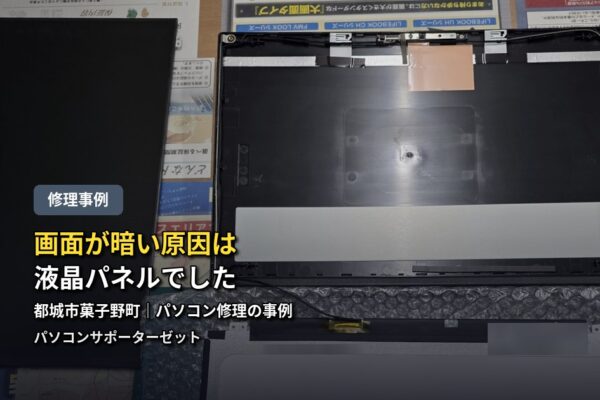



画面が暗い原因は液晶パネル|都城市菓子野町の修理事例
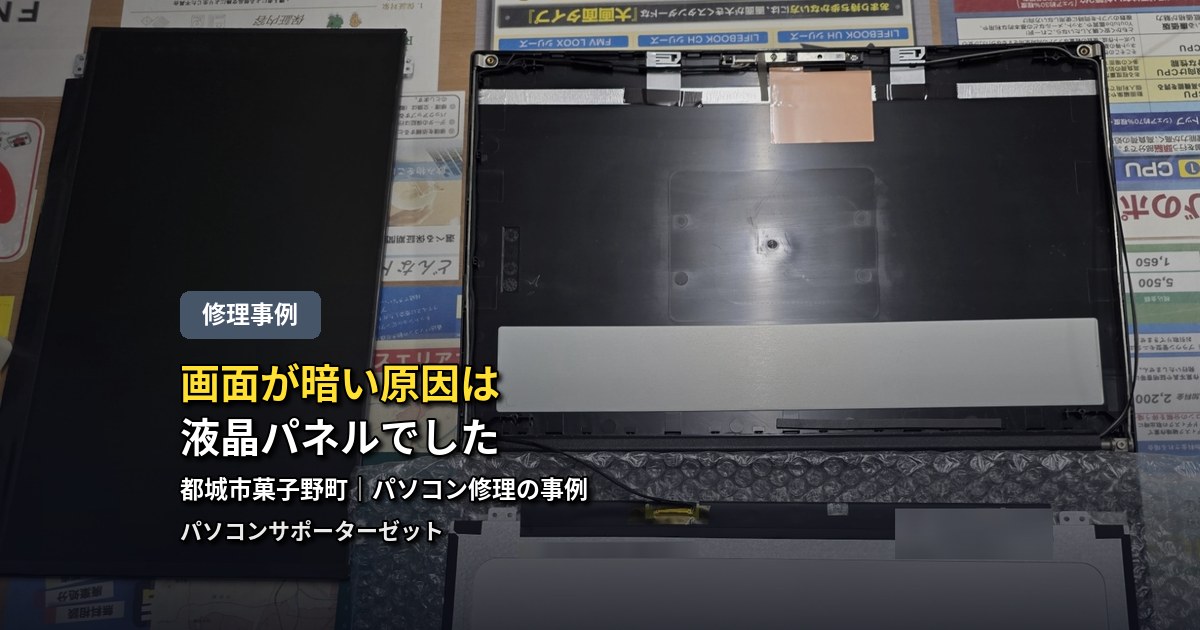
「パソコンの画面が暗い。目を近づけると、うっすら映っている」。お電話でそうご相談をいただき、お客様のもとへ伺って症状を確認した結果、液晶パネルの交換修理をおこなった事例をご紹介します。
ご相談は、都城市菓子野町の法人のお客様です。FUJITSUのノートパソコン、LIFEBOOK A5510/DX(型名FMVA82048P)の画面が暗く、ほとんど見えなくなっていました。当店が訪問して症状を確認し、液晶パネルの不良と判断して、パソコンをいったんお預かりしました。
この記事では、症状の確認から、外部モニターでの確認、分解、液晶パネルの取り外し、在庫していた同型のパネルへの交換、組み立て後の最終確認までを、10枚の写真と一緒に順番にお伝えします。画面が暗くなったときに、どこを見ればよいかの参考にもなれば幸いです。
なお、掲載する写真のうち、液晶パネルのラベルのバーコードやシリアル番号、パソコンの設定画面に表示された固有の番号、デスクトップのアイコンの名前などは、個人情報や固有の番号にあたるため、ぼかしています。
今回のご相談|画面が暗く、うっすらとしか映らない
最初のご連絡は、お電話でした。お客様のお話は、「パソコンの画面が暗い。目を近づけると、薄っすらと映っている」というものでした。画面が真っ暗になるのではなく、よく見ると、かすかに映っているという症状です。
お電話で、メーカーと型番をうかがいました
お電話では、まず、パソコンのメーカーと型番をうかがいました。型番が分かれば、その機種に合った確認方法をお伝えしやすくなります。今回のパソコンは、FUJITSUのLIFEBOOK A5510/DX、型名はFMVA82048Pです。
Fn+F7での明るさ調整は、変わりませんでした
画面が暗いときは、まず、明るさの設定が下がっていないかを確認します。ノートパソコンは、Fnキーを押しながらファンクションキー(F1〜F12)を押すことで、画面の明るさを調整できる機種が多くあります。今回は、お客様にFnキーを押しながらF7キーを押す方法をお試しいただきましたが、画面の様子は変わりませんでした。
明るさを調整するキーは、機種によって異なります。明るさの調整方法の基本は、画面の明るさ・音量調整、意外と知らない基本操作でも紹介しています。
出張訪問で、症状を確認しました
お電話でのやり取りだけでは、原因をはっきりさせることができませんでした。そこで、お客様のもとへ伺って、パソコンの状態を直接確認することになりました。訪問先で症状を確認した結果、液晶パネルの不良と判断し、パソコンをいったんお預かりしました。
出張でのご依頼の流れは、出張修理、当日はどんな流れ?ご予約から作業完了までを解説で、出張と持ち込みの違いは、出張修理と持ち込み修理、パソコン修理はどちらを選ぶべき?で紹介しています。
症状の確認|電源を入れても、画面は真っ暗
ここからは、確認と修理の様子を、写真の順にご紹介します。次の写真は、パソコンの電源を入れたところです。
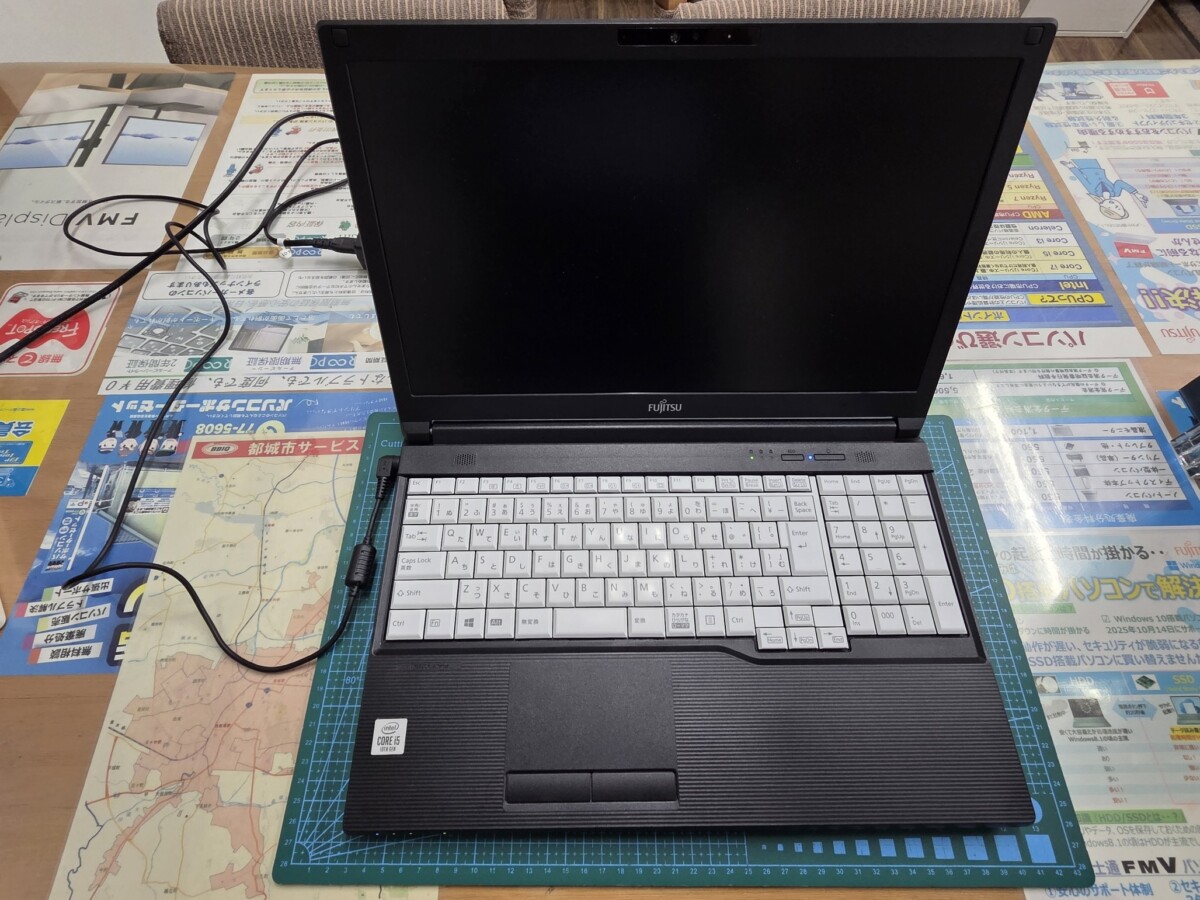
電源まわりのランプは点灯していて、本体に電気が入っていることは分かります。しかし、画面は真っ暗のままで、何も映っていない状態です。
目をよく凝らすと、うっすらと映っています
次は、画面に近づいて撮った写真です。
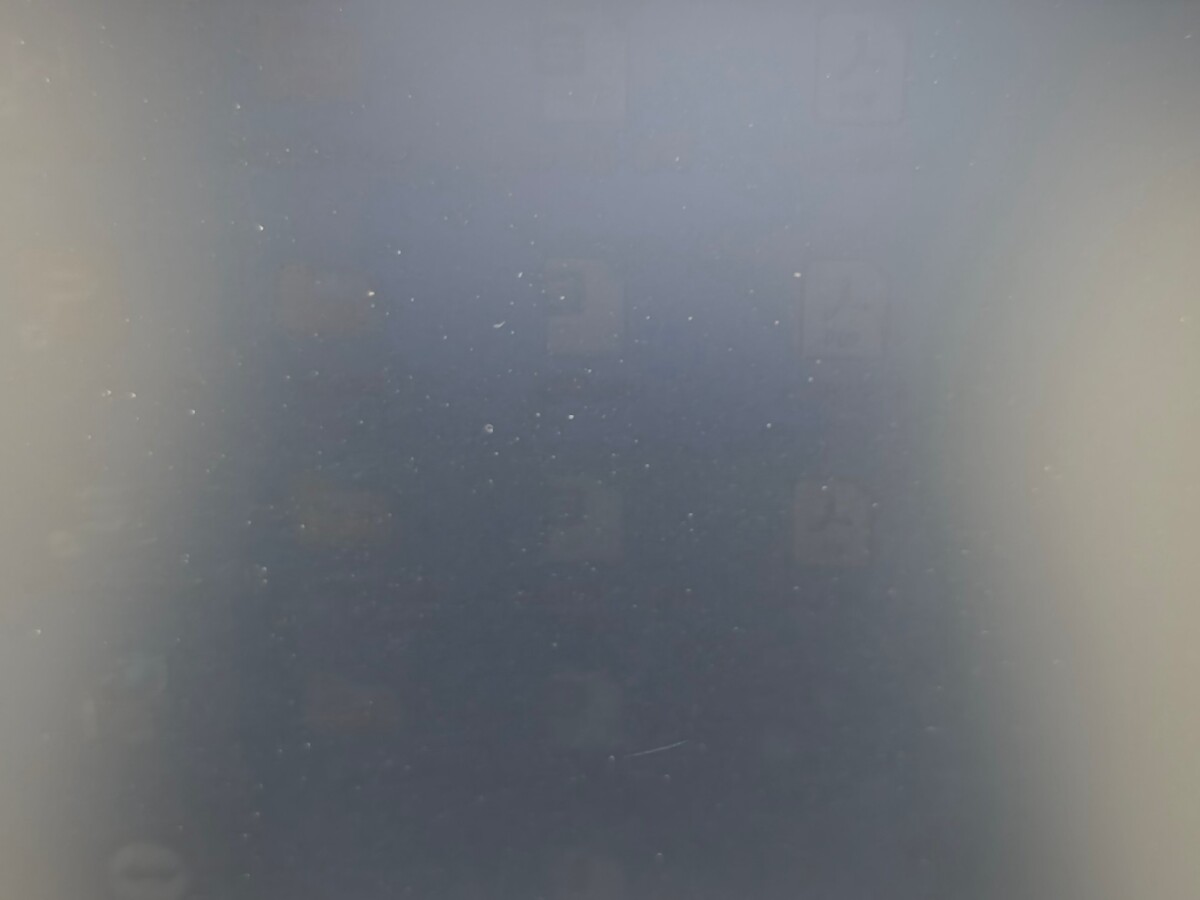
写真では分かりにくいかもしれませんが、目をよく凝らして見ると、画面にうっすらと映っているのが分かります。お客様が電話でおっしゃっていたとおりの状態です。画面が全く映らないのではなく、映ってはいるものの、ほとんど見えないほど暗くなっています。
このように、「画面がうっすらとしか見えない」という症状は、画面の明るさの設定や、映像を送る側の不具合のほか、液晶パネルまわりの不調など、いくつかの原因が考えられます。見た目だけで原因を決めつけず、ひとつずつ切り分けていくことが大切です。
外部モニターに接続して確認
次に、パソコンを外部モニターにつないで、確認しました。次の写真が、そのときの様子です。
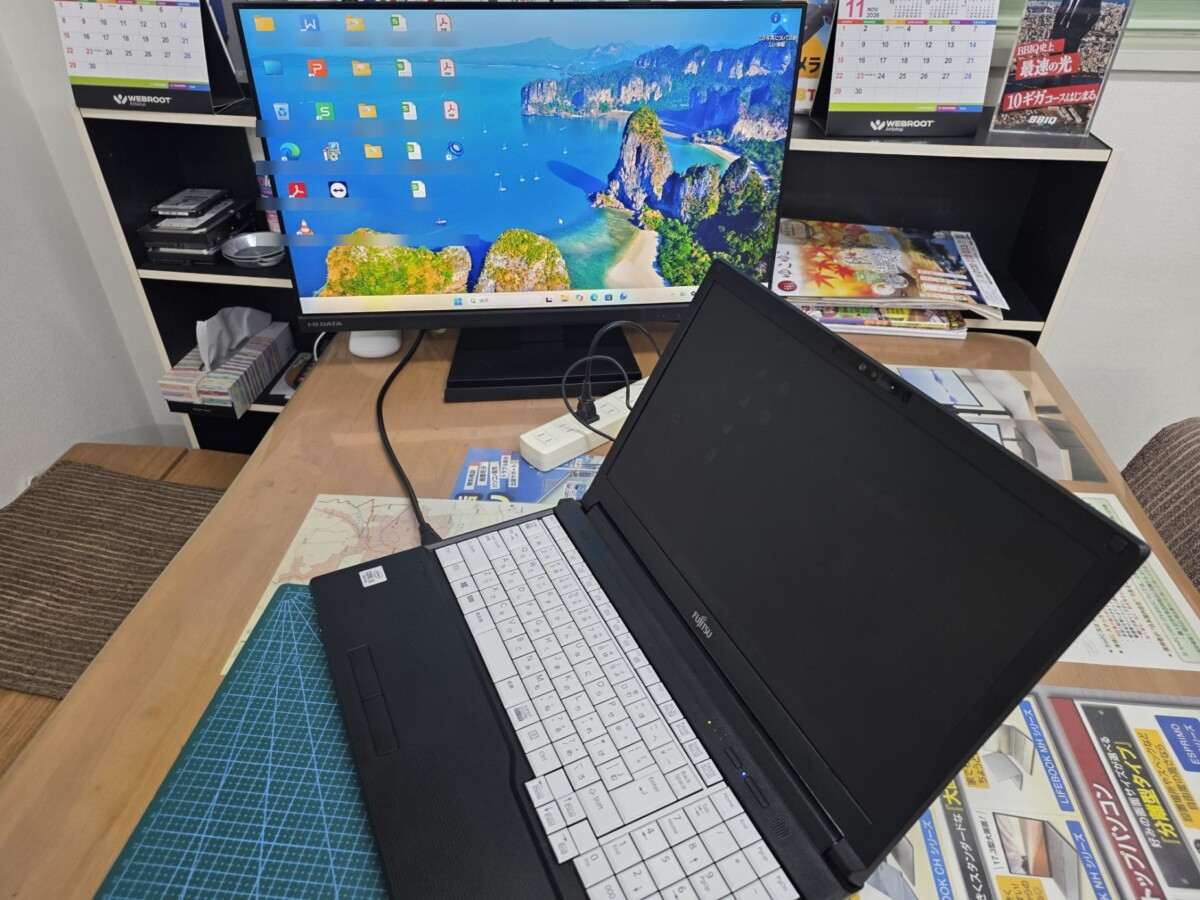
写真の奥のモニターには、デスクトップが、はっきりと表示されています。手前のノートパソコン本体の画面は、暗いままです。パソコン自体は、Windowsが起動して動いていることが分かります。
外部モニターには映る、という結果の見方
一般に、外部モニターには正常に映るのに、ノートパソコン自体の画面だけが暗いときは、パソコンの本体(映像を作る側)は動いていて、画面側(液晶パネルや、パネルにつながるケーブルなど)に原因がある可能性を考えます。ただし、外部モニターに映ったというだけで、原因が決まるわけではありません。今回は、訪問先で症状を確認したうえで、液晶パネルの不良と判断しました。
外部モニターに映らない場合や、画面の設定で困ったときは、外部モニターが認識されない・映らない、よくある原因と対処法や、外部モニターを初めてつなぐ方へ。接続と画面設定の基本もご覧ください。
分解作業|液晶パネルのまわりを開けていきます
液晶パネルの不良と判断したため、パソコンを預かって、分解作業に入りました。次の写真が、分解作業中の様子です。
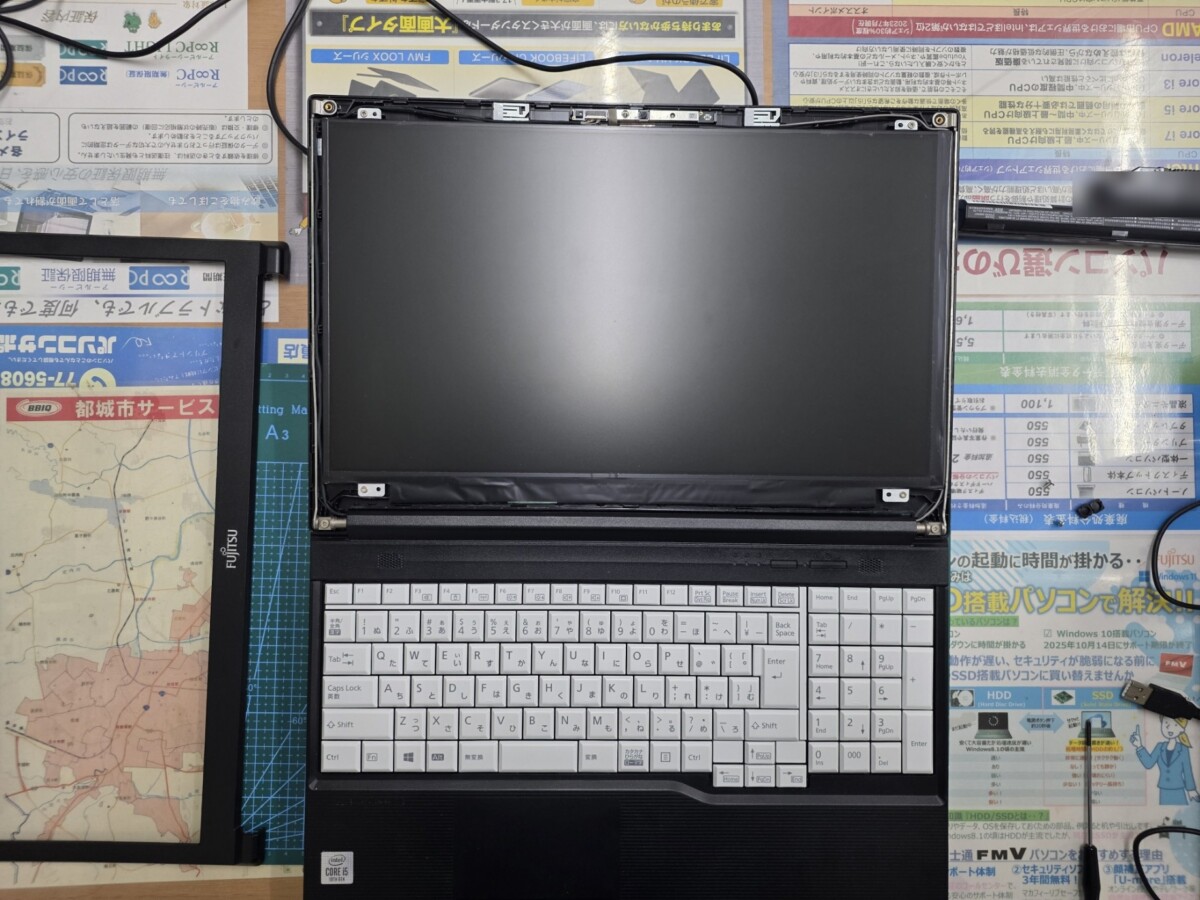
画面のまわりを囲む黒い枠(ベゼル)が外され、写真の左側に置かれています。枠が外れたことで、液晶パネルが、ふたの側にそのまま取り付けられているのが見えます。右上には、バッテリーパックが置いてあります。
ノートパソコンの画面まわりの分解は、機種ごとに、外し方の順番や、ツメの位置が異なります。むりに力を入れると、枠や、パネルのまわりの部品を傷めることもあります。画面まわりの修理は、ご自身で分解せず、ご相談ください。
液晶パネルの取り外し
枠を外したあと、液晶パネルをふたの側から取り外しました。次の写真が、パネルを外したところです。
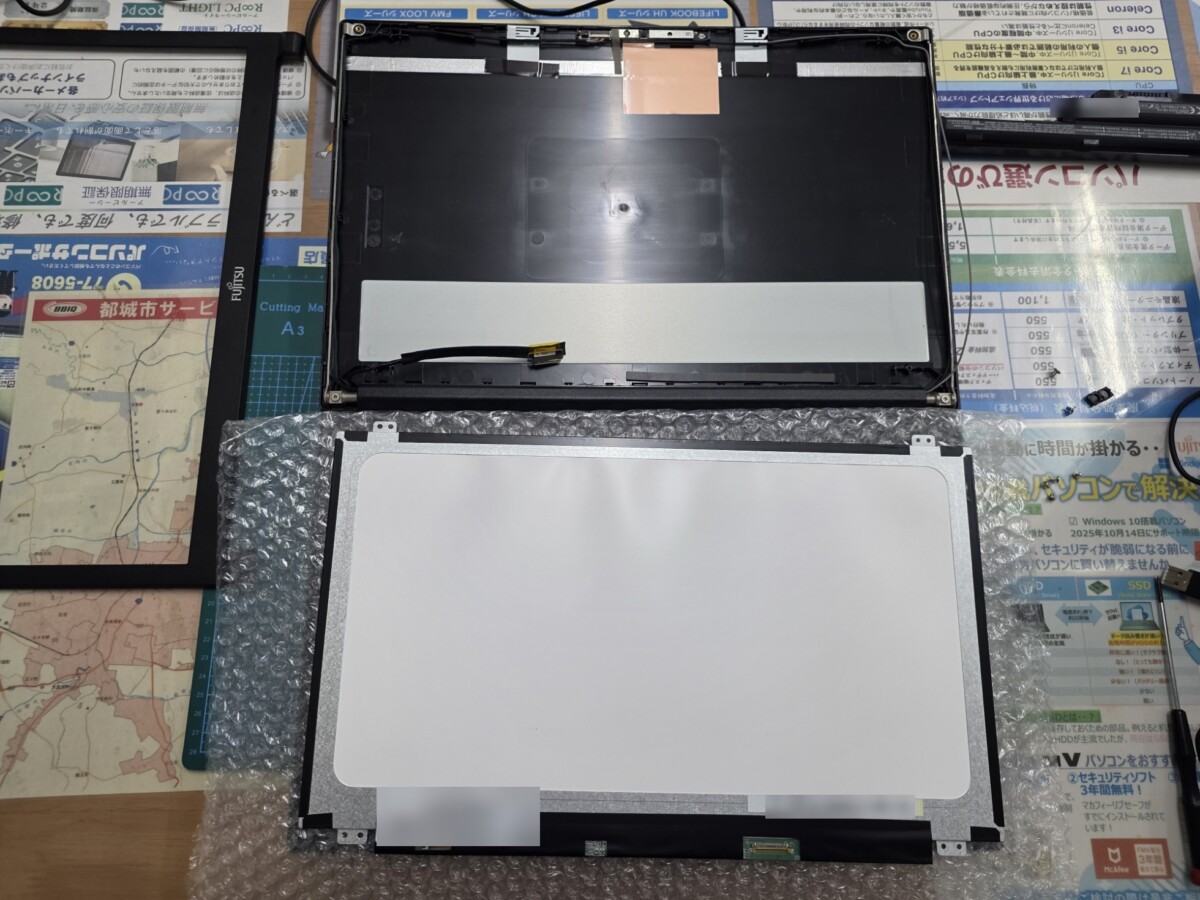
写真の上側が、ふたの内側です。パネルが外れて、ふたの内側にある配線や、映像のケーブルが見えます。写真の下側が、取り外した液晶パネルで、緩衝材(いわゆるプチプチ)の上に置いてあります。
液晶パネルは、衝撃や強い力に弱い部品です。取り外した後も、緩衝材の上に置くなどして、傷や割れを防ぎます。
液晶パネルの型番を確認
交換用のパネルを用意するために、取り外した液晶パネルの型番を確認しました。次の写真は、パネルの裏面のラベルです。
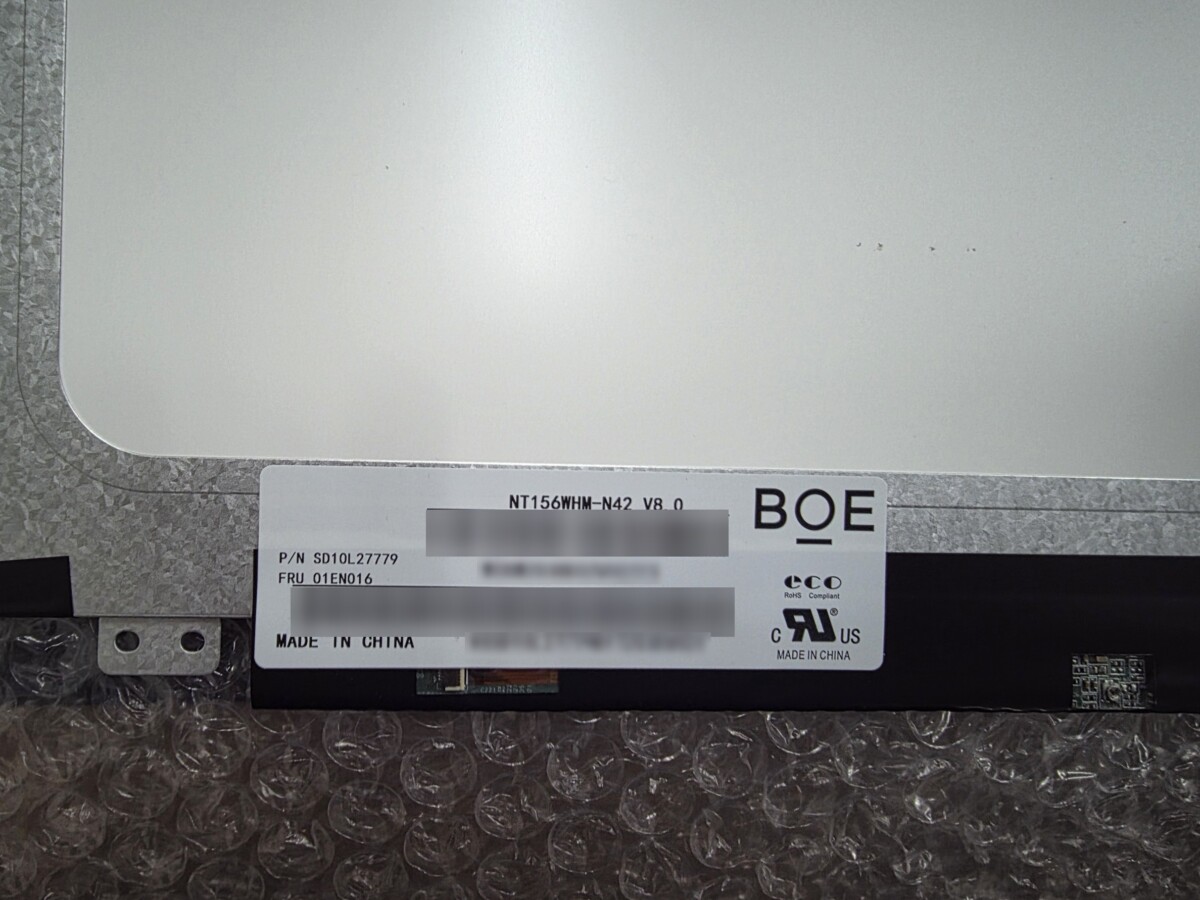
ラベルには、BOEの文字と、型番「NT156WHM-N42」が読み取れます。ラベルには、バーコードや、シリアル番号などの固有の番号も記載されていますので、写真ではぼかしています。
液晶パネルは、パソコンの機種ごとに、合うものが決まっているのが一般的です。大きさが同じでも、コネクタの形や、取り付け用の金具の位置が違うと、そのままでは取り付けられないことがあります。そのため、取り外したパネルの型番を確認することが、交換のいちばん大切なポイントです。
同型の新品パネルを、在庫として保有していました
今回は、取り外したパネルと同型の新品のパネルを、当店で在庫として保有していました。次の写真が、その在庫の新品パネルです。
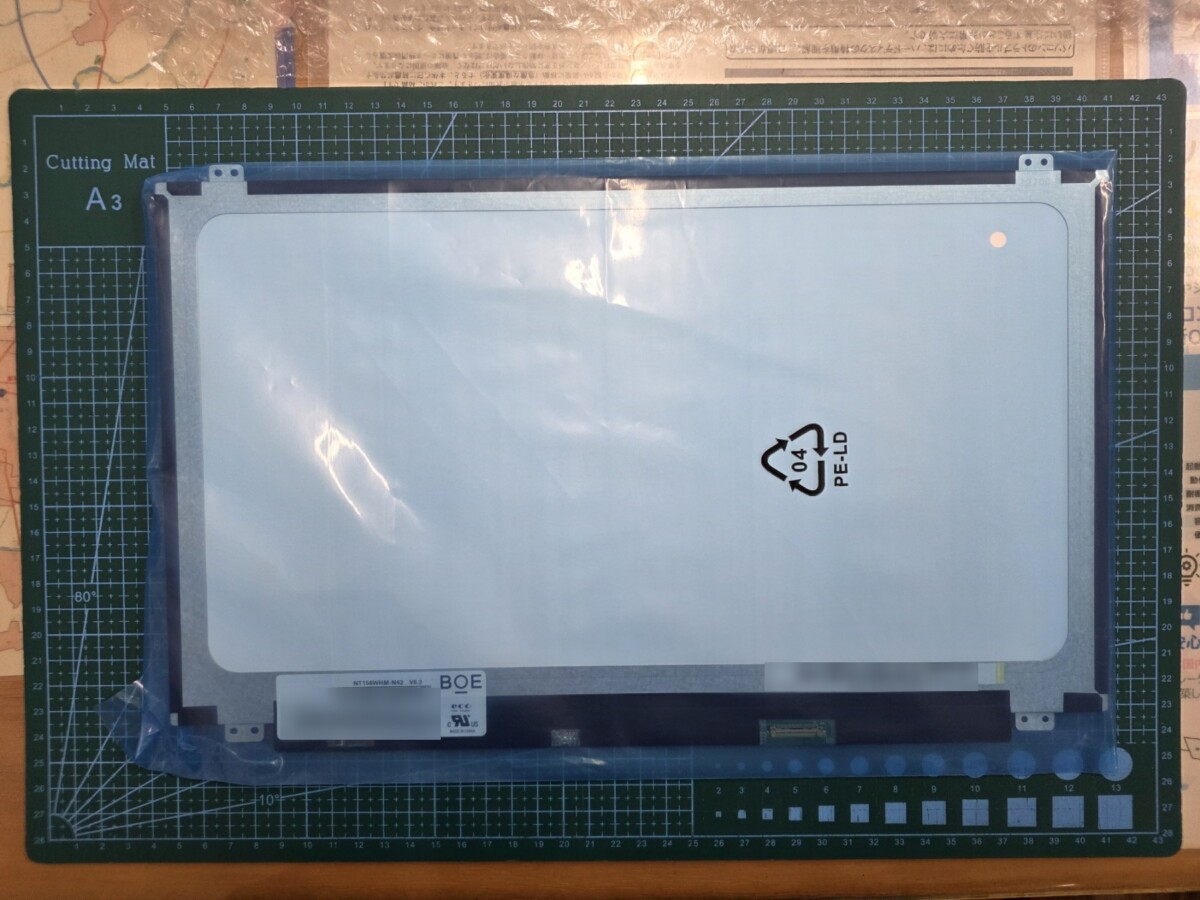
写真は、保護の袋に入った状態の、交換用の新品の液晶パネルです。ラベルには、取り外したパネルと同じ、型番「NT156WHM-N42」が読み取れます。
在庫として保有していたため、取り寄せずに、交換用のパネルを用意できました。交換用の部品の在庫があるかどうかは、機種や、パネルの種類によって異なります。部品を取り寄せる場合の考え方は、パソコン修理にかかる日数の目安。今すぐ使いたい方へでも紹介しています。
交換部品の取り付け
在庫のパネルを使って、交換作業をおこないました。次の写真は、交換部品を取り付ける作業の様子です。
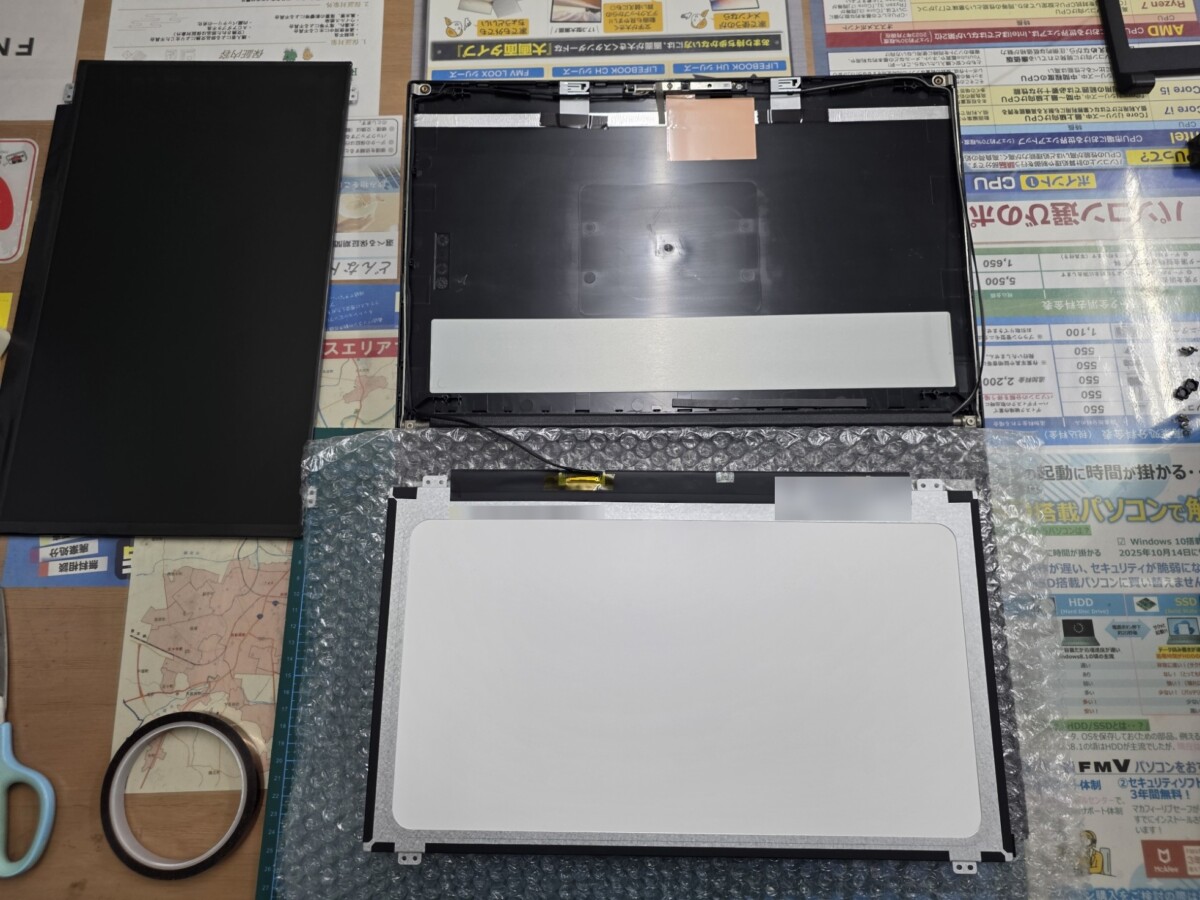
写真の中央上側が、パネルを外したあとのふたの内側で、中央下側の緩衝材の上に、交換用のパネルが置かれています。ふたの側から伸びる映像のケーブルの先が、パネルの上端まで届いています。ここにケーブルをつないで、パネルを取り付けます。
液晶パネルの交換では、ケーブルの接続と、パネルの取り付けを、ひとつずつ丁寧に進めます。ケーブルの差し込みが浅いと、画面が映らなかったり、映りが乱れたりすることがあるため、取り付けた後の動作確認が欠かせません。
組み立て途中での動作確認
すべてを組み立てる前に、交換用のパネルで、画面が映るかを確認しました。次の写真が、組み立て途中の動作確認の様子です。
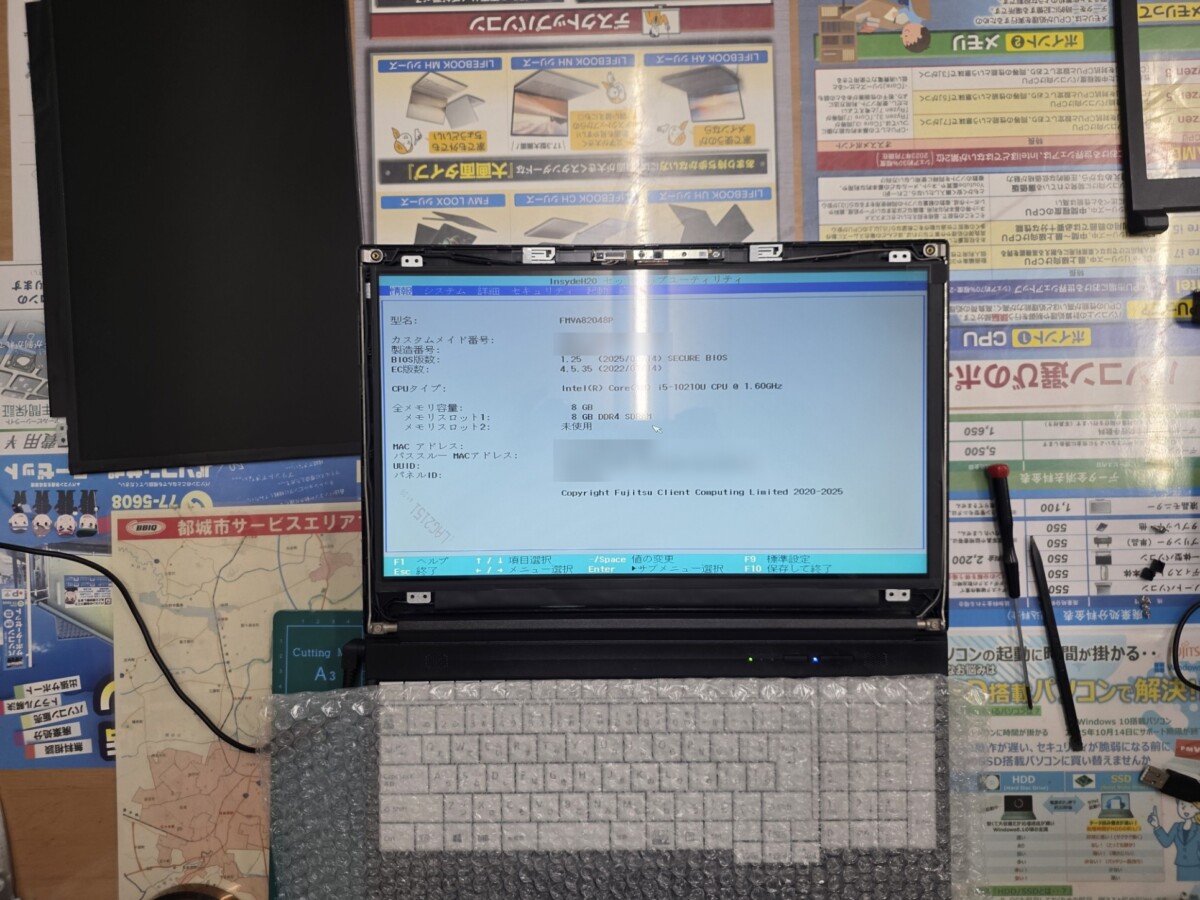
交換した液晶パネルに、セットアップ画面(BIOS)が、はっきりと表示されています。画面には、型名「FMVA82048P」、CPUのタイプ「Intel(R) Core(TM) i5-10210U CPU @ 1.60GHz」、メモリ容量「8 GB」などが読み取れます。固有の番号の部分は、ぼかしています。キーボードの上には、緩衝材がのせてあり、画面のまわりの枠は、まだ取り付けていません。
セットアップ画面は、Windowsが起動する前に表示される画面です。この画面が、交換したパネルに正常に表示されたことで、パネルとケーブルがつながり、映像が出ていることが確認できます。画面の確認ができたので、組み立てを進めました。
組み立て後の最終確認
最後に、すべて組み立てたあと、Windowsを起動して、最終確認をおこないました。次の写真が、組み立て後のパソコンです。
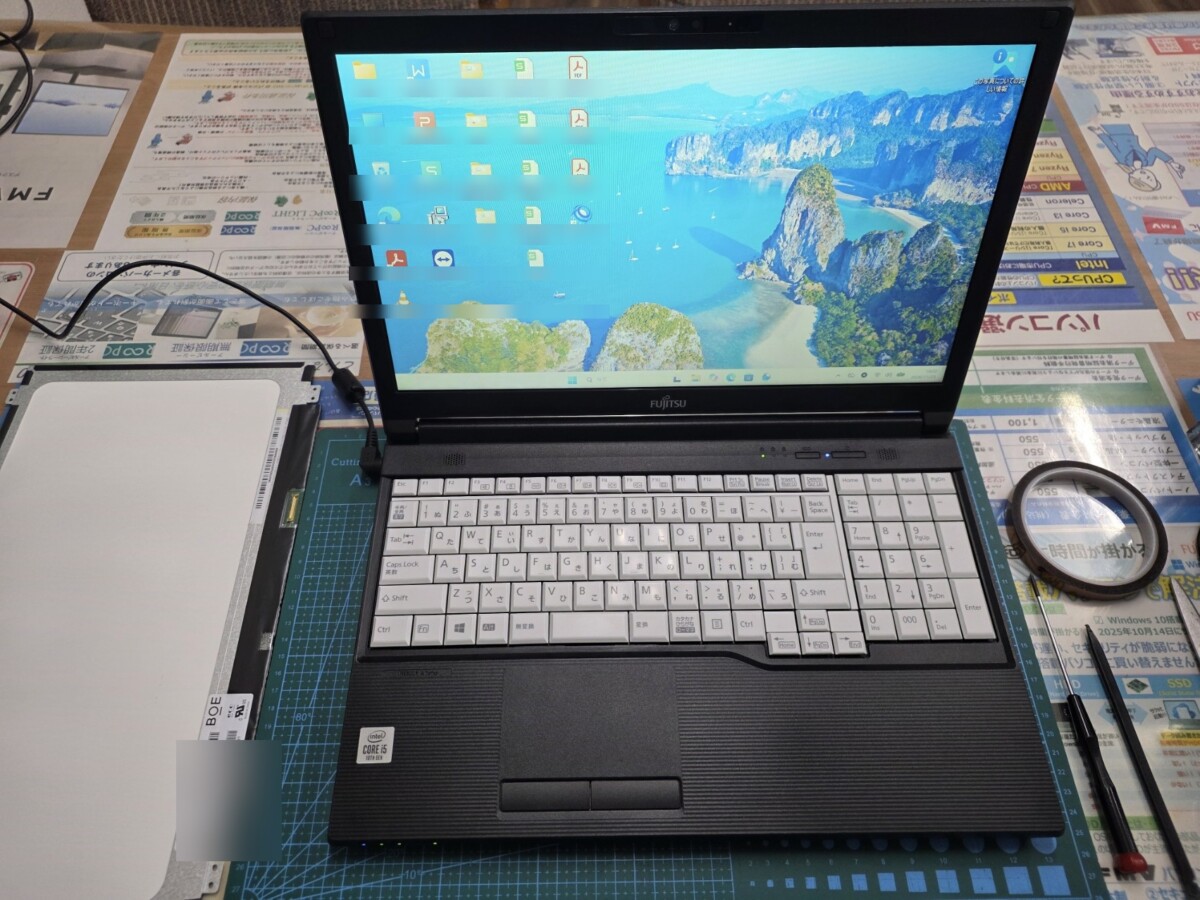
写真のとおり、ノートパソコンの画面に、Windowsのデスクトップが、はっきりと明るく表示されています。パネルの交換前は、画面がほとんど見えない状態でしたが、交換後は、通常どおりに画面が映るようになりました。写真の左側には、取り外した古い液晶パネルが置いてあります。
画面の確認は、映るかどうかだけでなく、明るさや映りの様子も含めて見ます。今回のパソコンも、最後に、デスクトップの表示を確認しました。
今回の作業の流れ
ここまでの作業の流れを、写真の順にまとめます。
- お電話で、「画面が暗い。目を近づけると薄っすら映っている」とご相談
- メーカー・型番をうかがい、Fn+F7での明るさ調整をお試しいただく(変化なし)
- 出張訪問で症状を確認。液晶パネルの不良と判断し、パソコンを一旦お預かり
- 電源を入れて確認(画面は真っ暗。目を凝らすと薄っすら映る)
- 外部モニターに接続して確認(外部モニターにはデスクトップが表示された)
- 分解作業。画面まわりの枠を外す
- 液晶パネルを取り外し、型番(NT156WHM-N42)を確認
- 在庫として保有していた同型の新品パネルを用意
- 交換用の液晶パネルを取り付ける
- 組み立て途中で動作確認(セットアップ画面が表示された)
- 組み立て後に、Windowsのデスクトップが表示されることを最終確認
修理の一般的な流れは、初めてのパソコン修理、見積もりからお支払いまでの流れでも紹介しています。
画面が暗い・うっすらとしか映らないときに、確認したいこと
画面が暗くなったときは、すぐに故障と決めつけず、次のことを順番に確認してみてください。
- 明るさの設定を確認する:Fnキーを押しながら、明るさを調整するキーを押してみる。キーは機種によって異なります。
- 画面をよく見る:真っ暗なのか、うっすらと映っているのかを、近くで見たり、明るさの違う場所で見たりして確かめる。
- 外部モニターにつないでみる:テレビや、パソコン用のモニターに接続して、映像が出るかを確認する。
- 電源の状態を確認する:ACアダプターをつないでも、同じ状態かどうかを見る。
これらを試しても、画面の様子が変わらないときは、画面まわりの部品の不調が考えられます。ご自身で分解せず、症状を伝えて、ご相談ください。画面に線が入る、ドットが抜けるなどの症状については、画面に線が入る・ドット抜けが出た…それって液晶パネルの故障?で紹介しています。
画面の不具合は、ほかの原因のこともあります
画面が映らない、画面が暗いという症状は、液晶パネルの不良のほかにも、原因が考えられます。ノートパソコンの画面は、ヒンジ(蝶番)でつながったふたの中にあり、画面につながるケーブルは、ヒンジのあたりを通っているのが一般的です。ヒンジの状態が関係する症状については、ノートパソコンの画面がグラグラする…ヒンジ(蝶番)不良のサインもご覧ください。症状だけでは原因を特定できないことも多いため、まずは実物を確認することが大切です。
画面が映らないノートパソコンの事例としては、VAIO PCG-7171Nのデータ復旧|映らないノートPCから救出【都城市】も紹介しています。
法人のパソコンの画面トラブルは、早めの相談が安心です
今回のお客様は、法人のお客様でした。法人でお使いのパソコンは、画面が見えなくなると、業務に影響が出ます。画面が暗くなってきたと感じたら、見づらいまま使い続けず、早めにご相談いただくと安心です。
お電話で、症状とメーカー・型番をお伝えいただければ、確認の仕方をご案内できます。今回のように、状況によっては、お客様のもとへ伺って症状を確認することもできます。会社の場合の修理の考え方は、会社のパソコン修理、個人と何が違う?法人が確認すべきポイントでも紹介しています。
これまでにも、部品の交換を中心とした修理事例を紹介しています。電源まわりの事例は電源が入らない原因はACアダプタ|都城市山田町の修理事例、バッテリーの事例はバッテリー膨張で裏カバーが浮く|都城市横市町の修理事例をご覧ください。
都城市で液晶パネルの交換修理を相談するなら
都城でノートパソコンの画面が暗い、うっすらとしか映らない、画面が映らない、といったときは、都城市山田町の当店にご相談ください。今回の菓子野町のお客様のように、お電話でのご相談から、出張訪問でのご確認、お預かりでの修理まで、状況に合わせて対応します。都城市内はもちろん、近隣の地域からのご相談もお受けしています。
診断・お見積りは無料です。症状を確認したうえで、液晶パネルの交換が必要かどうか、ご希望に合わせてお伝えします。料金は、機種や部品によって変わります。詳しくはサポート料金表をご覧ください。
ご依頼の流れは、持込・訪問サービスの流れと、初めてのパソコン修理の流れで紹介しています。初めてご来店される方は、初めて来店される方へもご覧ください。
ご相談の際は、次のものをお知らせいただくと、確認がスムーズです。
- パソコンのメーカーと型番
- 症状のメモ(いつから・どんな状態か・暗いのか、真っ暗なのか)
- 明るさの調整など、お試しになった内容
- 大切なデータのバックアップの有無
ご準備のポイントは、パソコン修理を依頼する前に、準備しておきたい3つのことにもまとめています。都城市でのパソコン修理・サポートの全体像は、都城市でパソコン修理・サポートを探している方へをご覧ください。都城市のパソコン修理・サポートのご案内もあわせてご覧ください。
▶ あわせて読みたい記事
▶ 画面に線が入る・ドット抜けが出た…それって液晶パネルの故障?
画面の線やドット抜けの原因と、確認したいことが分かります。
▶ 画面の明るさ・音量調整、意外と知らない基本操作
画面の明るさを調整する基本の操作が分かります。
▶ 外部モニターが認識されない・映らない、よくある原因と対処法
外部モニターにつないでも映らないときの確認が分かります。
▶ 出張修理と持ち込み修理、パソコン修理はどちらを選ぶべき?
出張と持ち込みの違いと、選び方の考え方が分かります。
画面が暗い・映りが悪いときは、お気軽にご相談ください
都城市山田町の当店で、診断・お見積りは無料です。症状を確認して、液晶パネルの交換が必要かどうか、ご希望に合わせてご案内します。
よくある質問
Q. ノートパソコンの画面が暗く、うっすらとしか映らないのは、液晶パネルの故障ですか?
A. 液晶パネルの不良が原因のこともありますが、明るさの設定や、映像を送る側の不具合など、ほかの原因の場合もあります。今回の事例では、明るさの調整を試し、訪問先で症状を確認したうえで、液晶パネルの不良と判断しました。外部モニターへの接続でも確認しています。見た目だけで決めつけず、ご相談ください。
Q. 外部モニターには映るのに、ノートパソコンの画面だけ暗いときは、どこが悪いのですか?
A. 一般に、パソコン本体は動いていて、画面側(液晶パネルや、パネルにつながるケーブルなど)に原因がある可能性を考えます。ただし、それだけで原因が決まるわけではありません。実際に症状を確認したうえで判断します。
Q. Fn+F7で明るさを変えても、画面が変わらないときは、どうすればよいですか?
A. 明るさを調整するキーは、機種によって異なります。キーを押しても変わらないときは、ご自身で分解せず、メーカーと型番をお知らせのうえ、ご相談ください。今回の事例でも、Fn+F7をお試しいただきましたが、変わりませんでした。
Q. 液晶パネルだけを交換することはできますか?
A. 多くのノートパソコンで、液晶パネルを交換する修理は可能です。ただし、パソコンの機種ごとに、合うパネルが決まっているため、型番の確認が必要です。今回は、取り外したパネルの型番を確認し、同型のパネルに交換しました。
Q. 液晶パネルの交換修理の料金はいくらですか?
A. 料金は、機種や、交換するパネルの種類、作業の内容によって変わります。診断・お見積りは無料です。詳しくは当店のサポート料金表をご覧ください。
Q. 液晶パネルの交換には、どのくらい日数がかかりますか?
A. 交換用のパネルの在庫があるかどうかや、パソコンの状態によって異なります。今回は、同型の新品のパネルを在庫として保有していました。在庫がない場合は、取り寄せになります。お持ち込み・ご相談の際にご案内します。
Q. 出張で見てもらうこともできますか?
A. はい、状況に合わせて、お客様のもとへ伺っての確認にも対応しています。今回は、お電話でのご相談のあと、出張訪問で症状を確認し、パソコンをお預かりして修理しました。内容によっては、お預かりでの作業になります。まずはお電話(0986-77-5608)でご相談ください。
Q. 都城市以外の地域からも相談できますか?
A. はい、都城市はもちろん、三股町・曽於市など近隣の地域からも、ご相談をいただいています。まずはお電話(0986-77-5608)でご相談ください。
ノートパソコンの画面が暗い、うっすらとしか映らないというときは、液晶パネルの不調かもしれません。症状の確認から、液晶パネルの交換、組み立て後の最終確認まで、お客様のご希望に合わせて対応します。気になる症状があるときは、お気軽に当店へご相談ください。