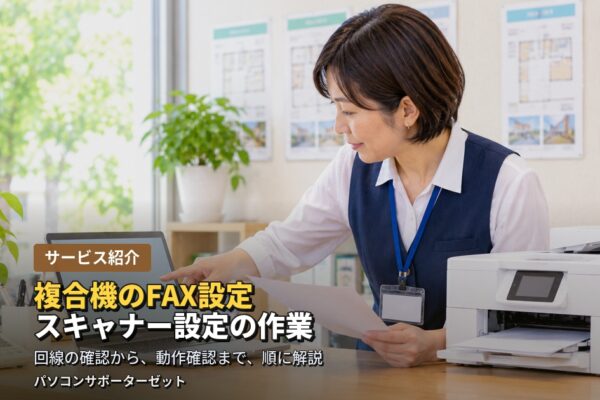



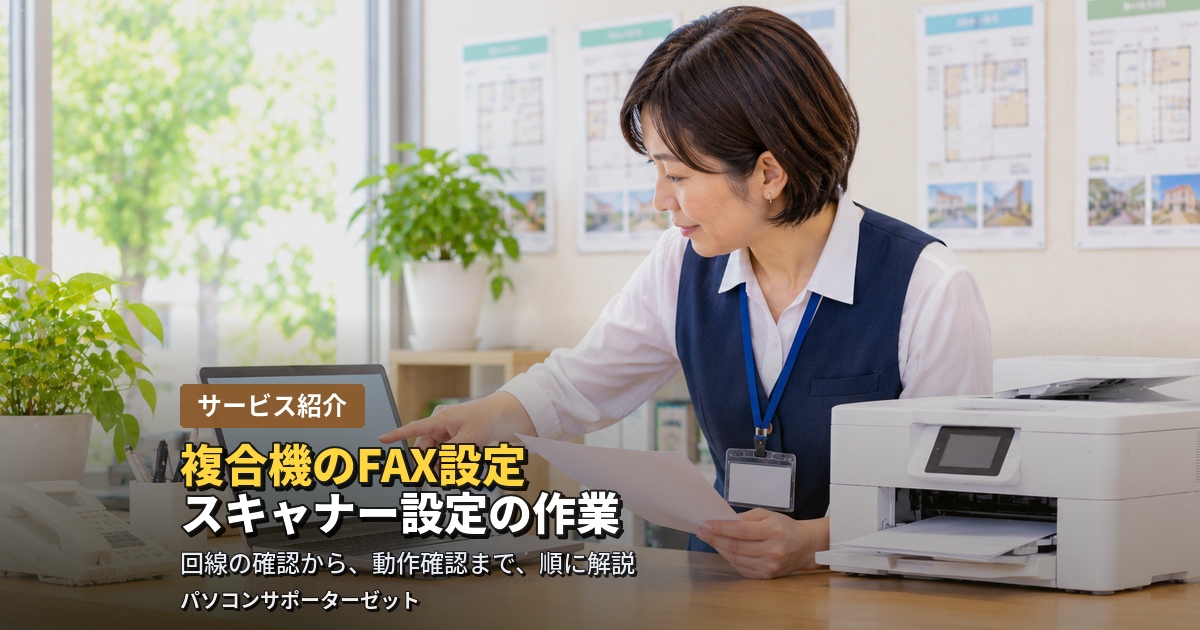
複合機のFAX設定とスキャナー設定の作業
「FAXを送受信できる複合機を買ったけれど、電話回線のつなぎ方が分からない」「FAXの設定をしたら、電話が使えなくなった」「紙の書類をパソコンに取り込みたいのに、スキャンがうまくいかない」。複合機は、プリンター、スキャナー、コピー、FAXが、1台にまとまった便利な機器ですが、そのぶん、設定が複雑で、つまずく方が少なくありません。
とくに、FAXは、電話回線につなぐ必要があるため、パソコンの設定だけでは終わりません。回線の種類や、つなぎ方、電話との使い分けなど、確認することがいくつもあります。スキャナーも、パソコンに取り込むための設定が必要です。
パソコンサポーターゼット(都城市山田町)では、料金表の「ハードウェア・周辺機器関連」のメニューとして、「FAX複合機設定」(品番9704)と、「スキャナー設定」(品番9705)を承っています。この記事では、2つのメニューの内容、FAXを使う前に確認したいこと、作業の進め方、受信モード、スキャンの設定のコツ、つながらないときの確認ポイント、ほかのメニューとの違いを、順にご紹介します。
FAX複合機設定(9704)とスキャナー設定(9705)とは
当店では、料金表の記載のとおり、次の2つのメニューを承っています。
- FAX複合機設定(9704)。パソコン1台に、プリント、FAX、スキャンができるようにします。付属ソフトのインストールと、動作確認までを行います。FAXの受信テストも含みます。
- スキャナー設定(9705)。スキャナーを、パソコンに接続・設定し、画像が転送されるかの動作確認までを行います。また、付属のアプリケーションソフトをインストールします。
9704は、FAX機能のある複合機の「プリント」「FAX」「スキャン」の3つを、パソコンから使えるようにする作業です。9705は、スキャナー単体の製品(スキャン専用の機器)を、パソコンにつなぎ、取り込めるようにする作業です。どちらのメニューに当たるか迷うときは、機種名をお聞かせください。費用は、料金表をご確認ください。
なお、プリンターのみ(FAXやスキャナーを使わない場合)をパソコンにつなぐ作業は、プリンタの接続設定作業。USB接続からWi-Fi接続まででご紹介しています。
FAXを使う前に、確認しておきたいこと
FAXは、パソコンのインターネット回線ではなく、電話回線を使って、データをやり取りします。そのため、設定の前に、次のことを確認しておくと、スムーズです。
- 電話回線の種類。アナログの回線(昔ながらの電話回線)、光回線の電話(ひかり電話など)、ISDNなど、回線によって、つなぎ方が異なります。ご契約の内容が分からないときは、ご相談ください。
- 電話と、FAXを、同じ回線で使うか。1つの回線を、電話とFAXで共用する場合、通話中はFAXの送受信ができません。逆に、FAXの送受信中は、電話が使えません。
- FAXの番号を、どこに知らせているか。お客様や取引先にお伝えしている番号を、そのまま使うのか、新しく取得するのかによって、設定が変わります。
- 複合機の機種。FAX機能の付いている機種か、付属のケーブルや、説明書があるかを確認します。
光回線や、IP電話を使っている場合は、利用環境や回線の品質によって、FAXの通信が、うまくいかないことがあります。また、これまで使っていた電話回線を、光回線などに変えたあとで、FAXの送受信ができなくなる場合もあります。回線を変えるときは、FAXの使い方も、あらかじめ確認しておきましょう。
FAX複合機設定の作業の進め方
FAX複合機設定の、おおまかな進め方は、次のとおりです。機種や、回線の種類によって、細かな手順は異なります。
- 回線の種類と、つなぎ方を確認する。アナログ、ひかり電話など、回線の種類と、電話機やルーターなどの、配置を確認します。
- 電話回線を、複合機につなぐ。壁の電話の差し込み口や、ひかり電話対応の機器の電話用の差し込み口から、複合機の「LINE」(回線用)と書かれた差し込み口に、電話線をつなぎます。電話機も使う場合は、電話機用の差し込み口につなぎます。名前は、機種によって異なります。
- 回線の種類や、日付・時刻などを設定する。回線の種類(トーン、パルスなど)や、日付・時刻、送信元の名前・番号などを、複合機で設定します。
- パソコンに、付属ソフトをインストールする。パソコンから、印刷、FAX、スキャンを使うための、ソフトを入れます。
- 動作確認をする。印刷、スキャンを試し、FAXの送受信ができることを確認します。9704では、FAXの受信テストも含みます。
機種によっては、先に電話回線をつないでから、電源を入れる順番が決まっているものもあります。順番が違うと、回線の種類が正しく判別されないことがあるため、説明書の順番に従うことが大切です。
受信モードと、電話との使い分け
FAXを使うときに、迷いやすいのが、「受信モード」です。受信モードは、電話がかかってきたときに、複合機が、どのように応答するかを決める設定です。
機種によって、名前や種類は異なりますが、「FAX専用」「電話優先」「自動で切り替える」といったモードがあるものが、多くあります。
- FAX専用。かかってきた電話に、すべてFAXとして応答します。FAX専用の番号の場合に向いています。
- 電話優先。電話として応答し、相手がFAXの場合に、手動で切り替えます。電話が中心の番号に向いています。
- 自動で切り替える。電話か、FAXかを、複合機が判断して応答します。同じ番号で、電話もFAXも使う場合に、検討します。
同じ番号で、電話もFAXも使う場合は、使い方に合ったモードを選ばないと、FAXが届かなかったり、電話に出ても、FAXの音が聞こえたり、ということが起こります。使い方をお聞かせいただければ、合う設定をご案内します。
「FAXやスキャナーを、使えるようにしたい」という方へ
当店では、パソコン1台に、プリント、FAX、スキャンができるようにする「FAX複合機設定」(品番9704)と、スキャナーをパソコンに接続・設定する「スキャナー設定」(品番9705)を承っています。付属ソフトのインストールと、動作確認までを行います。まずは、複合機の機種と、お使いの電話回線、お困りの内容を、お聞かせください。くわしくは、都城市のパソコン修理・サポートと、パソコンサポート料金表をご覧ください。
スキャナー設定の作業の進め方
ここでは、スキャナー単体の製品を、パソコンにつなぐ場合の、おおまかな進め方を、ご紹介します。
- スキャナーと、パソコンをつなぐ。USBケーブルでつなぐ方法と、ネットワーク(Wi-Fiや有線LAN)でつなぐ方法があります。
- 付属ソフトや、ドライバーを、インストールする。パソコンに、スキャナーを認識させ、取り込むためのソフトを入れます。Windowsに、標準で入っているスキャン用のアプリで、取り込める場合もあります。
- 1枚、試しにスキャンする。原稿を置いて、スキャンを実行します。
- 画像が、パソコンに転送されることを確認する。取り込んだ画像が、パソコンに保存され、開けることを確認します。
当店の9705は、画像の転送の確認までの、動作確認を行う作業です。また、付属のアプリケーションソフトを、インストールします。
Windows 11では、多くのスキャナーが、つなぐだけで自動的に認識されることがあります。ただし、機種によっては、メーカーのソフトが必要です。うまく認識されないときは、ご相談ください。
スキャンの設定のコツ
スキャンは、つながるだけでなく、「何のために、取り込むか」に合わせた設定をすると、使いやすくなります。次の項目を、目的に合わせて決めておきましょう。
- 保存の形式。書類は、PDF、写真は、JPEGが、よく使われます。複数ページの書類を、1つのファイルにまとめたいときは、PDFが便利です。
- 解像度(画質)。数字が大きいほど、細かく取り込めますが、ファイルが大きくなり、時間もかかります。書類を読むだけなら、300dpi前後が、よく使われます。
- 色の設定。カラー、グレースケール、白黒を選べます。文字だけの書類は、白黒にすると、ファイルが小さくなります。
- 保存先のフォルダー。どこに保存されるかを、決めておくと、あとで探しやすくなります。
- 文字を検索できるPDF。機種や付属ソフトによっては、文字を検索できるPDFを作成できる場合があります。
スキャンの使い方や、書類をデータにして整理するコツは、紙の書類をデータ化したい。スキャナー・複合機の便利な使い方でご紹介しています。取り込んだデータは、紛失や故障に備えて、バックアップしておくと安心です。くわしくは、データのバックアップと復元作業をご覧ください。
つながらない、うまくいかないときの確認ポイント
設定が終わったあとに、FAXやスキャンが、うまく動かないときは、次のことを確認してみてください。
- 電話線が、「LINE」の差し込み口に、しっかりつながっているか。電話機用の差し込み口と、間違えていないかを確認します。
- 電話線を、途中で分岐していないか。1つの回線に、複数のFAXや電話機を、並列につなぐと、受信中に画像が乱れたり、通信エラーになったりすることがあります。
- 回線の種類の設定が、合っているか。回線の種類の設定が合っていないと、電話をかけられないことがあります。
- 光回線や、IP電話での、通信の状態。FAXの通信が不安定な場合は、回線の種類や、契約の内容の確認が必要です。
- スキャナーが、パソコンに認識されているか。USBケーブルを、別の差し込み口につなぎ直したり、スキャナー(複合機の場合は複合機)とパソコンを、再起動したりして、試します。
- ネットワーク接続の場合は、同じネットワークにつながっているか。パソコンと、複合機が、同じWi-Fiやネットワークにつながっている必要があります。
- 付属ソフトを、入れ直す。ソフトが壊れていたり、古かったりして、動かないことがあります。
つながっていた複合機が、急に印刷できなくなったときは、プリンターが突然印刷できなくなった…確認すべき5つのポイントもご覧ください。Wi-Fiの設定は、Wi-Fi接続とパスワード変更。無線LANの設定作業と、ルーターの設置と設定。インターネットにつなぐ作業で、ご紹介しています。
▶ あわせて読みたい記事
▶ 紙の書類をデータ化したい。スキャナー・複合機の便利な使い方
紙の書類をデータにして、整理するコツが分かります。
▶ プリンタの接続設定作業。USB接続からWi-Fi接続まで
プリンターを、パソコンにつなぐ作業が分かります。
▶ 初めての印刷、プリンターの設定と基本操作
プリンターの設定と、基本的な印刷の操作が分かります。
▶ プリンターが突然印刷できなくなった…確認すべき5つのポイント
急に印刷できなくなったときの、確認の順番が分かります。
ほかのメニューとの違い。目的に合わせて選ぶ
複合機やプリンターまわりの作業には、ほかにも、次のようなメニューがあります。目的に合わせて、お選びください。どれが合うか分からないときは、まず、状況をお聞かせください。
- プリンタ設定(USB接続)(9701)、プリンタ設定(無線LAN・有線LAN)(9702)。プリンターや複合機を、パソコンにつないで、印刷できるようにする作業です。くわしくは、プリンタの接続設定作業。USB接続からWi-Fi接続までをご覧ください。
- 複合機SCAN設定(9801)。法人・個人事業主様向けの、複合機でスキャンしたデータを、パソコンの指定のフォルダーへ転送するための設定です。
- プリントサーバー設定(9802)。法人・個人事業主様向けの、ネットワーク経由で、印刷できるようにするための設定です。
- 周辺機器取付・設定(9724)。料金表のメニューにない周辺機器を、取り付けて設定する作業です。
- ルーター設定(9101・9102)、無線LAN子機接続設定(9103)。複合機を、Wi-Fiにつなぐ前に、ルーターやWi-Fiそのものを設定する作業です。
開業にあわせて、プリンターや、スキャナーをそろえる場合は、プリンター・スキャナー、開業時にどこまで揃えるべき?もご覧ください。初めて来店される方は、初めて来店される方へ。駐車場・営業時間・持ち込み時に準備しておくとスムーズなものもご覧ください。
よくあるご質問
Q. FAX複合機設定(9704)とスキャナー設定(9705)は、どう違いますか?
9704は、FAX機能のある複合機で、プリント、FAX、スキャンの3つを、パソコンから使えるようにする設定です。FAXの受信テストも含みます。9705は、スキャナー単体の製品を、パソコンに接続・設定して、画像が転送されるかの動作確認までを行う設定です。どちらも、付属ソフトのインストールを行います。
Q. FAXは、インターネット回線でも使えますか?
FAXは、基本的に、電話回線を使います。光回線の電話(ひかり電話など)でも使える場合もありますが、利用環境や回線の品質によって、通信が正常に行えないことがあります。ご契約の内容と、複合機の機種をお聞かせください。
Q. 電話とFAXを、同じ番号で使えますか?
使える場合があります。ただし、電話とFAXで、1つの回線を共用すると、通話中はFAXの送受信ができません。受信モードの設定も、使い方に合わせて決める必要があります。使い方をお聞かせいただければ、ご案内します。
Q. FAXの設定をしたら、電話が使えなくなりました。
電話線のつなぎ方や、回線の種類の設定が、合っていない可能性があります。電話線を分岐していたり、「LINE」の差し込み口と、電話機用の差し込み口を、間違えていたりすることもあります。状況をお聞かせください。
Q. スキャナーが、パソコンに認識されません。
ケーブルのつなぎ直しや、別の差し込み口への変更、スキャナー(複合機の場合は複合機)とパソコンの再起動をお試しください。それでも認識されないときは、付属ソフトの入れ直しが必要な場合があります。くわしい確認の順番は、この記事の「つながらない、うまくいかないときの確認ポイント」をご覧ください。
Q. 取り込んだ書類は、どこに保存されますか?
使うソフトや、設定によって異なります。保存先は、スキャンの設定で変えられる場合があります。設定のときに、保存先も確認します。
Q. 古い複合機でも、設定できますか?
機種や、お使いのWindowsの種類によって、対応の状況が異なります。機種名をお聞かせいただければ、お伝えできる範囲でご案内します。ご来店の前に、お電話でご相談ください。
Q. ご来店の前に、準備しておくことはありますか?
複合機の機種名、付属品、説明書、お使いの電話回線の種類(お分かりの範囲で)、パソコンの情報を、ご用意ください。ご来店の前に、お電話をいただけると、スムーズです。
FAXとスキャナーは、一度設定してしまえば、毎日の仕事や、書類の整理が、ぐっと楽になります。ご自分で設定して、うまくいかないときは、無理をせず、ご相談ください。都城市のパソコンサポーターゼットでは、複合機のFAXやスキャナーの設定のご相談を承っています。都城周辺で、「複合機の設定がうまくいかない」とお困りの方は、お気軽にご相談ください。
都城市・三股町・曽於市・小林市・えびの市・志布志市・串間市など近隣で、パソコンのことでお困りの方へ
ご自身での対処が難しいときは、無理に操作を進めずご相談ください。出張・持込のどちらにも対応しています。診断・お見積りは無料です。
営業時間 9:00~18:00[不定休](日曜は事前予約の出張訪問のみ)