



Windowsのショートカットキー、覚えておきたい定番10選
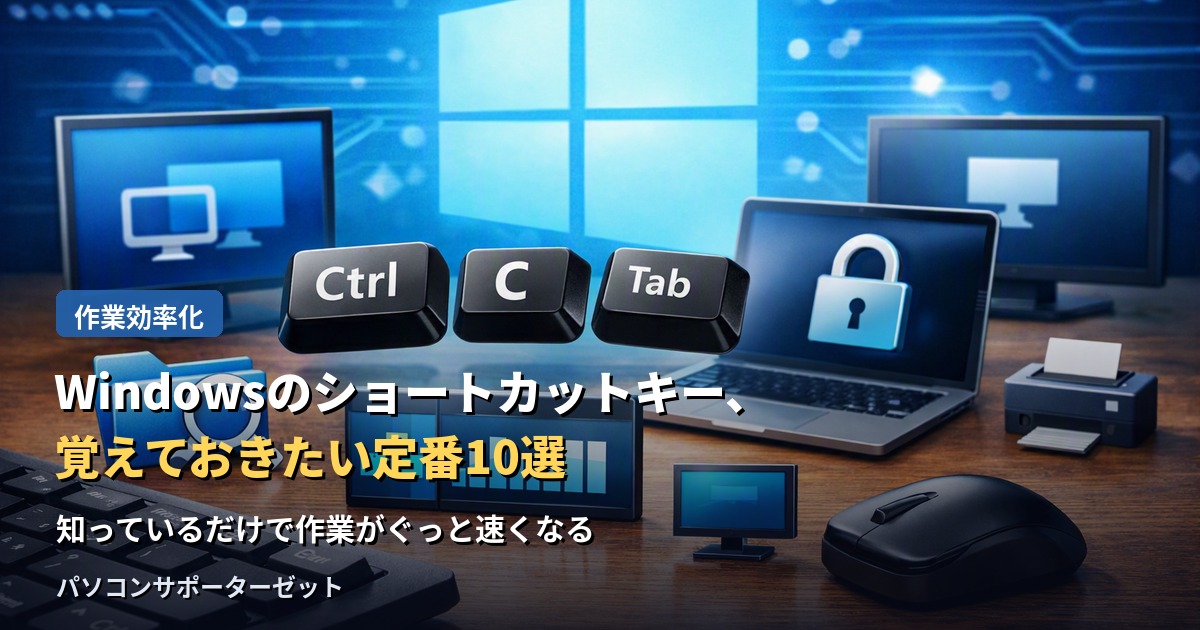
そのマウス操作、キーボードだけで済むかもしれません
パソコン作業の多くは、実はキーボードだけで完結できる操作がたくさんあります。マウスに持ち替える手間が省けるだけでも、積み重なると大きな時間の節約になります。今回は、覚えておくと必ず役立つ、Windowsの定番ショートカットキー10選をご紹介します。
覚えておきたい定番10選
① Ctrl+C/Ctrl+X/Ctrl+V(コピー・切り取り・貼り付け)
最も基本的で、最も使用頻度の高いショートカットです。「Ctrl」+「C」でコピー、「Ctrl」+「X」で切り取り、「Ctrl」+「V」で貼り付けができます。
② Ctrl+Z/Ctrl+Y(元に戻す・やり直し)
操作を間違えてしまった時、「Ctrl」+「Z」で直前の操作を取り消せます。「Ctrl」+「Y」でやり直す(取り消しを再度戻す)ことも可能です。
③ Ctrl+S(上書き保存)
作業中のこまめな保存に欠かせません。うっかり保存し忘れてしまう習慣がある方ほど、意識して使ってみてください。
④ Ctrl+A(すべて選択)
文書内の文字や、フォルダ内のファイルをすべて選択したい時に便利です。
⑤ Ctrl+F(検索)
ブラウザや文書内で、特定の文字列を探したい時に使います。長い文書やページの中から、目的の箇所をすぐに見つけられます。
⑥ Alt+Tab(ウィンドウの切り替え)
複数のアプリを同時に開いている時、押しっぱなしにすると切り替え画面が表示され、目的のウィンドウにすばやく移動できます。
⑦ Windowsキー+D(デスクトップの表示)
開いているすべてのウィンドウを一時的に最小化し、デスクトップを表示します。もう一度押すと元に戻ります。
⑧ Windowsキー+L(画面のロック)
離席する際、すばやく画面をロックできます。特にご家族と同居されている環境や、オフィスでの利用時に効果的です。「テレワーク・在宅ワークで気をつけたい、自宅のセキュリティ対策」でもご紹介していますので、あわせてご覧ください。
⑨ Windowsキー+P(ディスプレイ出力の切り替え)
外部モニターへの表示方法(複製・拡張など)を切り替えられます。「外部モニターが認識されない・映らない」でも触れた、モニタートラブル解決に役立つ操作です。
⑩ Ctrl+Shift+Esc(タスクマネージャーの起動)
パソコンの動作が重い時、どのソフトが負荷をかけているか確認できる「タスクマネージャー」を素早く起動できます。以前ご紹介した「パソコンの動作を軽くする!7つの高速化テクニック」でも活用できる操作です。
一度にすべて覚える必要はありません。よく使う操作から少しずつ取り入れていくだけでも、日々の作業がぐっとスムーズになります。
パソコン操作のご相談も承っています
よくあるご質問
Q. ショートカットキーは、全部覚えないといけませんか?
A. 無理に全部覚える必要はありません。まずは今回ご紹介した10個の中から、ご自身がよく行う操作に関するものから少しずつ取り入れてみてください。マウス操作と組み合わせながら、自然に身についていくもので十分です。
Q. Macと共通のショートカットキーはありますか?
A. コピー・貼り付けなどの基本的な操作は、Windowsの「Ctrl」キーがMacでは「command」キーに対応しており、考え方自体は共通しています。ただし、キーの組み合わせが完全に同じではない操作も多いため、それぞれのOSに合わせて確認することをおすすめします。
Q. ショートカットキーが効かない場合は、どうすればいいですか?
A. 使用しているアプリによっては、独自のショートカット設定がされており、Windows標準の動きと異なる場合があります。また、キーボード自体の不具合や、特定のキーの効きが悪くなっている可能性も考えられます。複数のアプリで同じように効かない場合は、キーボードの状態を確認してみてください。
Q. 他にもよく使われるショートカットはありますか?
A. 「F2」キーでのファイル名変更、「Ctrl」+「P」での印刷、「Ctrl」+「N」での新規作成なども、日常的によく使われるショートカットです。少しずつ増やしていくと、作業全体のスピードが上がっていきます。
Q. 自分のパソコンで、ショートカットキーの一覧を確認する方法はありますか?
A. 多くのアプリでは、メニュー内の各項目の横に、対応するショートカットキーが表示されています。普段お使いのソフトのメニューを一度確認してみると、便利なショートカットを新しく発見できることがあります。
「パソコンの操作をもっと効率化したい」「基本的な使い方を教えてほしい」という方は、パソコンサポーターゼットにお気軽にご相談ください。都城市をはじめ、三股町・小林市・曽於市・えびの市・志布志市・串間市など近郊エリアへの出張訪問にも対応しております。診断・お見積りは無料です。




