音が出ない…動画や音楽の音声トラブル、まず確認すべきこと
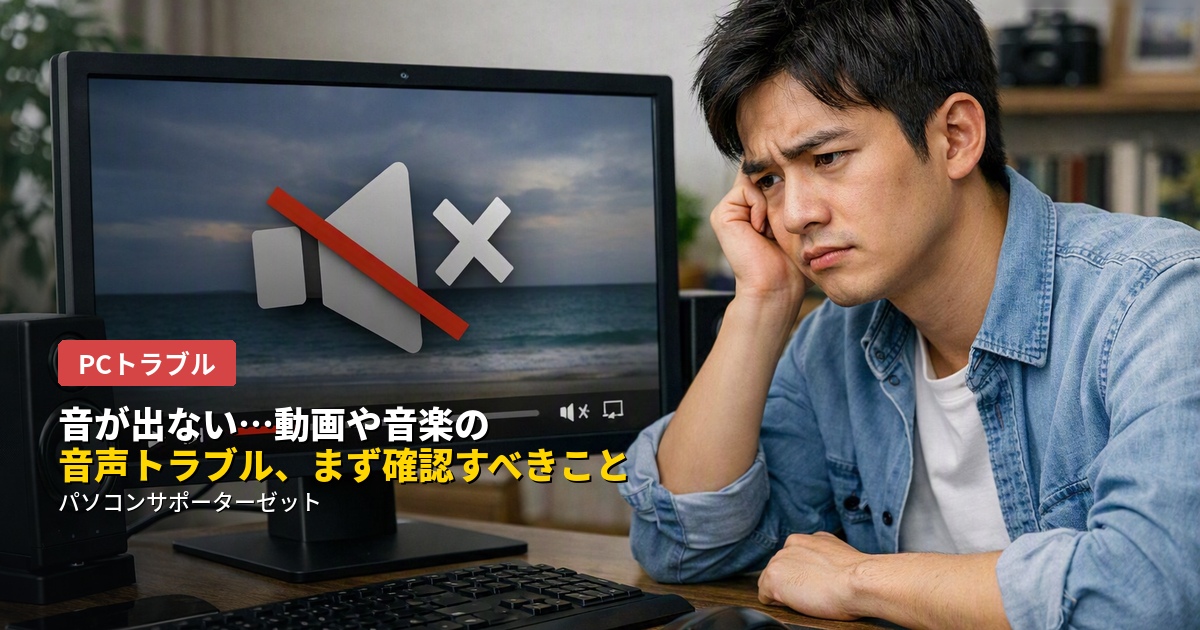
動画や音楽を再生しても音が出ない…その原因は?
パソコンで動画を見よう、音楽を聴こうとしたときに、まったく音が出なくて困った経験はありませんか。オンライン会議中に自分の声が届かない、相手の声が聞こえないといったトラブルについては「オンライン会議で自分だけ聞こえない・映らない…よくある原因と対処法」でご紹介していますが、今回は動画再生や音楽再生など、より一般的な場面で「音がまったく出ない」ときに確認したいポイントをご紹介します。
まず確認したい基本のチェック
- ミュートになっていないか: 画面右下などにある音量アイコンや、キーボードのミュートキーを確認しましょう。
- 全体の音量が0になっていないか: 意図せず音量を下げてしまっているケースは少なくありません。
- 再生しているアプリ側の音量設定: 動画プレイヤーやブラウザなど、アプリ自体の音量がミュートや0になっていないか確認しましょう。
- 別の音源でも同じ症状が出るか: 他の動画やアプリでも音が出ない場合は、パソコン全体の設定に原因がある可能性が高くなります。特定のサイトやアプリだけの場合は、そちら側の設定を確認しましょう。
出力先(スピーカー)の設定を確認
パソコンに複数の音声出力先(内蔵スピーカー、外部スピーカー、イヤホン、モニターのスピーカーなど)が接続されている場合、意図しない出力先が選択されていることがあります。Windowsのサウンド設定から、正しい出力デバイスが選択されているか確認してみましょう。
ドライバーに関する原因
音声を出力するための「サウンドドライバー」というソフトに不具合があると、音が出なくなることがあります。特にWindows Updateの直後に症状が出た場合は、ドライバーとの相性が影響している可能性も考えられます。
ハードウェア的な原因
- スピーカー自体の故障: 内蔵・外部を問わず、スピーカー自体に不具合が生じている場合があります。
- イヤホンジャック・接続部の不具合: 差し込みが緩い、接触が悪いといった物理的な原因も考えられます。
- Bluetoothスピーカー・イヤホンの接続不良: ペアリングがうまくいっていない可能性があります。「Bluetoothのマウス・イヤホンが繋がらない…ペアリングできない時の対処法」もあわせてご覧ください。
自分で試せる対処法(順番に)
- ①ミュートと音量を確認する
- ②出力デバイスの設定を確認・切り替える
- ③別の音源やアプリで試してみる
- ④パソコンを再起動する
- ⑤サウンドドライバーを更新する
設定確認から修理まで、まとめてご相談いただけます
よくあるご質問
Q. 特定の動画サイトだけ音が出ません。
A. その場合、パソコン全体の設定ではなく、該当のサイトやブラウザ側の設定に原因がある可能性が高いです。ブラウザの音量設定や、サイトごとのミュート設定を確認してみてください。他のサイトや動画で音が出るか確認すると、原因の切り分けがしやすくなります。
Q. イヤホンを繋いだら音が出るのに、スピーカーからは音が出ません。
A. 音の出力先が正しく選択されていない可能性があります。パソコンのサウンド設定から出力デバイスを確認し、スピーカーが選択されているか確認してみてください。設定を確認しても改善しない場合は、スピーカー自体の不具合も考えられます。
Q. Bluetoothのイヤホンで音が出ません。
A. 接続がうまくできていない可能性があります。「Bluetoothのマウス・イヤホンが繋がらない…ペアリングできない時の対処法」もあわせてご覧ください。
Q. 音声ドライバーの更新はどうすればいいですか?
A. 「デバイスマネージャー」からサウンドデバイスを選び、ドライバーの更新を行う方法があります。操作に不安がある場合は、無理をせずご相談ください。
Q. いろいろ試しても音が出ません。相談できますか?
A. はい、承っております。どのような場面で音が出ないか(特定のアプリのみか、すべてかなど)を教えていただけると、診断がスムーズになります。お気軽にご相談ください。
「音が出なくて動画が見られない」「設定を確認しても直らない」という方は、パソコンサポーターゼットにお気軽にご相談ください。都城市をはじめ、三股町・小林市・曽於市・えびの市・志布志市・串間市など近郊エリアへの出張訪問にも対応しております。診断・お見積りは無料です。
都城市・三股町・曽於市・小林市・えびの市・志布志市・串間市など近隣で、パソコンのことでお困りの方へ
ご自身での対処が難しいときは、無理に操作を進めずご相談ください。出張・持込のどちらにも対応しています。診断・お見積りは無料です。
営業時間 9:00~18:00[不定休](日曜は事前予約の出張訪問のみ)