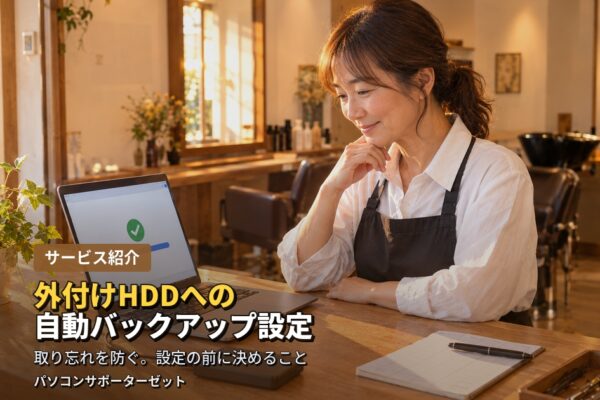
外付けHDDへの自動バックアップ設定
「バックアップが大事なのは分かっているけれど、つい忘れてしまう」「前に一度コピーしたきり、何か月もそのままになっている」。バックアップで多いのは、やり方が分からないことよりも、続かないことです。
そこで役に立つのが、外付けハードディスク(外付けHDD)への「自動バックアップ」です。いったん設定しておけば、あとは、パソコンが自動でデータを複製してくれます。当店では、料金表の「データ移行・バックアップ関連」のメニューとして、「自動バックアップ設定」(品番9504)を承っています。
この記事では、どんな作業なのか、設定の前に決めておきたいこと、作業の流れ、設定のあとで確認したいことを、順にご紹介します。ご自身で設定する方法は、ファイル履歴機能で、自動バックアップを設定する方法で、一度きりのバックアップと復元の作業は、データのバックアップと復元作業でご紹介しています。
自動バックアップ設定とは、どんな作業なのか
自動バックアップ設定は、指定されたフォルダを、外付けHDDなどの外部ストレージへ、自動的にバックアップするように設定する作業です。当店では、「どのフォルダを、どこへ、どのように取るか」を決めて、パソコンに設定します。なお、設定には、別途、ソフトや外部ストレージが必要になる場合があります。金額は、パソコンサポート料金表の「データ移行・バックアップ関連」をご覧ください。
似た名前のメニューに、「データバックアップ」(品番9501)があります。違いは、次のとおりです。
- データバックアップ(9501)。いま、パソコンに入っているデータを、一度、バックアップする作業です。
- 自動バックアップ設定(9504)。次回からは、自動でバックアップが取れるように、仕組みを整える作業です。
「まず、今のデータを一度取っておきたい」場合は9501、「これから、ずっと続けたい」場合は9504がお役に立てます。両方を、あわせてご相談いただくこともできます。
こんなときは、ご相談ください
次のようなお悩みは、自動バックアップ設定が、お役に立てるかもしれません。
- バックアップを取った方がいいと分かっているが、つい忘れてしまい、続かない。
- 外付けHDDは買ったが、どう設定すれば、自動で取れるのか分からない。
- どのフォルダを取ればいいのか、分からない。
- 前に一度、コピーしたきりで、そのあとのデータは、バックアップがない。
- 写真や書類が増えてきたので、壊れる前に、仕組みを整えておきたい。
- 仕事で使うパソコンの書類を、毎日、自動で取っておきたい。
パソコンのご相談全般は、パソコン修理・サポートのページでもご案内しています。
自動にすると、何が変わるのか
手動のバックアップは、「やろう」と思ったときにしか、できません。自動にすると、次のような点が変わります。
- 忘れない。自分で思い出さなくても、決めた間隔で、バックアップが続きます。
- 新しい状態が残る。たまにしか取らない場合に比べて、もしものときに、戻せるデータが新しくなります。
- 古いバージョンに戻せることがある。方法によっては、ファイルを、過去の状態で残しておけます。間違えて上書きしたときに、役立ちます。
- 作業の手間が減る。外付けHDDにつないでおけば、コピーの操作は、必要ありません。
ただし、自動バックアップは、「つないでおいた外付けHDD」に、取る仕組みです。外付けHDDが外れていたり、容量がいっぱいになっていたりすると、取れなくなります。この点は、あとの章でも、あらためてご説明します。
設定の前に、決めておきたいこと
自動バックアップは、最初の「決めごと」で、使いやすさが変わります。ご依頼の前に、次の点を、おおまかに考えておくと、スムーズです。
- 何を取るか。デスクトップ、ドキュメント、ピクチャなど、「なくなると困るデータ」の入っているフォルダを選びます。
- どこへ取るか。外付けHDDなどの外部ストレージです。パソコンの中とは別の場所に、保存します。
- どのくらいの間隔で取るか。毎日使う書類は、短い間隔が向いています。あまり変わらない写真は、長めでも構いません。
- いつまで残すか。古いバージョンを、どのくらいの期間、残すかを決めます。
- 容量は足りるか。取りたいデータの量より、外付けHDDの容量が、大きいことが必要です。
決められないときは、そのままご相談ください。お使いの状況をお聞きして、一緒に整理します。
「バックアップを、自動で続けられるようにしたい」という方へ
どのフォルダを、どこへ、どのくらいの間隔で取るかを、一緒に整理するところから、ご相談を承ります。外付けHDDをお持ちでない方も、お気軽にお問い合わせください。詳しくは、パソコン修理・サポートのページをご覧ください。
作業のご紹介① 保存先の用意と確認
最初に確認するのは、バックアップの保存先となる、外付けHDDです。すでにお持ちの場合は、容量と状態を確認します。お持ちでない場合は、別途、ご用意いただく必要があります。
- 容量。取りたいデータの量より、大きいものを選びます。古いバージョンも残したいときは、ゆとりのある容量が安心です。
- つなぎ方。多くは、USBケーブルでパソコンにつなぎます。ケーブルの長さや、ポートの空きも、確認します。
- 状態。古い外付けHDDは、故障しやすくなっています。異音がする、認識が不安定、といった場合は、別のものをおすすめすることもあります。
- すでに入っているデータ。外付けHDDに、別のデータが入っている場合は、バックアップ用に使えるかを、確認します。
外付けHDDの寿命や故障のサインは、そのSSD・HDD、そろそろ寿命かも?故障のサインと対策や、「カチカチ」「ガリガリ」音がしたら要注意!HDD故障のサインかもしれませんでご紹介しています。認識しないときの確認は、外付けHDD・USBメモリを認識しない!考えられる原因と対処法をご覧ください。
作業のご紹介② 自動バックアップの設定
保存先が決まったら、パソコンに、自動バックアップの設定を行います。方法には、たとえば、次のようなものがあります。どれを使うかは、お使いのパソコンや、外付けHDDの状況に合わせて、選びます。
- Windowsの標準機能(ファイル履歴など)。追加のソフトなしで使えます。保存の間隔や、古いバージョンを残す期間は、設定で変えられます。
- 外付けHDDに付属のソフト。メーカーが用意している、バックアップ用のソフトです。
- バックアップ用のソフト。別のソフトを使う場合は、そのソフトが必要になることがあります。
設定は、おおよそ、次のような流れで進みます。パソコンの状態や、データの量によって、内容や所要時間は変わります。
- お問い合わせ…電話、または、お問い合わせフォームから、ご希望をお知らせください。
- 状況の確認…パソコンと、外付けHDDの状態、取りたいフォルダを、確認します。
- 設定…決めた内容に沿って、自動バックアップの設定を行います。
- 動作の確認…実際に、バックアップが取れることを、確かめます。
お持ち込みでも、ご自宅への訪問でも、ご相談いただけます。訪問をご希望の場合は、出張料金のご案内をご覧ください。ご自身で設定したいときの手順は、ファイル履歴機能で、自動バックアップを設定する方法をご参考ください。
バックアップの間隔は、どう決める?
間隔は、「どこまで戻れれば困らないか」で考えると、決めやすくなります。たとえば、毎日、書類を作る方は、1日に何度か取る設定にしておくと、最大でも、短い時間ぶんの作業が、失われるだけで済みます。写真の保管が中心の方は、毎日ではなく、間隔を長めにして、外付けHDDの容量を、節約する考え方もあります。
間隔を短くするほど、外付けHDDの容量は、早く減っていきます。ご自身の使い方と、外付けHDDの容量のバランスを見ながら、決めていきます。
作業のご紹介③ 設定のあとで確認したいこと
設定が終わっても、そこで安心せず、「本当に取れているか」を確かめることが大切です。次の点を、確認しておくと安心です。
- バックアップが、実際に取れているか。外付けHDDの中に、ファイルが入っていることを、見ます。
- 戻せるか。一部のファイルを、試しに戻してみて、開けることを確かめます。
- 外付けHDDの空き容量。いっぱいになると、新しいバックアップが、取れなくなります。
- つなぎ忘れがないか。外付けHDDを外したままにすると、その間は、取れません。
- パソコンを新しくしたときの引き継ぎ。買い替えのときは、バックアップの設定も、見直しが必要です。移行の作業は、パソコンのデータ移行作業。買い替え時の流れでご紹介しています。
バックアップを、実際に戻す作業については、データのバックアップと復元作業でご紹介しています。
▶ あわせて読みたい記事
▶ ファイル履歴機能で、自動バックアップを設定する方法
Windowsの機能で、ご自身で自動バックアップを設定する手順が分かります。
▶ データのバックアップと復元作業
データのバックアップと、戻し方の作業について分かります。
▶ クラウドストレージって何?写真・データを守る基本のバックアップ知識
クラウドを使ったバックアップの、基本の考え方が分かります。
▶ ランサムウェアは中小企業も標的。今日からの基本対策
バックアップが、感染の被害を減らす備えになる理由が分かります。
自動バックアップの限界と、知っておきたい注意点
自動バックアップは、とても心強い仕組みですが、これだけで、すべてが守られるわけではありません。次の点を、あらかじめご理解いただければと思います。
- 外付けHDDも、壊れることがある。バックアップを取っていても、その外付けHDDが壊れれば、同じ状況になります。大切なデータは、別の場所にも、保存しておくと安心です。
- つなぎっぱなしの外付けHDDは、同じ被害を受けることがある。ウイルスや落雷、誤操作などは、つないでいる外付けHDDにも、及ぶことがあります。ランサムウェアの備えについては、ランサムウェアは中小企業も標的。今日からの基本対策でご紹介しています。
- パソコンと同じ場所に置かない。火災や盗難、水害のときは、パソコンと外付けHDDが、いっしょに被害を受けるおそれがあります。
- 取れるのは、選んだフォルダだけ。アプリや、パソコンの設定は、そのまま取れるとは限りません。
- パソコンが、動く状態であることが基本。起動しない場合は、バックアップの設定ではなく、データの取り出しのご案内になります。詳しくは、データ復旧レベルⅠ。起動しないパソコンからの取り出しをご覧ください。
バックアップの基本の考え方として、「大切なデータは、3つに複製し、2種類の媒体に保存し、1つは別の場所に置く」という、「3-2-1ルール」が知られています。まずは、外付けHDDへの自動バックアップで、1つ目の備えを整え、そのうえで、クラウドなど、別の保存先も組み合わせると、より安心です。クラウドの使い方は、OneDriveの同期設定を使いこなす。同期するフォルダを選ぶ方法でもご紹介しています。
料金は、パソコンサポート料金表の「データ移行・バックアップ関連」をご覧ください。データが消えてしまったときの相談は、データ復旧サービスのページをご覧ください。
よくあるご質問
Q. 自動バックアップと、手動のバックアップは、何が違いますか?
手動は、自分でコピーの操作をする方法で、忘れると取れません。自動は、決めた間隔で、パソコンが自動で取る方法です。続けやすいのが、自動の良いところです。
Q. 外付けHDDは、どのくらいの容量が必要ですか?
取りたいデータの量より、大きいものが必要です。古いバージョンも残したいときは、データの量の、数倍ほどあると、ゆとりをもって使えます。容量の目安は、お使いの状況をお聞きして、ご案内します。
Q. パソコンのデータ全部が、バックアップの対象ですか?
選んだフォルダが対象です。デスクトップ、ドキュメント、ピクチャなど、大切なデータの入っている場所を選びます。アプリや、パソコンの設定は、そのまま取れるとは限りません。
Q. 外付けHDDは、つなぎっぱなしでもいいですか?
自動バックアップは、外付けHDDがつながっている間に、取る仕組みです。ただし、つなぎっぱなしだと、ウイルスや落雷などの被害が、外付けHDDにも及ぶことがあります。大切なデータは、別の保存先にも、置いておくと安心です。
Q. 外付けHDDを持っていません。相談できますか?
はい、ご相談ください。自動バックアップの設定には、別途、ソフトや外部ストレージが必要になる場合があります。容量や、お使いの状況をお聞きして、ご案内します。
Q. ちゃんと取れているかは、どう確認しますか?
外付けHDDの中に、バックアップのファイルが入っていることを、見ます。さらに、一部のファイルを、試しに戻して、開けることを確かめると、より安心です。設定のあとの動作確認も、あわせて行います。
Q. パソコンが起動しないときも、設定できますか?
設定は、パソコンが動く状態であることが、基本です。起動しない場合は、まず、データを取り出せるかを確認します。詳しくは、データ復旧レベルⅠ。起動しないパソコンからの取り出しをご覧ください。
Q. クラウドと、外付けHDDは、どちらがいいですか?
どちらにも、良い点があります。外付けHDDは、手元に置けて、大きなデータも取りやすい一方、壊れたり、同じ場所で被害を受けたりします。クラウドは、別の場所に置ける一方、容量や、通信が必要です。両方を組み合わせると、より安心です。
バックアップは、「取ること」よりも、「続けること」が大切です。都城市のパソコンサポーターゼットでは、自動バックアップの設定のご相談を承っています。都城周辺で、「忘れずに続けたい」「設定の仕方が分からない」など、お困りでしたら、どうぞお気軽にお問い合わせください。
都城市・三股町・曽於市・小林市・えびの市・志布志市・串間市など近隣で、パソコンのことでお困りの方へ
ご自身での対処が難しいときは、無理に操作を進めずご相談ください。出張・持込のどちらにも対応しています。診断・お見積りは無料です。
営業時間 9:00~18:00[不定休](日曜は事前予約の出張訪問のみ)