パソコンのデータ移行作業。買い替え時の流れ
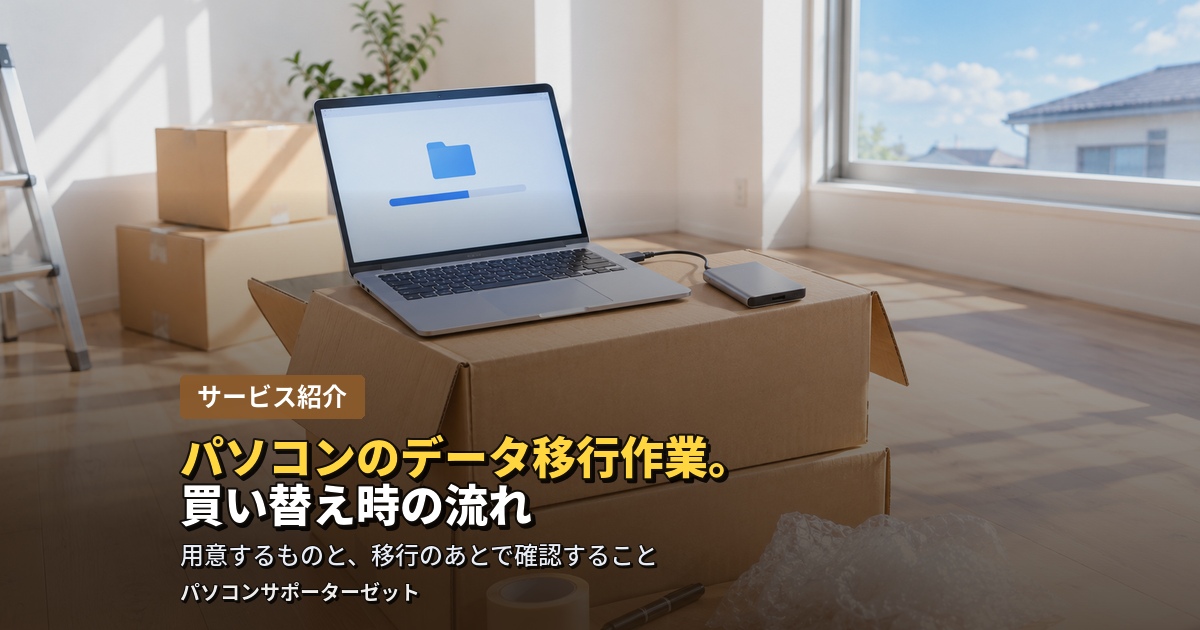
「新しいパソコンを買ったけれど、古いパソコンの写真や書類を、どうやって移せばいいのか分からない」「前のパソコンのデータが、新しいパソコンに入っていなくて困っている」。パソコンの買い替えで、いちばん手間がかかり、不安になりやすいのが、データの引っ越しです。
当店では、料金表のデータ移行・バックアップ関連のメニューとして、「データ移行」を承っています。この記事では、どんな作業なのか、買い替えの前に用意しておきたいもの、作業の流れや注意点を、順にご紹介します。
ご自身で移す方法や、Windowsの機能の最近の変化については、PC間移行機能の終了。買い替え時のデータ移行はどうする?や、新しいパソコンへのデータ移行、自分でもできる?引っ越しソフトの使い方でご紹介しています。
データ移行作業とは、どんな作業なのか
データ移行は、パソコンに保存されているデータを、他のパソコンに移す作業です。当店では、「データ移行」(品番9503)として、次のようなフォルダのデータを、新しいパソコンへ移行します。
- デスクトップ…画面に置いているファイルやフォルダです。
- ダウンロード…インターネットから保存したファイルです。
- ドキュメント…WordやExcelなどの書類です。
- ピクチャ…写真や画像です。
- ミュージック・ビデオ…音楽や動画のファイルです。
移行の対象は、これらのフォルダなど、パソコンに保存されているデータです。なお、この作業は、以前のパソコンが、正常に起動することが条件です。金額は、パソコンサポート料金表の「データ移行・バックアップ関連」をご覧ください。
データ移行は、データを「複製(コピー)」して、新しいパソコンに入れる作業です。以前のパソコンのデータは、そのまま残ります。そのため、移行が終わって、新しいパソコンで確認できるまでは、以前のパソコンを、初期化・処分しないでください。
こんなときは、ご相談ください
次のようなお悩みは、データ移行の作業が、お役に立てるかもしれません。
- 新しいパソコンを買ったが、以前のパソコンの写真や書類を、移す方法が分からない。
- どのフォルダに、何が入っているのか分からず、何を移せばいいのか、迷う。
- 写真や動画が多くて、自分で移そうとしたが、うまくいかなかった。
- 新しいパソコンを買う前に、データの移行も、いっしょに相談したい。
- 仕事で使っているパソコンを、買い替えるので、書類を確実に移したい。
- 以前は、パソコンどうしをつなぐ機能で移せたが、使えなくなってしまった。
パソコンの買い替えについては、パソコン選びに迷ったら?のページでも、ご案内しています。データ移行は、新しいパソコンのご購入と、あわせてご相談いただけます。
買い替えの前に、ご用意いただきたいもの
スムーズに進めるために、次のものを、確認しておいてください。すべて、そろっていなくても、ご相談いただけます。
- 以前のパソコンと、新しいパソコン。ACアダプターなどの付属品も、いっしょにお願いします。
- 残したいデータのメモ。書類、写真、動画、音楽、メール、お気に入りなど、「なくなると困るもの」を、思い出して書いておきます。
- パスワードの情報。パソコンへのサインインや、Microsoftアカウントのパスワードが、分かるようにしておきます。
- ソフトの情報。Officeなど、使っているソフトのアカウントや、プロダクトキーの情報を、確認します。
- 周辺機器の情報。プリンターなど、つないで使っているものを、書いておきます。
以前のパソコンは、移行が終わるまで、初期化しないでください。初期化の前に確認したいことは、パソコンを初期化(リカバリー)する前に確認すべきことでご紹介しています。
データ移行の流れ
データ移行は、おおよそ次のような流れで進みます。パソコンの状態や、データの量によって、内容や所要時間は変わります。
- お問い合わせ…電話、または、お問い合わせフォームから、ご希望をお知らせください。
- 状況の確認・お見積り…以前のパソコンの状態と、移したいデータを確認します。お見積りは、無料です。
- 移行作業…確認した内容に沿って、データを新しいパソコンへ移行します。
- 内容のご確認…新しいパソコンで、データが開けるかを、確認します。
お持ち込みでも、ご自宅への訪問でも、ご相談いただけます。訪問をご希望の場合は、出張料金のご案内をご覧ください。
「買い替えたいけれど、データの引っ越しが不安」という方へ
どのデータを、どう移せばいいのか、一緒に整理するところから、ご相談を承ります。お見積りは、無料です。新しいパソコンの購入前でも、お気軽にお問い合わせください。詳しくは、パソコン修理・サポートのページをご覧ください。
作業のご紹介① 移すデータの確認
最初に行うのは、以前のパソコンの中を確認し、何を、どこへ移すのかを、決めることです。「全部まとめて移せばいい」と思われがちですが、データの量が大きいと、新しいパソコンの容量に収まらないことがあります。
- データの量。写真や動画が多いと、思ったより、大きくなります。
- 新しいパソコンの空き容量。移すデータが収まるかを、確認します。
- 不要なデータ。古い書類や、重複した写真などは、移す前に、整理することもできます。
- 置き場所。デスクトップや、ダウンロードなど、フォルダごとに、何が入っているかを確認します。
写真や動画が増えて、容量が足りなくなっているときの整理の考え方は、バックアップの考え方とあわせて、データのバックアップと復元作業でもご紹介しています。
作業のご紹介② データの移行
確認ができたら、データを新しいパソコンへ移します。移行の方法は、データの量や、パソコンの状態によって、適したものを選びます。たとえば、外付けハードディスクなどのメディアを使って、コピーする方法があります。Microsoftの案内でも、外付けストレージを使って、ファイルを新しいパソコンに移す方法が紹介されています。
Microsoftの案内では、外付けストレージを使う場合は、次の点に注意するよう説明されています。
- コピーできたかを、確認する。ドライブを開き、ファイルが正しく入っているかを、見ます。
- 「取り出し」を行ってから、外す。いきなり抜くと、ファイルが壊れるおそれがあります。
- 移行後に、新しい場所で確認する。ファイルが正しく移ったかを、確認します。
ご自身で行うときの、具体的な手順は、新しいパソコンへのデータ移行、自分でもできる?引っ越しソフトの使い方や、PC間移行機能の終了。買い替え時のデータ移行はどうする?でご紹介しています。移すものが多い、内容が分からない、時間がないといったときは、お任せください。
作業のご紹介③ 移行のあとで、確認したいこと
データを移したあとも、新しいパソコンを、すぐに使い始められるとは限りません。次のものは、移行のあとに、あわせて確認しておくと安心です。アプリやプリンターなどは、データの移行とは別に、作業が必要になることがあります。
- アプリ(ソフト)。新しいパソコンに、あらためてインストールします。Officeなどは、アカウントやプロダクトキーが必要です。アプリのインストールは、データ移行とは別の作業です。
- メールのアドレス帳。OutlookやThunderbirdのアドレス帳の移行は、当店のデータ移行に含まれています。
- ブラウザーのお気に入り。EdgeやChromeのお気に入りの移行も、データ移行に含まれています。
- 年賀状ソフトの住所録。住所録のデータの移行も、データ移行に含まれています。
- プリンターなどの周辺機器。新しいパソコンで、つなぎ直す必要があります。
これらを、まとめて頼みたいときは、新しいパソコンの設置と設定、データの移行などを、まとめて行う「パソコン引っ越し応援パック」もあります。内容は、パソコン引っ越し応援パック。旧PCからの入れ替え作業でご紹介しています。
以前のパソコンは、どうする?
移行が終わり、新しいパソコンで、データがそろっていると確認できたら、以前のパソコンを、処分や譲渡することもあります。その場合は、初期化だけでなく、データを完全に消去することが大切です。当店では、データの完全消去や、パソコンの回収・廃棄も、別のメニューとして承っています。詳しくは、パソコンを処分・譲渡する前に、データは本当に消えていますか?初期化だけでは危険な理由や、都城市でパソコンを処分・譲渡する前に、データ消去はどうすればいい?をご覧ください。
▶ あわせて読みたい記事
▶ PC間移行機能の終了。買い替え時のデータ移行はどうする?
Windowsの「PC間移行」が使えなくなった今、使える方法が分かります。
▶ 新しいパソコンへのデータ移行、自分でもできる?引っ越しソフトの使い方
ご自身で、新しいパソコンへデータを移す方法の、全体像が分かります。
▶ パソコン引っ越し応援パック。旧PCからの入れ替え作業
設定やデータ移行を、まとめて頼む場合の内容が分かります。
▶ データのバックアップと復元作業
データのバックアップと、戻し方の作業について分かります。
ご依頼の前に知っておきたい注意点と、日ごろの備え
データの移行を、安心して進めるために、次の点を、あらかじめご理解いただければと思います。
- 以前のパソコンが、正常に起動することが条件。起動しない場合は、データ移行ではなく、データ復旧のご案内になります。詳しくは、データ復旧レベルⅠ。起動しないパソコンからの取り出しをご覧ください。
- 移るのは、データ。アプリや、パスワードの情報などは、そのまま移るとは限りません。
- 移行は、複製。以前のパソコンにも、データが残ります。処分や譲渡の前には、データの消去が必要です。
- 確認が終わるまで、以前のパソコンを取っておく。新しいパソコンで、必要なデータがそろっていると確認できてから、初期化や処分を行ってください。
- 移したデータも、バックアップを取る。新しいパソコンに移したあとは、そのデータを、別の場所にも保存しておくと、より安心です。
日ごろの備えとして、買い替えが決まる前から、大切なデータを、パソコン以外の場所にも保存しておくと、いざというときに、慌てずに済みます。クラウドを使う場合の考え方は、OneDriveの同期設定を使いこなす。同期するフォルダを選ぶ方法をご参考ください。
パソコンの値上がりが続く中での、買い替えの考え方は、メモリ高騰でパソコンが値上がり。買い替え前に見直すことでご紹介しています。
料金は、パソコンサポート料金表の「データ移行・バックアップ関連」をご覧ください。
よくあるご質問
Q. データ移行では、どんなデータが対象ですか?
パソコンに保存されているデータを、他のパソコンに移行します。デスクトップ、ダウンロード、ドキュメント、ピクチャ、ミュージック、ビデオなどのフォルダが対象です。これ以外の場所のデータは、ご相談ください。
Q. 古いパソコンが起動しません。データは移せますか?
データ移行は、以前のパソコンが、正常に起動することが条件です。起動しない場合は、データ復旧のご案内になります。まずは、状態をお聞かせください。
Q. アプリも、新しいパソコンに移りますか?
アプリそのものは、データのように、そのまま移るとは限りません。新しいパソコンに、あらためてインストールします。アプリのインストールは、データ移行とは別の作業です。
Q. メールのアドレス帳や、ブラウザーのお気に入りも、移してもらえますか?
はい、承っています。メールのアドレス帳、EdgeやChromeのお気に入り、年賀状ソフトの住所録の移行は、データ移行に含まれています。これらだけを移したい場合は、単体のメニューもあります。まとめてのご依頼も、ご相談ください。
Q. 以前のパソコンは、いつ初期化してもいいですか?
新しいパソコンで、必要なデータがそろっていると、確認できるまでは、初期化や処分を待ってください。確認が終わってから、初期化や処分を行ってください。
Q. パソコンどうしをつなぐ機能で、移せなくなりました。どうすればいいですか?
Windowsの「PC間転送」は、使えなくなったと案内されています。外付けハードディスクを使う方法などで、移すことができます。ご自身で難しいときは、ご相談ください。詳しくは、PC間移行機能の終了。買い替え時のデータ移行はどうする?をご覧ください。
Q. データ移行と、パソコン引っ越し応援パックは、どう違いますか?
データ移行は、データを新しいパソコンへ移す作業です。パソコン引っ越し応援パックは、新しいパソコンの設置と設定、データの移行などを、まとめて行うメニューです。ご希望を、お聞かせください。
Q. 新しいパソコンを買う前でも、相談できますか?
はい、ご相談ください。購入前の相談や、お見積りは、無料です。データの量などを確認して、新しいパソコンの選び方も、あわせてご案内します。
Q. 作業にかかる時間は、どのくらいですか?
データの量や、パソコンの状態によって、変わります。写真や動画が多い場合は、時間がかかります。お見積りのときに、おおよその時間を、ご案内します。
買い替えのデータ移行は、「何を移すか」を決めることから、始まります。都城市のパソコンサポーターゼットでは、買い替えにともなうデータ移行のご相談を承っています。都城周辺で、「データの移し方が分からない」「まとめてお任せしたい」など、お困りでしたら、どうぞお気軽に、パソコン修理・サポートのページから、ご相談ください。