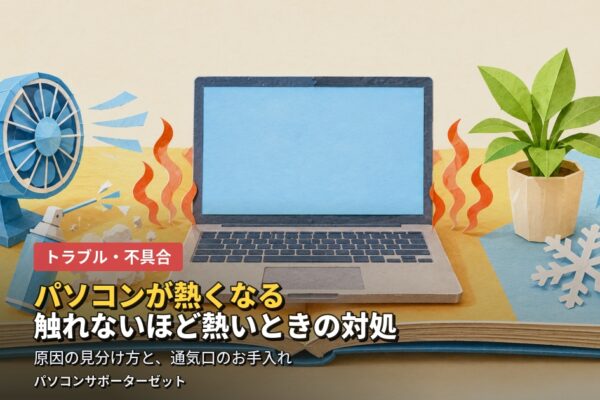



パソコンが熱くなる。触れないほど熱いときの原因と対処
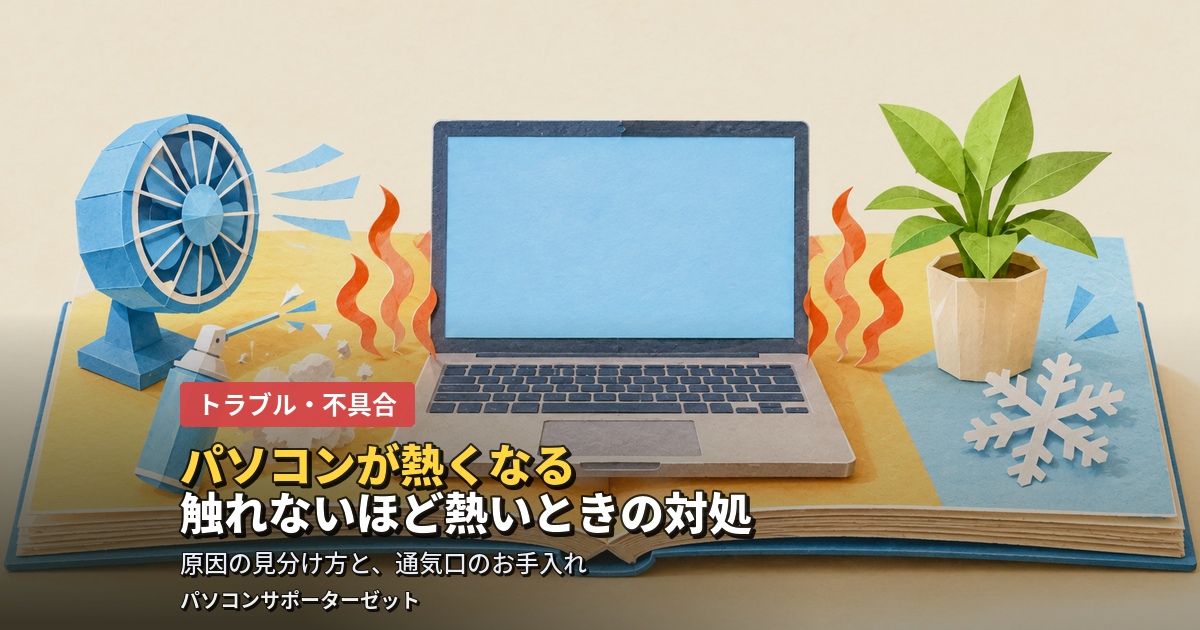
「ノートパソコンの底が熱くて、ひざに置いていられない」「キーボードの上まで熱くなってきた」「ファンがずっと回っていて、本体が触れないほど熱い」。パソコンが熱くなると、「このまま使って大丈夫だろうか」「壊れる前触れではないか」と、不安になります。
パソコンは、動かしているあいだ、どうしても熱を持つ機械です。動画を見たり、たくさんのタブを開いたりすれば、ある程度、熱くなります。ただ、「使っていないのに熱い」「以前より明らかに熱い」「触れないほど熱い」といったときは、通気口にホコリがたまっていたり、置き場所が合っていなかったりと、何か原因がある場合があります。放っておくと、動作が遅くなったり、急に電源が落ちたりして、故障につながることもあります。
当店、パソコンサポーターゼット(都城市山田町)では、熱くなるパソコンについてのご相談も、承っています。この記事では、通常の発熱と気をつけたい熱さの違い、すぐできる対処、原因、ソフト側の見直し、通気口のお手入れ、使用をやめて相談したほうがよい症状、熱くならない使い方の順に、ご紹介します。夏の熱暴走については、別の記事(パソコンが夏に急に落ちる…その原因は熱暴走かも!今すぐできる7つの対策)でもご紹介しているため、この記事では、季節を問わず「熱いと感じたとき」の見分け方と、対処に重点を置いています。
パソコンが熱くなるのは、どんなとき?通常の発熱と、気をつけたい熱さ
まず、「熱いこと=故障」とは限りません。パソコンの中のCPUなどの部品は、働くと熱を出します。動画の編集やゲーム、たくさんのアプリやタブを同時に使うときなど、負荷の高い作業をしているあいだは、熱くなりやすくなります。そうしたときの発熱は、本体が自動で制御しているため、通常は問題ないとされています。
一方で、次のようなときは、何か原因があるかもしれません。
- 何も作業をしていないのに、触れないほど熱い。
- 起動した直後から、本体が熱い。
- 何もしていないのに、ファンが高速で回り続けている。
- 以前より、明らかに熱くなる。
- 熱くなったあと、動作が急に遅くなる。または、画面が突然消える、勝手に再起動する。
パソコンメーカーや専門店の案内でも、使っていないのに触れないほど熱い状態が長く続くときは、何らかの異常が考えられるとされています。次の項目から、すぐできる対処と、原因の見分け方をご紹介します。
まず試す。熱くなったときに、すぐできること
パソコンが熱くなっているときは、次の順に、試してみてください。
- 作業中のデータを、保存する。熱くなりすぎると、突然、電源が落ちることがあります。まず、開いているファイルを保存します。
- 負荷の高い作業を、やめる。動画、ゲーム、使っていないアプリやタブを閉じます。
- パソコンを終了して、しばらく置く。シャットダウンして、本体が冷めるまで、待ちます。ACアダプターがつながっている場合は、外して休ませるのも、ひとつの方法です。
- 置き場所を見直す。ノートパソコンは、ひざの上や、布団、ソファ、クッションなど、柔らかい場所に置くと、底の吸気口や、排気口がふさがって、熱がこもります。硬くて平らな机の上に、置き直します。
- まわりに、空間をあける。デスクトップ型は、壁や棚のすぐ近くに置かず、本体のまわりに、余裕を持たせます。メーカーの案内では、10cm以上あけることが紹介されています。
- 直射日光や、暖房の風を避ける。窓際の日なたや、ヒーターの風が当たる場所は、避けます。
なお、熱を冷まそうとして、保冷剤や氷をパソコンに当てるのは、おすすめできません。急に冷やすと、本体の中に結露が起きて、故障のおそれがあるためです。メーカーの案内でも、ノートパソコンに保冷剤を当てないよう、注意されています。
また、ノートパソコンの底面が熱いときは、長い時間、ひざや、肌に直接、当て続けないようにしてください。熱いと感じたら、机の上などに、置き直します。
パソコンが熱くなる、おもな原因
熱くなる原因は、ひとつとは限りません。メーカーや専門店の案内では、おもに次のような原因が挙げられています。
- 通気口やファンのまわりの、ホコリ詰まり。パソコンは、通気口から空気を取り入れ、ファンで熱を外に出しています。ここにホコリがたまると、熱が逃げにくくなります。
- 置き場所が、柔らかい。または、まわりがふさがっている。布団やクッションの上、本棚のすき間、壁にぴったりくっつけた場所などです。
- 負荷の高い作業を、続けている。動画編集、ゲーム、たくさんのタブやアプリの同時使用などです。
- 充電しながら、重い作業をしている。充電中は、本体が熱を持ちやすくなります。その状態で、負荷の高い作業を続けると、さらに熱くなりやすくなります。
- 室温が高い。直射日光や暖房の風が当たる。夏だけでなく、冬の暖房の近くでも、起こります。
- ファンの不具合。ファンの回転が弱い、止まる、といった不具合があると、熱をうまく逃がせません。異音がするときは、パソコンからうるさい音が…ファンの異音、原因と対処法もご覧ください。
- CPUとヒートシンクのあいだの、グリスの劣化。長く使っているパソコンでは、熱を伝えるグリスが、年月とともに劣化することがあります。
- パソコンの性能と、使い方が合っていない。性能に余裕のないパソコンで、重い作業をすると、常に熱くなりやすくなります。
- ノートパソコンの蓋を閉じたまま、外付けの画面につないでいる。通気口がふさがれて、熱がこもる場合があります。
ホコリ詰まりや、置き場所は、ご自分で見直せることが多い原因です。一方、ファンの不具合や、グリスの劣化は、内部の作業が必要になるため、ご相談いただくのが安心です。
ソフト側の見直し。パソコンの負荷を下げる
熱の原因が、ホコリや置き場所ではなく、パソコンが「働きすぎている」ことの場合もあります。Windowsの設定で、負荷を下げられることがあります。
- タスクマネージャーで、重いアプリを確認する。何もしていないのに、CPUやメモリの使用率が高いままのアプリがあれば、そのアプリが熱の原因かもしれません。くわしくは、動きが重い…タスクマネージャーで確認する基本操作をご覧ください。
- 勝手に立ち上がるアプリを減らす。起動のたびに、たくさんのアプリが裏で動いていると、負荷が上がります。くわしくは、起動が遅いパソコンに。勝手に立ち上がるアプリを減らす設定をご覧ください。
- 電源モードを、省電力寄りにする。Windows 11では、「設定」の「システム」の「電源」から、電源モードを選べます。メーカーの案内では、「最適な電力効率」に切り替える方法が紹介されています。画面の表示は、お使いの機種によって異なる場合があります。
- WindowsやドライバーなどのOSの更新を、済ませる。更新の途中や、直後は、一時的に負荷が高くなることがあります。更新が終わっているかを、確認します。更新と再起動の設定は、パソコンが勝手に再起動する。更新と使用時間の設定でご紹介しています。
- ブラウザーのタブを、開きすぎない。使っていないタブは、閉じます。
これらを試しても、熱さが変わらない場合は、パソコンの中に原因がある可能性があります。
「熱いのが気になる」「ホコリの掃除をしてほしい」という方へ
当店では、パソコンのトラブル診断(店頭持込の簡易診断)や、熱暴走の原因となる、パソコン本体の内部にたまったホコリを取り除く「パソコンクリーニング」(品番9909)、CPUファンの交換(品番9720・9721)を承っています。熱くなるタイミングや、ファンの音、使っている機種をお聞きして、状況に合わせてご案内します。くわしくは、都城市のパソコン修理・サポートと、パソコンサポート料金表をご覧ください。
通気口のお手入れ。ご自分でできる範囲と、やめておきたいこと
ホコリ詰まりは、熱くなる原因として、よくあるものです。外側からのお手入れなら、ご自分でも行えます。
ご自分でできるお手入れ
- パソコンを終了して、電源コードを抜く。電源が入ったままのお手入れは、おすすめできません。
- 通気口に、ホコリが見えるかを確認する。ノートパソコンは、底面や側面に、デスクトップ型は、背面や前面に、通気口があります。
- エアダスターで、通気口のホコリを吹き飛ばす。外側から、短く、少しずつ吹きます。ホコリが外へ出ていくように、行います。
- 周囲を、乾いた布で拭く。水や、アルコールを、通気口の中に入れないよう、ご注意ください。
専門店の案内では、通気口のエアダスター清掃は、3か月から半年に1回ほどが目安とされています。使う環境によって、ホコリのたまり方は変わるため、熱さが気になりはじめたら、一度、確認してみてください。
自分での分解は、おすすめしません
- 感電や、部品を壊すおそれがある。電源が入ったままでの内部清掃は、特に危険です。
- 保証の対象外になる場合がある。保証期間内のパソコンを、ご自分で分解すると、メーカーの保証が受けられなくなる場合があります。
- グリスの塗り直しは、難しい。自己流でグリスを塗り直して、塗る量を誤ると、かえって熱が伝わりにくくなるおそれがあります。
- ノートパソコンは、内部が細かい。ネジの種類や、ケーブルの位置が、機種ごとに違います。
通気口を掃除しても熱さが変わらないときや、内部のホコリが気になるときは、無理をせず、ご相談ください。パソコンを開けて行う内部の掃除は、当店で承っています。パソコン内部の掃除(クリーニング)については、年末前にパソコンの大掃除。データ整理と本体のお手入れでも、お手入れの考え方をご紹介しています。
使うのをやめて、相談したほうがよい症状
次のような症状があるときは、無理に使い続けず、相談することをおすすめします。
- 焦げたようなにおいがする。プラスチックが焦げるような、においがしたら、すぐに電源を切って、ACアダプターも外します。くわしくは、パソコンから焦げ臭い匂いがする…それはすぐに使用をやめるべきサインですをご覧ください。
- 本体が膨らんでいる。キーボードや、裏のカバーが浮いている。バッテリーが膨らんでいる可能性があります。電源は入れず、充電もしないでください。実際の例は、バッテリー膨張で裏カバーが浮く|都城市横市町の修理事例でご紹介しています。
- 突然、電源が落ちる。または、再起動をくり返す。熱くなりすぎて、本体が自分を守るために、止まっている場合があります。
- ファンから、カラカラ、ガガガといった異音がする。ファンが傷んでいる可能性があります。
- 掃除をしても、以前より熱い。通気口の掃除をして、置き場所を見直しても、変わらない場合です。
- 何もしていないのに、ファンがずっと高速で回る。
- 起動した直後から、本体が熱い。
熱い状態を放っておくと、故障、データの消失、部品の寿命の低下につながると、メーカーも注意しています。大切なデータがある場合は、使えるうちに、バックアップを取っておくと安心です。
熱くならない使い方。ふだんから気をつけたいこと
熱くなりにくい使い方のコツを、まとめました。
- 硬くて平らな場所で、使う。ノートパソコンは、机の上で使います。ひざや布団の上では、使わないようにします。
- パソコンスタンドや、冷却台を使う。本体を少し浮かせると、底の通気口に、空気が流れやすくなります。通気口をふさがない形のものを選びます。
- 通気口の前に、物を置かない。壁や、本棚のすき間に押し込まず、余裕を持たせます。
- 充電しながらの、重い作業を避ける。長時間の動画編集や、ゲームは、特に注意します。バッテリーについては、冬の前に見直す。ノートパソコンのバッテリー長持ち術と、ノートパソコンのバッテリー、交換の目安と長持ちさせるコツをご覧ください。
- ホコリを定期的に、取る。通気口のお手入れを、数か月に1回ほど、習慣にします。
- 使っていないアプリや、タブを閉じる。
- 直射日光や、暖房の風を避ける。
こうした日ごろの習慣は、パソコンを長持ちさせることにもつながります。くわしくは、パソコンの寿命を延ばす、日常でできる5つのメンテナンス習慣をご覧ください。
▶ あわせて読みたい記事
▶ パソコンが夏に急に落ちる…その原因は熱暴走かも!今すぐできる7つの対策
夏に急に電源が落ちる熱暴走への対策が分かります。
▶ パソコンからうるさい音が…ファンの異音、原因と対処法
ファンから異音がするときの原因と対処が分かります。
▶ 年末前にパソコンの大掃除。データ整理と本体のお手入れ
年末に向けた、本体のお手入れの考え方が分かります。
▶ パソコンの寿命を延ばす、日常でできる5つのメンテナンス習慣
パソコンを長持ちさせる日常の習慣が分かります。
ノートパソコンとデスクトップ型で、気をつけることの違い
熱の逃がし方は、パソコンの形によって、少し違います。
- ノートパソコン。底面や側面の通気口が、ふさがりやすい形です。ひざや、布団の上での使用に、特に注意します。薄型のものは、内部にゆとりが少なく、熱がこもりやすい場合があります。
- デスクトップ型。本体の背面や側面の通気口が、壁や棚でふさがれていないか、確認します。ケース内のケーブルが、空気の流れをさえぎっている場合もあります。ホコリも、時間とともに、たまりやすくなります。
- 一体型。画面の裏側に、パソコンの部品が入っています。背面の通気口の前を、ふさがないようにします。
パソコンが古くなってきて、熱さや動作の重さが気になるときは、修理するか、買い替えるかの判断も、必要になります。目安は、そのパソコン、まだ使えます?買い替えのタイミングを見極める7つの目安と、動作が重いパソコン、修理と買い替えどちらを選ぶ方が多い?相談事例から見る傾向をご覧ください。
よくあるご質問
Q. パソコンが熱くなるのは、故障ですか?
動画やゲームなど、負荷の高い作業をしているときの発熱は、通常の動作の範囲であることが多いです。一方、何も作業をしていないのに触れないほど熱い、起動直後から熱い、以前より明らかに熱い、といったときは、何か原因があるかもしれません。
Q. 熱いまま使い続けても、大丈夫ですか?
おすすめしません。熱い状態が続くと、動作が遅くなったり、電源が突然落ちたり、部品の寿命が短くなったりするおそれがあります。熱いと感じたら、データを保存して、いったん終了し、置き場所や通気口を確認してください。
Q. 熱を冷ますために、保冷剤や氷を当ててもよいですか?
おすすめしません。急に冷やすと、本体の中に結露が起きて、故障の原因になるおそれがあります。パソコンスタンドや、冷却台などで、空気の流れをよくする方法が安心です。
Q. 冷却台は、効果がありますか?
本体を浮かせて、通気口に空気が流れやすくなるため、熱がこもりにくくなる場合があります。ただし、ホコリ詰まりや、ファンの不具合が原因のときは、冷却台だけでは、改善しないことがあります。
Q. エアダスターで、ご自分で掃除してもよいですか?
電源を切って、電源コードを抜いたうえで、通気口の外側から、行うのであれば、ご自分でも行えます。ただし、本体を分解しての掃除は、感電や、部品の破損、保証の対象外になるおそれがあるため、おすすめしません。
Q. どのくらいの間隔で、通気口の掃除をすればよいですか?
専門店の案内では、3か月から半年に1回ほどが目安とされています。使っている環境によって、ホコリのたまり方が変わるため、熱さやファンの音が気になりはじめたら、確認してみてください。
Q. 内部のホコリの掃除や、ファンの交換も、相談できますか?
当店では、パソコン内部のホコリを取り除く「パソコンクリーニング」(品番9909)と、CPUファンの交換(品番9720・9721)を承っています。部品代が別途必要になる場合があります。まずは、熱くなるタイミングや、機種をお聞かせください。診断とお見積りは無料です(分解診断は別途)。
Q. 熱くなるのが原因で、データが消えることはありますか?
熱い状態が続くと、故障やデータの消失につながるおそれがあると、メーカーも注意しています。大切なデータは、使えるうちにバックアップを取っておくと安心です。パソコンが起動しないなど、すでに困っている場合は、ご相談ください。
パソコンが熱くなるのは、パソコンからの、「このままだと無理がかかる」という、サインかもしれません。置き場所や、通気口、使い方を見直して、それでも改善しないときは、早めにご相談ください。都城市のパソコンサポーターゼットでは、熱くなるパソコンのご相談を承っています。都城周辺で、「本体が熱くて不安」とお困りの方は、お気軽にご相談ください。
都城市・三股町・曽於市・小林市・えびの市・志布志市・串間市など近隣で、パソコンのことでお困りの方へ
ご自身での対処が難しいときは、無理に操作を進めずご相談ください。出張・持込のどちらにも対応しています。診断・お見積りは無料です。
営業時間 9:00~18:00[不定休](日曜は事前予約の出張訪問のみ)