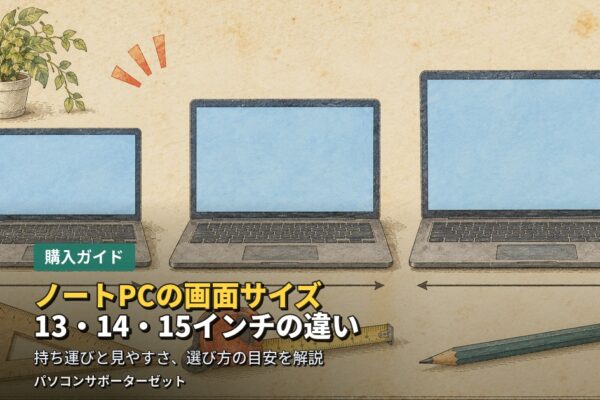



ノートPCの画面サイズ。13・14・15インチの違い
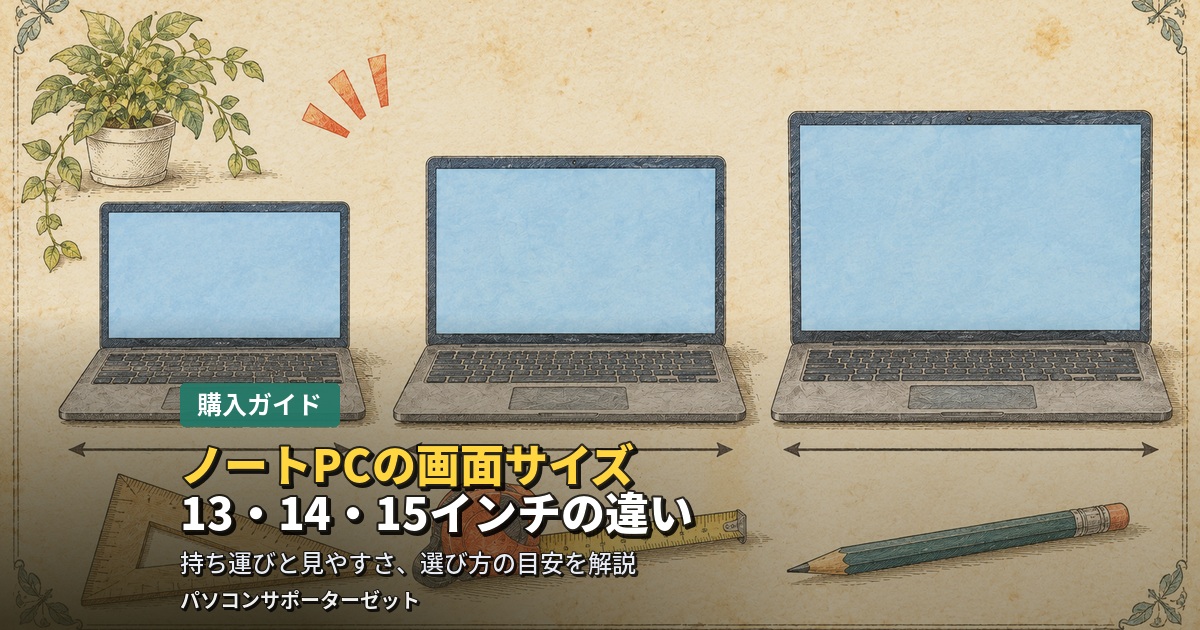
ノートパソコンを選ぶとき、「13インチ」「14インチ」「15.6インチ」といった、画面のサイズが、まず目に入ります。数字の差は、たった1〜2インチでも、実際に使うと、持ち運びやすさも、見やすさも、キーボードの使い心地も、少しずつ変わってきます。
「持ち歩くなら小さいほうがよいのか」「家で使うなら、大きいほうが楽なのか」「14インチは、中途半端ではないのか」。パソコンを買い替えるときに、こうした迷いを、よく耳にします。画面サイズは、買ったあとに変えられないため、最初の選び方が大切です。
この記事では、パソコンサポーターゼット(都城市山田町)が、ノートパソコンの画面サイズ、13インチ・14インチ・15インチの違いを、インチの意味、それぞれの特徴、画面の広さの違い、重さやバッテリー、用途別の選び方、買う前に確認したいことの順に、ご紹介します。
画面サイズの「インチ」とは
パソコンの画面サイズに使われる「インチ」は、画面の対角線の長さです。1インチは、2.54cmです。たとえば、14インチなら、画面の対角線が、約35.6cmということになります。
ちなみに、A4用紙の対角線は、約36.4cmです。14インチの画面の対角線(約35.6cm)は、A4用紙の対角線に近い長さ、と考えると、イメージしやすくなります。
ここで、注意したい点が2つあります。
- インチは、本体の大きさではない。画面のまわりの枠(ベゼル)の太さによって、同じ14インチでも、本体の幅や奥行きは、変わります。
- 「15インチ」と書かれていても、実際は15.6インチのことが多い。一般的な15インチクラスのノートパソコンは、15.6インチの画面を使っているものが、多くあります。
この記事では、よく使われる、13.3インチ、14インチ、15.6インチを、それぞれ「13インチ」「14インチ」「15インチ」と呼んで、比べていきます。
13インチ。持ち運びを優先する方に
13インチ(13.3インチ)は、ノートパソコンの中でも、小型で軽いサイズです。画面の大きさは、横が約29.4cm、縦が約16.6cmです(16対9の画面の場合)。A4用紙(21cm×29.7cm)よりも、ひと回り小さい程度で、かばんに入れやすい大きさです。
- 良い点。軽くて、持ち運びやすい。1kg台前半の機種が多いとされています。バッテリーが長持ちする機種も、多くあります。
- 気になる点。画面が小さいため、複数のウィンドウを並べると、窮屈に感じることがあります。キーボードも小さめで、端子の数が少ない機種もあります。
- 向いている方。毎日のように、パソコンを持ち歩く方。外出先や、移動中に使うことが多い方。
14インチ。持ち運びと見やすさのバランス
14インチは、持ち運びやすさと、画面の見やすさの、ちょうど中間にあたるサイズです。画面の大きさは、横が約31.0cm、縦が約17.4cmです。本体は、A4用紙に近い大きさのものが多く、通勤や通学のかばんにも、入れやすいサイズです。
- 良い点。13インチよりも、画面に余裕があります。軽いものは約1kgですが、機種によっては、1kgを超えるものもあります。
- 気になる点。13インチよりは、少し大きく重くなります。テンキーは、付いていない機種が多くあります。
- 向いている方。持ち運びもしたいが、画面も見やすくしたい方。迷ったときの、基準になるサイズです。
15インチ(15.6インチ)。作業のしやすさを優先する方に
15インチ(15.6インチ)は、ノートパソコンの標準的な大きさです。画面の大きさは、横が約34.5cm、縦が約19.4cmです。画面が広く、キーボードにも余裕があります。
- 良い点。画面が広く、文書や表を、見やすく扱えます。キーボードの右側に、数字を入力するテンキーが付いている機種が、多くあります。
- 気になる点。本体が大きく、重くなります。1.6〜2.0kg程度の機種が多いとされています。毎日持ち歩くには、負担になりやすいサイズです。
- 向いている方。自宅や、オフィスに置いて使うことが多い方。数字の入力が多い方。
「どのサイズが自分に合うか、分からない」という方へ
当店では、パソコン購入前のご相談を、無料で承っています。ご予算と使い方をお聞きして、新品・中古のパソコンの中から、合うものをご提案します。購入を決めていなくても、お気軽にご相談ください。ネットで購入されたパソコンの、初期設定やデータ移行も、承っています。くわしくは、パソコン選びに迷ったら?のページをご覧ください。
画面の広さは、どれくらい違うのか
1〜2インチの違いは、数字で見ると小さく感じますが、画面の面積で比べると、思ったより大きな差があります。16対9の画面の場合、おおまかな面積は、次のとおりです。
- 13インチ(13.3インチ)。約488平方センチメートル。
- 14インチ。約540平方センチメートル。13インチよりも、約1割広くなります。
- 15インチ(15.6インチ)。約671平方センチメートル。13インチよりも、約4割近く広くなります。
この面積は、画面の部分だけを計算したものです。画面のまわりの枠や、キーボードの部分は、含まれていません。
画面が広いほど、一度に表示できる情報が増えます。たとえば、資料を見ながら、文書を書くときや、複数のウィンドウを並べたいときに、差を感じやすくなります。並べ方は、ウィンドウを並べて作業する。スナップ機能の使い方でご紹介しています。
なお、画面の「見やすさ」は、サイズだけでは決まりません。次の点も、関係します。
- 解像度。画面の細かさです。現在は、フルHD(1920×1080)が、主流です。同じサイズでも、解像度が高いと、細かく表示できますが、文字は小さくなります。
- 画面の縦横の比率。従来の16対9のほかに、縦が少し長い16対10の機種も、増えています。縦に長いと、文書やホームページを、多く表示できます。
- 画面の表面の加工。光沢のある画面は、鮮やかに見えますが、照明が映り込みやすくなります。文字を読む作業が多い場合は、映り込みの少ない、非光沢の画面が向いているとされています。
文字が小さくて見づらいときは、Windowsの設定で、文字や画面の表示を拡大できます。くわしくは、文字が小さくて見づらい…画面の文字サイズと拡大率の設定をご覧ください。
重さ、バッテリー、キーボード、端子の違い
画面サイズが変わると、重さやバッテリーなど、使い心地に関わる点も変わります。
- 重さ。一般に、画面が大きいほど、重くなります。毎日持ち歩く場合、1.5kgを超えると、疲れやすくなるといわれています。同じ画面サイズでも、機種によって、重さは大きく異なります。
- バッテリー。画面が大きいほど、電力を使うため、駆動時間が短くなる傾向があります。カタログに書かれた駆動時間は、軽い作業での値であることが多く、動画の再生やオンライン会議では、短くなります。バッテリーについては、ノートパソコンのバッテリー、交換の目安と長持ちさせるコツと、冬の前に見直す。ノートパソコンのバッテリー長持ち術でご紹介しています。
- キーボード。小型の機種は、キーが小さく、打ちにくく感じることがあります。数字の入力が多い方は、テンキー付きの機種が、便利です。キーボードの種類については、キーボードの選び方、メンブレン式・パンタグラフ式・メカニカル式は何が違う?をご覧ください。
- 端子(ポート)。薄くて軽い機種では、USB-AやHDMI、有線LANの端子が、省かれていることがあります。その場合は、変換するためのハブなどが必要になります。
カタログの数字だけでなく、使い方に合わせて、どの点を重視するかを決めておくと、選びやすくなります。
用途別の選び方。迷ったときの目安
使い方ごとの、サイズ選びの目安は、次のとおりです。あくまで目安のため、ご自分の使い方に合わせて、お考えください。
- 毎日、持ち歩く(通勤・通学・外出先での仕事)。13インチ、または14インチが向いています。重さは、1.5kg前後までが、ひとつの目安とされています。
- 学生。13〜14インチが、よく選ばれます。授業やレポート、オンライン授業での使用が、中心の場合です。
- 自宅や事務所で、据え置きで使う。15インチが向いています。画面が広く、テンキーも付いていることが多く、事務作業がしやすくなります。
- 文書作成や表計算が中心。画面が広い、15インチが使いやすく、縦に長い16対10の機種も、向いています。
- 外部モニターを併用する。本体の画面サイズよりも、モニターにつなぐための端子が、そろっているかを重視します。外部モニターについては、デュアルモニターって実際どう?導入のメリットと選び方と、外部モニターを初めてつなぐ方へ。接続と画面設定の基本をご覧ください。
- 家では据え置き、たまに持ち出す。14インチが、バランスのよい選択になりやすいサイズです。
迷ったときは、次の3つの質問に答えてみてください。
- どれくらいの頻度で、持ち歩くか。毎日なら13〜14インチ、たまになら14〜15インチが、候補になります。
- どこで、使うことが多いか。自宅や事務所が中心なら15インチ、外出先が多いなら13〜14インチが、候補になります。
- どんな作業を、するか。文書や表計算、数字の入力が多いなら、画面が広く、テンキーのある15インチが、使いやすくなります。
在宅で使う場合の、目や肩が疲れにくい配置は、在宅ワークの作業環境、目や肩が疲れにくいパソコンの配置と設定でご紹介しています。
▶ あわせて読みたい記事
▶ ノートパソコンとデスクトップ、どちらを選ぶべき?用途別の選び方
ノートパソコンとデスクトップの、選び方が分かります。
▶ 冬のボーナスでパソコン買い替え。確認すること
買い替えるときに確認することが分かります。
▶ 年末商戦でパソコンを買う前に。後悔しない選び方と買い時
年末商戦での、選び方と買い時が分かります。
▶ 都城市で新生活のパソコン選び。早めの準備
新生活のパソコン選びの、準備の進め方が分かります。
買う前に、確認しておきたいこと
画面サイズが決まったら、購入の前に、次のことを確認しておくと、買ったあとの「思っていたのと違う」を、減らせます。
- 本体の大きさと重さ。画面サイズではなく、本体の幅、奥行き、重さを確認します。同じ画面サイズでも、機種によって異なります。
- かばんに入るか。「○インチ対応」と書かれたかばんでも、厚みや幅が合わないことがあります。かばんの内側の寸法と、充電器などを入れた余裕も、確認します。
- キーボードの打ちやすさ。キーの大きさや、間隔、テンキーの有無を確認します。可能であれば、実際に触って、確かめます。
- 端子の種類と数。USB、HDMI、SDカードのスロットなど、よく使う端子が、付いているかを確認します。
- 画面の細かさと、表面の加工。解像度や、光沢・非光沢を確認します。
- 使い方に必要な性能。画面サイズだけでなく、メモリやストレージなどの性能も、使い方に合っているかを確認します。
ノートパソコンとデスクトップの、どちらにするかで迷っている場合は、ノートパソコンとデスクトップ、どちらを選ぶべき?用途別の選び方もご覧ください。
よくあるご質問
Q. 13・14・15インチの、いちばんの違いは何ですか?
持ち運びやすさと、画面の広さの違いです。13インチは軽くて持ち運びやすく、15インチは画面が広くて作業しやすくなります。14インチは、その中間にあたります。画面の面積は、13インチと比べて、14インチは約1割、15インチは約4割近く、広くなります。
Q. 画面サイズの「インチ」は、本体の大きさのことですか?
いいえ。インチは、画面の対角線の長さです。画面のまわりの枠の太さなどによって、本体の大きさは変わります。購入の前に、本体の幅、奥行き、重さを確認すると安心です。
Q. 毎日持ち歩くなら、どのサイズがよいですか?
13インチ、または14インチが向いています。重さは、1.5kg前後までが、ひとつの目安とされています。同じ画面サイズでも、機種によって重さは異なるため、本体の重さも確認してください。
Q. 自宅で据え置きで使うなら、どのサイズがよいですか?
画面が広い、15インチが使いやすくなります。テンキーが付いている機種が多く、数字の入力にも便利です。外部モニターをつないで使う予定であれば、本体の画面サイズよりも、端子がそろっているかを重視してください。
Q. 「15インチ」と「15.6インチ」は、違いますか?
表記は違っても、実際には同じ大きさのことが多くあります。「15インチ」と書かれていても、画面が15.6インチのノートパソコンは、多くあります。購入の前に、仕様の表で、画面サイズを確認してください。
Q. 16対9と16対10は、何が違いますか?
画面の縦横の比率の違いです。16対10は、16対9よりも、縦に少し長くなります。そのため、文書やホームページを、縦に多く表示できます。同じインチ数でも、見え方が変わります。
Q. 画面が小さくて、見づらいときは、どうすればよいですか?
Windowsの設定で、文字や画面の表示を拡大できます。くわしくは、文字が小さくて見づらい…画面の文字サイズと拡大率の設定をご覧ください。また、外部モニターをつなぐと、広い画面で作業できます。
Q. どのサイズを選べばよいか、相談できますか?
当店では、パソコン購入前のご相談を、無料で承っています。ご予算と使い方をお聞きして、新品・中古のパソコンの中から、合うものをご提案します。購入を決めていなくても、お気軽にご相談ください。
ノートパソコンの画面サイズは、数字の差だけでなく、持ち運ぶ頻度と、使う場所で決めると、選びやすくなります。都城市のパソコンサポーターゼットでは、パソコン選びのご相談も承っています。都城周辺で、「どのサイズのノートパソコンにすればよいか分からない」とお悩みの方は、お気軽にご相談ください。
都城市・三股町・曽於市・小林市・えびの市・志布志市・串間市など近隣で、パソコンのことでお困りの方へ
ご自身での対処が難しいときは、無理に操作を進めずご相談ください。出張・持込のどちらにも対応しています。診断・お見積りは無料です。
営業時間 9:00~18:00[不定休](日曜は事前予約の出張訪問のみ)