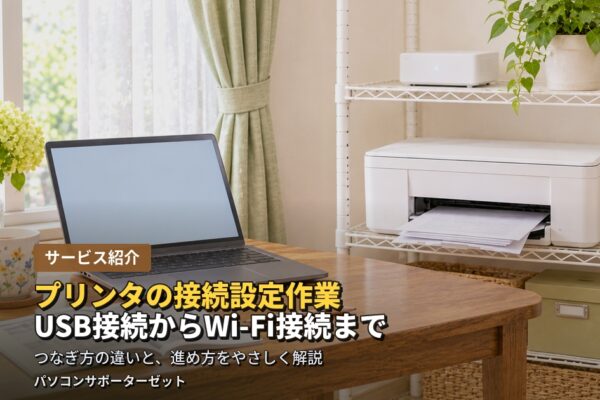



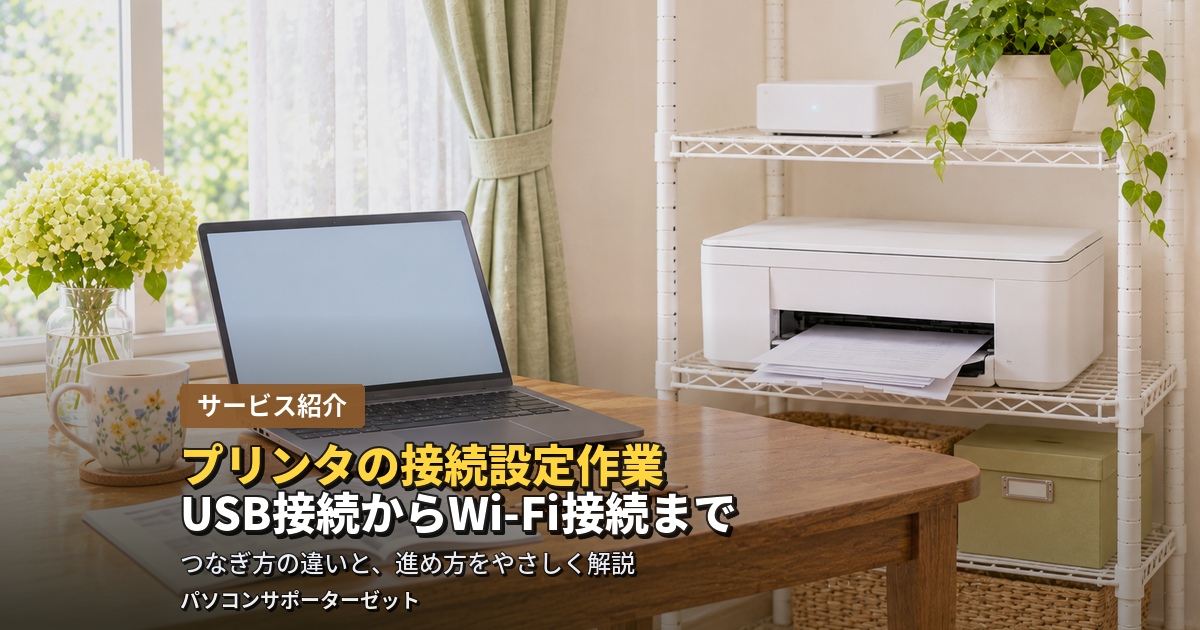
プリンタの接続設定作業。USB接続からWi-Fi接続まで
「新しいプリンターを買ったけれど、パソコンにつなぐ方法が分からない」「説明書のとおりに進めたのに、途中で止まってしまった」「Wi-Fiでつなぎたいけれど、設定が難しそう」。プリンターは、買ったあとの「接続と設定」でつまずく方が、とても多い機器です。
プリンターをパソコンにつなぐ方法は、大きく分けて、USBケーブルでつなぐ方法と、Wi-Fi(無線LAN)や有線LANでつなぐ方法があります。それぞれ、手順も、確認することも、少しずつ違います。順に進めれば、ご自分で設定できることもありますが、途中でつまずくと、原因が分かりにくいのが難しいところです。
パソコンサポーターゼット(都城市山田町)では、料金表の「ハードウェア・周辺機器関連」のメニューとして、「プリンタ設定(USB接続)」(品番9701)と、「プリンタ設定(無線LAN・有線LAN)」(品番9702)を承っています。この記事では、2つのメニューの内容、それぞれの接続の違い、作業の進め方、ご用意いただきたいもの、つながらないときの確認ポイント、ほかのメニューとの違いを、順にご紹介します。
プリンタ設定(9701・9702)とは
当店では、料金表の記載のとおり、次の2つのメニューを承っています。
- プリンタ設定(USB接続)(9701)。パソコン1台に、プリンタまたは複合機を、USBケーブルで接続設定します。付属ソフトのインストールと、動作確認までを行います。
- プリンタ設定(無線LAN・有線LAN)(9702)。パソコン1台に、プリンタまたは複合機を、有線LANまたは無線LAN(Wi-Fi)経由で、印刷できるようにします。付属ソフトのインストールと、動作確認までを行います。
どちらも、「プリンタ(複合機)を、パソコンにつないで、印刷できる状態にする」作業です。つなぎ方によって、メニューが分かれています。費用は、料金表をご確認ください。
なお、新しいパソコンの設定と合わせてプリンタをつなぎたい場合は、パソコンの設置や初期設定、プリンタの接続設定などをまとめた「応援パック」もあります。くわしくは、のちほどご紹介します。
USB接続とWi-Fi接続の違い
プリンターのつなぎ方は、使い方に合わせて選びます。それぞれの特徴は、次のとおりです。
- USB接続。プリンターと、パソコン1台を、USBケーブルで直接つなぎます。仕組みが分かりやすく、設定も比較的かんたんです。ケーブルが届く範囲に、プリンターを置く必要があります。
- Wi-Fi(無線LAN)接続。ケーブルを使わず、プリンターを、家のWi-Fiにつなぎます。パソコンのそばに置かなくてよく、設置場所の自由度が高くなります。スマートフォンなど、ほかの機器からも使いやすくなります。
- 有線LAN接続。プリンターを、ルーターなどに、LANケーブルでつなぎます。ケーブルは必要ですが、電波の影響を受けません。
パソコンが1台で、プリンターのすぐそばにある場合は、USB接続が手軽です。複数のパソコンや、スマートフォンから印刷したい、プリンターを別の部屋に置きたい、という場合は、Wi-Fi接続や有線LAN接続が向いています。どちらが合うか分からないときは、使い方をお聞かせください。
USB接続の作業の進め方
USB接続の場合の、おおまかな進め方は、次のとおりです。機種によって、細かな手順は異なります。
- プリンターと、付属品を確認する。電源ケーブル、USBケーブル、インクやトナー、付属のソフトなどを、確認します。
- プリンターを設置して、電源を入れる。保護用のテープや部材を取り外し、インクやトナー、用紙をセットします。
- 付属ソフトのインストールと、接続を行う。機種によっては、先にソフトを入れてから、案内に従ってUSBケーブルをつなぐ手順になっています。順番を間違えると、うまく認識されないことがあるため、案内の順番に従います。
- 動作確認(テスト印刷)をする。実際に、テスト印刷を行い、文字や色が正しく印刷されるかを確認します。
当店の9701は、付属ソフトのインストールと、動作確認までを行う作業です。ご自分で設定されて、途中で止まってしまった場合も、状況をお聞かせください。
Wi-Fi接続・有線LAN接続の作業の進め方
Wi-Fi接続は、USB接続よりも確認することが多く、つまずきやすい作業です。おおまかな進め方は、次のとおりです。
- ルーターのWi-Fiの名前(SSID)と、パスワードを確認する。ルーター本体のラベルなどに、書かれていることが多くあります。
- プリンターを設置して、電源を入れる。ルーターから離れすぎない場所に置きます。壁や、金属の棚などは、電波を通しにくいため、できるだけ見通しのよい場所が向いています。
- プリンターを、Wi-Fiにつなぐ。プリンターの操作パネルで、Wi-Fiの設定を開き、一覧から、ご自宅のWi-Fiの名前を選んで、パスワードを入力します。パスワードは、大文字と小文字が区別されるため、正確に入力します。ボタン操作でつなぐ方法(WPS)が使える機種もあります。
- パソコンに、プリンターを追加する。Windowsの「設定」から、「Bluetoothとデバイス」の「プリンターとスキャナー」を開き、「デバイスの追加」を選びます。プリンターが見つからないときは、手動で追加する方法もあります。
- 付属ソフトのインストールと、動作確認をする。必要な付属ソフトを入れて、テスト印刷で、きちんと印刷できるかを確認します。
有線LANでつなぐ場合は、プリンターとルーターを、LANケーブルでつなぎます。そのあとは、パソコンにプリンターを追加して、動作確認をする流れです。
ここで、ひとつ注意したいのが、Wi-Fiの周波数帯です。Wi-Fiには、2.4GHzと5GHzという2つの周波数帯があります。機種によっては、プリンターが2.4GHzにしか対応していないことがあります。ルーターが、2つの周波数帯で、別々の名前を出している場合は、プリンターを、対応している周波数帯の名前につなぐ必要があります。
「プリンターをつなぎたいけれど、設定が不安」という方へ
当店では、プリンタまたは複合機を、USBケーブルでつなぐ「プリンタ設定(USB接続)」(品番9701)と、有線LANまたは無線LAN(Wi-Fi)経由で印刷できるようにする「プリンタ設定(無線LAN・有線LAN)」(品番9702)を承っています。どちらも、付属ソフトのインストールと、動作確認までを行います。まずは、プリンターの機種と、つなぎ方のご希望を、お聞かせください。くわしくは、都城市のパソコン修理・サポートと、パソコンサポート料金表をご覧ください。
作業の前に、ご用意いただきたいもの
スムーズに進めるために、次のものを、ご用意ください。ご相談のときに、進め方もご案内します。
- プリンター(複合機)の、機種名。機種名は、本体の前面や背面に書かれています。
- 付属品一式。電源ケーブル、USBケーブル、付属のソフトやディスクなどです。
- インクまたはトナーと、用紙。動作確認のテスト印刷に必要です。
- Wi-Fiの名前(SSID)と、パスワード。Wi-Fi接続の場合に必要です。ルーターのラベルなどで、確認できます。
- パソコンの情報。Windowsの種類(10か11か)と、パソコンのメーカーや機種名です。
- 設定したい、つなぎ方のご希望。USB、Wi-Fi、有線LANのどれにしたいか、決まっていなければ、使い方をお聞かせください。
ご来店の前に、お電話をいただけると、スムーズです。初めて来店される方は、初めて来店される方へ。駐車場・営業時間・持ち込み時に準備しておくとスムーズなものもご覧ください。
つながらないときの確認ポイント
設定が終わっても、印刷できない、プリンターが見つからない、ということもあります。次のことを、順に確認してみてください。
- プリンターと、パソコンの電源を入れ直す。プリンターの電源を切り、電源プラグを抜いて、30秒ほど待ってから、入れ直します。
- USB接続は、ケーブルと、差し込み口を確認する。ケーブルがしっかり差さっているか、別のUSBポートでも認識されないかを、確認します。
- Wi-Fi接続は、同じネットワークにつながっているかを確認する。パソコンと、プリンターが、同じWi-Fiにつながっている必要があります。ルーターが複数ある場合や、中継器を使っている場合は、特に確認が必要です。
- Wi-Fiの名前と、パスワードが、合っているかを確認する。大文字と小文字、数字の入力を、確認します。
- 電波が弱くないかを確認する。プリンターを、ルーターの近くに移して、試してみます。
- プリンターを、削除して、追加し直す。Windowsの「プリンターとスキャナー」で、いったん削除して、もう一度、追加します。
- ルーターを入れ直す。ルーターの電源を入れ直すと、直ることがあります。ただし、ほかの機器の通信も、一時的に止まるため、ご注意ください。
つながっていたプリンターが、急に印刷できなくなったときは、プリンターが突然印刷できなくなった…確認すべき5つのポイントもご覧ください。ルーターや、Wi-Fiそのものの設定は、ルーターの設置と設定。インターネットにつなぐ作業で、ご紹介しています。
設定が終わったあとに、気をつけたいこと
接続の設定が終わったあとも、次のことに気をつけておくと、あとで困りにくくなります。
- テスト印刷で、確認する。文字がかすれていないか、色が正しく出ているか、用紙のサイズが合っているかを、確認します。
- ルーターを交換したり、Wi-Fiのパスワードを変えたりしたら、プリンターの設定も見直す。Wi-Fiの名前やパスワードが変わると、プリンターがつながらなくなります。
- プリンターを、別の場所へ移したら、確認する。置き場所を変えると、電波の強さが変わり、つながりにくくなることがあります。
- 付属ソフトや、ドライバーを、むやみに消さない。印刷に必要なソフトが、なくなると、印刷できなくなる場合があります。
- 基本の印刷操作も、確認しておく。用紙サイズや、カラーと白黒、両面印刷などの基本は、初めての印刷、プリンターの設定と基本操作でご紹介しています。
年賀状の宛名印刷など、年末に向けてプリンターを使う機会が増える時期は、早めに、動作を確認しておくと安心です。くわしくは、年賀状の宛名印刷、パソコンとプリンターで準備するコツをご覧ください。
▶ あわせて読みたい記事
▶ 初めての印刷、プリンターの設定と基本操作
プリンターの設定と、基本的な印刷の操作が分かります。
▶ プリンターが突然印刷できなくなった…確認すべき5つのポイント
急に印刷できなくなったときの、確認の順番が分かります。
▶ Wi-Fi接続とパスワード変更。無線LANの設定作業
Wi-Fiの接続と、パスワード変更の作業が分かります。
▶ ルーターの設置と設定。インターネットにつなぐ作業
ルーターの設置と、インターネットにつなぐ作業が分かります。
ほかのメニューとの違い。目的に合わせて選ぶ
プリンターまわりの作業には、ほかにも、次のようなメニューがあります。目的に合わせて、お選びください。どれが合うか分からないときは、まず、状況をお聞かせください。
- FAX複合機設定(9704)、スキャナー設定(9705)。複合機で、FAXやスキャンを使えるようにする作業です。スキャナーの使い方は、紙の書類をデータ化したい。スキャナー・複合機の便利な使い方をご覧ください。
- 複合機SCAN設定(9801)、プリントサーバー設定(9802)。法人・個人事業主様向けの、スキャンデータの転送や、ネットワーク経由での印刷の設定です。
- 周辺機器取付・設定(9724)。料金表のメニューにない周辺機器を、取り付けて設定する作業です。
- ルーター設定(9101・9102)、無線LAN子機接続設定(9103)。プリンターをWi-Fiにつなぐ前に、ルーターやWi-Fiそのものを設定する作業です。
- 応援パック(9002など)。パソコンの設置と初期設定に、プリンタ(複合機)の設置・接続設定、付属ソフトのインストールを、まとめたメニューです。くわしくは、はじめてのパソコン応援パック。届いた日から使える設定と、パソコン引っ越し応援パック。旧PCからの入れ替え作業をご覧ください。
開業にあわせて、プリンターや、スキャナーをそろえる場合は、プリンター・スキャナー、開業時にどこまで揃えるべき?もご覧ください。
よくあるご質問
Q. プリンタ設定の9701と9702は、どう違いますか?
つなぎ方の違いです。9701は、パソコン1台とプリンタ(複合機)を、USBケーブルでつなぐ設定です。9702は、有線LANまたは無線LAN(Wi-Fi)経由で、印刷できるようにする設定です。どちらも、付属ソフトのインストールと、動作確認までを行います。
Q. USB接続とWi-Fi接続は、どちらがよいですか?
使い方によって変わります。パソコンが1台で、プリンターがそばにあるなら、USB接続が手軽です。複数のパソコンやスマートフォンから使いたい、プリンターを別の場所に置きたい、という場合は、Wi-Fi接続や有線LAN接続が向いています。使い方をお聞かせいただければ、ご案内します。
Q. 付属のソフトは、入れないといけませんか?
当店の設定では、付属ソフトのインストールと、動作確認までを行います。機種によっては、Windowsの標準の機能でも印刷できる場合があります。必要な機能に合わせて、ご案内します。
Q. 家のWi-Fiの名前とパスワードが、分かりません。
ルーター本体のラベルなどに、書かれていることが多くあります。見つからないときは、ご相談ください。ルーターの設定そのものを変えたいときは、ルーターの設定のメニューもあります。
Q. 古いプリンターでも、設定できますか?
機種や、お使いのWindowsの種類によって、対応の状況が異なります。ご用意いただく機種名をお聞かせいただければ、お伝えできる範囲でご案内します。ご来店の前に、お電話でご相談ください。
Q. 設定したのに、印刷できません。
プリンターとパソコンの電源の入れ直し、ケーブルやWi-Fiの確認、プリンターの追加し直しなどをお試しください。それでも解決しないときは、ご相談ください。くわしい確認の順番は、この記事の「つながらないときの確認ポイント」と、プリンターが突然印刷できなくなった…確認すべき5つのポイントをご覧ください。
Q. パソコンが2台あります。どうなりますか?
料金表の記載は、「パソコン1台に」設定する内容です。複数のパソコンから使いたい場合は、台数や、つなぎ方をお聞かせください。
Q. ご来店の前に、準備しておくことはありますか?
プリンターの機種名、付属品、Wi-Fiの名前とパスワード、パソコンの情報を、お分かりの範囲で、ご用意ください。ご来店の前に、お電話をいただけると、スムーズです。
プリンターは、つなぎ方さえ決まれば、毎日の印刷が、ぐっと楽になります。ご自分で設定して、うまくいかないときは、無理をせず、ご相談ください。都城市のパソコンサポーターゼットでは、プリンターの接続設定のご相談を承っています。都城周辺で、「プリンターをパソコンにつなぎたい」とお困りの方は、お気軽にご相談ください。
都城市・三股町・曽於市・小林市・えびの市・志布志市・串間市など近隣で、パソコンのことでお困りの方へ
ご自身での対処が難しいときは、無理に操作を進めずご相談ください。出張・持込のどちらにも対応しています。診断・お見積りは無料です。
営業時間 9:00~18:00[不定休](日曜は事前予約の出張訪問のみ)