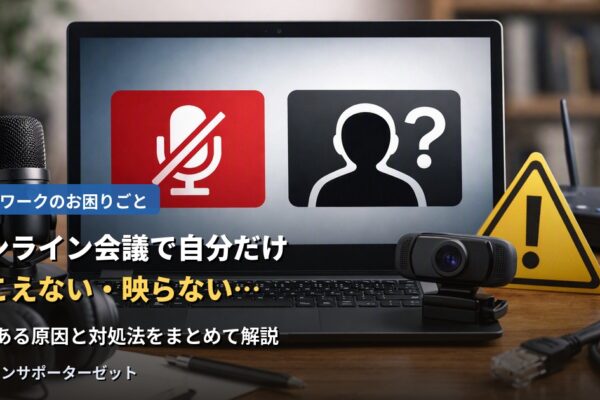
オンライン会議で自分だけ聞こえない・映らない…よくある原因と対処法
「聞こえていますか?」その一言、気まずいですよね
オンライン会議が当たり前になった今、「あれ、自分の声聞こえてます?」「画面が真っ暗なんですが」といったトラブルは、多くの方が一度は経験しているのではないでしょうか。会議の貴重な時間を無駄にしてしまうだけでなく、対応に慌ててしまうことも少なくありません。今回は、よくある原因と対処法を、音声トラブルと映像トラブルに分けてご紹介します。
音が聞こえない・聞こえていない場合
① ミュート設定を確認する
最も多い原因です。会議アプリ側のマイクアイコンがミュート(オフ)になっていないか、まず確認しましょう。意外と見落としがちなポイントです。
② 正しいマイク・スピーカーが選択されているか確認する
パソコンに複数のマイクやスピーカーが接続されている場合(イヤホン、外付けマイクなど)、会議アプリが意図しない機器を選択してしまっていることがあります。アプリの音声設定画面から、正しい機器が選ばれているか確認してください。
③ Windowsのマイクアクセス許可を確認する
Windowsのプライバシー設定で、会議アプリからのマイクへのアクセスが許可されていないと、アプリ側でどれだけ設定を確認しても音声が届きません。設定画面から、アプリごとのマイクアクセス許可を確認しましょう。
④ 物理的な接続を確認する
外付けマイクやイヤホンをお使いの場合、ケーブルの接続不良や、USBポートの接触不良が原因のこともあります。一度抜き差ししてみましょう。
映像が映らない場合
① カメラのオン・オフ設定を確認する
音声のミュートと同様、カメラも会議アプリ側でオフになっていないか確認してください。
② 他のアプリがカメラを使用していないか確認する
カメラは基本的に一度に1つのアプリしか使用できません。別の会議アプリやカメラアプリが裏で起動したままになっていると、新しく開いたアプリでカメラが認識されないことがあります。使っていないアプリを閉じてから、再度お試しください。
③ Windowsのカメラアクセス許可を確認する
マイクと同様、Windowsのプライバシー設定でカメラへのアクセスが許可されているか確認しましょう。
④ 外付けWebカメラの接続・認識を確認する
外付けのWebカメラをお使いの場合、USBの接続不良や、ドライバーの不具合が原因のことがあります。別のUSBポートに挿し直す、パソコンを再起動するなどを試してみてください。
事前にできる備え
重要な会議の前には、会議アプリに用意されている「テスト機能」を使って、マイク・カメラ・スピーカーが正常に動作するか事前に確認しておくことをおすすめします。会議が始まってから慌てるよりも、事前のチェックで多くのトラブルを未然に防ぐことができます。
それでも解決しない場合は
設定を一通り確認しても改善しない場合、マイクやカメラ本体の故障、パソコン内部のドライバーの深刻な不具合など、根本的な原因が潜んでいる可能性があります。特に在宅ワークで頻繁にオンライン会議を行う方は、トラブルが続くと業務に支障が出てしまうため、早めの解決をおすすめします。
繰り返すトラブルは、根本的な原因を確認しませんか
よくあるご質問
Q. 相手には聞こえているのに、自分には相手の声が聞こえない場合はどうすればいいですか?
A. 自分の声が届いているのに相手の声が聞こえない場合、原因はスピーカー(出力)側にあります。会議アプリ内の音声設定で、正しいスピーカーやイヤホンが選択されているか確認してください。パソコン本体のスピーカー設定と、アプリ内の設定の両方を確認することがポイントです。
Q. 会議中に急に音声が途切れる場合は、どうすればいいですか?
A. インターネット接続が不安定になっている可能性があります。可能であれば、Wi-Fiではなく有線LAN接続に切り替える、他の通信を行っているアプリを閉じる、といった対策で改善することがあります。
Q. 外付けのWebカメラを接続しても認識されません。
A. USBポートの接触不良や、ドライバーの不具合が考えられます。別のUSBポートに挿し直す、パソコンを再起動する、といった基本的な対処に加え、他のアプリ(別の会議アプリやカメラアプリ)でカメラが使用中になっていないかも確認してください。
Q. 毎回同じトラブルが起きます。根本的に直す方法はありますか?
A. 毎回同じ症状が出る場合、OS側の設定、ドライバーの不具合、マイクやカメラ本体の劣化など、根本的な原因が潜んでいる可能性があります。会議のたびに応急処置を繰り返すのではなく、一度しっかり原因を確認しておくことをおすすめします。
Q. 会議の前に、事前にマイクやカメラをテストする方法はありますか?
A. 多くの会議アプリには、会議に参加する前にマイク・カメラ・スピーカーの動作を確認できるテスト機能が用意されています。重要な会議の前には、この機能を使って事前に確認しておくと安心です。
「オンライン会議のたびに音声・映像トラブルが起きる」「設定を確認してほしい」という方は、パソコンサポーターゼットにお気軽にご相談ください。都城市をはじめ、三股町・小林市・曽於市・えびの市・志布志市・串間市など近郊エリアへの出張訪問にも対応しております。診断・お見積りは無料です。