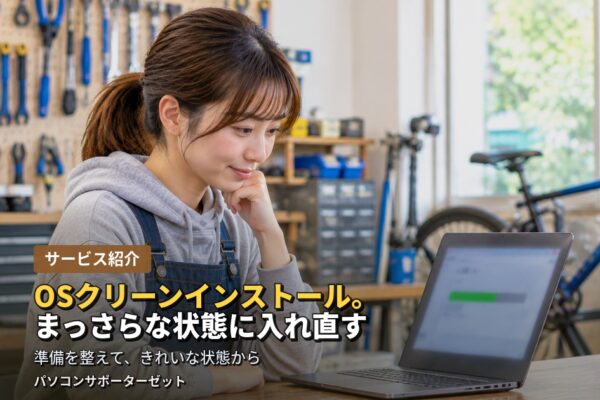



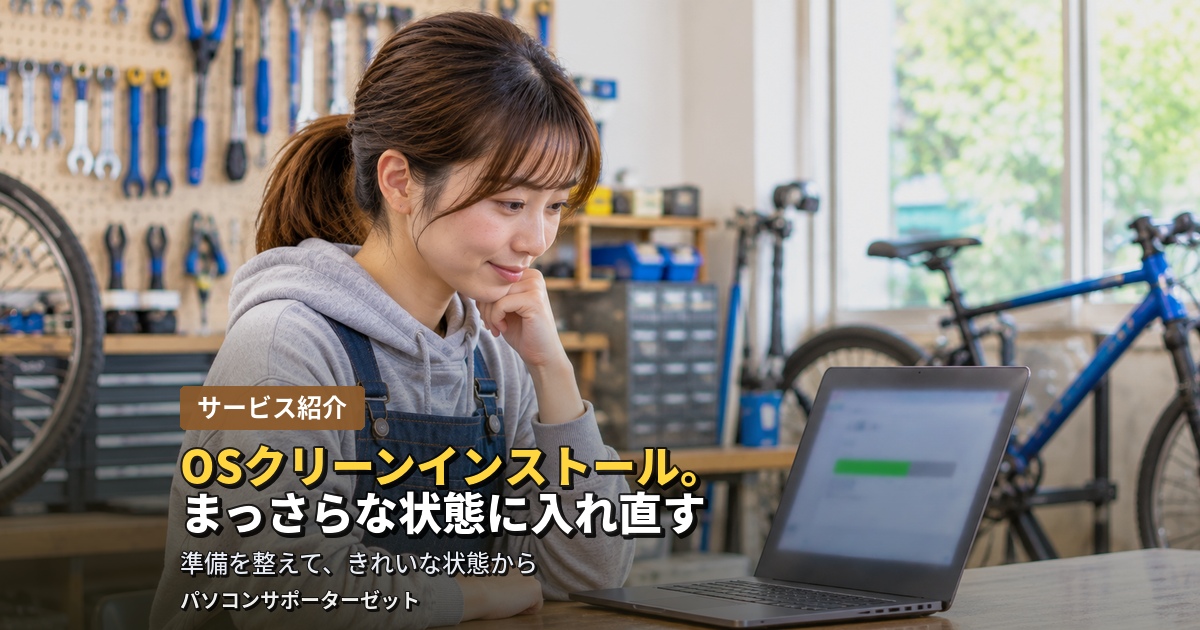
OSクリーンインストール。まっさらな状態に入れ直す
「システムの復元も、修復も試したのに、調子が戻らない」「長く使ううちに、パソコンが重くなったまま、元に戻らない」「ウイルスに感染したあとで、このまま使い続けるのが不安」。そんなときに、選択肢のひとつとして挙がるのが、OSの入れ直し、いわゆる「クリーンインストール」です。
クリーンインストールは、パソコンの中身をいったんまっさらにして、OS(Windows)を新しく入れ直す作業です。不具合の原因をまとめて取り除ける可能性がある一方で、保存してあるデータやアプリが消えるため、事前の準備が欠かせません。
当店では、料金表の「システム・ソフトウェア関連」のメニューとして、「OSクリーンインストール」(品番9609)を承っています。この記事では、作業の内容、消えるもの、事前の準備、おおまかな流れ、入れ直したあとに必要な作業、ほかのメニューとの違いを、順にご紹介します。
OSクリーンインストール(9609)とは
当店では、料金表の記載のとおり、次のように承っています。
- OSクリーンインストール(9609)。OSのインストールと、メーカーが提供しているドライバのインストールを行います。OSは別途ご用意いただく必要があります。Windowsの初期設定は別になります。
「クリーンインストール」とは、パソコンの内蔵ストレージ(HDDやSSD)に入っている内容を消したうえで、OSを新しく入れる作業です。パソコンを買ったばかりのときのように、余計なものがない状態から、やり直すことができます。
「ドライバ」とは、パソコンの部品(画面表示、Wi-Fi、音など)をWindowsに正しく使わせるための、小さなソフトのことです。OSを入れ直すと、これらも入れ直しになります。9609では、メーカーが提供しているドライバも、あわせて入れます。
費用は、パソコンサポート料金表の「システム・ソフトウェア関連」をご覧ください。
こんなときは、ご相談ください
次のようなときは、OSの入れ直しが、選択肢のひとつになります。
- 動作がずっと重いままで、整理や設定の見直しをしても、改善しない。
- エラーや不具合が続いて、「システムの復元」や「システム修復」でも、直らない。
- ウイルスなどの駆除のあとも、不安が残る。
- 長年使って、不要なソフトや設定がたまり、パソコンの状態が分からなくなった。
- HDDやSSDを交換したので、OSを入れ直したい。
- ほかの方にゆずるので、きれいな状態にしたい。
ただし、入れ直しは、データやアプリが消える大きな作業です。まずは、ほかの方法で足りないかを、一緒に考えることも大切です。どの方法が合うか分からなくても、構いません。状況をお聞かせいただければ、ご案内します。
クリーンインストールで、変わること・消えるもの
クリーンインストールの特徴は、「まっさらな状態に戻る」ことです。良い面と、注意が必要な面の両方があります。
期待できること
- 長年の「たまりもの」がなくなる。不要なソフトや、設定の乱れが、まとめてなくなります。
- 不具合の原因を、まとめて取り除ける可能性がある。ソフトや設定が原因の不具合は、改善することがあります。
- OSを新しい状態から、使い始められる。パソコンの状態が、分かりやすくなります。
消えるもの、注意が必要なこと
- 保存してあるデータ。写真、書類、メールなどの、個人用のデータが消えます。パソコンメーカーの案内でも、事前のバックアップが勧められています。
- 入れてあるアプリ。Officeや、年賀状ソフト、各種の専用ソフトなどは、入れ直しになります。
- 各種の設定。Wi-Fiの接続、メールの設定、ブラウザーのお気に入り、プリンターの設定などは、設定し直しになります。
- 直らない不具合もある。HDDやSSD、メモリなどの部品が原因の不具合は、OSを入れ直しても、直りません。
「あとから、あのデータが必要だった」とならないよう、作業の前に、何が消えるのかを、一緒に確認することが大切です。
作業の前に、準備しておくこと
クリーンインストールは、準備で、うまくいくかどうかが決まります。次の点を、確認しておきましょう。
- データのバックアップを取る。消えて困るデータは、先に、別の場所へ移しておきます。方法は、データのバックアップと復元作業や、ファイル履歴機能で、自動バックアップを設定する方法でご紹介しています。
- パソコンが起動するかを確認する。起動しないときは、先にデータの取り出しが必要になることがあります。くわしくは、データ復旧レベルⅠ。起動しないパソコンからの取り出しをご覧ください。
- OSのライセンスを確認する。Microsoftの案内では、ライセンスには「デジタルライセンス」と「プロダクトキー」の2種類があります。「設定」の「システム」にある「ライセンス認証」で、状態を確認できます。
- OSを用意する。9609では、OSは別途ご用意いただく必要があります。どのOSを用意すればよいか分からないときは、先にご相談ください。
- 入れ直すアプリの情報を、控える。Officeなどは、アカウントやプロダクトキーが必要になります。ID・パスワードも、あわせて確認しておきます。
- 周辺機器を、確認する。プリンターやUSB機器などは、作業中は外しておくことが一般的です。
- 暗号化の有無を、確認する。ドライブが暗号化(BitLocker)されているパソコンでは、回復キーが必要になることがあります。くわしくは、お盆前に要注意!Windows Update後にBitLocker回復キーを求められたときの対処法をご覧ください。
「何を準備すればよいか、よく分からない」という場合も、ご相談ください。状況に合わせて、順にご案内します。
「入れ直したいけれど、データが心配」「何から準備すればいいか分からない」という方へ
当店では、OSのインストールと、メーカーが提供しているドライバのインストールを行う「OSクリーンインストール」(品番9609)を承っています。まずは、今のパソコンの状態と、入れ直したい理由をお聞かせください。詳しくは、パソコン修理・サポートのページをご覧ください。
作業の、おおまかな流れ
クリーンインストールの流れは、一般的に、次のようになります。パソコンの機種や、OSの種類によって、細かい手順は異なります。
- インストール用のメディアを用意する。Microsoftの案内では、空き容量8GB以上のUSBフラッシュドライブを使い、ドライブの中身は削除されます。
- メディアから、パソコンを起動する。回復環境や、起動メニューから、USBを選んで起動します。
- 言語やキーボードを選び、インストールを始める。画面の案内に沿って、進めます。
- ライセンスの扱いを選ぶ。デジタルライセンスがある場合、Microsoftの案内では、再インストールのときに「プロダクトキーがありません」を選べます。
- エディションを選ぶ。ライセンスと同じエディション(HomeやProなど)を選ぶ必要があります。
- インストールの種類と、入れる場所を選ぶ。「Windowsのみをインストールする」を選び、入れるドライブを指定します。ここで選び間違えると、別のデータが消えるおそれがあります。
- インストールが終わるまで待つ。途中で、何度か再起動します。電源は切らないでください。
- 初期設定を進める。地域、キーボード、アカウントなどを、設定します。
作業には、時間がかかります。パソコンメーカーの案内でも、作業中は、そのパソコンを使えないため、代わりの環境を用意しておくと安心とされています。
つまずきやすい点
- インストール先のドライブが、選べない。パーティションの状態によって、そのままでは進めないことがあります。
- 画面が荒い、Wi-Fiがつながらない。入れ直した直後は、ドライバが入っていないことがあります。
- ライセンス認証が通らない。エディションの違いや、ハードウェアの変更が関係することがあります。対処は、「ライセンス認証が必要です」と表示された時の原因と対処法をご覧ください。
- 古いパソコンで、新しいOSが入らない。パソコンによっては、Windows 11の条件を満たさないことがあります。くわしくは、Windows 11に対応しない古いパソコン、これからどうする?をご覧ください。
操作を間違えると、データが消えたり、パソコンが起動しなくなったりするおそれがあります。不安なときは、無理をせず、ご相談ください。
入れ直したあとに、必要な作業
OSのインストールが終わっても、すぐに、以前と同じように使えるわけではありません。次のような作業が、続きます。
- Windowsの初期設定。9609の作業に、Windowsの初期設定は含まれません。「Windows初期設定」(品番9601)として、別になります。くわしくは、Windows初期設定の作業。新しいパソコンの最初の一歩をご覧ください。
- Windowsの更新。最新の状態にしてから、使い始めます。
- Officeの再インストール。アカウントやプロダクトキーで、認証します。くわしくは、Officeのインストール作業。認証までの流れをご覧ください。
- アプリの再インストール。必要なソフトを、入れ直します。くわしくは、アプリのインストールとアンインストール作業をご覧ください。
- セキュリティ対策。ウイルス対策ソフトを、入れ直します。
- データを戻す。バックアップしたデータを、所定の場所に戻します。当店では、「バックアップデータ復元」(品番9502)を承っています。
- 周辺機器の設定。プリンターなどを、設定し直します。
これらを、まとめて進める方法として、当店では、初期設定やOfficeのセットアップなどを一括で行う「応援パック」もご用意しています。くわしくは、はじめてのパソコン応援パック。届いた日から使える設定をご覧ください。
ほかのメニューとの違い。どれを選ぶか
パソコンの不調に対しては、状況によって、合う方法が変わります。当店では、目的に合わせたメニューを、ほかにも承っています。
- システム復元(9607)。システムの復元を行い、パソコンが正常に動作していた状態に戻します。データやアプリを、できるだけ残したいときに、まず検討します。くわしくは、システムの復元。調子の良かった状態に戻す作業をご覧ください。
- Windowsシステム修復(9608)。不足・破損しているシステムファイルの修復を行います。壊れた部分だけを直す作業です。くわしくは、Windowsシステム修復。壊れたファイルを直す作業をご覧ください。
- OSクリーンインストール(9609)。OSのインストールと、メーカーが提供しているドライバのインストールを行います。まっさらな状態から、やり直したいときの方法です。
- OSリカバリ(9610)。リカバリCDやリカバリ領域を使って、パソコンを購入時(工場出荷時)の状態に戻します。リカバリーメディアの取り寄せなどは別になります。
- OSアップグレード(9618)。OSのアップグレードと、各種ドライバーのインストールを行います。
- パソコンのトラブル診断。店頭持込の簡易診断を、承っています。原因が分からないときの入口として、ご利用いただけます。
目安として、「壊れた部分だけを直したい」なら修復や復元、「全部をやり直したい」なら入れ直し、と考えると分かりやすくなります。クリーンインストールとリカバリは、どちらもOSを入れ直す作業ですので、データやアプリが消えるおそれがあります。違いは、パソコンを初期化(リカバリー)する前に確認すべきことでも、ご紹介しています。
復元ポイントを使う方法は、トラブルの前に保険を。復元ポイントの作り方と戻し方でご紹介しています。
▶ あわせて読みたい記事
▶ Windowsシステム修復。壊れたファイルを直す作業
壊れた部分だけを直す方法が分かります。
▶ システムの復元。調子の良かった状態に戻す作業
システムの状態を、少し前に戻す作業が分かります。
▶ パソコンを初期化(リカバリー)する前に確認すべきこと
初期化の前に、確認しておきたいことが分かります。
▶ Windows初期設定の作業。新しいパソコンの最初の一歩
入れ直したあとの、最初の設定が分かります。
日ごろの備えと、入れ直す前の見直し
クリーンインストールは、大きな作業です。実際に入れ直す前に、次の点も見直してみてください。
- ほかの方法で、足りないか。復元や修復で直る不具合なら、入れ直しは、必要ありません。
- 原因が、部品ではないか。HDDやSSDの不調は、入れ直しでは直りません。そのSSD・HDD、そろそろ寿命かも?故障のサインと対策も、ご覧ください。
- 古いパソコンなら、延命の方法もある。メモリの増設や、SSDへの交換で、改善することがあります。くわしくは、古いパソコンを延命する。メモリ増設とSSD交換でできることをご覧ください。
- ゆずる・処分する前は、データ消去も検討する。OSを入れ直しただけで、データが復元できない状態まで消えたとは、限りません。当店では、データの復元ができないように完全に消去する「データ完全消去」(品番9616)を承っています。くわしくは、パソコンを処分・譲渡する前に、データは本当に消えていますか?初期化だけでは危険な理由や、都城市でパソコンを処分・譲渡する前に、データ消去はどうすればいい?をご覧ください。
- 日ごろから、バックアップを取っておく。いつ入れ直すことになっても、慌てずに済みます。自動で取る方法は、外付けHDDへの自動バックアップ設定でご紹介しています。
- ライセンス情報を、控えておく。OfficeやソフトのIDやキーは、まとめて、保管しておきます。
入れ直したいと思ったときが、見直しのタイミングでもあります。起動しないなど、状態が悪いときは、パソコンが起動しない・電源が入らない…確認すべき7つの原因と対処法もご覧ください。
よくあるご質問
Q. OSクリーンインストールの作業では、何をしてもらえますか?
当店では、OSのインストールと、メーカーが提供しているドライバのインストールを行います。OSは別途ご用意いただく必要があります。Windowsの初期設定は別になります。
Q. クリーンインストールをすると、データは消えますか?
消えます。保存してあるデータやアプリが消えるため、事前のバックアップが大切です。何が消えるかは、作業の前に一緒に確認します。
Q. OSは、どこで用意すればいいですか?
9609では、OSは別途ご用意いただく必要があります。どのOSを用意すればよいか分からないときは、先にご相談ください。
Q. リカバリ(9610)との違いは何ですか?
リカバリは、リカバリCDやリカバリ領域を使って、購入時(工場出荷時)の状態に戻す作業です。クリーンインストールは、OSを新しく入れ直す作業です。どちらも、データやアプリが消えるおそれがあります。
Q. 入れ直したら、パソコンは速くなりますか?
ソフトや設定が原因で重くなっていた場合は、改善することがあります。ただし、HDDやメモリなどの部品が原因の場合は、入れ直しても、変わらないことがあります。
Q. 入れ直したあとの、初期設定もお願いできますか?
当店では、Windowsの初期設定も、承っています。9609の作業とは別の作業になります。くわしくは、ご相談ください。
Q. Officeや、ほかのアプリも、元に戻せますか?
アプリは、入れ直しになります。Officeはアカウントやプロダクトキーが必要になるため、事前に確認しておくと安心です。当店では、Officeのインストールも承っています。
Q. パソコンを人にゆずるときも、これで安心ですか?
OSを入れ直しただけでは、データが復元できない状態まで消えたとは限りません。ゆずる・処分する前は、データ完全消去も、あわせてご検討ください。
OSの入れ直しは、パソコンをきれいにする一方で、元に戻せない作業でもあります。迷ったときは、自己流で進めず、ご相談いただくと安心です。都城市のパソコンサポーターゼットでは、OSクリーンインストールのご相談を承っています。都城周辺で、「入れ直すべきか迷っている」「データが心配」とお困りの方は、お気軽にご相談ください。
都城市・三股町・曽於市・小林市・えびの市・志布志市・串間市など近隣で、パソコンのことでお困りの方へ
ご自身での対処が難しいときは、無理に操作を進めずご相談ください。出張・持込のどちらにも対応しています。診断・お見積りは無料です。
営業時間 9:00~18:00[不定休](日曜は事前予約の出張訪問のみ)