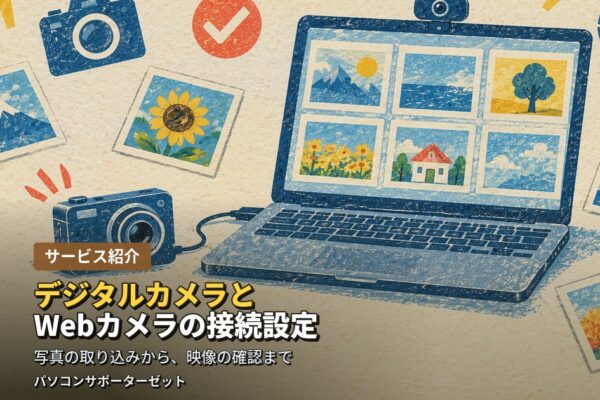



デジタルカメラとWebカメラの接続設定
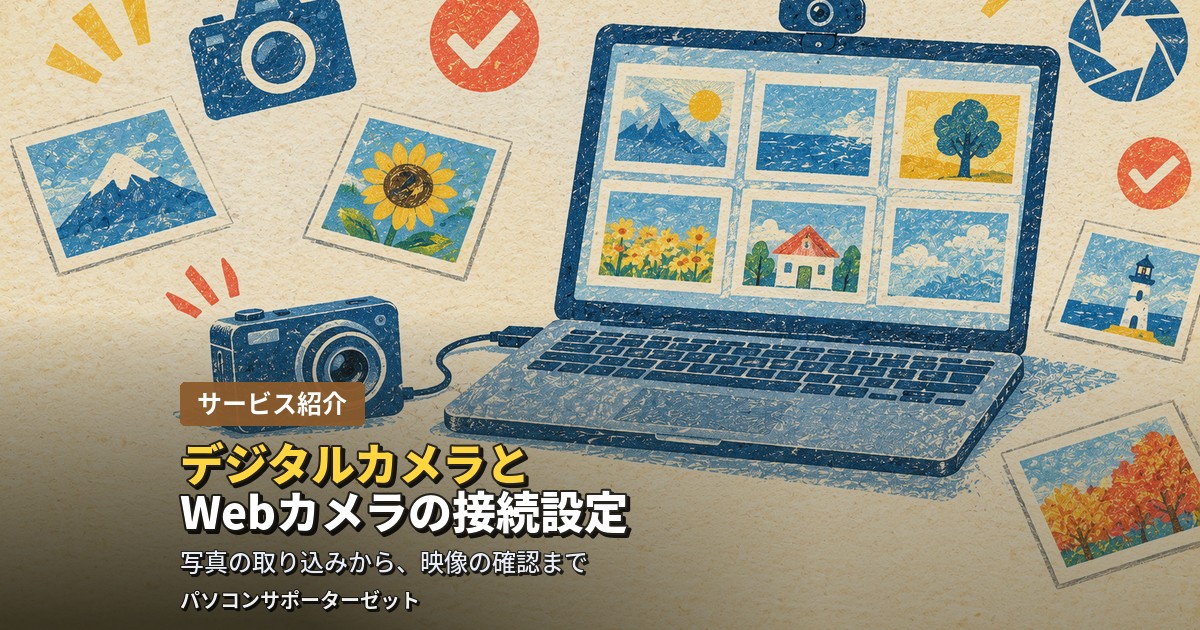
旅行や、お子さまの行事で撮った写真を、パソコンに取り込んで整理したい。会議や、オンラインの教室で使うために、Webカメラを買ってきた。そんなとき、「つないだのに、パソコンに表示されない」「カメラの映像が出てこない」と、立ち止まってしまう方は少なくありません。
デジタルカメラとWebカメラは、どちらもパソコンにつなぐ機器ですが、つなぎ方も、うまくいかないときの確認ポイントも、少しずつ違います。順番に確認していけば、自分で解決できることも多くあります。
パソコンサポーターゼット(都城市山田町)のこの記事では、デジタルカメラとWebカメラの接続設定について、つなぐ前の確認、写真の取り込み方、取り込めないときの確認、Webカメラの使えるようにする手順、映らないときの確認、当店のメニューの内容を、順にご紹介します。
デジタルカメラとWebカメラ、設定が必要になる場面
パソコンにカメラをつなぐ場面は、大きく2つに分けられます。
- デジタルカメラの写真を、パソコンに取り込みたい。撮った写真や動画を、パソコンに保存して、整理したり、バックアップしたり、プリントしたりします。
- Webカメラを、パソコンにつないで使いたい。オンライン会議、オンライン授業、家族とのビデオ通話などで、パソコンから映像を送ります。
どちらも、つなぐだけで使える場合もあれば、設定や、付属のソフトが必要になる場合もあります。機器が新しいほど、つなぐだけで使えることが多く、古い機器ほど、確認が必要になることがあります。
つなぐ前に、確認しておきたいこと
接続でつまずく原因の多くは、準備の段階にあります。つなぐ前に、次の点を確認しておくと、スムーズです。
- 機器の名前(メーカーと型番)。デジタルカメラや、Webカメラ本体、箱、説明書で確認できます。分からなくなったときの相談のときにも、役に立ちます。
- ケーブルの種類。機器とパソコンの端子の形が合っているか、確認します。端子の形が合わないときは、変換アダプタが必要になる場合があります。
- 電池の残量。デジタルカメラは、電池が少ないと、パソコンにうまくつながらないことがあります。取り込みの前に、充電しておきます。
- パソコンの空きポート。パソコンのUSBポートに、空きがあるか確認します。
- 付属の説明書やソフト。付属のCDや、メーカーのサイトにある専用ソフトが、必要になる機種もあります。
端子の形については、USB-Cとその他の端子、結局何が違う?変換アダプタの選び方でも、ご紹介しています。
デジタルカメラの写真を取り込む3つの方法
デジタルカメラの写真を、パソコンに取り込む方法は、主に3つあります。
- USBケーブルで、カメラとパソコンをつなぐ。もっとも一般的な方法です。専用のケーブルが必要な機種もあります。
- メモリーカード(SDカードなど)を、パソコンで読み込む。パソコンにカードを入れる差込口があれば、カードをそのまま差し込めます。差込口がないときは、カードリーダーを使います。
- Wi-Fiなどの無線機能を使う。無線機能のあるカメラでは、専用のアプリや設定を使って、写真を送れる場合があります。機種によって手順が異なるため、取扱説明書をご確認ください。
どの方法が合うかは、カメラの機種や、パソコンの状態によって、変わります。たくさんの写真を、まとめて取り込むときは、カードをパソコンで読み込む方法が、扱いやすいことがあります。一方、メモリーカードを取り出しにくい機種では、USBケーブルが便利です。
USBケーブルで、写真を取り込む手順
USBケーブルで取り込む場合の、一般的な手順です。細かい操作は、カメラのメーカーや機種によって異なるため、取扱説明書もあわせてご確認ください。
- カメラの電池が、十分にあることを確認する。残量が少ないときは、充電してからつなぎます。
- パソコンとカメラを、ケーブルでつなぐ。パソコンのUSBポートに、しっかり差し込みます。
- カメラの電源を入れる。電源を入れないと、パソコンに認識されない機種があります。
- カメラの接続モードを、確認する。メーカーの案内では、接続モードに「マスストレージ」や「MTP」などがあり、機種によっては、メニューで選べるとされています。
- パソコンで、カメラを開く。エクスプローラーの「PC」に、カメラや、リムーバブルディスクとして表示されることがあります。
- 写真のフォルダを探す。多くのカメラでは、「DCIM」というフォルダの中に、写真が入っています。
- 写真を、パソコンにコピーする。取り込み先のフォルダを決めて、写真をコピーします。
- 写真が、正しく開けることを確認する。コピーした写真を、いくつか開いて、確認します。
コピーのときは、「切り取り」ではなく「コピー」で取り込み、パソコンで写真を確認してから、カメラ側を整理するようにします。取り込んだ写真の保存場所に迷ったときは、ファイルの保存場所が分からない…整理のキホンをご覧ください。
「写真が取り込めない」「Webカメラが映らない」とお困りの方へ
当店では、デジタルカメラをパソコンに接続・設定し、画像を取り込むまでの動作確認を行う「デジタルカメラ設定」(品番9706)と、Webカメラをパソコンに接続・設定し、動作確認を行う「WEBカメラ設定」(品番9707)を承っています。付属のアプリケーションソフトのインストールも、あわせて承っています。くわしくは、都城市のパソコン修理・サポートのページをご覧ください。
写真が取り込めないときの確認ポイント
カメラをつないでも、パソコンに表示されないときは、次の順番で確認してみてください。
- カメラの電源が、入っているか。電源が切れていたり、自動で切れたりしていないか、確認します。
- 電池の残量が、足りているか。残量が少ないと、うまくつながらないことがあります。
- ケーブルが、データ用か。充電専用のケーブルでは、データのやり取りができないものがあります。別のケーブルがあれば、試してみます。
- ケーブルが、しっかり差し込まれているか。カメラ側と、パソコン側の両方を、抜き差ししてみます。
- 別のUSBポートで、試す。パソコンの別のUSBポートにつなぎかえます。USBハブを使っているときは、パソコンに直接つなぎます。
- 接続モードを、確認する。カメラのメニューに、USBの接続モードの設定があるときは、切り替えてみます。
- パソコンを、再起動する。パソコンを再起動してから、もう一度つなぎます。
- メモリーカードを、読み込む方法を試す。カメラ経由でうまくいかないときは、カードをパソコンやカードリーダーで読み込めるか、試します。
パソコンが、外付けのUSB機器を認識しないときの一般的な確認は、外付けHDD・USBメモリを認識しない!考えられる原因と対処法でもご紹介しています。それでも読み込めないときは、無理に操作を続けず、ご相談ください。カードを何度も抜き差ししたり、パソコンの画面に「フォーマットしてください」と表示されても、そのまま進めたりしないようにしてください。写真が消えてしまうおそれがあります。
Webカメラを、パソコンにつないで使えるようにする手順
Webカメラは、USBでパソコンにつなぐタイプが一般的です。Windows 11の場合の、基本的な流れは次のとおりです。画面の表記は、お使いのWindowsのバージョンによって、異なる場合があります。
- Webカメラを、パソコンのUSBポートにつなぐ。多くの機種は、つなぐだけで、Windowsが自動で認識するとされています。
- レンズカバーや、シャッターを確認する。カメラにレンズカバーや、プライバシー用のシャッターがあるときは、開けておきます。
- 「カメラ」アプリで、映像を確認する。スタートメニューから「カメラ」を開き、映像が映るか確認します。
- カメラのプライバシー設定を、確認する。「設定」の「プライバシーとセキュリティ」から、「カメラ」を開きます。「カメラへのアクセス」と「アプリにカメラへのアクセスを許可する」が、オンになっているか確認します。
- 使うアプリごとの許可を、確認する。同じ画面の下のほうで、会議のアプリなど、実際に使うアプリに、許可が出ているか確認します。デスクトップアプリ向けの設定も、あわせて確認します。
- アプリで、使うカメラを選ぶ。会議のアプリなどの設定画面で、カメラの項目から、つないだWebカメラを選びます。
- 画質や、明るさを、必要に応じて調整する。付属のソフトや、アプリの設定で、画面の明るさや、向きを調整できる機種もあります。
マイクつきのWebカメラでは、カメラの映像とは別に、マイクの設定も確認が必要です。会議アプリでの準備は、オンライン会議に初めて参加する準備をご覧ください。
Webカメラが映らないときの確認ポイント
Webカメラが映らないときは、次の順番で確認してみてください。
- USBケーブルを、抜き差しする。しっかり差し込み直し、別のUSBポートでも試します。USBハブを使っているときは、パソコンに直接つなぎます。
- ほかのアプリで、カメラを使っていないか。ほかのアプリがカメラを使っていると、別のアプリでは映らないことがあります。使っていないアプリは、終了します。
- プライバシー設定で、ブロックされていないか。カメラへのアクセスが、オフになっていると、どのアプリでも映りません。
- ウイルス対策ソフトの設定を、確認する。ウイルス対策ソフトの機能で、カメラへのアクセスが制限されている場合があります。
- ノートパソコンのカメラ用キーを、確認する。ノートパソコンでは、カメラを切り替えるキーがある機種があります。
- デバイスマネージャーで、カメラを確認する。「カメラ」や「イメージングデバイス」の中に、Webカメラが表示されているか確認します。表示されないときは、「ハードウェア変更のスキャン」を試します。
- ドライバーを、更新する。メーカーのサイトに、最新のドライバーがあるときは、入れ直します。再インストールで状況が変わることもあるため、操作は慎重に進めます。
- 別のパソコンで、試す。別のパソコンでも映らないときは、Webカメラ本体の故障も考えられます。
会議の途中で映らなくなったときの、よくある原因は、オンライン会議で自分だけ聞こえない・映らない…よくある原因と対処法でご紹介しています。
▶ あわせて読みたい記事
▶ オンライン会議に初めて参加する準備
Webカメラを使う、オンライン会議の準備が分かります。
▶ オンライン会議で自分だけ聞こえない・映らない…よくある原因と対処法
会議で映らない・聞こえないときの原因が分かります。
▶ スマホの写真、ちゃんとバックアップできていますか?パソコンへの保存方法
スマホの写真を、パソコンに保存する方法が分かります。
▶ 外付けHDD・USBメモリを認識しない!考えられる原因と対処法
USB機器をパソコンが認識しないときの確認が分かります。
当店のデジタルカメラ設定・WEBカメラ設定について
ここまでの確認を試しても、うまくいかないときや、ご自分での設定が不安なときは、ご相談ください。当店では、次の2つのメニューを承っています。
- デジタルカメラ設定(品番9706)。デジタルカメラをパソコンに接続・設定し、画像を取り込むまでの動作確認を行います。付属のアプリケーションソフトのインストールも、あわせて承っています。
- WEBカメラ設定(品番9707)。Webカメラをパソコンに接続・設定し、動作確認を行います。付属のアプリケーションソフトのインストールも、あわせて承っています。
ご相談の際は、次のものがあると、話がスムーズです。
- カメラ本体の、メーカー名と型番
- 付属のケーブル、説明書、CDなど(お手元にあれば)
- パソコンの、メーカー名と型番、Windowsのバージョン
- 使いたい場面(写真の取り込み、オンライン会議など)
- うまくいかないときの、画面の様子や、表示されたメッセージ
診断・お見積りは無料です(分解診断は別途)。作業は、完全成功報酬制で、作業内容ごとの料金のため、時間制ではなく、追加費用の心配はありません。パソコンの設定の確認や、機器のつなぎ方について、お気軽にご相談ください。取り込んだ写真の、バックアップについては、データのバックアップと復元作業でもご紹介しています。
複合機やプリンターなど、ほかの周辺機器の接続については、プリンタの接続設定作業。USB接続からWi-Fi接続までもあわせてご覧ください。
よくあるご質問
Q. デジタルカメラの写真は、どの方法で取り込むのがよいですか?
お使いの機種や、写真の枚数によって変わります。USBケーブルで取り込む方法と、メモリーカードをパソコンやカードリーダーで読み込む方法があります。たくさんの写真を、まとめて取り込むときは、カードを読み込む方法が、扱いやすいことがあります。
Q. USBケーブルでつないでも、パソコンに表示されません。
カメラの電源が入っているか、電池の残量が足りているか、ケーブルがデータ用か、別のUSBポートで試せるかを、確認してください。カメラの接続モードを、切り替えられる機種もあります。それでも表示されないときは、ご相談ください。
Q. 充電用のケーブルでも、写真を取り込めますか?
充電専用のケーブルでは、データのやり取りができないものがあります。写真を取り込むときは、データ通信に対応したケーブルを、お使いください。
Q. 取り込んだ写真は、カメラから消してもよいですか?
パソコンに取り込んだ写真が、正しく開けることを確認してから、整理してください。大切な写真は、パソコンだけでなく、外付けのHDDなどにも、保存しておくと安心です。
Q. Webカメラは、パソコンにつなぐだけで使えますか?
多くの機種は、つなぐだけで使えるとされています。ただし、会議のアプリなどで、使うカメラを選ぶ必要があります。画質や明るさの調整に、付属のソフトが必要な機種もあります。
Q. 会議のアプリで、Webカメラが選べません。
Windowsの「カメラ」アプリで映るかを確認し、プライバシー設定で、カメラへのアクセスが許可されているかを確認します。ほかのアプリがカメラを使っていないかも、確認してください。
Q. デバイスマネージャーに、Webカメラが表示されません。
USBケーブルを抜き差しして、別のUSBポートでも試してください。「ハードウェア変更のスキャン」を試して、表示されるかも確認します。別のパソコンでも表示されないときは、Webカメラ本体の故障も考えられます。
Q. スマートフォンや、アクションカメラ、ビデオカメラも、相談できますか?
当店のデジタルカメラ設定(品番9706)と、WEBカメラ設定(品番9707)は、デジタルカメラとWebカメラが対象のメニューです。それ以外の機器については、機器の名前と、やりたいことを、お聞かせください。
カメラは、つなぎ方が分かれば、写真の整理も、オンラインの会議も、ぐっと身近になります。都城市のパソコンサポーターゼットでは、デジタルカメラやWebカメラの接続設定のご相談も承っています。都城周辺で、「つないだのに映らない」「写真が取り込めない」とお困りの方は、お気軽にご相談ください。