



デュアルモニターって実際どう?導入のメリットと選び方
「デュアルモニター、便利そう」でも実際どうなの?
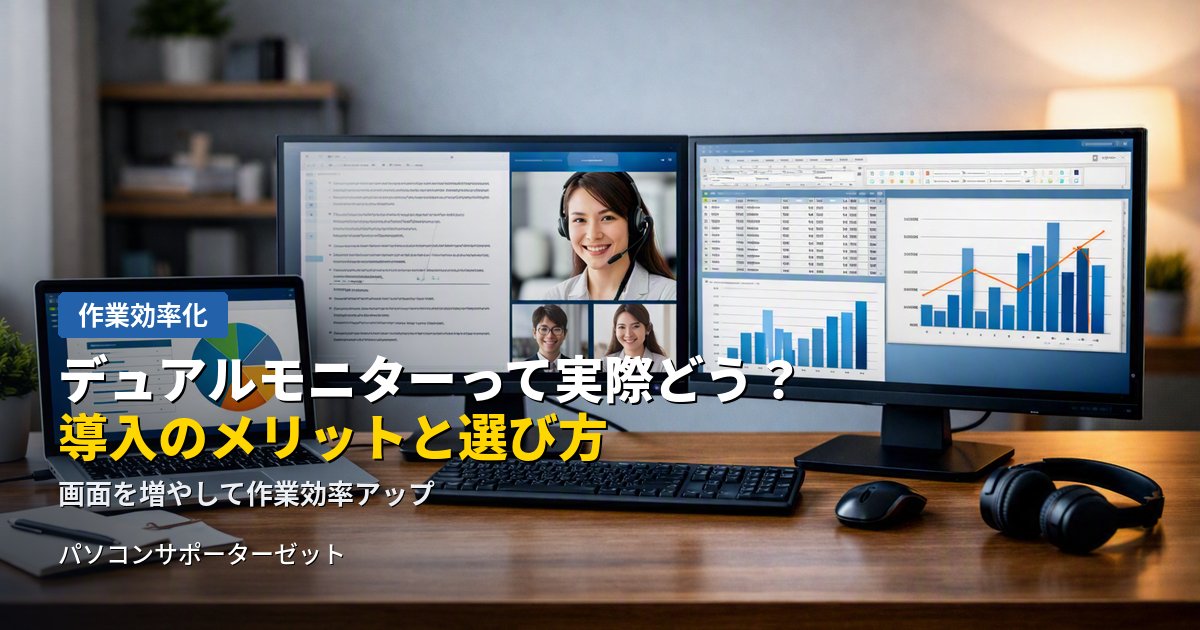
在宅ワークやオフィスでの作業効率化の話題で、よく耳にする「デュアルモニター」。画面が2つあることで具体的に何が変わるのか、導入前にイメージが湧きにくいという方も多いのではないでしょうか。今回は、デュアルモニターの実際のメリットと、導入する際のポイントをご紹介します。
デュアルモニターのメリット
- 作業スペースが大きく広がる — 複数のウィンドウを、画面を切り替えることなく同時に表示できます。
- 資料を見ながら作業しやすい — 片方の画面に参考資料やメールを表示し、もう片方で作業する、という使い方ができます。
- オンライン会議をしながら別作業ができる — 会議の画面を映しつつ、もう一方の画面で議事録の作成なども可能です。
- データ入力や比較作業が効率化する — 2つの表やデータを見比べながらの作業が、画面切り替えなしで行えます。
特に、複数の資料を見比べながら作業することが多い方や、在宅ワークでオンライン会議の機会が多い方にとって、体感できるメリットが大きい環境です。
導入前に確認すべきこと
- パソコン側に、外部モニターを接続できる端子があるか(HDMI、DisplayPort、USB-Cなど)
- パソコンのグラフィック性能が、複数モニターの同時出力に対応しているか
- モニターを2台並べられる設置スペースがあるか
設置スペースが限られている場合は、モニターアーム(モニターを浮かせて設置する器具)を使うことで、デスクスペースを有効活用できます。
モニター選びのポイント
- 画面サイズ・解像度:お使いのメインモニターやノートパソコンの画面に近いものを選ぶと、見え方に違和感が出にくくなります。
- 接続方式:パソコン側の端子に対応した接続方式かを確認しましょう。
- スタンドの調整機能:高さや角度を調整できるスタンドは、正しい姿勢で作業しやすくなります。
接続後、画面が認識されない・映らないといったトラブルが起きた場合は、以前ご紹介した「外部モニターが認識されない・映らない、よくある原因と対処法」もあわせてご覧ください。
モニター選びや設定のご相談も承っています
よくあるご質問
Q. ノートパソコンでもデュアルモニターにできますか?
A. はい、可能です。ノートパソコン本体の画面と、外部モニター1台を組み合わせることで、デュアルモニター環境を作れます。パソコン側の出力端子の種類と数を事前に確認しておきましょう。
Q. 3枚以上のトリプルモニターも可能ですか?
A. パソコンのグラフィック性能や、出力端子の数によっては可能です。ただし、複数のモニターを同時に出力するには、パソコン側にそれなりの性能が求められることがあります。増設をご検討の際は、事前にご相談いただくと安心です。
Q. 中古モニターでも大丈夫ですか?
A. 用途によっては中古モニターでも十分ご利用いただけます。ただし、画面の焼き付きやドット抜けがないか、事前に確認することをおすすめします。動作確認済みの製品を選ぶと安心です。
Q. 設定が難しそうで不安です。
A. 基本的な接続と設定自体は難しくありませんが、「認識されない」「解像度が合わない」といったトラブルが起きることもあります。設定方法が分からない場合や、うまく表示されない場合は、お気軽にご相談ください。
Q. モニターのサイズは、どれくらいがおすすめですか?
A. 既にお使いのモニターやノートパソコンの画面サイズに近いものを選ぶと、違和感なく使いやすい傾向があります。一般的な事務作業であれば23〜27インチ程度が使いやすいサイズとされています。設置スペースとのバランスも考慮して選びましょう。
「デュアルモニターを導入したい」「モニター選びを相談したい」という方は、パソコンサポーターゼットにお気軽にご相談ください。都城市をはじめ、三股町・小林市・曽於市・えびの市・志布志市・串間市など近郊エリアへの出張訪問にも対応しております。診断・お見積りは無料です。




