Copilotキーの割り当て変更。別の機能に変える方法
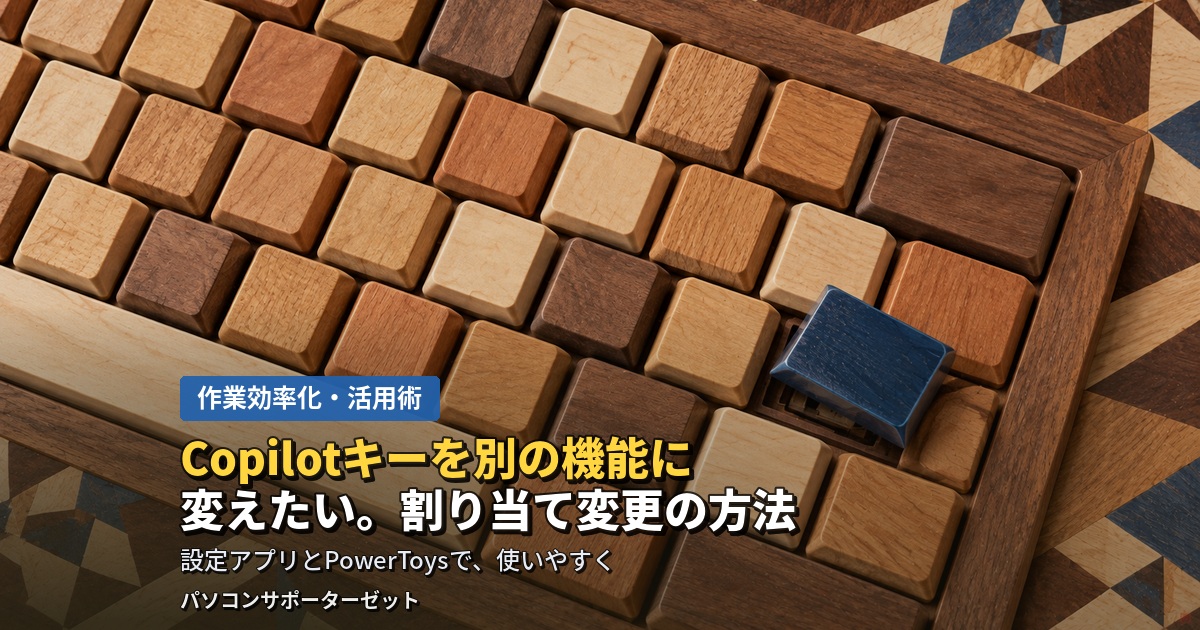
「文字を打っている最中に、うっかりCopilotキーを押して、画面が切り替わってしまった」「これまで右側のCtrlキーを使っていたのに、そこがCopilotキーになっていて困る」「Copilotは使わないので、別の機能に変えたい」。最近のパソコンを使っていて、こんなお悩みをお持ちではないでしょうか。
Copilotキーは、キーボードの専用キーで、押すとCopilotを呼び出すためのものです。便利だと感じる方もいれば、押し間違いが多くて邪魔だと感じる方もいます。キーの位置が、これまでのキーボードと違うことも、戸惑いの理由の一つです。
この記事では、Copilotキーを別の機能に変える方法を、「Windowsの設定で変える方法」と「PowerToysというツールで変える方法」の2つに分けて、順にご紹介します。Windowsの更新で選べる項目が増えている最中ですので、お使いのパソコンで何ができるかを見分けるポイントも、あわせてお伝えします。
Copilotキーとは。押すと何が起きるのか
Copilotキーは、一部のパソコンのキーボードに付いている、Copilot専用のキーです。初期設定では、押すとCopilotが開く機種が多く、文章の作成や調べものを、AIに手伝ってもらうための入口として用意されています。Copilotそのものについては、ChatGPTやCopilotって結局何ができるの?初めての生成AI活用ガイドでご紹介しています。
キーの位置は、機種によって異なります。多くは、スペースキーの右側あたりにあり、機種によっては、これまで右側のCtrlキーやメニューキーがあった場所に置かれています。そのため、次のようなことが起こります。
- 押し間違い。右側のCtrlキーを押したつもりが、Copilotキーで、画面が切り替わる。
- ショートカットが使えない。右手のCtrlキーを使っていたショートカットが、使えなくなる。
- 使わない機能のキーが場所をとっている。Copilotを使わない方にとっては、使わないキーになっている。
こうした声を受けて、MicrosoftもCopilotキーの割り当てを変えられるように、Windows 11の機能を少しずつ広げています。キーボードそのものの違いについては、キーボードの選び方、メンブレン式・パンタグラフ式・メカニカル式は何が違う?でご紹介しています。
変更する前に、確認しておきたいこと
割り当てを変える前に、次の点を確かめておくと、あとで迷いません。
- Copilotキーがあるパソコンか。この設定の対象は、Copilotキー(専用キー)が付いている機種です。Microsoftの案内でも、専用のCopilotキーがあるWindows 11のパソコンが対象とされています。
- Windows 11か。この記事の内容は、Windows 11のパソコンを前提にしています。
- Windowsの更新が、最近のものか。設定アプリで選べる項目は、Windowsの更新によって増えています。更新が止まっていると、項目が見つからないことがあります。
- パソコンメーカー独自の設定がないか。機種によっては、メーカーが、Copilotキーの設定を独自に用意していることがあります。Microsoftの案内では、Windowsの設定とメーカーの設定は、どちらか一方を使うようにと説明されています。
- 会社のパソコンではないか。会社のパソコンは、管理者が設定を決めていることがあります。自己判断で変えず、まず担当の方に確認してください。
更新の状況の確認や、更新が進まないときの対処は、Windows Updateが終わらない・止まる、そんな時の対処法でご紹介しています。
割り当てを変える方法は、大きく2つ
Copilotキーの割り当てを変える方法は、おもに次の2つです。それぞれ、できることが違います。
- 方法① Windowsの設定アプリで変える。追加のソフトは要りません。ただし、選べる項目は限られます。Microsoftの案内では、右Ctrlキーやコンテキストメニューキーに変えられるとされています。
- 方法② PowerToysで変える。Microsoftが提供しているツールを使います。ショートカット、アプリの起動、文字の入力など、選べる範囲が広いのが特長です。
「Copilotキーを、右側のCtrlキーのように使いたい」という場合は、方法①が手軽です。「スクリーンショットや、クリップボード履歴など、よく使う機能を割り当てたい」という場合は、方法②が向いています。まずは、方法①から試してみるのがおすすめです。
なお、どちらの方法も、キーボードの中身を書き換えるものではありません。Windowsの設定や、ツールの設定を変えるだけですので、あとから元に戻すこともできます。
方法① Windowsの設定アプリで変える
Windowsの設定アプリには、Copilotキーの動作を選ぶ項目があります。Microsoftの案内では、設定アプリの「Bluetoothとデバイス」の中の「キーボード」にあるとされています。
- 設定を開く。スタートボタンを右クリックして、「設定」を選びます。
- 「Bluetoothとデバイス」を選ぶ。画面の左側にあるメニューから選びます。
- 「キーボード」を開く。キーボードに関する設定の一覧が表示されます。
- Copilotキーに関する項目を探す。「キーボードのCopilotキーをカスタマイズ」といった名前で表示されることがあります。
- 割り当てたい機能を選ぶ。右Ctrlキー、コンテキストメニューキー、などから選びます。
- 動作を確かめる。文章を入力できる画面(メモ帳など)を開いて、Copilotキーを押してみます。
Microsoftの発表では、右Ctrlキーとコンテキストメニューキー(右クリックと同じメニューを出すキー)への割り当ては、2026年9月のオプション更新プログラム(KB5124010)に含まれる機能として案内されています。この機能は、すべてのパソコンに一度に届くのではなく、段階的に提供される、と説明されています。
項目が見つからないときは
手順どおりに開いても、Copilotキーの項目が見当たらないことがあります。次のような理由が考えられます。
- 更新がまだ届いていない。段階的に提供されるため、同じ更新をしても、パソコンによって表示されるタイミングが異なります。
- Copilotキーのない機種である。専用のキーがないパソコンでは、この項目は使えません。
- メーカー独自の設定になっている。メーカーが用意した設定ソフトの側で、変更できることがあります。
- Windowsの更新が止まっている。更新が保留になっていないか、確認してみてください。
なお、以前のバージョンでは、「個人用設定」の「テキスト入力」に、Copilotキーの設定があった場合もあります。お使いのバージョンによって、場所や項目の名前が異なる点にご注意ください。Windowsのバージョンについては、Windows 11 24H2のサポート終了。更新方法でもご紹介しています。
「手順どおりにやってみたけれど、うまくいかない」という方へ
画面の表示や、お使いのパソコンの状態を見ながら、一緒に確認します。当店では、パソコンの操作を、順を追ってご説明する「パソコン操作説明」も、承っています。詳しくは、パソコン修理・サポートのページをご覧ください。
方法② PowerToysで変える
PowerToysは、Microsoftが提供している、Windowsを便利に使うためのツール集です。その中の「Keyboard Manager(キーボード マネージャー)」を使うと、キーやショートカットの割り当てを、自由に変えられます。Copilotキーの割り当てを、自分の好きな機能に変えたい方に、よく使われる方法です。
入手するときは、Microsoft Storeなど、公式の場所から行ってください。検索で出てきた、よく分からないサイトからダウンロードするのは、避けましょう。
- PowerToysを入れて、起動する。Microsoft Storeなどから入手します。
- 「Keyboard Manager」を開く。PowerToysの設定画面の左側にあります。
- 機能を、オンにする。「Keyboard Managerを有効にする」のスイッチを、オンにします。
- 「ショートカットの再マップ」を選ぶ。英語表示では「Remap a shortcut」です。
- 「ショートカットの再マップを追加」を押す。新しい行が追加されます。
- 元のキー(Select)に、Copilotキーを記録する。入力欄の「編集」から記録を始め、実際に、Copilotキーを押します。
- 割り当てたい動作(To send)を決める。ショートカット、1つのキー、文字、アプリの起動などから選びます。
- 「OK」で、確定する。メモ帳などで、動作を確かめます。
Copilotキーは、1つのキーを押しただけで、実際には、Windowsキー、Shiftキー、F23キーを同時に押したときと同じ信号を送る、といわれています。そのため、PowerToysの元のキーの欄には、キーを押して記録するのが、いちばん確実です。
PowerToysで割り当てられるもの
Microsoftの案内によると、割り当て先には、次のようなものを選べます。
- ショートカット。たとえば、Windowsキー+Shiftキー+Sで、画面の切り取り(スクリーンショット)が使えます。
- 1つのキー。たとえば、右側のCtrlキーとして使えます。
- 文字。決まった文章や、あいさつの言葉を、ワンキーで入力できます。
- アプリの起動。よく使うアプリを、ワンキーで開けます。
- URI(アドレス)。決まったページを、ワンキーで開けます。
PowerToysの注意点
PowerToysは便利ですが、使うときに、次の点に注意してください。
- PowerToysが動いている間だけ、有効。PowerToysを終了すると、割り当ても、働かなくなります。パソコンの起動時に、自動で立ち上がるように設定しておくと安心です。
- ログイン画面では、効かない。パスワードを入れる画面や、管理者の権限で動くウィンドウでは、割り当てが働かないことがあります。
- 元のキーの信号の影響を受けることがある。Copilotキーのように、複数のキーを同時に押す信号を送るキーは、期待どおりに動かないことがあります。
- ゲームでは、使わない。ゲームの操作に影響することがあるため、Microsoftも、ゲーム中の使用は避けるよう案内しています。
どんな機能に割り当てると便利か
「変えたいけれど、何に変えればいいか分からない」という方のために、使いやすい割り当ての例をご紹介します。
- 右側のCtrlキー。これまで右手でCtrlキーを押していた方は、元の使い心地に戻せます。押し間違いも、減らせます。
- スクリーンショット。Windowsキー+Shiftキー+Sに割り当てると、画面の一部を、すぐに切り取れます。
- クリップボードの履歴。Windowsキー+Vに割り当てると、コピーした内容の履歴を、すぐに呼び出せます。
- よく使うアプリ。電卓や、メモ帳、いつも使っている検索ソフトなど、頻繁に開くアプリを割り当てると、探す手間が減ります。
- よく使うショートカット。ショートカットキーの使い方は、Windowsのショートカットキー、覚えておきたい定番10選や、ショートカットキー、一歩進んだ中級編でご紹介しています。
割り当てるときのコツは、「1日に何度も使うもの」を選ぶことです。たまにしか使わないものを割り当てても、結局、キーの場所を忘れてしまいます。また、キーボードのキーが反応しにくいときは、設定ではなく、キーボード自体の不具合も考えられます。その場合は、ノートパソコンのキーボード、一部のキーが反応しない時の原因と対処法をご覧ください。
うまくいかないとき、元に戻したいとき
割り当てを変えたのに、思ったように動かないときは、次の順番で確認してみてください。
- パソコンを再起動する。設定が反映されるのに、再起動が必要な場合があります。
- Windowsの更新を確認する。設定アプリの項目は、更新で追加されるため、更新の状況を確かめます。
- PowerToysが動いているか確かめる。画面の右下の通知領域に、PowerToysのマークがあるか、見ます。
- 設定の重なりがないか確認する。Windowsの設定と、PowerToysの設定を、両方で変えていると、思わぬ動きになることがあります。どちらか一方に絞ります。
- 別のアプリで試す。特定のアプリだけ動かない場合は、そのアプリ側の設定が影響していることがあります。
元に戻したいときは
設定アプリで変えた場合は、同じ画面を開いて、元の選択肢を選び直します。PowerToysで変えた場合は、追加した再マップの行を削除するか、Keyboard Managerの機能を、オフにします。キーボードの設定は、いつでも、やり直せます。
なお、右側のCtrlキーに割り当てた場合、右側のCtrlキーを使った一部の組み合わせは、通常どおりには動かないことがある、とMicrosoftは案内しています。そのようなときは、左側のCtrlキーを使うことをおすすめします。
▶ あわせて読みたい記事
▶ Windowsのショートカットキー、覚えておきたい定番10選
割り当てたい機能の候補になる、覚えておきたい定番のショートカットが分かります。
▶ ショートカットキー、一歩進んだ中級編
ワンキーに割り当てると便利な、中級のショートカットが分かります。
▶ 「AIパソコン」は本当に必要?Copilot+ PCの選び方
Copilotキーが付いたパソコンの背景にある、「AIパソコン」の考え方が分かります。
▶ Windows 11 24H2のサポート終了。更新方法
設定の項目が増える、Windowsの更新のしかたが分かります。
変更するときの注意点と、日ごろの備え
キーの割り当ては、気軽に変えられる反面、慣れないうちは、戸惑うこともあります。次の点を、心にとめておくと安心です。
- 変える前の状態を、メモしておく。元に戻すときに、迷わずに済みます。
- 1つずつ変える。一度に、いくつも変えると、どれが原因で動かなくなったのか、分からなくなります。
- ツールは、公式の場所から入手する。よく分からないサイトのソフトは、不正なものが混ざっていることがあります。
- 家族や、職場で、共用のパソコンは、相談してから。キーの動きが変わると、ほかの人が戸惑います。
- Windowsの更新は、こまめに。新しい機能は、更新で届きます。更新を、止めたままにしないようにします。
- 大切なデータは、バックアップを取っておく。設定をいじるときは、念のため、備えておくと安心です。
キーを押しても何も起こらない、特定のキーだけ反応しない、といった症状は、設定の問題とは限りません。キーボードの故障や、パソコン本体の不具合が、隠れていることもあります。
よくあるご質問
Q. Copilotキーがないパソコンでも、この設定はできますか?
Windowsの設定アプリの項目は、専用のCopilotキーがある機種が対象です。専用のキーがない場合は、この項目は使えません。PowerToysを使えば、別のキーの割り当てを変えることはできます。
Q. 設定アプリに、Copilotキーの項目が表示されません。
Windowsの更新の状況や、パソコンの機種によって、表示されないことがあります。右Ctrlキーなどへの割り当ては、段階的に提供される、とMicrosoftが案内しています。更新を確認して、しばらく待つか、PowerToysで変える方法をお試しください。
Q. PowerToysは、安全に使えますか?
PowerToysは、Microsoftが提供しているツールです。入手するときは、Microsoft Storeなど、公式の場所から行ってください。よく分からないサイトからのダウンロードは、避けましょう。
Q. 右Ctrlキーに変えると、何が便利ですか?
これまで右手でCtrlキーを押していた方は、押し間違いを減らせて、慣れたショートカットも、そのまま使えます。ただし、右Ctrlキーを使った一部の組み合わせは、通常どおり動かないことがある、とMicrosoftは案内しています。
Q. 設定を変えたら、キーを押しても何も起きなくなりました。
まず、パソコンを再起動してください。PowerToysを使っている場合は、PowerToysが動いているか、確認します。それでも直らないときは、設定を元に戻して、1つずつ、やり直してみてください。
Q. 元に戻すことはできますか?
できます。設定アプリで変えた場合は、元の選択肢を選び直します。PowerToysで変えた場合は、追加した再マップの行を削除するか、機能をオフにします。
Q. 会社のパソコンでも、変えていいですか?
会社のパソコンは、管理者が設定を決めていることがあります。自己判断で変えると、ほかの設定と合わなくなる場合もあります。まずは、社内の担当者に、ご相談ください。
Q. 設定がうまくいかないとき、相談できますか?
はい、ご相談ください。当店では、パソコンの操作を、順を追ってご説明する「パソコン操作説明」を承っています。お使いのパソコンの機種と、うまくいかない点をお知らせいただくと、ご案内がスムーズです。
Copilotキーの割り当ては、設定アプリやPowerToysで、変えられます。都城市のパソコンサポーターゼットでは、キーボードの設定や、パソコンの使い方のご相談を承っています。都城周辺で、「設定の項目が見つからない」「何に変えればいいか分からない」など、お困りでしたら、どうぞお気軽にご相談ください。
都城市・三股町・曽於市・小林市・えびの市・志布志市・串間市など近隣で、パソコンのことでお困りの方へ
ご自身での対処が難しいときは、無理に操作を進めずご相談ください。出張・持込のどちらにも対応しています。診断・お見積りは無料です。
営業時間 9:00~18:00[不定休](日曜は事前予約の出張訪問のみ)