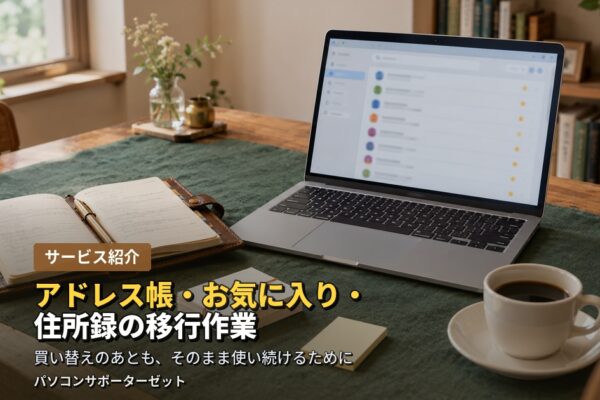
アドレス帳・お気に入り・住所録の移行作業
「新しいパソコンに替えたら、メールの宛先が全部消えていた」「よく見るサイトのお気に入りが、なくなってしまった」「毎年、年賀状に使っていた住所録が、新しいパソコンに入っていない」。買い替えのあとで、意外と困るのが、こうした「小さなデータ」の引っ越しです。
当店では、料金表の「データ移行・バックアップ関連」のメニューとして、「アドレス帳移行」(品番9505)、「お気に入り移行」(品番9506)、「住所録移行」(品番9507)を承っています。この記事では、それぞれの作業の内容と、ご依頼の前に知っておきたいことを、順にご紹介します。
デスクトップやドキュメントなどのフォルダの移行は、「データ移行」(品番9503)のメニューです。当店では、このデータ移行に、アドレス帳・お気に入り・住所録の移行も含まれています。データ移行の流れは、パソコンのデータ移行作業。買い替え時の流れで、ご自身で移す方法は、新しいパソコンへのデータ移行、自分でもできる?引っ越しソフトの使い方でご紹介しています。
アドレス帳・お気に入り・住所録の移行作業とは
3つの作業は、それぞれ、移す対象が違います。当店では、次のように承っています。
- アドレス帳移行(9505)。OutlookやThunderbirdのアドレス帳を移行します。メールの宛先を、新しいパソコンでも使えるようにする作業です。
- お気に入り移行(9506)。EdgeやChromeのお気に入りのデータを移行します。よく見るサイトに、新しいパソコンでも、すぐ行けるようにする作業です。
- 住所録移行(9507)。年賀状ソフトの住所録のデータを移行します。毎年の宛名づくりを、新しいパソコンでも、続けられるようにする作業です。
この3つは、アドレス帳・お気に入り・住所録だけを、単体で移したいときにご依頼いただくメニューです。パソコンのデータ移行(9503)をご依頼の場合は、これらの移行も含まれていますので、別にお申し込みいただく必要はありません。
いずれも、以前のパソコンが、正常に起動することが条件です。金額は、パソコンサポート料金表の「データ移行・バックアップ関連」をご覧ください。
なお、「パソコン引っ越し応援パック」をご利用の場合は、メールのアドレス帳、ブラウザーのお気に入り、年賀状ソフトの住所録も、パックの料金に含まれています。パックの内容は、パソコン引っ越し応援パック。旧PCからの入れ替え作業でご紹介しています。
こんなときは、ご相談ください
次のようなお悩みは、この移行作業が、お役に立てるかもしれません。
- 新しいパソコンを買ったが、メールの宛先が、そっくり消えてしまった。
- 宛先を、1件ずつ入れ直すのは、とても大変で、時間がかかる。
- よく見るサイトのお気に入りを、探し直すのが、面倒でならない。
- 毎年使っている、年賀状ソフトの住所録を、新しいパソコンで続けたい。
- 移す方法を調べたが、画面が違って、どれが正しいのか分からない。
- 古いパソコンが、まだ動くうちに、まとめて移しておきたい。
パソコンの買い替えのご相談は、パソコン選びに迷ったら?のページでもご案内しています。
フォルダの移行とは、何が違うのか
「ドキュメントやピクチャを移したのに、メールの宛先やお気に入りは、なぜ、移っていないの?」と、不思議に思われる方も多いようです。理由は、これらのデータが、アプリ(ソフト)の中で、管理されているためです。
- アドレス帳。OutlookやThunderbirdなど、メールソフトの中に、保存されています。
- お気に入り。EdgeやChromeなど、ブラウザーの中に、保存されています。
- 住所録。年賀状ソフトの中に、保存されています。ソフトごとに、データの形式が異なります。
そのため、デスクトップやドキュメントなどのフォルダを、新しいパソコンへ移しても、アプリの中のデータは、そのままでは、使えるようにならないことがあります。当店のデータ移行(9503)では、フォルダの移行に加えて、これらの移行も、含めて行います。単体のメニューは、フォルダの移行は不要で、これらだけを移したい場合に、ご利用いただけます。
メールソフトの違いは、メールソフトとWebメールの違い、初めての基本で、ブラウザーについては、ブラウザって何?ホームページを見るための基本操作ガイドでご紹介しています。
作業のご紹介① アドレス帳の移行
アドレス帳の移行は、OutlookやThunderbirdに入っている宛先を、新しいパソコンのメールソフトへ、移す作業です。方法には、たとえば、宛先を一度、CSVなどのファイルに書き出して、新しいパソコンで取り込む方法があります。
Microsoftの案内では、Outlookの連絡先は、CSVファイルで書き出し、別のOutlookに取り込めると説明されています。日本語が文字化けしないよう、UTF-8で保存することが、勧められています。また、書き出したCSVを、Excelで開いて編集したあとは、保存せずに閉じることが、勧められています。保存すると、ファイルが壊れて、取り込めなくなるおそれがあるためです。
- 宛先の数。件数が多いと、取り込み後の確認にも、時間がかかります。
- グループ。「家族」「取引先」など、グループの設定があるかを、確認します。
- メールソフトの種類。新しいパソコンで、どのメールソフトを使うかで、取り込み方が変わります。
- メール本体。これまでに届いたメールそのものは、この作業の対象かどうか、事前にご確認ください。
新しいパソコンで、メールソフトを使えるようにする作業は、メールソフトの設定作業。送受信できるようにするまででご紹介しています。
「宛先やお気に入りを、そのまま新しいパソコンで使いたい」という方へ
どのデータを、どのように移すのかを、一緒に確認するところから、ご相談を承ります。古いパソコンが、まだ動くうちに、お気軽にお問い合わせください。詳しくは、パソコン修理・サポートのページをご覧ください。
作業のご紹介② お気に入りの移行
お気に入りの移行は、EdgeやChromeに登録しているお気に入りを、新しいパソコンのブラウザーへ移す作業です。方法には、たとえば、お気に入りをHTMLファイルに書き出して、新しいパソコンで取り込む方法があります。パソコンメーカーの案内でも、Edgeのお気に入りを書き出して、別のパソコンへ取り込む手順が紹介されています。
Chromeについては、書き出したHTMLファイルを取り込むと、フォルダの構成や並び順が、完全には元どおりにならない場合があると説明されています。取り込んだあとは、並び順を確認し、必要に応じて整理することになります。整理の考え方は、お気に入りを整理して、よく見るサイトにすぐ行ける設定でご紹介しています。
「同期」という方法もあります
EdgeやChromeは、アカウントでサインインして、「同期」を使えば、別のパソコンでも、同じお気に入りを使える場合があります。ただし、同期の設定や、アカウントの情報を、お忘れの場合は、うまくいきません。アカウントの考え方は、Microsoftアカウントとローカルアカウント、違いと選び方でご紹介しています。
- お気に入り。この作業の対象です。
- 保存したパスワード。お気に入りとは別に、管理されています。この作業の対象かどうかは、事前にご確認ください。
- 拡張機能・履歴。お気に入りとは、別のデータです。
作業のご紹介③ 年賀状ソフトの住所録の移行
住所録の移行は、年賀状ソフトに入っている住所録のデータを、新しいパソコンへ移す作業です。住所録は、毎年、少しずつ育ててきた、大切なデータです。移し忘れると、あとから作り直すのは、とても大変です。
- ソフトの種類。年賀状ソフトは、メーカーや年度によって、データの形式が異なります。
- ソフトのバージョン。古いソフトの住所録は、新しいソフトで、そのまま読み込めないことがあります。
- 新しいパソコンのソフト。同じソフトを、新しいパソコンに入れるのか、別のソフトに替えるのかを、先に決めます。
- 個人情報の取り扱い。住所録には、ご家族やお知り合いの、大切な個人情報が入っています。取り扱いには、十分に注意します。
宛名印刷の準備については、年賀状の宛名印刷、パソコンとプリンターで準備するコツでご紹介しています。年賀状の準備は、年末が近づく前に、住所録の移行を済ませておくと、安心です。
住所録が、見つからないときは
どのソフトで作ったか、思い出せない場合は、古いパソコンの中にある、ソフトの名前や、保存されたファイルが、手がかりになります。古いパソコンを処分したり、初期化したりする前に、ご相談ください。初期化の前に確認したいことは、パソコンを初期化(リカバリー)する前に確認すべきことでご紹介しています。
ご依頼の前に用意いただきたいもの
スムーズに進めるために、次のものを、確認しておいてください。すべて、そろっていなくても、ご相談いただけます。
- 以前のパソコンと、新しいパソコン。ACアダプターなどの付属品も、いっしょにお願いします。
- 移したいデータのメモ。アドレス帳、お気に入り、住所録のうち、どれを移したいのかを、書いておきます。
- 使っているソフトの名前。メールソフト、ブラウザー、年賀状ソフトの名前を、確認します。
- アカウントの情報。Microsoftアカウントや、ブラウザーのアカウントの、IDとパスワードを、確認します。
- 新しいパソコンで使うソフト。同じソフトを使うのか、替えるのかを、決めておきます。
以前のパソコンは、移行が終わって、新しいパソコンで確認できるまでは、初期化や処分をしないでください。
▶ あわせて読みたい記事
▶ パソコンのデータ移行作業。買い替え時の流れ
データ移行(9503)の流れが分かります。アドレス帳などの移行も含まれます。
▶ PC間移行機能の終了。買い替え時のデータ移行はどうする?
Windowsの「PC間移行」が使えなくなった今、使える方法が分かります。
▶ パソコン引っ越し応援パック。旧PCからの入れ替え作業
設定やデータの移行を、まとめて頼む場合の内容が分かります。
▶ データのバックアップと復元作業
データのバックアップと、戻し方の作業について分かります。
ご依頼の前に知っておきたい注意点と、日ごろの備え
データの移行を、安心して進めるために、次の点を、あらかじめご理解いただければと思います。
- 以前のパソコンが、正常に起動することが条件。起動しない場合は、移行ではなく、データ復旧のご案内になります。
- 移るのは、選んだデータだけ。メールの本文や、保存したパスワード、拡張機能などは、別のデータです。
- ソフトによって、移せる範囲が違う。特に、古い年賀状ソフトは、事前の確認が必要です。
- 移行は、複製。以前のパソコンにも、データが残ります。処分や譲渡の前には、データの消去が必要です。
- 移したあとも、バックアップを取る。新しいパソコンでも、宛先や住所録を、別の場所に保存しておくと安心です。
日ごろから、アドレス帳や住所録を、ときどき書き出して、保存しておくと、パソコンが壊れたときにも、慌てずに済みます。バックアップの考え方は、データのバックアップと復元作業でもご紹介しています。
料金は、パソコンサポート料金表の「データ移行・バックアップ関連」をご覧ください。
よくあるご質問
Q. アドレス帳移行では、どんなデータが対象ですか?
OutlookやThunderbirdのアドレス帳です。メールの宛先を、新しいパソコンのメールソフトで使えるようにします。これまでに届いたメール本体の移行については、事前にご相談ください。
Q. お気に入りの移行は、EdgeとChromeのどちらも対象ですか?
はい、EdgeやChromeのお気に入りのデータを、移行します。保存したパスワードなどは、お気に入りとは別のデータです。対象かどうかは、事前にご相談ください。
Q. 年賀状ソフトは、どのソフトでも移せますか?
ソフトの種類や、バージョンによって、移せる範囲が異なります。古いソフトの場合は、事前に、お使いのソフトの名前と、バージョンをお知らせください。確認して、ご案内します。
Q. 古いパソコンが、起動しません。移行できますか?
アドレス帳・お気に入り・住所録の移行は、以前のパソコンが、正常に起動することが条件です。起動しない場合は、データ復旧のご案内になります。まずは、状態をお聞かせください。
Q. データ移行(9503)と、何が違いますか?
デスクトップやドキュメントなどのフォルダの移行は、「データ移行」(9503)のメニューで、アドレス帳・お気に入り・住所録の移行も、含まれています。単体のメニュー(9505〜9507)は、これらだけを移したい場合のご依頼です。どちらが合うか分からないときは、ご相談ください。
Q. パソコン引っ越し応援パックに、含まれていますか?
はい、メールのアドレス帳、ブラウザーのお気に入り、年賀状ソフトの住所録は、パソコン引っ越し応援パックの料金に、含まれています。パックの内容は、パソコン引っ越し応援パック。旧PCからの入れ替え作業をご覧ください。
Q. 自分で移すのは、難しいですか?
ソフトによっては、ご自身でも移せます。ただし、書き出しの形式や、取り込み方に、慣れが必要です。件数が多い、ソフトが古い、時間がない、といったときは、お任せください。
Q. 移したあとの、古いパソコンは、どうすればいいですか?
新しいパソコンで、宛先・お気に入り・住所録が、そろっていると確認できるまでは、初期化や処分をしないでください。確認が終わったら、データの完全な消去を、おすすめします。
宛先、お気に入り、住所録は、パソコンの中にある、小さくても大切なデータです。都城市のパソコンサポーターゼットでは、買い替えにともなうアドレス帳・お気に入り・住所録の移行のご相談を承っています。都城周辺で、「古いパソコンのデータを、そのまま新しいパソコンで使いたい」など、お困りでしたら、どうぞお気軽にお問い合わせください。
都城市・三股町・曽於市・小林市・えびの市・志布志市・串間市など近隣で、パソコンのことでお困りの方へ
ご自身での対処が難しいときは、無理に操作を進めずご相談ください。出張・持込のどちらにも対応しています。診断・お見積りは無料です。
営業時間 9:00~18:00[不定休](日曜は事前予約の出張訪問のみ)