GmailとYahoo!メールの取得と設定を任せる
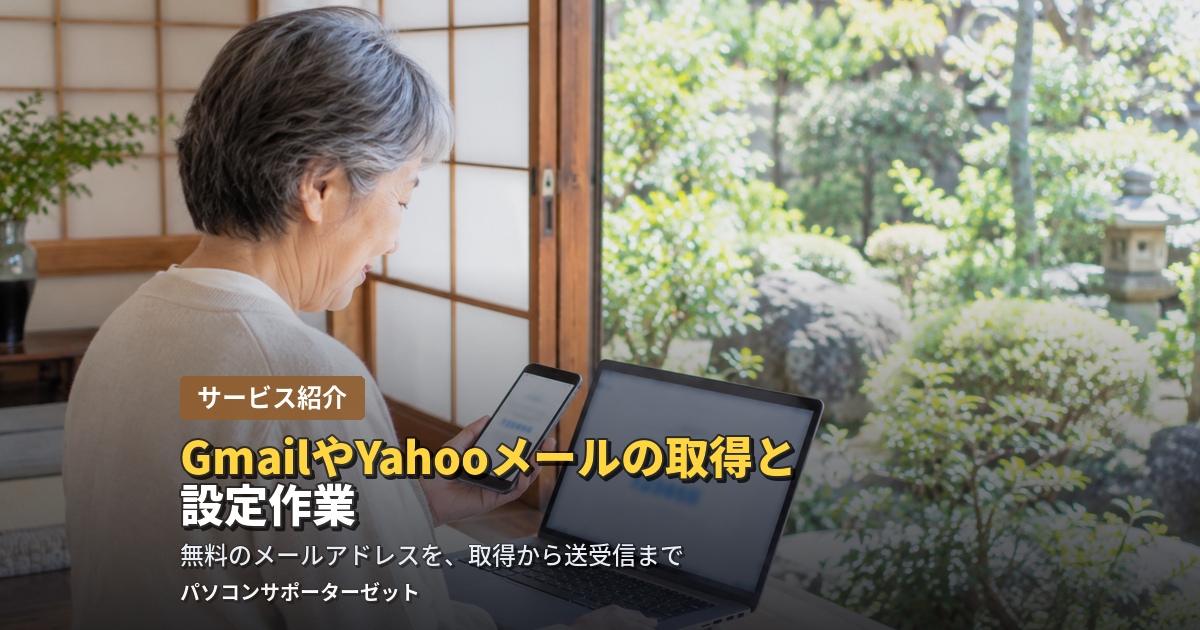
「ネット通販や、各種サービスの登録に、メールアドレスが必要と言われた」「プロバイダーを変えたら、これまでのメールアドレスが使えなくなってしまった」「GmailやYahoo!メールを使ってみたいが、登録の画面が難しそうで不安」。そんな方のために、パソコンサポーターゼットの料金表には、「フリーメールアドレス取得・設定」というメニューがあります。GmailやYahoo!メールなどの、無料のメールアドレスを取得して、パソコンのブラウザーで、メールの送受信ができるようにするまでの作業です。この記事では、どんな方に向いているのか、GmailとYahoo!メールの違い、取得に必要なもの、作業の流れ、取得したあとの注意まで、順番にご案内します。
フリーメールアドレスの取得・設定作業とは?
フリーメールとは、無料で取得できるメールアドレスのことです。代表的なものに、Googleの「Gmail」と、Yahoo! JAPANの「Yahoo!メール」があります。プロバイダーとの契約に付いてくるメールアドレスと違って、プロバイダーを変えても、使い続けられるのが、大きな特長です。ブラウザーで、Webメールのページを開いて使うほか、スマートフォンのアプリや、パソコンのメールソフトでも使えます。
料金表には、「ご希望のフリーメール(Yahoo、Gmail等)を取得し、WEBメールで送受信ができるようにします(1台、1アカウントごと)」と書かれています。つまり、このメニューは、ご希望のフリーメールを、新しく取得して、ブラウザーでメールを送受信できる状態にするまでの作業です。メールそのものは無料で取得できますが、取得と設定の作業には、料金表にある作業料金がかかります。詳しくは、パソコンサポート料金表をご覧ください。
パソコンのメールソフトに、すでにお持ちのメールアドレスを設定する作業は、料金表では、別のメニュー(メール設定)になります。その作業については、メールソフトの設定作業。送受信できるようにするまででご案内しています。また、メールソフトとWebメールの違いは、メールソフトとWebメールの違い、初めての基本をご覧ください。
新しいパソコンを、一式まとめて設定する場合は、メール設定を含む「応援パック」もあります。詳しくは、はじめてのパソコン応援パック。届いた日から使える設定をご覧ください。
こんな方に向いています
この作業は、特に、次のような方に向いています。
- 初めてメールアドレスを持つ方。何を選べばよいか分からない方。
- ネット通販や、各種サービスの会員登録のために、連絡用のメールアドレスが必要な方。
- プロバイダーを変更する予定で、変更しても使い続けられるメールアドレスがほしい方。
- 仕事用とは別に、私用のメールアドレスを持ちたい方。
- ご家族それぞれに、メールアドレスを用意したい方。
- 登録の画面が難しそうで、自分では不安な方。
- 以前に取得したが、パスワードが分からなくなり、新しく取り直したい方。
ご自身で取得するのは、むずかしくありませんが、途中で、携帯電話への確認の連絡や、パスワードの決め方など、慣れていない方にとっては、迷いやすい場面があります。不安なときは、お気軽にご相談ください。
GmailとYahoo!メール、どちらを選ぶ?
GmailとYahoo!メールは、どちらも、無料で使えるメールです。どちらを選ぶかは、お使いの機器や、すでに使っているサービスで決めると、分かりやすくなります。おおまかな違いは、次のとおりです。
- Gmail:Googleのメールです。Googleアカウントを作ると、Gmailのアドレス(○○@gmail.com)が使えるようになります。Googleアカウントは、Googleの、ほかのサービスでも、共通で使います。Androidのスマートフォンを使っている方には、なじみのあるアカウントです。
- Yahoo!メール:Yahoo! JAPANのメールです。Yahoo! JAPAN IDを登録すると、Yahoo!メールのアドレス(○○@yahoo.co.jp)が使えるようになります。Yahoo!のサービスを、よく使っている方には、なじみのあるアカウントです。アドレスの形は、「@yahoo.co.jp」と「@ymail.ne.jp」の2種類から選べます。
どちらか1つに決めなければならない、ということはありません。用途に合わせて、両方を取得して、使い分けている方もいます。迷われるときは、スマートフォンの種類や、これまで使ってきたサービスを伺ったうえで、一緒に決めます。なお、取得にあたっては、どちらも、本人確認のために、携帯電話などが必要になることがあります。詳しくは、あとの「作業のご紹介」で、ご説明します。
作業の流れと、ご依頼の前にご用意いただきたいもの
作業は、おおまかに、次の流れで進めます。お客様のご状況によって、前後することがあります。
- お問い合わせ。電話やお問い合わせフォームから、ご連絡いただきます。取得したいメール(GmailかYahoo!メールか)や、お使いのパソコンについて、お聞きします。
- 作業の内容と日時を決めます。お見積りは無料です。
- ご希望のメールアドレスの候補を、一緒に考えます。
- アカウントを取得します。確認のための連絡が、携帯電話に届く場合は、お客様にご確認いただきます。
- ブラウザーで、Webメールにログインして、メールの送信と受信ができることを確認します。
- ログインのしかたと、使い方をご説明して、お引き渡しします。
取得には、次のものが必要になることがあります。分からないものがあっても、ご相談いただければ、一緒に確認します。
- 携帯電話。本人確認のための、確認コードのメッセージが、届くことがあります。Yahoo! JAPAN IDの登録では、携帯電話番号が必要です。
- 連絡用のメールアドレス。Yahoo! JAPAN IDの登録では、連絡用のメールアドレスの入力が、必要です。すでにお持ちの、別のメールアドレスで構いません。
- 生年月日や郵便番号など。Yahoo! JAPAN IDの登録では、性別、生年月日、郵便番号などの入力があります。生年月日は、一度設定すると、変更できません。
- ご希望のメールアドレスの候補。すでに使われている名前は、取得できません。いくつか、候補を考えておくと、スムーズです。
- パソコン。取得と、ブラウザーでの動作確認に使います。
メールのパスワードは、メールに限らず、いろいろなサービスの入り口になる、大切なものです。ご自身でお決めいただき、他の人の目につかない場所に、控えておいてください。
「どちらを取ればよいのか分からない」という方へ
GmailとYahoo!メールのどちらを選ぶか、迷われる方も、たくさんいらっしゃいます。お使いのスマートフォンや、ご希望を伺ったうえで、一緒に考えます。相談だけでも、お気軽にお問い合わせください。詳しくは、パソコン修理・サポートのページをご覧ください。
作業のご紹介① Gmailを取得する
Gmailのアドレスを取得するには、「Googleアカウント」を作成します。Googleのヘルプでは、Googleアカウントのログインページから、「アカウントを作成」を選び、アカウントの種類(個人で使用、子供用、仕事・ビジネス向け)を選んで、画面の案内に沿って進める、と案内されています。個人でお使いの場合は、「個人で使用」を選びます。なお、ビジネスでGmailを使う場合は、個人のGoogleアカウントよりも、Google Workspaceのアカウントのほうが、適していることがあるとされています。
下の画像は、Gmailを開こうとしたときの、ログイン画面です。画面の右下にある「アカウントを作成」から、新しいアカウントの作成を始めます。すでにアカウントをお持ちの方は、ここに、メールアドレスか電話番号を入力して、ログインします。
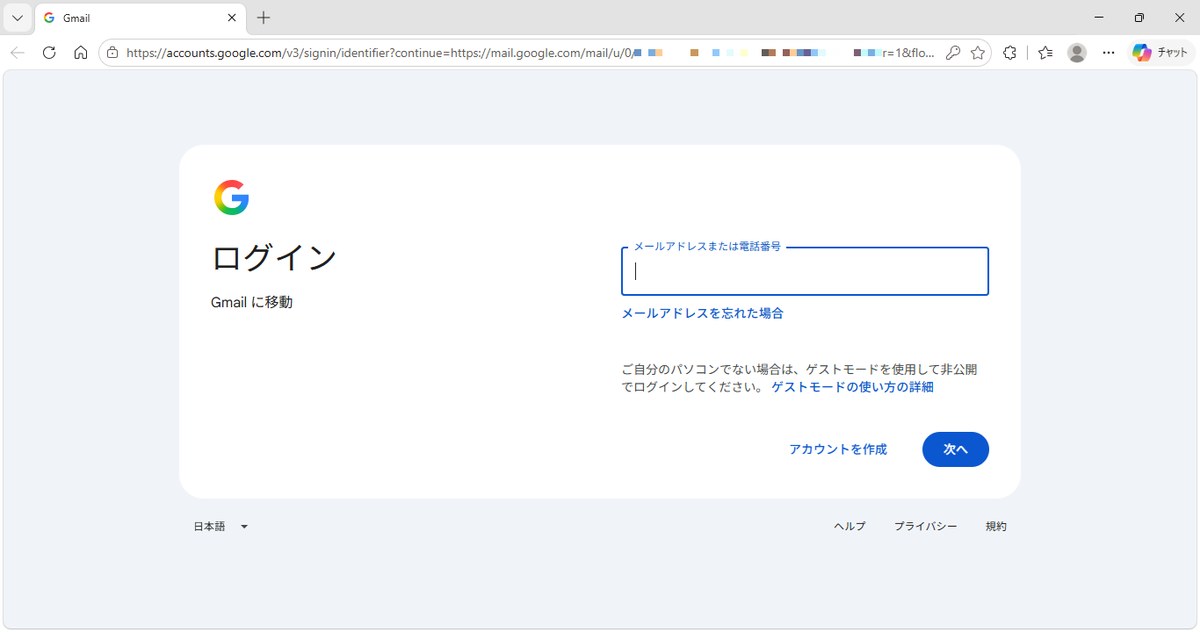
ここで、いちばん悩みやすいのが、メールアドレスの「ユーザー名」の決め方です。Googleのヘルプによると、次のような名前は、Gmailのアドレスとして登録できません。
- すでに、使用されている名前。
- 既存のユーザー名と、よく似ている名前。たとえば、example@gmail.comがある場合、examp1e@gmail.comは使えません。
- 過去に使われて、その後、削除された名前。
- 迷惑メールや、不正行為を防ぐために、Googleが留保している名前。
使いたい名前が、すでに使われていることも、少なくありません。そのため、希望の名前の候補を、いくつか用意しておくと、スムーズです。
また、Googleアカウントの作成時には、ユーザーの保護や、迷惑行為の防止のために、電話番号による確認を、求められることがあります。この確認には、携帯電話が必要で、メッセージが届くか、通話で確認します。通話による確認であれば、ご自宅の電話番号も使えるとされています。確認に使える番号には、回数の上限があるため、「この電話番号は確認に使用できません」と表示された場合は、別の番号で試します。
アカウントを取得したら、ブラウザーでGmailのページを開き、ログインして、メールが送受信できることを確認します。
作業のご紹介② Yahoo!メールを取得する
Yahoo!メールのアドレスは、「Yahoo! JAPAN ID」を登録すると、使えるようになります。Yahoo!のヘルプでは、Yahoo!メールのアドレスは、Yahoo! JAPAN IDを登録することで作成される、無料のメールアドレスと説明されています。すでに、Yahoo! JAPAN IDをお持ちの場合は、そのIDでログインして、Yahoo!メールのページを開けば、使えます。
新しく登録する場合は、Yahoo!のヘルプによると、おおまかに、次の流れになります。
- 携帯電話番号を入力します。
- 携帯電話に届いた、確認コードを入力します。
- 連絡用のメールアドレスを入力します。
- 連絡用のメールアドレスに届いた、確認コードを入力します。
- 性別、生年月日、郵便番号などの、属性情報を入力して、登録します。
下の画像は、新しく登録するときの、最初の画面(STEP1)です。画面の上のほうに、STEP1からSTEP3までの進み具合が表示され、「携帯電話番号を入力」の欄に、数字11桁を、ハイフンなしで入力します。画面には、「スムーズに登録するために、携帯電話を手元に用意しましょう」と案内されています。また、IDの繰り返し登録を防止する機能により、ID登録できない場合があるという注意書きも、表示されます。
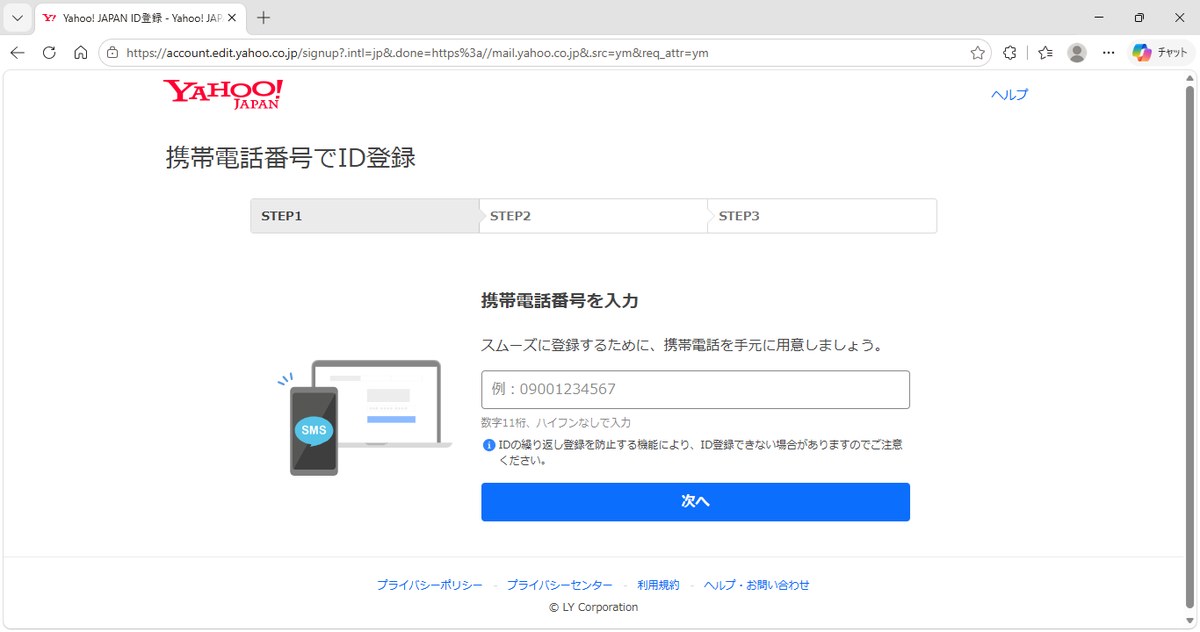
この登録では、携帯電話番号が必須とされています。ご注意いただきたい点が、いくつかあります。まず、Yahoo! JAPAN IDは、一度取得すると、変更できません。また、生年月日も、一度設定すると、変更できないため、正確に入力する必要があります。さらに、すでに別のIDに登録している携帯電話番号で、新しく登録すると、もとのIDから番号が削除され、そのIDにログインできなくなる場合があります。以前に、Yahoo!のIDを作ったかどうか、思い出せない場合は、先に、ご相談ください。
メールアドレスの形は、「@yahoo.co.jp」と「@ymail.ne.jp」から選べます。「@yahoo.co.jp」を選んだ場合は、「@」より前の文字が、そのまま、Yahoo! JAPAN IDになります。「@ymail.ne.jp」を選んだ場合は、その文字は、IDにはなりません。また、お知らせのメール(Yahoo!ダイレクトオファー)の受け取りは、登録の際に、選択できます。
取得できたら、ブラウザーで、Yahoo!メールのページにログインして、メールが送受信できることを確認します。
作業のご紹介③ ブラウザーでの確認と、メールソフトで使うとき
この作業の、ゴールは、WEBメールで、送受信ができる状態にすることです。取得したアドレスにログインして、ご自身のほかのアドレスに、テストのメールを送ってみて、届くことを確認します。続いて、そのアドレスから、返信を送って、受信できることも確かめます。
取得したメールを、パソコンのメールソフトでも使いたい場合は、あわせて設定が必要です。メールソフトへの設定は、料金表では、別のメニューにあたります。ここでは、設定の際に、知っておくと役立つ点を、ご紹介します。
- Gmailの場合:Googleのヘルプによると、IMAPは、Gmailで常に有効になっています。また、Googleのユーザー名とパスワードを、第三者のアプリに渡す方式は、サポートされなくなり、メールソフトでは、「Googleでログイン」を使うことが、推奨されています。
- Yahoo!メールの場合:Yahoo!のヘルプによると、メールソフトで使うには、先に、Yahoo!メール側で、「IMAP/POP/SMTPアクセス」の設定が必要です。また、メールソフトでの利用を始めると、Yahoo!ダイレクトオファー(お知らせのメール)に、自動で登録される、と案内されています。
メールソフトへの設定の手順は、メールソフトの設定作業。送受信できるようにするまででご案内しています。お使いのメールソフトや、サービス側の仕様は、変わることがあります。うまくいかないときは、お気軽にご相談ください。
取得したあとに知っておきたい注意
フリーメールは、取得して終わりではなく、使い始めてからの、管理が大切です。次の点に、ご注意ください。
- パスワードの管理に気をつける。メールのパスワードは、ほかのサービスと使い回さないほうが安全です。管理の考え方は、そのパスワード、使い回していませんか?今日からできる管理術でご案内しています。
- 二段階認証を検討する。パスワードに加えて、もう1つの確認を入れる仕組みです。不正なログインを、防ぎやすくなります。詳しくは、二段階認証って設定した方がいい?やり方と注意点をやさしく解説をご覧ください。
- 連絡用の電話番号やメールアドレスを、最新にしておく。パスワードを忘れたときの、再設定に、使われることがあります。携帯電話を変えたときは、登録の見直しが必要です。
- 怪しいメールに気をつける。メールアドレスを持つと、偽のメールが、届くこともあります。見分け方は、その1通、本物ですか?フィッシングメール・詐欺サイトの見分け方をご覧ください。
- 他社のメールを、Gmailにまとめたい場合は、最新の案内を確認する。Googleの案内によると、POPで、他社のメールをGmailに取り込む機能は、新規のユーザーでは、2026年の第1四半期以降サポートが終了し、既存のユーザーでも、2027年1月までの提供とされています。
なお、メールが届かない、といったお困りごとについては、メールが届かない・迷惑メールフォルダに毎回入る、その原因と対策もご覧ください。メールの送受信の不具合の解決は、料金表では、別のメニューになります。
当店では、都城市を中心に、パソコンの設定作業を承っています。メールの取得のほか、パソコンの買い替えにともなう各種の設定も、まとめてご相談いただけます。ご自宅や事業所へのお伺いが必要な場合は、出張料金のご案内をご覧ください。都城やその周辺にお住まいの方で、メールの取得でお困りの方は、お気軽にご相談ください。
▶ あわせて読みたい記事
▶ メールソフトの設定作業。送受信できるようにするまで――取得したメールを、メールソフトで使いたい方へ。
▶ メールソフトとWebメールの違い、初めての基本――メールの使い方の違いを知りたい方へ。
▶ 二段階認証って設定した方がいい?やり方と注意点をやさしく解説――アカウントを、安全に使いたい方へ。
▶ そのパスワード、使い回していませんか?今日からできる管理術――パスワードの決め方で迷う方へ。
よくあるご質問
Q1. フリーメールアドレス取得・設定では、何をしてもらえますか?
A1. ご希望のフリーメール(GmailやYahoo!メールなど)を新しく取得して、ブラウザーで、メールの送信と受信ができる状態にします。取得したアドレスで、実際にメールが送受信できることを確認して、お引き渡しします。
Q2. GmailとYahoo!メールは、どちらがよいですか?
A2. どちらも無料で使えます。お使いのスマートフォンや、すでに使っているサービスなどに合わせて、選ぶと分かりやすくなります。両方を取得して、使い分けることもできます。迷われるときは、ご相談ください。
Q3. 携帯電話を持っていなくても、取得できますか?
A3. Yahoo! JAPAN IDの登録では、携帯電話番号が必要とされています。Googleアカウントの作成では、電話番号による確認を求められることがあり、通話での確認であれば、ご自宅の電話番号も使えるとされています。状況を伺ったうえで、ご案内します。
Q4. すでにメールアドレスがありますが、追加で取得できますか?
A4. はい、ご相談いただけます。料金表では、1台、1アカウントごとの作業になっています。複数のアドレスを取得する場合は、アカウントの数に応じて、ご相談ください。
Q5. 取得したメールを、メールソフトでも使えるようにできますか?
A5. メールソフトへの設定は、料金表では、別のメニュー(メール設定)になります。ご希望の場合は、あわせてご相談ください。Yahoo!メールは、メールソフトで使うために、事前に、Yahoo!メール側の設定が必要です。
Q6. 取得したあとの、パスワードはどうなりますか?
A6. パスワードは、お客様ご自身で、お決めいただき、管理していただくものです。他の人の目につかない場所に、控えを残してください。パスワードを忘れたときは、登録した電話番号や、連絡用のメールアドレスを使って、再設定します。
Q7. 自宅に来て、取得してもらえますか?
A7. お伺いしての対応も、ご相談いただけます。出張の場合は、別に出張料金がかかります。詳しくは、出張料金のご案内をご覧ください。
Q8. 相談だけでも、大丈夫ですか?
A8. はい、大丈夫です。診断・お見積りは無料ですので、「これくらいのことで聞いてもいいのか」と迷わず、お気軽にお電話ください。
GmailやYahoo!メールは、無料で、手軽に取得できる反面、登録の途中で、携帯電話の確認や、ユーザー名の決め方など、迷いやすい場面があります。「フリーメールアドレス取得・設定」は、そうした取得をお任せいただき、メールが送受信できるところまで、仕上げるための作業です。どちらを取ればよいか分からないときは、お使いのスマートフォンや、ご希望をお聞かせください。都城市のパソコンサポーターゼットが、状況を伺ったうえで、ご案内します。まずはお気軽にお電話ください。
都城市・三股町・曽於市・小林市・えびの市・志布志市・串間市など近隣で、パソコンのことでお困りの方へ
ご自身での対処が難しいときは、無理に操作を進めずご相談ください。出張・持込のどちらにも対応しています。診断・お見積りは無料です。
営業時間 9:00~18:00[不定休](日曜は事前予約の出張訪問のみ)