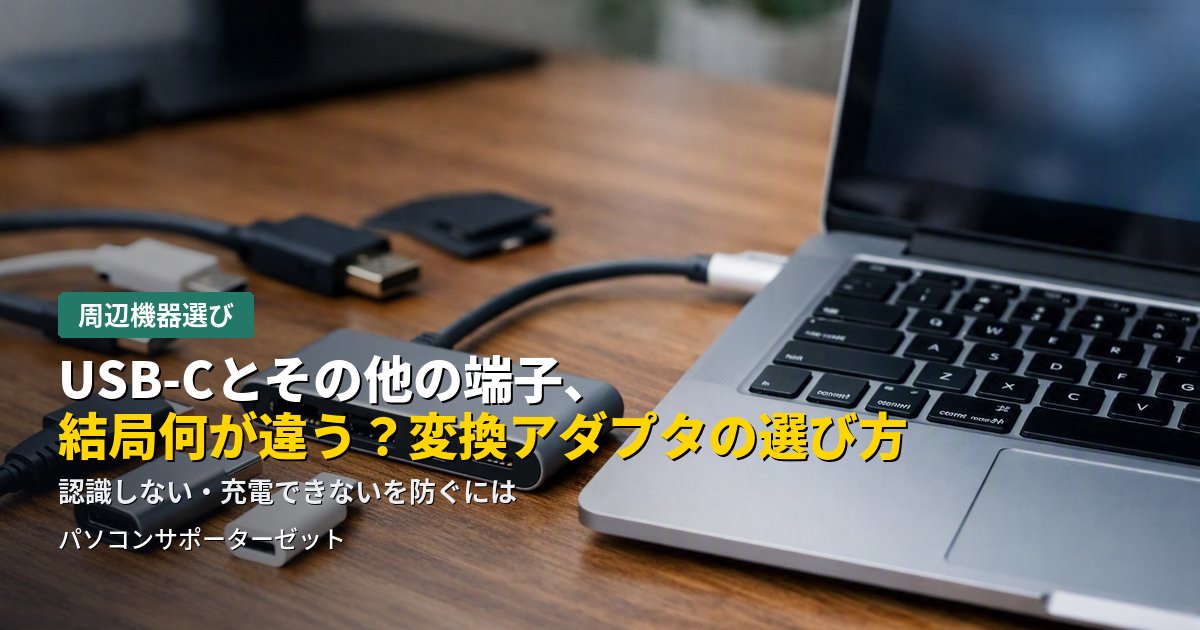
USB-Cとその他の端子、結局何が違う?変換アダプタの選び方
そのUSB-Cケーブル、本当に「使いたい機能」に対応していますか?
「USB-Cだから、この変換アダプタでつなげば大丈夫」——実はこれ、よくある誤解です。USB-Cは端子の”形”の名前であって、充電・データ転送・映像出力のどれに対応しているかは製品ごとにバラバラ。見た目が同じでも中身の性能が違うため、「認識しない」「充電が遅い」「モニターに映らない」といったトラブルの多くは、実は端子や規格の見極め不足が原因です。今回は、USB-Cをはじめとする各種端子の違いと、変換アダプタ・ハブを選ぶときに失敗しないポイントをご紹介します。
そもそも「USB-C」とは? ―「端子の形」の名前にすぎません
USB-C(USB Type-C)は、上下の向きを気にせず挿せる楕円形の端子形状の名称です。重要なのは、この”形”が同じであっても、内部でどんな信号をやり取りできるかは製品によって大きく異なるという点です。同じUSB-Cの見た目をしたケーブル・アダプタでも、以下の項目は個別に対応の有無が決まっています。
- 充電(Power Delivery): 何ワットまで給電できるか。対応していないケーブルでは急速充電になりません。
- データ転送速度: USB2.0相当の低速なものから、USB 3.2、USB4、Thunderboltといった高速規格まで幅があります。
- 映像出力(Alt Mode): パソコン側のUSB-C端子が映像信号の出力に対応していない場合、どんなに良い変換アダプタを使ってもモニターには映りません。
- 対応ケーブル長: 高速データ転送や高出力充電に対応したケーブルほど、長さの制限が厳しくなる傾向があります。
つまり「USB-C同士だから繋がるはず」ではなく、「両方の端子が、やりたいこと(充電/データ転送/映像出力)に対応しているか」を確認することが、トラブルを防ぐ一番のポイントです。
主な端子の種類とざっくりした違い
- USB-A: 長方形の従来型端子。マウスやキーボード、USBメモリなど幅広い機器で今も現役です。
- USB-C(Type-C): 楕円形で裏表なく挿せる新しい規格。充電・データ転送・映像出力を1つの端子でまかなえる場合がありますが、対応範囲は機種ごとに異なります。
- HDMI: 映像・音声出力に特化した端子。テレビや外部モニターとの接続で広く使われています。
- DisplayPort: HDMIと同じく映像出力用。高リフレッシュレートに強く、PC用モニターでよく採用されています。
- Thunderbolt: USB-Cと同じ形状ですが、より高速なデータ転送や映像出力に対応する上位規格です。対応機器同士でその性能が発揮されます。
形が同じUSB-CとThunderboltが混在していることが、選び方をさらに分かりにくくしている一因です。購入前にパソコン本体の取扱説明書やメーカーサイトで、お使いの端子がどの規格に対応しているかを確認しておくと安心です。
変換アダプタ・ケーブルを選ぶときの5つのチェックポイント
- ①両端の端子形状を確認する: パソコン側と接続したい機器側、それぞれの端子の形と規格を把握しましょう。
- ②目的をはっきりさせる: 「充電したいだけ」なのか「データも映像も」なのか、複合的な用途なら対応範囲の広い製品を選ぶ必要があります。
- ③映像出力なら解像度・リフレッシュレート対応を確認: 「4K 60Hz対応」などの記載があるかチェックしましょう。記載がない場合、映像が映らない・カクつくことがあります。
- ④充電なら対応ワット数を確認: 「PD 65W対応」のように、パソコンの純正充電器と同等以上のワット数に対応しているか確認しましょう。
- ⑤信頼できるメーカー・認証の有無を確認: 極端に安価な製品は内部の品質にばらつきがあり、認識不良や発熱の原因になることがあります。
変換アダプタでよくあるトラブルと原因
変換アダプタやハブを導入したあとに起こりやすいトラブルには、共通したパターンがあります。
- 外部モニターが認識されない・映らない: パソコン側のUSB-C端子が映像出力に対応していない、またはアダプタ自体が対応していないケースが多く見られます。詳しい原因の切り分け方は「外部モニターが認識されない・映らない、よくある原因と対処法」でも解説していますので、あわせてご覧ください。
- 充電が遅い・充電されない: ケーブルがPD(Power Delivery)非対応、またはワット数不足が主な原因です。
- データ転送が異常に遅い: ケーブルやハブが低速な規格にしか対応していないと、対応機器同士でも本来の速度が出ません。外付けHDD・USBメモリが認識されない場合の原因は「外付けHDD・USBメモリを認識しない!考えられる原因と対処法」もご参考ください。
- 複数機器を繋ぐハブで一部だけ動かない: ハブの供給電力が不足していることが原因の場合があります。
在宅ワークでモニターを2台に増やしたいという方は「デュアルモニターって実際どう?導入のメリットと選び方」もあわせてご参照いただくと、接続方法のイメージがつかみやすくなります。また、新しいパソコンへのデータ移行でUSBケーブルを使う際は「新しいパソコンへのデータ移行、自分でもできる?引っ越しソフトの使い方」もあわせてご覧ください。
端子の見分け方・アダプタ選びのご相談も承っています
お使いのパソコンやモニターの端子構成を確認したうえで、目的に合った変換アダプタ・ケーブルをご提案いたします。▶ パソコン修理・サポートのページはこちら
よくあるご質問
Q. USB-Cケーブルなら、どれを買っても同じですか?
A. いいえ、同じ形をしていても中身の性能は製品ごとに大きく異なります。対応する充電ワット数やデータ転送速度、映像出力の可否はケーブルごとに違うため、パッケージや商品ページの仕様表示を確認して選ぶ必要があります。
Q. 安い変換アダプタを買ったら認識しなくなりました。故障でしょうか?
A. アダプタ自体が対応していない規格の信号を送っていたり、内部の品質が不十分で安定して認識できていない可能性があります。パソコン本体の故障とは限りませんので、まずは別のケーブルやアダプタで試してみることをおすすめします。それでも改善しない場合はご相談ください。
Q. USB-CでモニターにつなげるためにはHDMI変換アダプタなら何でも良いですか?
A. パソコン側のUSB-C端子が映像出力(Alt Mode)に対応している必要があります。対応していない端子にHDMI変換アダプタを繋いでも映像は出力されません。まずはお使いのパソコンの仕様書で映像出力に対応したUSB-C端子かどうかをご確認ください。
Q. ノートパソコンの充電もできる変換ハブが欲しいのですが、選び方のコツはありますか?
A. 「PD(Power Delivery)対応」と明記されているか、対応ワット数がお使いのパソコンの純正充電器と同等以上かを確認しましょう。ワット数が不足していると充電速度が遅くなったり、使用中に充電が追いつかないことがあります。
Q. 変換アダプタの購入や選び方について、実際に相談することはできますか?
A. はい、可能です。お使いのパソコンやディスプレイ、周辺機器の端子構成を確認したうえで、目的に合ったアダプタ・ケーブルをご提案いたします。店頭でのご相談はもちろん、お電話でのご相談も承っております。
「今使っているケーブルが自分のパソコンに合っているか分からない」「変換アダプタを買ったのに認識しない」という方は、パソコンサポーターゼットにお気軽にご相談ください。都城市をはじめ、三股町・小林市・曽於市・えびの市・志布志市・串間市など近郊エリアへの出張訪問にも対応しております。診断・お見積りは無料です。
都城市・三股町・曽於市・小林市・えびの市・志布志市・串間市など近隣で、パソコンのことでお困りの方へ
ご自身での対処が難しいときは、無理に操作を進めずご相談ください。出張・持込のどちらにも対応しています。診断・お見積りは無料です。
営業時間 9:00~18:00[不定休](日曜は事前予約の出張訪問のみ)