ウイルス対策ソフトの導入と設定、何をする作業?
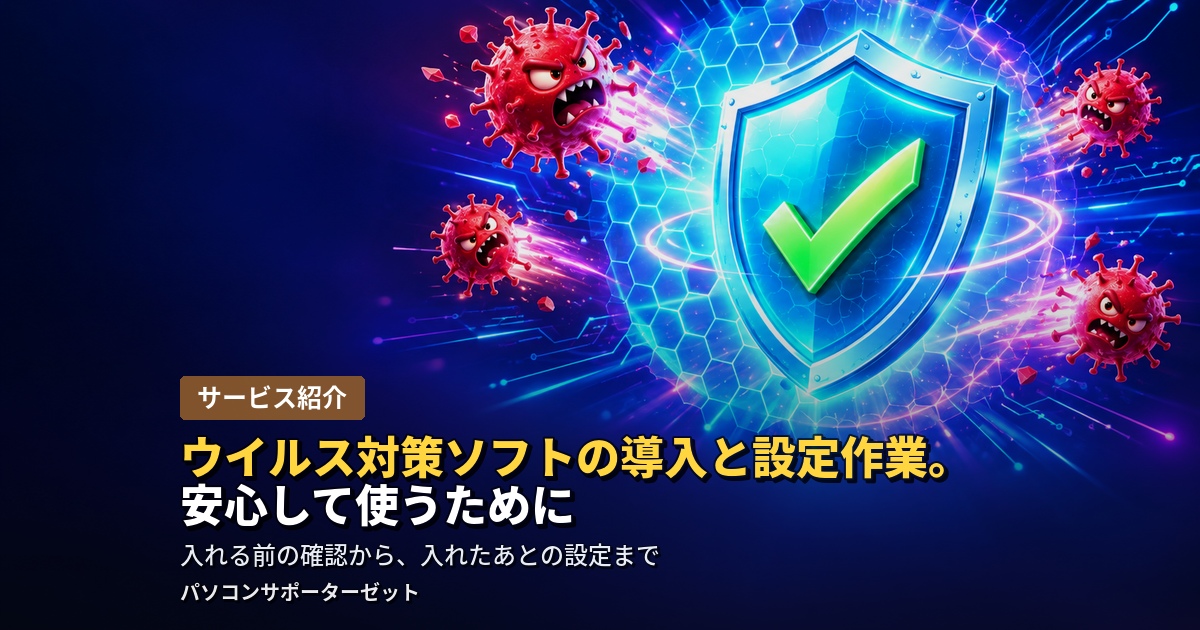
新しいパソコンを買ったけれど、ウイルス対策は何を入れればいいのか分からない。古いソフトの期限が切れそうで、入れ替えたいけれど不安。そんなご相談を、都城市のパソコンサポーターゼットでは、よくいただきます。ウイルス対策ソフトは、入れて終わりではなく、正しく入れて、正しく動いていることまで確認して、はじめて安心して使える状態になります。
当店では、この作業を「ウイルス対策設定」として承っています。ウイルス対策ソフトのインストールと、パターンファイルの更新を行う作業です(ソフト代は別です)。この記事では、導入と設定でどんなことをするのか、作業の前に知っておきたい「1台に1つ」の基本、ご相談の前にご用意いただきたいものを、順にご紹介します。
ウイルス対策ソフトの「導入」と「設定」で、何をするのか
「導入」というのは、ソフトをパソコンに入れて、使える状態にするところまでを指します。「設定」は、入れたソフトが、きちんと見張りの役目を果たすように、状態を整えるところまでを指します。ひとことで言えば、次のような作業です。
- 入れる前の確認…パソコンに、すでにウイルス対策ソフトが入っていないか、期限の切れたお試し版が残っていないかを見ます。
- インストール…新しいソフトを入れます。ライセンスの認証(購入したソフトを使えるようにする手続き)も、ここで行います。
- パターンファイルの更新…ウイルスを見つけるための情報(パターンファイル)を、最新の状態にします。
- 状態の確認…常時見張る機能(リアルタイム保護)が、きちんと働いているかを確認し、必要に応じて、最初のスキャンを行います。
なお、Windowsには、はじめから「Windowsセキュリティ」という、標準のウイルス対策の機能が入っています。Microsoftのサポート情報にも、Windowsの対応バージョンには、Microsoft Defenderウイルス対策が含まれていると案内されています。そのため、「ソフトを入れる」というのは、この標準の機能のままにするのか、別のソフトに切り替えるのかを選ぶ作業でもあります。選び方については、無料と有料、セキュリティソフトは結局どちらを選ぶべき?や、無料のウイルス対策だけで本当に大丈夫?有料セキュリティソフトとの違いでご紹介しています。
パソコンの買い替えやセットアップの中でウイルス対策ソフトを設定する場合は、はじめてのパソコン応援パック。届いた日から使える設定や、セキュリティ対策応援パック。更新と感染診断をまとめてにも、含まれる作業としてご紹介しています。この記事は、ウイルス対策ソフトの導入と設定だけを、単独でご依頼いただく場合の作業のご紹介です。
こんなお困りごとはご相談ください
次のようなときは、ウイルス対策ソフトの導入と設定のタイミングです。
- 新しいパソコンを買ったが、ウイルス対策をどうすればよいか分からない。
- パソコンに入っていたお試し版の期限が切れそうで、入れ替えたい。
- 今のソフトの契約が終わるので、別のソフトに乗り換えたい。
- ソフトを買ってきたが、インストールの手順が分からない。
- 「保護が無効です」「更新が必要です」などの表示が出ていて、どう対応すればよいか分からない。
- 家族のパソコンや、お店の事務用のパソコンを、まとめて整えたい。
- ウイルス対策ソフトを、2つ入れているかもしれない。
- パソコンが重い原因が、ウイルス対策ソフトにあるのかを知りたい。
パソコンのメーカーや、購入した場所は問いません。ご自宅のパソコンはもちろん、お仕事で使っているパソコンも、ご相談ください。複数台をまとめてご相談いただく場合も、状況に合わせて、進め方をご案内します。
入れるソフトが決まっていない場合は、ご相談の中で、使い方やご予算に合わせて、一緒に考えます。「ソフトの名前は分からないけれど、画面にこんな表示が出ている」という状態でも、構いません。
導入の前に知っておきたい、「1台に1つ」の基本
ウイルス対策ソフトで、いちばん大切なのが、「1台のパソコンで動かすのは、1つだけ」という基本です。Microsoftのサポート情報では、別のウイルス対策ソフトを入れると、Microsoft Defenderウイルス対策は自動的にオフになると案内されています。また、複数のウイルス対策ソフトを同時に使うと、パソコンにトラブルが起きることがあるため、1つだけにするよう案内されています。
つまり、新しいソフトを入れる前に、古いソフトは、きちんと取り除いておく必要があります。Microsoftも、別のマルウェア対策ソフトに替えるときは、先に、今のソフトをアンインストールするよう案内しています。当店でも、すでに別のセキュリティソフトを入れている場合は、まず、そのソフトをアンインストールしてから入れ替えるよう、お願いしています。アンインストールの注意点は、セキュリティソフトを乗り換えるとき、アンインストールで注意すべきことでもご紹介しています。
「入っていないはず」が、実は入っていることもあります
新しく買ったパソコンには、メーカーが、お試し版のウイルス対策ソフトを、あらかじめ入れていることがあります。お試し版は、期限が切れると、保護が止まったり、更新が止まったりする場合があります(製品によって異なります)。「買ったときから入っているから安心」と思っていたら、実は期限が切れていた、というご相談は少なくありません。導入の前には、パソコンに何が入っているかを、まず確認します。
期限が切れたあとは、どうなるのか
Microsoftのサポート情報では、別のセキュリティ製品がない場合や、その製品の期限が切れている場合は、Microsoft Defenderウイルス対策が、自動的に有効になると案内されています。ただし、状況によって動きが異なることもあるため、ご自身のパソコンが今どういう状態かは、ウイルス対策の画面で確認しておくと安心です。「Windowsセキュリティ」を開いて、[ウイルスと脅威の防止]の画面を見ると、状態を確認できます。画面の名称や配置は、Windowsのバージョンによって異なる場合があります。
導入の前にこの状態を確認しておくと、「何も入っていない状態で使っていた」「同時に2つ動いていた」といった、見落としを防ぎやすくなります。アプリの入れ方や消し方の基本は、アプリのインストールとアンインストール、初めての基本をご覧ください。
作業の流れと、ご依頼の前にご用意いただきたいもの
ウイルス対策ソフトの導入と設定は、おおよそ次のような流れで進めます。ソフトの種類や、パソコンの状態によって、内容は変わります。
- お問い合わせ…パソコンの種類、今のウイルス対策の状況、入れたいソフトの有無を伺います。
- 状態の確認…すでに入っているソフトや、期限の状況を確認します。
- 古いソフトの削除…入れ替えの場合は、新しいソフトを入れる前に、古いソフトを取り除きます。
- 新しいソフトのインストール…ソフトを入れて、ライセンスの認証を行います。
- パターンファイルの更新…ウイルスを見つけるための情報を、最新の状態にします。
- 動作の確認とご説明…常時見張る機能が働いているかを確認し、日ごろ気をつけたいことをお伝えします。
ご依頼の前に、次のものを、お手元にご用意いただけると、スムーズです。
- パソコンと、電源アダプターなどの付属品。
- 購入したソフトのパッケージ、または、購入時のメール。ライセンスのキー(製品を使うための番号)や、IDの情報が書かれています。
- すでに入っているソフトの、契約の情報が分かるもの。更新の案内の書類やメールなどです。
- パソコンにログインするためのパスワード。Windowsのサインインに使います。
ソフトを購入していなくても、構いません。入れるソフトが決まっていなければ、ご相談のうえで決めていきます。ソフト代は、作業料金とは別になります。
「どのソフトを入れればいいか、分からない」という方へ
ウイルス対策ソフトは、種類が多く、選ぶだけで悩んでしまうものです。今お使いのパソコンの状況や、使い方を伺いながら、一緒に考えます。ソフトの名前が分からなくても、お気軽にお問い合わせください。詳しくは、パソコン修理・サポートのページをご覧ください。
作業のご紹介① はじめて入れるとき・入れ替えるとき
ウイルス対策ソフトの導入には、大きく分けて、「はじめて入れる」場合と、「今のソフトから入れ替える」場合があります。
はじめて入れる場合
新しいパソコンで、ほかにウイルス対策ソフトが入っていない場合は、そのまま新しいソフトを入れていきます。入れ終わったら、ライセンスの認証を行い、パターンファイルを更新して、動作を確認します。ご購入のソフトが、パッケージ版の場合も、ダウンロード版の場合も、ご相談ください。
入れ替える場合
すでに別のソフトが入っている場合は、先に、そのソフトを取り除きます。ここで大切なのが、取り除き方です。パソコンの[設定]の[アプリ]から、通常のアンインストールを行うのが基本ですが、ソフトによっては、専用の削除ツールが用意されていることもあります。取り除いたあとは、パソコンを再起動してから、新しいソフトを入れます。再起動をはさむと、入れ替えがうまくいきやすくなります。
入れ替えの途中で、画面に何も表示されない時間が続いたり、再起動を求められたりすることがあります。慣れていないと、「止まったのでは」と心配になる場面です。途中で電源を切ったり、強制的に閉じたりすると、パソコンの調子が崩れることがあるため、迷ったときは、操作を止めて、ご相談ください。
契約中のソフトを、入れ直したい場合
「ソフトはそのままで、入れ直したい」というご相談もあります。パソコンを初期化した後や、ソフトの調子が悪いときなどです。この場合は、購入時のキーやIDの情報が必要になることがあります。購入時のメールや書類が見つからない場合も、そのままお知らせください。確認できる範囲で、手順をご案内します。
作業のご紹介② 入れたあとに確認する設定
ソフトは、入れただけでは、まだ安心できません。入れたあとの設定や状態を、確認する必要があります。当店では、次のような点を確認します。
- 常時見張る機能(リアルタイム保護)がオンになっているか。パソコンで動かしたり、ダウンロードしたりするものを、その場で調べる機能です。この機能がオフになっていると、見張りがない状態になります。Microsoftのサポート情報でも、Windowsセキュリティは、ダウンロードしたものや実行したものを、リアルタイム保護でスキャンすると案内されています。
- パターンファイルが、最新になっているか。ウイルスを見つけるための情報が古いと、新しいウイルスを見つけにくくなります。自動で更新される設定になっているかも、あわせて確認します。
- 期限や契約の状況。いつまで使えるのか、期限が来たらどうなるのかを、お伝えします。更新の時期が分かっていると、期限切れに気づかない、ということを防げます。
- 最初のスキャンの実施。入れた直後に、パソコン全体を調べる「フルスキャン」を行う場合があります。ファイルの量によって、時間がかかることがあります。
- Windows Updateの状態。ウイルス対策とは別の仕組みですが、Windowsの更新が止まっていると、弱点が残ってしまいます。更新が止まる場合は、Windows Updateが終わらない・止まる、そんな時の対処法もご参考ください。
なお、Microsoftのサポート情報によると、Windowsセキュリティのリアルタイム保護は、設定の画面で、オン・オフを切り替えられます。別のセキュリティ製品を使っていないのにオフになっていると、パソコンが無防備な状態になるため、注意が必要です。ソフトの画面に、「保護が無効です」「更新が必要です」といった表示が出ているときは、放置せずに、ご相談ください。
ソフトによっては、ブラウザーの拡張機能を追加で入れるものや、危険なサイトを事前に知らせてくれる機能がついているものもあります。どの機能を使うかは、ソフトによって異なるため、導入のときに、お使いのソフトの内容に合わせて、確認します。
作業のご紹介③ どのソフトにするかを、決めるとき
ソフトが決まっていない場合は、まず、今のパソコンの使い方を伺います。目安として、次のような考え方があります。
- Windows標準のセキュリティのまま使う。追加の費用がかからず、手間も少ない選択肢です。ただし、標準の機能だけで足りるのか、有料のソフトと何が違うのかは、使い方によって変わります。無料のウイルス対策だけで本当に大丈夫?有料セキュリティソフトとの違いで、考え方をご紹介しています。
- 無料のソフトを入れる。費用はかかりませんが、機能の範囲や、サポートの有無は、ソフトによって異なります。
- 有料のソフトを入れる。ソフト代はかかりますが、機能やサポートが手厚いソフトもあります。台数や、お使いの機器(パソコン、スマートフォンなど)に合わせて、プランを選びます。
当店では、Webrootのセキュリティソフトの販売と、インストールのサポートも行っています。Webrootには、クラウド型で、パターンファイルの更新が不要であること、動作が軽いこと、未知の脅威を検知した場合に、自動で元に戻す機能があることなどの、特長があります。商品の種類や、対応する機器については、Webrootセキュリティソフトのページをご覧ください。
どのソフトが一番よいかは、パソコンの使い方や、ご家族の台数、お仕事で使うかどうかによって、変わります。一つのソフトをおすすめするのではなく、ご状況を伺ったうえで、いくつかの選択肢をお伝えし、ご納得いただいた形で進めます。会社や事務所のパソコンの場合は、台数や運用の方法も踏まえて、ご相談ください。テレワーク・在宅ワークで気をつけたい、自宅のセキュリティ対策も、ご参考になります。
▶ あわせて読みたい記事
▶ 無料と有料、セキュリティソフトは結局どちらを選ぶべき?
無料と有料の違いと、選ぶときの考え方が分かります。
▶ セキュリティソフトを乗り換えるとき、アンインストールで注意すべきこと
ソフトを入れ替えるときの、アンインストールの注意点が分かります。
▶ セキュリティ対策応援パック。更新と感染診断をまとめて
アップデートや感染診断と、まとめて整えたい方へ。
▶ 「ウイルス感染」の警告メールは偽物?見分け方と対処
「ウイルスに感染しました」と表示されたときの、見分け方が分かります。
ご依頼の前に知っておきたい注意点
ウイルス対策ソフトは、パソコンを守るための大切な道具ですが、いくつか気をつけたい点があります。
- 画面に出た警告から、ソフトを入れない。「ウイルスに感染しています」という警告画面や、メールの案内に従って、ソフトをダウンロードしたり、電話をかけたりするのは危険です。偽の警告で、不要なソフトをお金を払って買わされる、といった被害もあります。見分け方は、「サポート詐欺」に注意!偽のウイルス警告が出たときの正しい対処法や、「ウイルス感染」の警告メールは偽物?見分け方と対処をご覧ください。
- ソフトを入れても、100%安全にはならない。ウイルス対策ソフトは、危険を減らすための道具です。怪しいメールやリンクを開かない、Windowsの更新を行う、といった日ごろの注意も、あわせて必要です。
- 2つ以上、重ねて入れない。「念のため」と、複数入れると、かえって、動作が重くなったり、不具合が出たりすることがあります。
- 購入時のキーやIDは、大切に保管する。パソコンを買い替えたり、入れ直したりするときに必要になることがあります。
- すでに感染が疑われる場合は、別の対応が必要。パソコンの動きがおかしい、身に覚えのない画面が出る、といった場合は、ソフトを入れる前に、感染の診断や駆除の作業が必要になることがあります。その場合は、症状を伺ったうえで、必要な作業をご案内します。
万一の被害に備えるには、データのバックアップも欠かせません。ウイルスの被害にあうと、ソフトを入れ直しても、元に戻らないデータがあるからです。とくに、ファイルを人質にする「ランサムウェア」については、ランサムウェアは中小企業も標的。今日からの基本対策でご紹介しています。
お伺いしての作業をご希望の場合は、出張料金のご案内もあわせてご覧ください。
よくあるご質問
Q. ウイルス対策ソフトは、2つ入れたほうが安全ですか?
いいえ、1台のパソコンに入れるのは、1つにするのが基本です。Microsoftのサポート情報では、複数のウイルス対策ソフトを同時に使うと、問題が起きることがあると案内されています。「念のため」と重ねるよりも、1つのソフトを、正しく設定して使うほうが、安心です。入れ替えるときの注意点は、セキュリティソフトを乗り換えるとき、アンインストールで注意すべきこともご覧ください。
Q. Windowsに入っている標準のセキュリティだけでは、足りませんか?
Windowsには、「Windowsセキュリティ」という標準の機能が、はじめから入っています。それだけで十分かどうかは、パソコンの使い方によって変わります。無料と有料の違いについては、無料のウイルス対策だけで本当に大丈夫?有料セキュリティソフトとの違いで、考え方をご紹介しています。迷ったときは、使い方を伺ったうえで、いくつかの選択肢をお伝えします。
Q. 新しいパソコンに入っているウイルス対策は、そのまま使えますか?
メーカーによっては、お試し版のウイルス対策ソフトが入っていて、一定の期間を過ぎると、継続には契約が必要になるものがあります。期限が切れたままになっていないか、まず確認することをおすすめします。ご自身のパソコンの状態が分からない場合は、お気軽にご相談ください。
Q. ソフトを買っていなくても、相談できますか?
もちろん、ご相談いただけます。どのソフトを入れればよいか分からない場合は、お使いの状況を伺って、選択肢をお伝えします。なお、ソフト代は、作業料金とは別になります。
Q. 今のソフトから、別のソフトに入れ替えたいです。
入れ替えのご相談も承っています。新しいソフトを入れる前に、今のソフトを取り除く必要があります。取り除き方のポイントは、記事の中でご紹介しています。ライセンスのキーやIDの情報がお手元にあれば、あわせてお持ちください。
Q. ウイルス対策ソフトを入れたあと、何もしなくていいですか?
ソフトによっては、パターンファイルの更新や、見張りの機能が、自動で働くように作られています。それでも、期限が来たときの更新や、画面に出る警告への対応は必要です。「保護が無効です」などの表示が出たときは、放置せずに、ご相談ください。
Q. すでにウイルスに感染しているかもしれません。ソフトを入れれば治りますか?
ソフトを入れるだけでは、解決しないことがあります。パソコンの動きがおかしい、身に覚えのない画面が出るといった場合は、感染の診断や、駆除の作業が必要になることがあります。まずは症状を伺い、必要な作業をご案内します。偽の警告画面については、「サポート詐欺」に注意!偽のウイルス警告が出たときの正しい対処法もご覧ください。
Q. 料金や、伺う場合の流れは、どうなりますか?
「ウイルス対策設定」として、ウイルス対策ソフトのインストールと、パターンファイルの更新を行う作業を承っています。ソフト代は別になります。詳しくは、パソコンサポート料金表をご覧ください。お伺いする場合の出張料金は、出張料金のご案内でご確認いただけます。店舗にお持ち込みいただく場合も含めて、まずはお問い合わせください。
ウイルス対策ソフトは、入れる前の確認、古いソフトの取り除き、入れたあとの設定の確認までを、きちんと行ってはじめて、安心して使えます。「1台に1つ」の基本と、期限の確認を覚えておくだけでも、ずいぶん違います。都城市のパソコンサポーターゼットでは、ウイルス対策ソフトの導入と設定をお手伝いしています。都城周辺で、ウイルス対策のことでお困りでしたら、どうぞお気軽に、パソコン修理・サポートのページから、ご相談ください。
都城市・三股町・曽於市・小林市・えびの市・志布志市・串間市など近隣で、パソコンのことでお困りの方へ
ご自身での対処が難しいときは、無理に操作を進めずご相談ください。出張・持込のどちらにも対応しています。診断・お見積りは無料です。
営業時間 9:00~18:00[不定休](日曜は事前予約の出張訪問のみ)