データ復旧レベルⅡ。削除・初期化したデータの復旧
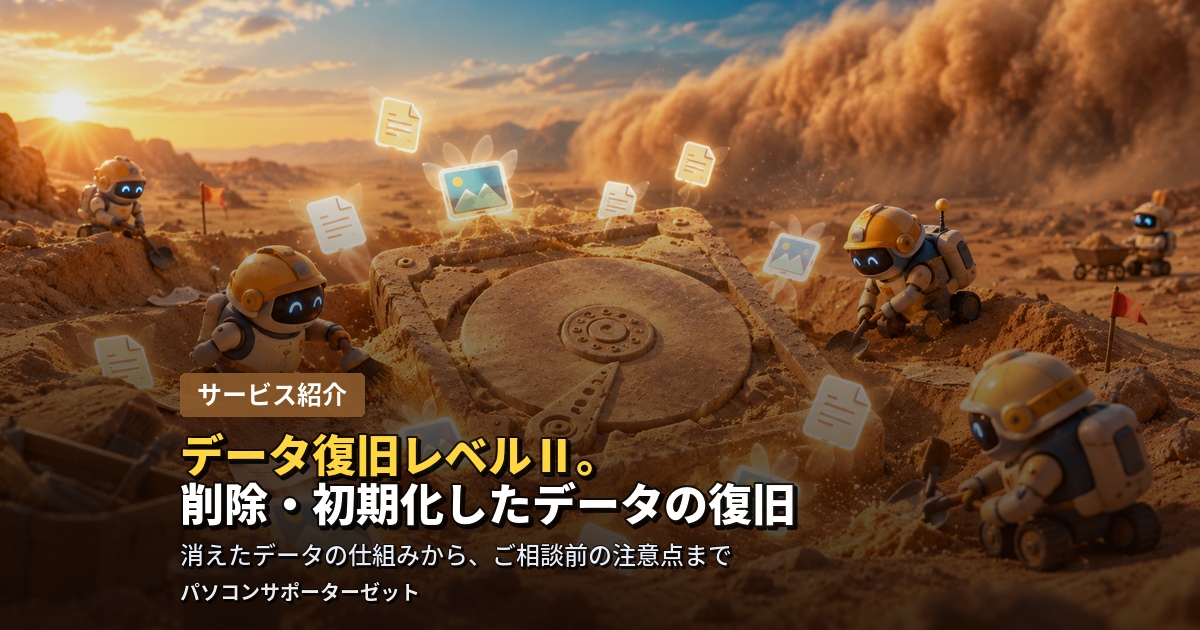
「ごみ箱を空にしてしまった」「間違えてフォーマットしてしまった」「パソコンを初期化したら、大切な写真まで消えてしまった」。こうした操作は、あとから気づくと、血の気が引くものです。ですが、削除や初期化をしたからといって、データが跡形もなく消えているとは限りません。
当店では、「データ復旧 レベルⅡ」として、ごみ箱から削除してしまったデータ、フォーマットしてしまったハードディスク、破損してしまったファイルシステムから、データを復旧する作業を行っています。この記事では、このレベルⅡがどのような作業なのか、ご相談の前に何をしておくとよいのかを、ご紹介します。
パソコンが起動しない状態からの取り出しについては、データ復旧レベルⅠ。起動しないパソコンからの取り出しで、別にご紹介しています。
データ復旧レベルⅡとは、どんな作業なのか
レベルⅡは、操作の結果として、データが見えなくなってしまった状態から、データを復旧する作業です。当店では、次の3つの状態を、レベルⅡの対象としています。
- ごみ箱から削除してしまった…ごみ箱を空にしてしまった、ごみ箱を経由せずに削除してしまった、といった状態です。
- フォーマットしてしまった…ハードディスクなどを、うっかりフォーマット(初期化)してしまった状態です。
- ファイルシステムが破損してしまった…ドライブの中身の管理情報が壊れて、ファイルが見えなくなってしまった状態です。
なぜ、削除やフォーマットをしても、復旧できる可能性があるのでしょうか。たとえるなら、本棚の目録を消しただけで、本そのものは、まだ棚に残っているような状態だからです。多くの場合、ファイルを削除したり、フォーマットを実行したりしても、データ自体は、すぐには完全に消えていません。目録が消えたために、見えなくなっているだけです。この残っているデータを、専用のソフト・ツールで読み取って、復旧します。
ただし、あとから新しいデータを書き込むと、残っていた部分が上書きされて、復旧が難しくなります。だからこそ、気づいた時点で、操作を止めることが大切です。
こんなときは、ご相談ください
次のような状態のときは、レベルⅡにあたるかもしれません。実際に、どのメニューにあたるかは、状態を確認してから判断します。
- ごみ箱を空にしてしまった。
- 大切な写真・動画・書類を、誤って削除してしまった。
- うっかり、ハードディスクやUSBメモリをフォーマットしてしまった。
- パソコンを初期化したあとで、残しておきたかったデータがあったことに気づいた。
- 「フォーマットしてください」というメッセージが出て、ドライブの中身が見られない。
- ドライブを開くと、ファイルやフォルダーが消えている、または、見えなくなっている。
- バックアップを取っていなかったデータが、消えてしまった。
パソコンの電源が入らない、Windowsが起動しない場合は、レベルⅠにあたることがあります。どちらにあたるか迷う場合も、状況をお知らせください。
ご相談の前に、まずやっておきたいこと
データが消えたことに気づいたときは、焦って、いろいろな操作を試してしまいがちです。ですが、操作を重ねるほど、復旧が難しくなることがあります。ご相談の前に、次のことを心がけてください。
- そのドライブを、使い続けない。削除後にパソコンを使い続けると、データが上書きされて、復旧が困難になります。気づいた時点で、操作を止めてください。
- 新しいデータを、保存しない。写真を撮って取り込む、ファイルをダウンロードする、といった操作も、上書きの原因になります。
- 市販の復旧ソフトを、繰り返し試さない。当店では、上書きによって復旧が困難になることがあるため、繰り返し試さないようお願いしています。
- 「フォーマットしますか?」と出ても、実行しない。安易にフォーマットを実行すると、復旧が難しくなります。
- 初期化や、Windowsの再インストールを、重ねて行わない。新しいデータが書き込まれて、復旧の可能性が下がることがあります。
- 消えたデータの情報を、メモする。どのフォルダーにあったか、ファイルの名前、いつ消したか、どんな操作をしたかを、控えておくと、診断がスムーズです。
- ほかの場所に、コピーがないか確認する。OneDriveのごみ箱、ファイル履歴、USBメモリなどに、コピーが残っていることがあります。手順は、間違えて消したファイルを元に戻す。ごみ箱と取り消しの基本でご紹介しています。
なお、上書きは、「消えたあとに、同じドライブへ書き込む」ことで起こります。大切なデータが入っていたドライブには、できるだけ、新しいものを書き込まないようにしてください。
データを復旧するまでの流れ
データ復旧のご利用は、おおよそ次のような流れで進みます。状態によって、内容や日数は変わります。
- お問い合わせ…電話、または、お問い合わせフォームから、症状をお知らせください。何を、いつ、どうしてしまったかを、メモしておくと、診断がスムーズです。この時点から、操作を止めていただくのが、ポイントです。
- 診断・お見積り…お預かりしたハードディスクなどの状態を診断し、復旧の可能性と、料金をお伝えします。診断・お見積りは、無料です。
- ご了承・復旧作業…お見積りの内容にご了承いただいたら、復旧作業に進みます。作業は、外部の業者へ送らず、当店の店舗で行います。
- データのお渡し…復旧したデータは、外付けHDDなどの別のメディアにコピーして、お渡しします。
- 内容のご確認・お支払い…お渡ししたデータの内容を、ご確認いただいたうえで、お支払いとなります。
診断の結果、復旧の見込みが低いと判断した場合は、作業を始める前にお伝えします。そのうえで、ご依頼するかどうかを、ご判断いただけます。
「うっかり消してしまったデータを、取り戻せるか知りたい」という方へ
診断・お見積りは、無料です。まずは、何を、いつ、どうしてしまったのかを、お聞かせください。それ以上の操作をせずに、ご連絡いただくのが、取り戻せる可能性を高めるポイントです。詳しくは、パソコン修理・サポートと、データ復旧サービスのページをご覧ください。
作業のご紹介① 「削除」「フォーマット」「破損」の違い
レベルⅡにあたる3つの状態は、似ているようで、起きていることが違います。どの状態なのかによって、復旧の可能性や進め方が変わるため、まずは、診断で状態を確認します。
ごみ箱から削除したとき
ごみ箱を空にしたり、[Shift]キーを押しながら削除したりすると、ごみ箱を経由せずに、ファイルが削除されます。ごみ箱に入っている間は、元に戻せますが、空にしたあとは、パソコンの操作では、戻せません。それでも、多くの場合、データそのものは、すぐには消えていないため、復旧できる可能性があります。ごみ箱の基本については、間違えて消したファイルを元に戻す。ごみ箱と取り消しの基本をご覧ください。
フォーマットしたとき
フォーマットは、ドライブを、使える状態に整える操作です。このとき、「クイックフォーマット」と「完全フォーマット」の2つの方法があります。海外の解説サイトでは、クイックフォーマットは、ファイルシステムの構造だけを書き換えるため、ファイルのデータはディスクに残っていて、専用のソフトで復旧できる場合があると説明されています。一方、完全フォーマットは、Windows Vista以降、すべてのデータ領域にゼロを書き込むとされており、復旧は、難しくなります。
つまり、同じ「フォーマット」でも、どの方法で行ったかによって、復旧の可能性が変わります。覚えていなくても構いませんので、診断のときに、状況をお知らせください。フォーマットを求められる画面については、外付けHDD・USBメモリの「フォーマットしてください」エラーの原因と対処法もご覧ください。
ファイルシステムが破損したとき
ファイルシステムは、ドライブの中の、どこに、どのファイルがあるかを管理している仕組みです。これが壊れると、ドライブの中身が見えなくなったり、「フォーマットしてください」と表示されたりします。原因としては、誤操作、ウイルス感染、不正な終了などが考えられます。この場合は、実際には、データが残っていても、見えなくなっている状態です。無理にフォーマットを実行せず、まずはご相談ください。
ドライブそのものが、認識されない場合は、別の原因かもしれません。外付けHDD・USBメモリを認識しない!考えられる原因と対処法もご参考ください。
作業のご紹介② パソコンを初期化してしまったとき
「初期化」という言葉は、2つの意味で使われます。ひとつは、ドライブをフォーマットすることです。もうひとつは、Windowsの「このPCを初期化」で、パソコンを購入時に近い状態に戻すことです。ここでは、後者についてご紹介します。
パソコン工房の解説では、Windows 11の初期化で、「個人用ファイルを保持する」を選んだ場合は、アプリや一部のドライバーは削除されるものの、ユーザーが作成したフォルダーやファイルは残ると説明されています。一方、「すべて削除する」を選んだ場合は、ユーザーのファイル、フォルダー、設定が、すべて消えます。さらに、「すべて削除する」を選んだときにだけ表示される「ドライブのクリーニング」を実行すると、削除したファイルが、復元されにくくなるとされています。
初期化を実行したあとの、データの復旧の可能性は、初期化の方法や、そのあとの使用状況によって、大きく変わります。たとえば、初期化のあとに、パソコンを使い続けて、新しいデータを書き込むほど、復旧は難しくなります。初期化のあとで、データがあったことに気づいたときは、それ以上、パソコンを使わず、ご相談ください。
- 「個人用ファイルを保持する」を選んだ場合…残るはずのファイルが見当たらないときは、場所を変えて、探してみてください。それでも見つからなければ、ご相談ください。
- 「すべて削除する」を選んだ場合…初期化のあとのパソコンは、使うほど、書き込みが進みます。気づいた時点で、使用を止めてください。
- 「ドライブのクリーニング」を実行した場合…復元されにくくなる操作のため、復旧の可能性は、状態によって大きく異なります。状況をお知らせください。
初期化の前に、確認しておきたいことは、パソコンを初期化(リカバリー)する前に確認すべきことで、ご紹介しています。反対に、パソコンを手放すときに、データを消し切りたい場合は、パソコンを処分・譲渡する前に、データは本当に消えていますか?初期化だけでは危険な理由をご覧ください。
作業のご紹介③ 復旧したデータの受け取りと、備え
復旧したデータは、外付けHDDなどの別のメディアにコピーして、お渡しします。内容をご確認いただいたうえで、お支払いとなります。お渡しを受けたあとは、同じことを繰り返さないために、次のような備えをしておくと安心です。
- 復旧したデータを、複数の場所に保存する。お渡ししたメディアだけに保存せず、パソコンやクラウドにも、コピーを置いておきます。
- バックアップの仕組みを、整える。Windowsの標準機能にも、自動でバックアップを取る方法があります。設定の方法は、ファイル履歴機能で、自動バックアップを設定する方法や、OneDriveの同期設定を使いこなす。同期するフォルダを選ぶ方法をご覧ください。
- クラウドも、活用する。クラウドに、データを同期しておくと、パソコンの操作を間違えても、ごみ箱や履歴から、戻せることがあります。基本は、クラウドストレージって何?写真・データを守る基本のバックアップ知識でご紹介しています。
- 削除や初期化の前に、一度立ち止まる。消してよいものか、バックアップはあるかを、確かめてから、実行します。
- ごみ箱の設定も、確認しておく。ストレージセンサーで、ごみ箱を自動で空にする設定にしていると、思っていたより早く、削除されることがあります。設定は、ディスクのお掃除、ストレージセンサーで自動的に空き容量を増やす設定でご紹介しています。
データ復旧は、「起きてしまったあとの対応」です。日ごろの備えが、いちばんの安心につながります。
▶ あわせて読みたい記事
▶ 間違えて消したファイルを元に戻す。ごみ箱と取り消しの基本
ごみ箱と取り消しで、消したファイルを戻す順番が分かります。
▶ 外付けHDD・USBメモリの「フォーマットしてください」エラーの原因と対処法
「フォーマットしてください」と表示されたときに、確認したいことが分かります。
▶ データ復旧レベルⅠ。起動しないパソコンからの取り出し
起動しないパソコンから、データを取り出す作業の内容が分かります。
▶ パソコンを初期化(リカバリー)する前に確認すべきこと
初期化の前に確認しておきたいことが分かります。
ご依頼の前に知っておきたい注意点
データ復旧は、大切なデータを取り戻すための作業ですが、次の点を、あらかじめご理解いただければと思います。
- 100%の復旧を、お約束するものではない。状態によって、復旧できる可能性は異なります。上書きが進んでいるほど、復旧は難しくなります。
- ファイルの名前や、フォルダーの構成が、元どおりとは限らない。状態によっては、復旧できたデータの名前や、並びが、元と変わることがあります。
- 診断の結果、別のメニューになることがある。レベルⅡだと思っていても、パソコンが起動しない状態や、ハードディスクの物理的な障害が、見つかる場合があります。その場合は、別のメニューをご案内します。
- 復旧できなかった場合の料金は、診断時に説明する。データが復旧できなかった場合の料金の取り扱いは、診断時にご説明します。
- ご自身での、重ねての操作は控える。市販ソフトを繰り返し試す、フォーマットを実行する、再インストールするといった操作は、復旧を難しくします。
- 高度な復旧が必要なときは、専門の業者を紹介する場合がある。サーバーやRAID構成、極めて重度の物理障害などは、当店の設備や技術では対応が難しい場合があります。その場合は、全国対応の専門業者を、ご紹介することもあります。
料金は、パソコンサポート料金表の「データ復旧関連」をご覧ください。USBメモリやSDカードのデータ復旧は、容量別のメニューがあります。Excelなどのファイルを上書きしてしまった場合は、Excelファイルを保存し忘れた・上書きしてしまった時の復元方法もご参考ください。データが消えたときの、相談の仕方は、志布志市で「データが消えた」…決してやってはいけないことと、正しい相談の仕方でも、ご紹介しています。
パソコンを持ち運べないときは、ご相談ください。ご自宅などでの状況の確認や、お引き取りについては、出張料金のご案内をご覧ください。ただし、データ復旧の作業そのものは、当店の店舗で行います。
よくあるご質問
Q. ごみ箱を空にしてしまったデータは、復旧できますか?
多くの場合、復旧できる可能性があります。ごみ箱を空にしても、データそのものは、すぐには消えていないことがほとんどです。ただし、そのあとにパソコンを使い続けると、上書きされて、復旧が困難になります。気づいた時点で操作を止めて、お早めにご相談ください。
Q. フォーマットしてしまったハードディスクの、データは戻りますか?
多くの場合、復旧できる可能性があります。ただし、フォーマットの方法や、そのあとの使用状況によって、可能性は変わります。完全にゼロで書き込む方法で行った場合は、復旧が難しくなります。まずは、診断で状態を確認します。
Q. パソコンを初期化してしまいました。データは戻りますか?
初期化の方法や、そのあとの使用状況によって、大きく変わります。「すべて削除する」を選んだ場合や、「ドライブのクリーニング」を行った場合は、復旧が難しくなります。そのあとも、パソコンを使い続けるほど、新しいデータが書き込まれて、可能性が下がります。気づいたら、使用を止めて、ご相談ください。
Q. 消してしまったあとも、パソコンを使い続けて大丈夫ですか?
おすすめしません。使い続けるほど、データが上書きされて、復旧が困難になります。特に、消したデータが入っていたドライブへの、新しい保存は、避けてください。
Q. レベルⅠとレベルⅡの違いは、何ですか?
レベルⅠは、論理障害でハードディスクにアクセスできない、またはWindowsが起動しない状態からの復旧です。レベルⅡは、ごみ箱から削除したデータ、フォーマットしたハードディスク、破損したファイルシステムからの復旧です。どちらにあたるかは、状態を確認して判断します。レベルⅠについては、データ復旧レベルⅠ。起動しないパソコンからの取り出しをご覧ください。
Q. USBメモリやSDカードでも、復旧できますか?
当店では、USBメモリやSDカードの、誤って削除・初期化してしまった状態からのデータ復旧も承っています。容量に応じたメニューがあります。詳しくは、パソコンサポート料金表をご覧ください。
Q. どのくらいの日数がかかりますか?必ず復旧できますか?
論理障害であれば、数日程度が目安です。状態によって異なるため、診断のときに、おおよその期間をご案内します。また、100%の復旧は、お約束できません。診断の結果、見込みが低いと判断した場合は、作業を始める前にお伝えします。
Q. 料金は、どうなりますか?
「データ復旧 レベルⅡ」というメニューがあります。診断・お見積りは、無料です。診断の結果、レベルが変わる場合は、あらためてご案内します。詳しくは、パソコンサポート料金表をご覧ください。
削除や初期化をしてしまったときは、「あきらめる前に、操作を止めて、状態を確認する」ことが大切です。都城市のパソコンサポーターゼットでは、診断・お見積りを無料で承っています。都城周辺で、削除したデータや、初期化してしまったデータでお困りでしたら、どうぞお気軽に、パソコン修理・サポートのページから、ご相談ください。
都城市・三股町・曽於市・小林市・えびの市・志布志市・串間市など近隣で、パソコンのことでお困りの方へ
ご自身での対処が難しいときは、無理に操作を進めずご相談ください。出張・持込のどちらにも対応しています。診断・お見積りは無料です。
営業時間 9:00~18:00[不定休](日曜は事前予約の出張訪問のみ)