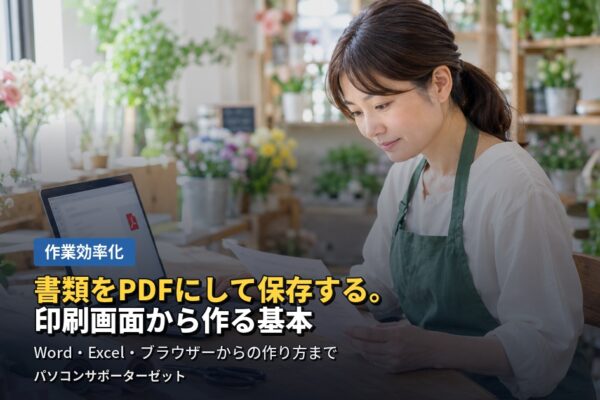
書類をPDFにして保存する方法。印刷画面からの基本
「請求書や申込書を、メールで送るために、PDFにしたい」「ホームページの内容を、そのままの見た目で残しておきたい」。パソコンを使っていると、書類をPDFにして保存したい場面が、よくあります。
実は、PDFを作るために、特別なソフトを買う必要はありません。Windows 11には、PDFを作る機能が、はじめから備わっています。しかも、プリンターがなくても使えます。この記事では、印刷画面から作る方法を中心に、WordやExcelから直接作る方法、保存先やファイル名のコツ、うまくいかないときの確認点までを、順にご紹介します。
なお、PDFを開いたときに、内容がうまく表示されない場合は、PDFファイルが開いてもプレビューが表示されない…その原因と対処法で、別にご紹介しています。
「PDF」とは、どんな書類の形式なのか
PDFは、書類を、見た目のまま保存できるファイルの形式です。WordやExcelで作った書類は、開くパソコンやアプリによって、文字の位置がずれたり、表の形が崩れたりすることがあります。PDFにしておけば、どのパソコンやスマートフォンで開いても、ほぼ同じ見た目で表示されます。
たとえるなら、書類を、きれいに「写真に撮って」残しておくようなものです。写真は、見る人が変わっても、写っている内容は変わりません。PDFも同じで、「見せるための書類」に向いています。反対に、あとから書き直したい書類は、もとのWordやExcelのファイルのまま、残しておくことが大切です。
PDFのファイルには、名前の最後に「.pdf」が付いています。この部分を「拡張子」と呼びます。くわしくは、拡張子って何?表示設定と見分け方の基本をご覧ください。
こんなときに、PDFにして保存すると便利です
次のような場面では、PDFにしておくと、役立つことがあります。
- Wordで作った書類を、メールで送る。相手のパソコンにWordが入っていなくても、見てもらえます。
- Excelで作った請求書や見積書を、表の形を崩さずに、送る・残す。
- ホームページに載っている、注文の確認画面や、申込みの内容を、記録として残す。
- 写真や書類を、1つにまとめて、整理しておく。
- 印刷する前に、仕上がりの見た目を、確認する。
- プリンターがない場所で、書類を作っておき、あとでまとめて印刷する。
なお、PDFにした書類は、送る前に中身をよく確認してください。個人情報が含まれていないか、送る相手が正しいかも、あわせて確認しましょう。
方法① 印刷画面から、PDFを作る
いちばん基本になるのは、印刷画面から作る方法です。印刷に対応しているアプリなら、WordやExcelだけでなく、ブラウザー、メモ帳、写真のアプリなど、多くのものでお使いいただけます。実際にプリンターで印刷するわけではなく、印刷の代わりに、PDFのファイルを作る、というイメージです。
Windowsの標準機能「Microsoft Print to PDF」を使う
Windows 11には、「Microsoft Print to PDF」という、PDF用の仮想のプリンターが、あらかじめ用意されています。手順は、次のとおりです。
- PDFにしたい書類や画面を、アプリで開きます。
- キーボードの[Ctrl]キーを押しながら[P]キーを押して、印刷画面を開きます。(メニューの[ファイル]から、[印刷]を選んでも開けます。)
- プリンターの選択欄で、「Microsoft Print to PDF」を選びます。
- 必要に応じて、印刷する範囲(ページ)や、用紙の向きを設定します。
- [印刷]をクリックします。
- 「印刷出力を名前を付けて保存」の画面が出るので、保存する場所とファイル名を決めて、[保存]をクリックします。
これで、PDFのファイルが、できあがります。操作の途中で、実際に紙が出てくることはありません。印刷画面の見方は、初めての印刷、プリンターの設定と基本操作もご参考ください。
ブラウザー(EdgeやChrome)の場合
ホームページの画面を、PDFにして残したいときは、ブラウザーの印刷画面からも、PDFを作れます。
- Microsoft Edge…メニューから[印刷]を開き、プリンターの選択欄で、「PDFとして保存」を選び、[保存]をクリックします。
- Google Chrome…メニューから[印刷]を開き、「送信先」を「PDFに保存」に変えて、[保存]をクリックします。
お使いのブラウザーのバージョンによって、表示される名前や位置が、少し異なることがあります。見つからないときは、[Ctrl]キーを押しながら[P]キーを押して、印刷画面を開いてみてください。
方法② Word・Excelから、直接PDFで保存する
WordやExcelなどのOfficeアプリには、PDFで保存する機能が、はじめから付いています。Microsoftのサポート情報では、次のように案内されています。
- Word…[ファイル]から[名前を付けて保存]を選び、ファイルの種類で「PDF」を選んで、保存します。
- Excel・PowerPoint…[ファイル]から[エクスポート]を選び、PDFの作成を選んで、保存します。[名前を付けて保存]から、PDFを選べる場合もあります。
お使いのOfficeのバージョンによって、メニューの名前や並びが異なることがあります。見当たらないときは、[ファイル]のメニューの中を、順に見てみてください。
保存のときに、品質を選べる場合があります。「標準」は、パソコンで見る・印刷することを前提にした設定で、「最小サイズ」は、画質を少し下げて、ファイルの大きさを小さくする設定です。メールで送るときに、容量が大きすぎる場合は、「最小サイズ」を選ぶと、小さくできることがあります。
どちらの方法を使うべきか迷ったときは、次のように考えると分かりやすくなります。WordやExcelの書類なら、方法②が手軽です。ホームページの画面や、そのほかのアプリの画面をPDFにしたいときは、方法①を使います。
「手順どおりにやってみたけれど、うまくいかない」という方へ
画面の表示や、お使いのアプリの状態を見ながら、一緒に確認します。当店では、パソコンの操作を、順を追ってご説明する「パソコン操作説明」も、承っています。詳しくは、パソコン修理・サポートのページをご覧ください。
保存先とファイル名の、ちょっとしたコツ
PDFを作ったあとに、「どこに保存したか分からなくなった」という声は、よく聞かれます。保存するときに、次のことを意識しておくと、あとで探す手間が減ります。
- 保存先を、自分で決める。保存の画面では、直前に使ったフォルダーが、最初から表示されることが多くあります。そのまま保存せず、[ドキュメント]や[デスクトップ]など、分かる場所に変えて、保存しましょう。
- ファイル名を、見て分かる名前にする。「印刷出力」「無題」などのまま保存せず、「請求書_10月分」のように、中身が分かる名前にします。
- 使えない記号に、注意する。ファイル名には、「円記号(バックスラッシュ)」「/」「:」「*」「?」「”」「<」「>」「|」の記号は、使えません。
- 日付を入れておく。「20261031_申込書」のように、日付を入れておくと、あとで並べ替えるときに便利です。
保存した場所が分からなくなったときは、エクスプローラーの検索欄に、「*.pdf」と入力すると、PDFのファイルが一覧で表示されます。更新日時の新しい順に並べると、いま作ったファイルが見つかりやすくなります。検索の方法は、ファイルが見つからない時の検索機能の使い方で、保存場所の考え方は、ファイルの保存場所が分からない…整理のキホンでご紹介しています。
仕上がりの確認と、画質・ファイルの大きさ
PDFを作ったら、保存して終わりにせず、一度開いて、仕上がりを確認してください。次の点を、見ておくと安心です。
- 文字や表が、右端や下端で切れていないか。
- ページの順番や、ページ数が、思ったとおりか。
- 写真や図が、ぼやけていないか。
- 個人情報や、見せたくない部分が、含まれていないか。
特に、Excelの表は、横に長いと、右端が切れたり、数ページに分かれたりしやすい書類です。そのようなときは、印刷画面のプレビューを見ながら、拡大・縮小の設定や、余白を調整すると、1ページに収まりやすくなります。
また、写真が多い書類をPDFにすると、ファイルが大きくなることがあります。画質を上げるほど、ファイルは大きくなります。メールで送る場合は、相手が受け取れる大きさかも、確認してください。大きすぎるときは、画質を下げるか、ZIPファイルって何?圧縮・解凍の基本操作でご紹介している、圧縮の方法も使えます。
うまくいかないときの、確認点
PDFが作れないときは、次のような点を、順に確認してみてください。
- プリンターの一覧に、「Microsoft Print to PDF」がない。設定の[Bluetoothとデバイス]にある[プリンターとスキャナー]から、追加できることがあります。また、Windowsの機能の設定で、無効になっている可能性もあります。
- 保存できない。ファイル名に使えない記号が入っていないか、保存先のフォルダーに書き込みができるかを、確認します。
- 保存したはずのPDFが、見つからない。エクスプローラーの検索で「*.pdf」と入力して、探してみてください。
- 文字が切れる・ずれる。印刷画面の設定で、用紙のサイズや向き、拡大・縮小、余白を、見直します。
- PDFを開くと、内容が表示されない。PDFファイルが開いてもプレビューが表示されない…その原因と対処法をご覧ください。
表示される画面の名前や、項目の位置は、Windowsやアプリのバージョンによって、異なることがあります。見つからないときは、無理に操作を進めず、画面を確認しながら、ご相談ください。
▶ あわせて読みたい記事
▶ 初めての印刷、プリンターの設定と基本操作
印刷画面の見方と、プリンターの基本設定が分かります。
▶ PDFファイルが開いてもプレビューが表示されない…その原因と対処法
PDFが、思ったように表示されないときの対処が分かります。
▶ ファイルが見つからない時の検索機能の使い方
保存したファイルが見つからないときの、探し方が分かります。
▶ 「上書き保存」と「名前を付けて保存」の違い
保存のしかたの違いと、使い分けが分かります。
PDFを作るときの、注意点
PDFは便利ですが、使うときには、次の点にご注意ください。
- PDFにしても、書き換えを完全には防げない。専用のソフトなどを使うと、PDFの内容を書き換えられることがあります。大切な書類は、送り先や保存場所に、十分ご注意ください。
- もとのファイルは、残しておく。あとから直したくなったときのために、WordやExcelのファイルも、消さずに保存しておきます。
- Print to PDFでは、できないことがある。印刷画面から作る方法では、パスワードの設定や、複数のPDFを1つにまとめることは、できません。
- 送る前に、中身を確認する。メールに添付する前に、個人情報や、見せたくない内容が入っていないかを、開いて確かめます。
- 知らないPDFは、むやみに開かない。メールで届いた、心当たりのないPDFは、開く前に、よく確認してください。
書類の作り方や、PDFの扱いに不安があるときは、無理をせず、ご相談ください。お伺いしての作業をご希望の場合は、出張料金のご案内もあわせてご覧ください。
よくあるご質問
Q. PDFにするには、特別なソフトを買う必要がありますか?
いいえ、必要ありません。Windows 11には、印刷画面から、PDFを作る機能が、はじめから備わっています。WordやExcelには、PDFで保存する機能も付いています。
Q. プリンターがなくても、PDFは作れますか?
作れます。印刷画面でPDF用の選択肢を選ぶ方法は、紙に印刷するわけではないので、プリンターが接続されていなくても、お使いいただけます。
Q. PDFにすると、内容を書き換えられなくなりますか?
いいえ、完全には防げません。専用のソフトなどで、書き換えられることがあります。もとのファイルは別に残し、送り先や保存場所にご注意ください。
Q. PDFに、パスワードをかけられますか?
印刷画面から作る方法では、パスワードの設定はできません。Wordなどでは、保存の際のオプションで、設定できる場合があります。お使いのアプリのメニューを、確認してみてください。
Q. 複数の書類を、1つのPDFにまとめられますか?
印刷画面から作る方法では、複数のPDFを1つにまとめることは、できません。複数の写真を選んで、一度に印刷する方法で、1つのPDFにまとめられることもあります。
Q. 保存したPDFが、どこにあるか分かりません。
エクスプローラーの検索欄に、「*.pdf」と入力すると、PDFのファイルが表示されます。更新日時の新しい順に並べると、探しやすくなります。探し方は、ファイルが見つからない時の検索機能の使い方をご覧ください。
Q. PDFのファイルが大きすぎて、メールで送れません。
画質の設定を下げて作り直すと、小さくできることがあります。Officeからの保存では、「最小サイズ」を選ぶ方法もあります。それでも大きいときは、ZIPファイルって何?圧縮・解凍の基本操作でご紹介している圧縮も、お試しください。
Q. 自分で作るのが不安です。
無理に、ご自身で進めなくても大丈夫です。当店では、パソコンの操作をご説明する「パソコン操作説明」も承っています。詳しくは、パソコンサポート料金表をご覧ください。
書類をPDFにする方法は、一度覚えてしまえば、ふだんの仕事や、手続きの場面で、長く役に立ちます。都城市のパソコンサポーターゼットでは、パソコンの基本操作のご相談を承っています。都城周辺で、「書類のPDF化がうまくいかない」など、お困りでしたら、どうぞお気軽に、パソコン修理・サポートのページから、ご相談ください。
都城市・三股町・曽於市・小林市・えびの市・志布志市・串間市など近隣で、パソコンのことでお困りの方へ
ご自身での対処が難しいときは、無理に操作を進めずご相談ください。出張・持込のどちらにも対応しています。診断・お見積りは無料です。
営業時間 9:00~18:00[不定休](日曜は事前予約の出張訪問のみ)