データのバックアップと復元作業の内容と流れ
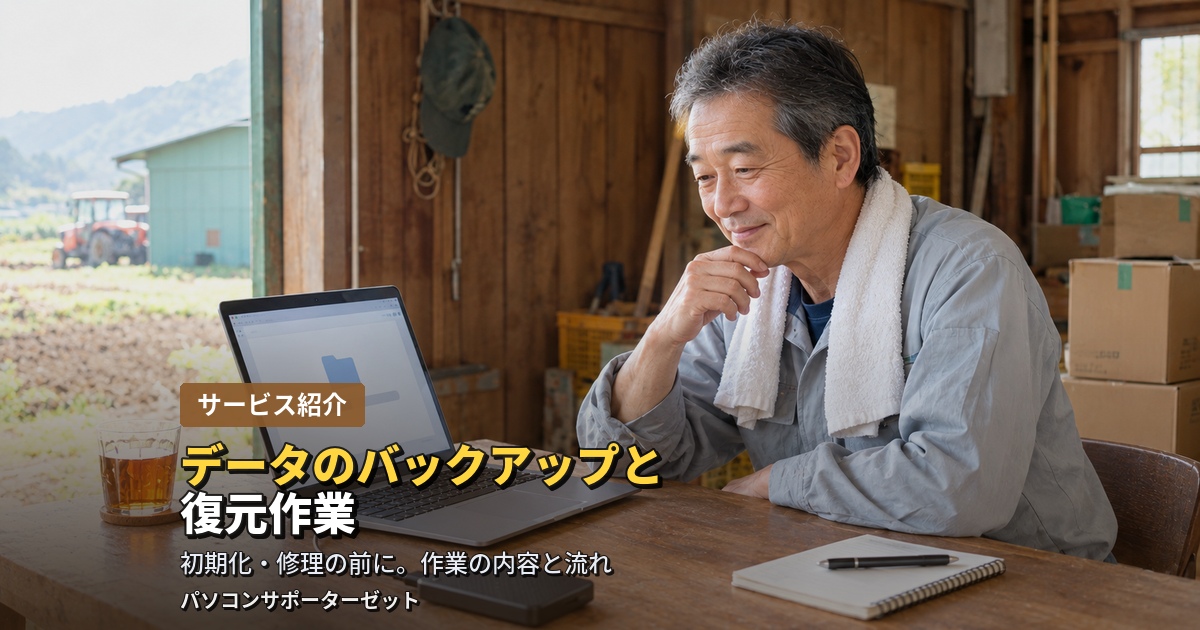
「パソコンを初期化する前に、大切なデータを別の場所にコピーしておきたい」「バックアップが大事なのは分かっているけれど、何をどこに取ればいいのか分からない」「バックアップを取ってあるのに、戻し方が分からない」。データのバックアップは、後回しにされがちですが、いざというときに、いちばん頼りになる備えです。
当店では、料金表のデータ移行・バックアップ関連のメニューとして、「データバックアップ」と「バックアップデータ復元」を承っています。この記事では、どんな作業なのか、ご相談の前に知っておきたいこと、作業の流れや注意点を、順にご紹介します。
バックアップの設定を、ご自身で行ってみたい方は、ファイル履歴機能で、自動バックアップを設定する方法や、クラウドストレージって何?写真・データを守る基本のバックアップ知識もご参考ください。
データのバックアップと復元作業とは、どんな作業なのか
当店では、データ移行・バックアップ関連のメニューとして、次の2つを用意しています。バックアップを取る作業と、バックアップから戻す作業は、別々のメニューです。
- データバックアップ(品番9501)…パソコンに保存されているデータのバックアップを行います。デスクトップ、ダウンロード、ドキュメント、ピクチャ、ミュージック、ビデオなどのフォルダが対象です。
- バックアップデータ復元(品番9502)…外付けハードディスクなどのメディアにバックアップしたデータを、所定のフォルダに戻し、再設定を行います。
バックアップとは、データを別の記録媒体に「複製(コピー)」して保存することです。元のデータを移動するのではなく、同じものをもう1つ作っておくのがポイントです。バッファローのサポート情報でも、元のデータが壊れても、バックアップから作成時点のデータを復元できるため、すべてのデータを失うリスクを減らせると説明されています。
なお、バックアップを保存するメディア(外付けハードディスクなど)の代金は、作業の料金には含まれていません。金額は、パソコンサポート料金表の「データ移行・バックアップ関連」をご覧ください。
こんなときは、ご相談ください
次のようなお悩みは、データのバックアップや復元の作業が、お役に立てるかもしれません。
- パソコンを初期化する前に、大切なデータを、別の場所に保存しておきたい。
- 修理に出す前に、念のため、データをコピーしておきたい。
- どのフォルダに、何が入っているのか分からず、どれをバックアップすればいいのか迷う。
- 家族の写真や、仕事の書類を、パソコン1台だけに置いているのが不安。
- 以前、バックアップを取ったが、元のパソコンに戻す方法が分からない。
- パソコンを入れ替えたあと、バックアップしたデータを、新しい環境に戻したい。
- バックアップを取っているつもりだったが、本当に取れているのか、自信がない。
パソコンの入れ替えにともなうデータの移行は、当店では別のメニューとして用意しています。ご自身で移行する方法は、新しいパソコンへのデータ移行、自分でもできる?引っ越しソフトの使い方でご紹介しています。
バックアップは、なぜ必要なのか
パソコンのデータは、思わぬことで消えてしまうことがあります。バッファローの解説では、ハードディスクやUSBメモリーは故障しやすく、操作ミス、衝撃、落雷、ウイルス感染などで、データが消えることがあると説明されています。
- パソコンの故障。ハードディスクやSSDが壊れると、中のデータが読み出せなくなることがあります。
- 操作のミス。うっかり削除した、上書き保存してしまった、初期化してしまった、というケースは少なくありません。
- ウイルス感染。ランサムウェアのように、データを使えなくする被害もあります。対策の基本は、ランサムウェアは中小企業も標的。今日からの基本対策でもご紹介しています。
- 災害や盗難。火事や水害、盗難で、パソコンごと失うこともあります。
また、同じパソコンにつないだままの外付けハードディスクだけにバックアップを取る方法では、ウイルスや誤操作の影響を、いっしょに受けるおそれがあります。バッファローの解説でも、データの重要度に応じて、複数の記録媒体にバックアップを作るとよいと案内されています。
よく紹介される「3-2-1ルール」
バックアップの考え方として、「3-2-1ルール」がよく紹介されています。大切なデータのコピーを3つ以上持ち、保存先は2種類以上の異なる媒体に分け、そのうち1つは、離れた場所に置くという考え方です。たとえば、パソコン本体、外付けハードディスク、クラウドストレージの3か所に置く形です。
すべてを完璧にそろえるのは、ご家庭では大変です。まずは、「パソコン以外の場所に、もう1つ置く」ことから、始めてみてください。クラウドの考え方は、クラウドストレージって何?写真・データを守る基本のバックアップ知識でご紹介しています。
バックアップから復元までの流れ
データのバックアップと復元は、おおよそ次のような流れで進みます。パソコンの状態や、データの量によって、内容や所要時間は変わります。
- お問い合わせ…電話、または、お問い合わせフォームから、ご希望をお知らせください。「初期化の前にバックアップしたい」「バックアップを戻したい」など、目的を、お聞かせください。
- 状況の確認・お見積り…パソコンの状態、バックアップしたいデータ、保存先のメディアを確認します。お見積りは、無料です。
- バックアップ作業…対象のフォルダのデータを、保存先のメディアにコピーします。
- 内容のご確認…バックアップしたデータが、保存先に入っていることを、確認します。
- 復元作業…バックアップしたデータを、所定のフォルダに戻し、必要な再設定を行います。
バックアップだけのご依頼でも、復元だけのご依頼でも、お受けします。たとえば、「初期化の前にバックアップを取ってほしい」という方、「前にバックアップしたデータを戻してほしい」という方など、状況に合わせて、ご相談ください。
「バックアップを取りたいけれど、どう始めればいいか分からない」という方へ
どのデータを、どこに残せばいいのか、一緒に整理するところから、ご相談を承ります。お見積りは、無料です。初期化や修理の前でも、お気軽にお問い合わせください。詳しくは、パソコン修理・サポートのページをご覧ください。
作業のご紹介① データのバックアップ
バックアップの作業では、パソコンの中の、大切なデータが入っている場所を確認して、保存先のメディアにコピーします。対象のフォルダは、次のとおりです。
- デスクトップ…画面に置いているファイルやフォルダです。ここに、大事な書類を置いている方は、多くいらっしゃいます。
- ダウンロード…インターネットから、保存したファイルが入っています。
- ドキュメント…WordやExcelなどの書類を、保存している場所です。
- ピクチャ…写真や画像が入っています。
- ミュージック…音楽のファイルを、保存している場所です。
- ビデオ…動画のファイルを、保存している場所です。
これらのフォルダ以外に、大切なデータを置いている場合も、ご相談ください。総務省の「国民のための情報セキュリティサイト」でも、バックアップの対象は、書類のファイルだけでなく、送受信した電子メールや、よく使うWebサイトのURLなども含むと説明されています。
保存先のメディアについて
バックアップの保存先には、外付けハードディスク、外付けSSD、USBメモリ、DVDやBD、クラウドストレージなどがあります。総務省の解説でも、一般的な保存先として、ファイルサーバー、インターネット上のオンラインストレージ、外付けのハードディスク(SSD)、BD・DVDなどが挙げられています。
保存先のメディアは、データの量に合った容量のものが必要です。ご用意が難しい場合や、どれを選べばいいか迷う場合は、ご相談ください。クラウドへの保存で気を付けたい点は、OneDriveの同期設定を使いこなす。同期するフォルダを選ぶ方法でもご紹介しています。
バックアップを取ったあとの保管
外付けハードディスクなどにバックアップしたデータは、パソコンのそばに、つなぎっぱなしにしないことをおすすめします。総務省の解説では、外部記憶媒体にバックアップした情報は、持ち出しや放置を避け、鍵のかかる場所などに適切に保管するよう案内されています。
作業のご紹介② バックアップデータの復元
復元は、バックアップしたデータを、元のパソコンや、入れ替えたパソコンに、戻す作業です。当店では、各メディアにバックアップしたデータを、所定のフォルダに戻し、再設定を行います。
バックアップは、取っておくだけでは、役に立ちません。いざというときに、戻せることが大切です。次のようなときが、復元の出番です。
- 初期化したあと。パソコンを初期化したあと、バックアップしておいたデータを、元の場所に戻したいとき。初期化の前に確認したいことは、パソコンを初期化(リカバリー)する前に確認すべきことでご紹介しています。
- 修理のあと。修理や部品の交換で、パソコンの中身を入れ替えたあと、データを戻したいとき。
- パソコンを入れ替えたあと。新しいパソコンで、以前のデータを使いたいとき。
- 間違えて、消したとき。消してしまったファイルを、バックアップから取り出したいとき。
復元のときに、気を付けたいこと
バックアップは、取った時点のデータです。取ったあとに作成・更新したファイルは、バックアップには入っていません。「どの時点のバックアップなのか」を、あらかじめ、確認しておくと、復元のあとの状態が分かりやすくなります。
また、バックアップしたデータが、保存先で壊れていることもあります。バッファローの解説にあるように、外付けハードディスクやUSBメモリーも、故障することがあるためです。そのため、バックアップのあとは、中身が開けるかを、確認しておくと安心です。
システムを、以前の状態に戻す「復元ポイント」は、ファイルのバックアップとは別のものです。違いは、トラブルの前に保険を。復元ポイントの作り方と戻し方でご紹介しています。
作業のご紹介③ パソコンが起動しないとき・データが大きいとき
当店のデータバックアップは、パソコンが正常に起動していることが条件です。Windowsが起動しない、ハードディスクにアクセスできない、といった場合は、データバックアップのメニューではなく、データ復旧のメニューでのご案内になります。
パソコンが起動しなくなってしまったときの、データの取り出しは、データ復旧レベルⅠ。起動しないパソコンからの取り出しでご紹介しています。誤って削除・初期化してしまった場合は、データ復旧レベルⅡ。削除・初期化したデータの復旧をご覧ください。
データの量が多いとき
写真や動画が多いパソコンは、データの量が大きく、コピーに時間がかかることがあります。保存先のメディアの容量が足りないこともありますので、事前に、おおよその量をお知らせください。スマートフォンの写真を、パソコンに保存する方法は、スマホの写真、ちゃんとバックアップできていますか?パソコンへの保存方法でご紹介しています。
パソコンの入れ替えが目的のとき
新しいパソコンへ、データを移したい場合は、データ移行のメニューがあります。設定やセットアップも、いっしょに頼みたい場合は、パソコン引っ越し応援パック。旧PCからの入れ替え作業もご覧ください。
▶ あわせて読みたい記事
▶ ファイル履歴機能で、自動バックアップを設定する方法
Windowsの機能で、自動的にバックアップを取る方法が分かります。
▶ クラウドストレージって何?写真・データを守る基本のバックアップ知識
クラウドを使ったバックアップの、基本の考え方が分かります。
▶ 新しいパソコンへのデータ移行、自分でもできる?引っ越しソフトの使い方
新しいパソコンへ、ご自身でデータを移す方法が分かります。
▶ データ復旧レベルⅠ。起動しないパソコンからの取り出し
パソコンが起動しないときの、データの取り出しについて分かります。
ご依頼の前に知っておきたい注意点と、日ごろの備え
データのバックアップと復元を、安心して進めるために、次の点を、あらかじめご理解いただければと思います。
- パソコンが、正常に起動することが条件。起動しない場合は、データ復旧のご案内になります。
- バックアップの保存メディアは、作業の料金に含まれていない。外付けハードディスクなどが、別途必要です。
- バックアップは、取った時点のデータ。そのあとに増えたデータや、変更したデータは、含まれていません。
- パソコンの設定やソフトは、そのまま戻るとは限らない。データのバックアップは、ファイルが中心です。ソフトは、あらためてインストールが必要なことがあります。
- バックアップだけで、安心しきらない。保存先のメディアも、故障することがあります。大切なデータは、複数の場所に置くのが理想です。
Microsoftの案内では、Windowsバックアップを使うと、ファイル、設定、アプリの一覧をMicrosoftアカウントに保存でき、新しいパソコンで復元できるとされています。ただし、アプリそのものは自動で移らず、あらためてインストールが必要な場合があると説明されています。また、OneDriveの無料の容量には限りがあります。お使いの環境に合う方法を選ぶことが大切です。
日ごろの備えとして、大切なデータは、「パソコンの中だけ」にしないことをおすすめします。定期的にコピーを取り、たまにバックアップの中身を開いて、確認しておくと安心です。自動で取る方法は、ファイル履歴機能で、自動バックアップを設定する方法でご紹介しています。
料金は、パソコンサポート料金表の「データ移行・バックアップ関連」をご覧ください。パソコンを持ち運べない場合は、ご相談ください。ご自宅などへの訪問については、出張料金のご案内をご覧ください。
よくあるご質問
Q. データバックアップでは、どのデータが対象ですか?
パソコンに保存されているデータのバックアップを行います。デスクトップ、ダウンロード、ドキュメント、ピクチャ、ミュージック、ビデオなどのフォルダが対象です。これ以外の場所のデータは、ご相談ください。
Q. バックアップを保存する外付けハードディスクは、料金に含まれますか?
含まれていません。バックアップの保存メディアは、別途必要です。ご用意が難しい場合は、ご相談ください。
Q. パソコンが起動しなくても、バックアップをお願いできますか?
データバックアップは、パソコンが正常に起動することが条件です。起動しない場合や、ハードディスクにアクセスできない場合は、データ復旧のご案内になります。まずは、状態をお聞かせください。
Q. 自分で取ったバックアップを、戻してもらうことはできますか?
はい、バックアップデータ復元として承っています。各メディアにバックアップしたデータを、所定のフォルダに戻し、再設定を行います。
Q. バックアップと、データ移行は、どう違いますか?
バックアップは、データの複製を、別のメディアに保存しておく作業です。データ移行は、パソコンのデータを、他のパソコンに移す作業で、当店では別のメニューとして承っています。目的をお聞かせいただければ、合う方法をご案内します。
Q. クラウドや、ファイル履歴で自動的に取るのと、どちらがいいですか?
どちらにも、向き不向きがあります。自動で取る方法は、取り忘れを防げるのがよい点です。大切なデータは、複数の方法を組み合わせると、より安心です。設定が難しいときは、ご相談ください。
Q. バックアップを取ったか、自分では確認できません。見てもらえますか?
はい、ご相談ください。バックアップ先に、データが入っているか、中身が開けるかを、確認します。
Q. 初期化や修理の前に、急いでバックアップしたいのですが、相談できますか?
はい、ご相談ください。状態を確認し、お見積りをお伝えします。急ぎのご希望は、お問い合わせのときに、お知らせください。
バックアップは、取っておくことと、戻せることの、両方がそろって、はじめて役に立ちます。都城市のパソコンサポーターゼットでは、データのバックアップと復元のご相談を承っています。都城周辺で、「大切なデータを残しておきたい」「バックアップの取り方が分からない」など、お困りでしたら、どうぞお気軽に、パソコン修理・サポートのページから、ご相談ください。