電源が入らない原因はACアダプタ|都城市山田町の修理事例
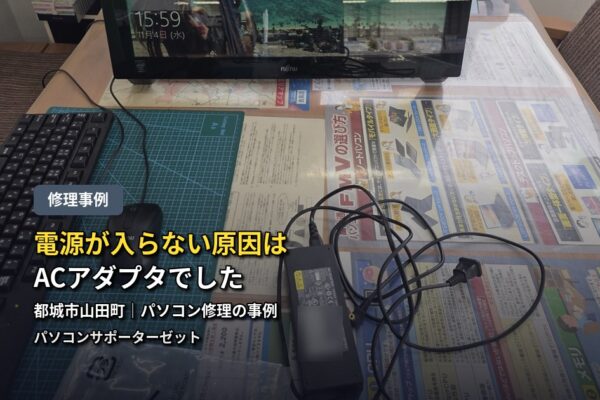
「パソコンの電源ボタンを押しても、何も反応しない」。そんなご相談をいただき、原因が、パソコン本体ではなく、電源を送るための「ACアダプタ」にあった事例をご紹介します。
ご相談は、都城市山田町のお客様です。富士通のESPRIMO WH77/M(型番FMVW77MBG)の電源が入らなくなったとのことで、ご来店のうえお持ち込みいただきました。その場で電源を入れてみましたが、やはり電源は入らず、一旦お預かりすることになりました。
詳しく調べたところ、ACアダプタの不良が確認できました。そこで型番を確認して、純正のACアダプタを取り寄せ、交換のうえ動作確認を行っています。この記事では、お預かりから動作確認までの流れを、写真と一緒に順番にお伝えします。
「電源が入らない=パソコンが壊れた」と考えてしまいがちですが、実際には、電源を送る側の部品が原因のことも少なくありません。同じような症状でお困りの方の参考になるよう、電源が入らないときの考え方もあわせて説明します。なお、掲載する写真のうち、ACアダプタのラベルに記載されたバーコードや管理番号などは、ぼかしています。
今回のご相談|電源が入らなくなったパソコン
お預かりしたのは、富士通のESPRIMO WH77/Mです。モニターと本体がひとつになった「液晶一体型」と呼ばれるタイプで、価格.comに掲載されている情報によると、2013年10月に発表されたモデルです。発売から10年以上たっていますが、今も大切に使い続けていらっしゃる方のパソコンです。
ご来店でのお持ち込み、その場で電源を確認
お客様は、「パソコンの電源が入らなくなった」とのことで、ご来店のうえお持ち込みになりました。その場で電源を入れてみましたが、電源が入る様子はありませんでした。原因を調べるには時間がかかるため、一旦お預かりすることになりました。
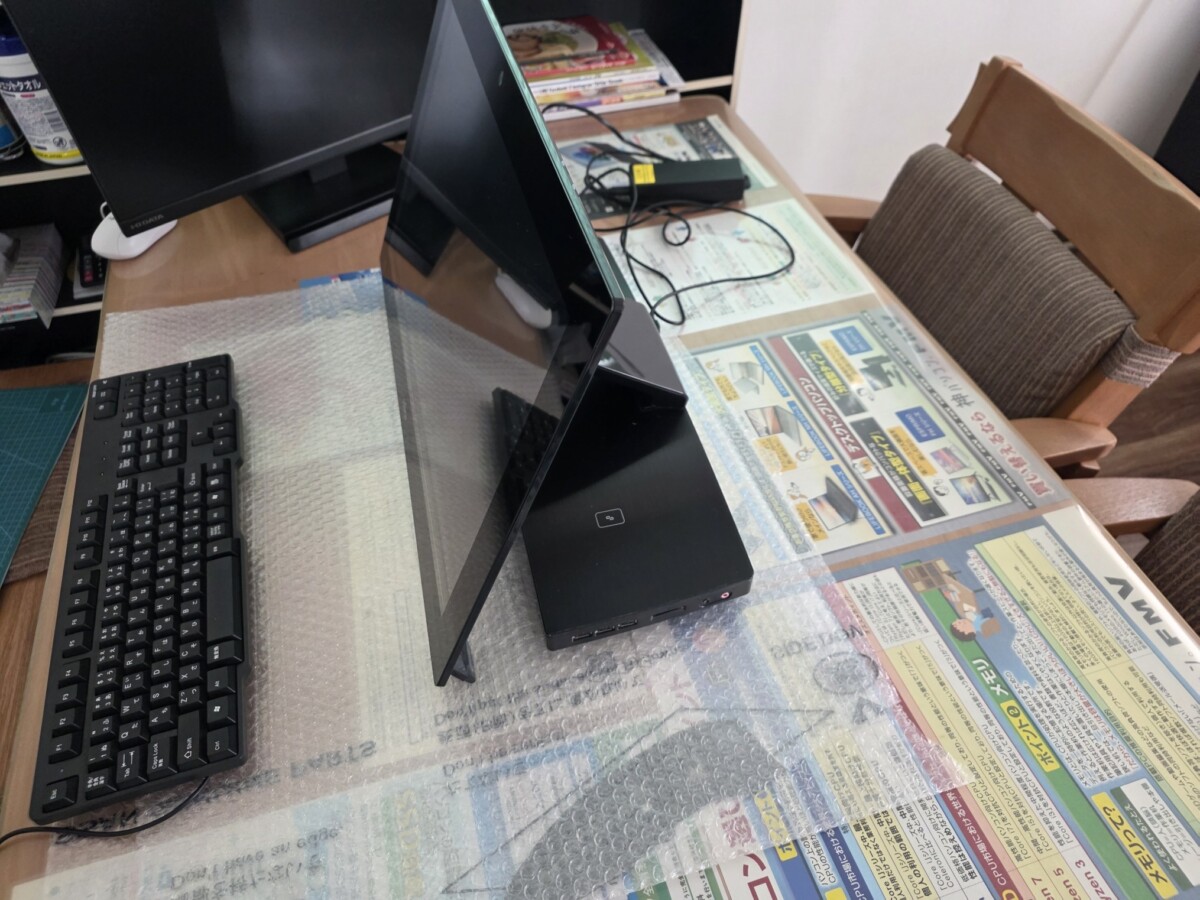
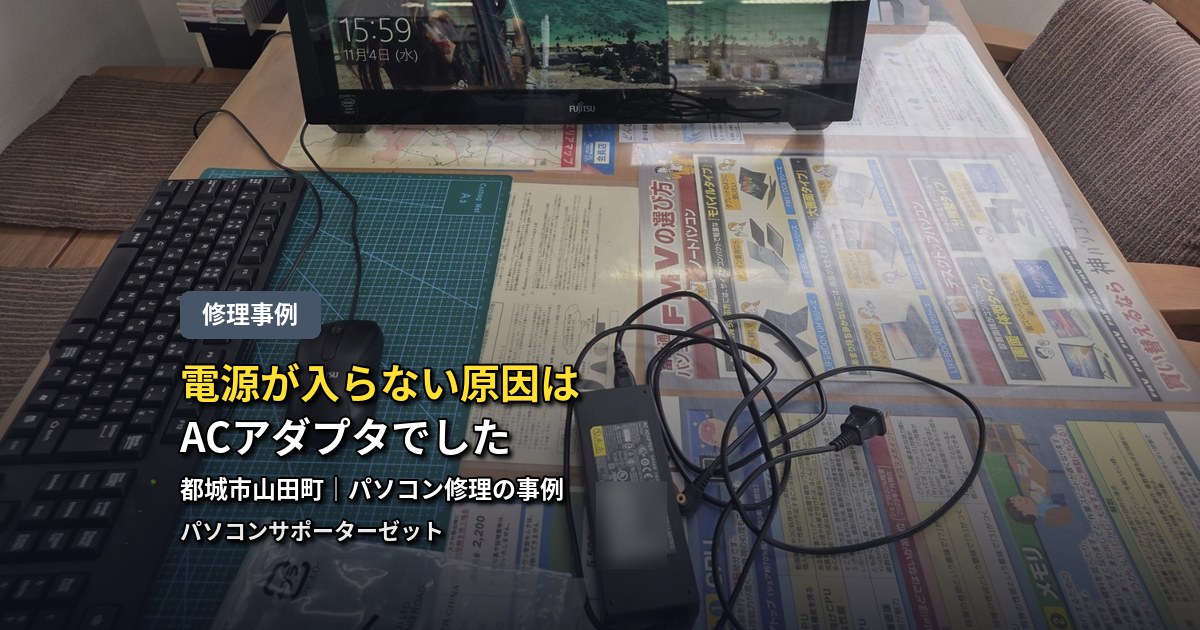
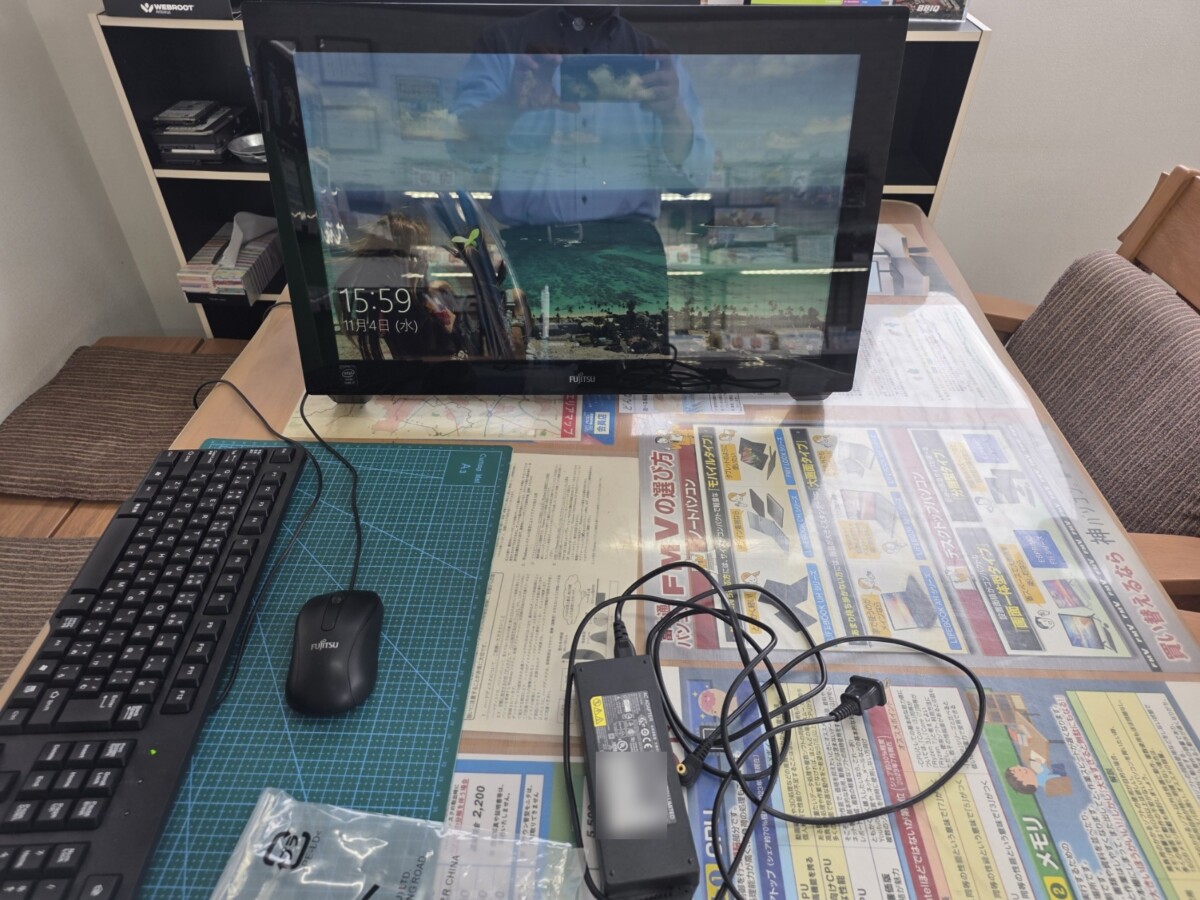
写真は、お預かりしたESPRIMOを斜め横から写したものです。モニターと本体がひとつになっていて、キーボードは別になっています。電源を入れても反応がなく、画面は真っ黒のままでした。
電源が入らないときに考えられる原因|3つに切り分けます
パソコンの電源が入らない原因は、ひとつではありません。慌てて部品を交換するのではなく、まず「どこで電気が止まっているのか」を順番に切り分けていきます。大きくは、次の3つに分けて考えます。
- 電気を送る側の不具合:コンセント、電源タップ、電源ケーブル、ACアダプタなど
- パソコン本体側の不具合:電源ボタン、内部の電源の部品、マザーボード、メモリなど
- 周辺機器や一時的な状態の影響:外付け機器の接続や、電気が内部に残ったことによる一時的な不具合など
1つ目|電気を送る側(コンセント・ケーブル・ACアダプタ)
ACアダプタは、コンセントから届く交流の電気を、パソコンが使える直流の電気に変えて、本体に送る部品です。多くのノートパソコンや、今回のような一部の一体型パソコンでは、本体とは別の箱の形をしたACアダプタが使われています。ACアダプタに不具合があると、本体が正常でも、電気が届かないため、電源が入りません。
パソコンメーカーのサポート情報でも、電源が入らないときの切り分けとして、周辺機器を外す、電源タップを使わずにコンセントへ直接つなぐ、同じ機種の別のACアダプタに交換して確認する、といった手順が紹介されています。電気を送る側から順に確認していくのは、基本的な考え方です。
2つ目|パソコン本体側
電気が正しく届いていても、本体の内部に原因があれば電源は入りません。当店でも、本体の電源の部品が故障した事例や、電源ランプは点くのに起動しない事例など、さまざまなご相談をお受けしています。実際の事例は、「プチッ」と音がして電源故障|都城市法人様の修理事例や、電源ランプ点滅で起動しない|都城市梅北町の修理事例でご覧いただけます。
つまり、「電源が入らない」という同じ症状でも、原因はまったく異なることがあります。ACアダプタが原因の場合は、ACアダプタの交換で済む場合がありますが、本体側が原因の場合は、部品の交換や、詳しい診断が必要になります。
3つ目|周辺機器や一時的な状態
USBメモリやプリンターなどの周辺機器を接続したままだと、起動の妨げになることがあります。また、本体の内部に電気が残った状態で、不具合が出ることもあります。こうした一時的な状態は、周辺機器を外したり、電源を抜いてしばらく置いたりすることで、改善する場合があります。ご自身で確認できる範囲については、パソコンが起動しない・電源が入らない原因と対処法の記事で、順番に紹介しています。
症状の確認|電源を入れても反応がない
今回のESPRIMOは、電源を入れても反応がなく、電源が入らない状態でした。電源が入らないときは、「画面が映らないだけ」なのか、「そもそも電源が入っていない」のかを見分けることが、最初の大切なポイントです。電源ボタンを押しても、ランプが点かず、ファンの回る音もしない場合は、電源が入っていない状態と考えられます。
一方で、電源ランプは点くのに画面が映らない場合は、画面や映像まわりの不具合が疑われます。このように、症状の見え方によって、調べる場所が変わります。ご相談の際は、「ランプは点くか」「音はするか」「画面に何か表示されるか」を、メモしておいていただくと、診断がスムーズに進みます。
電源が入らないと、中のデータはどうなる?
電源が入らないパソコンでも、データそのものは、記憶装置の中に残っている場合が多くあります。ただし、故障の原因や状態によって異なりますので、断定はできません。電源が入らないパソコンの修理とデータの関係については、パソコン修理でデータは消える?依頼前に知っておきたいことで詳しく説明しています。
ACアダプタの測定|テスターで出力を確認
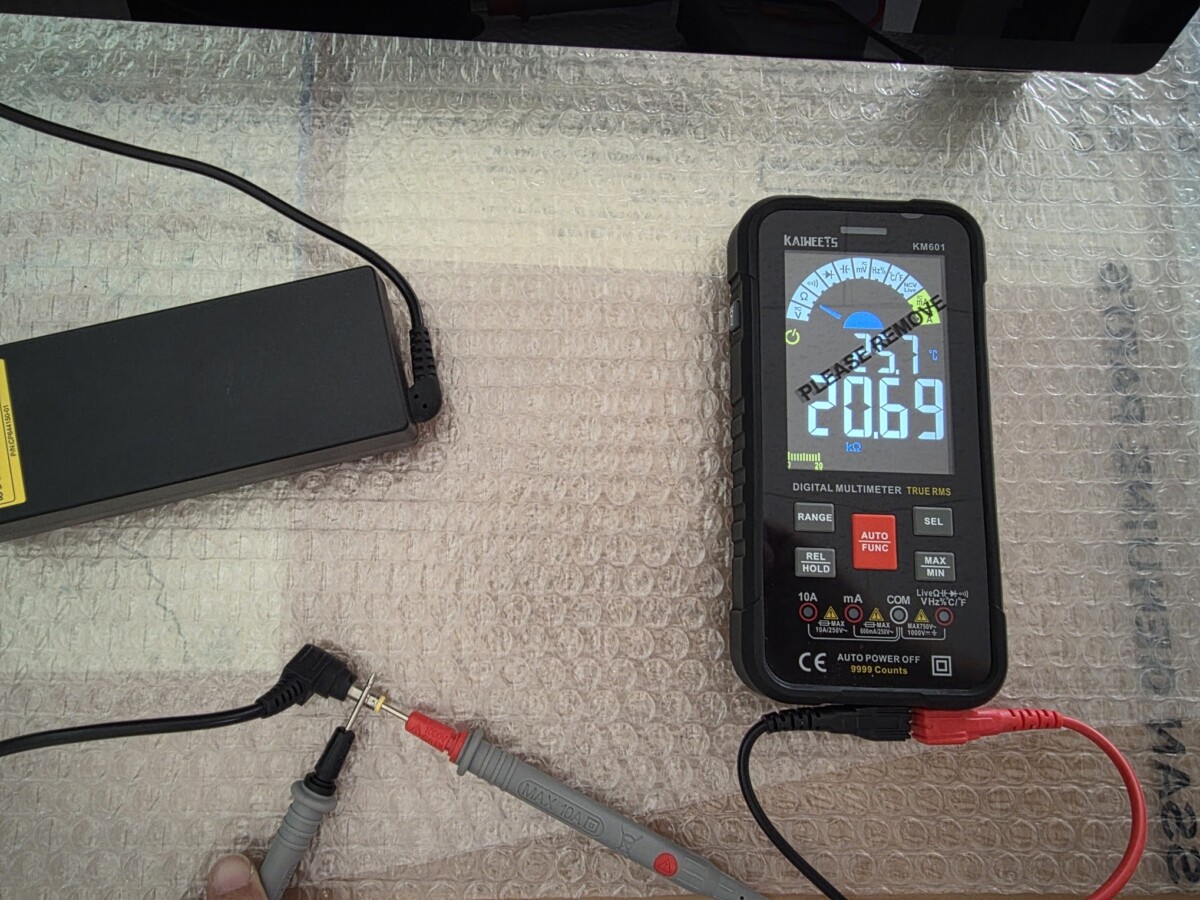
次に、お預かりしたパソコンのACアダプタを、テスター(デジタルマルチメーター)で測定しました。テスターは、電気の量を数値で測る道具で、電気の部品が正常に働いているかを調べるときに使います。ACアダプタの出力部分にテスターの針(プローブ)を当てて、電圧を測定しました。使用したテスターには、測る対象を自動で見分けて表示を切り替える「オート判別(スマートモード)」の機能があります。測定したところ、表示された値がおかしく、正常とは言えない結果になりました。
テスターで何を確認しているのか
写真のテスターの画面には、オート判別によって「kΩ(キロオーム)」という単位で数値が表示されています。オート判別のテスターは、入力された電気の状態に応じて、電圧・抵抗・導通などを自動で選んで表示します。そのため、電圧が正しく出ていないときなどは、電圧以外の表示になる場合があります。
ACアダプタには、ラベルに「出力」の値が記載されています。今回のACアダプタの場合は、出力が19V(ボルト)・5.27A(アンペア)と記載されていました。電気が正しく出ていれば、この記載に近い値が測定されるはずですので、測定値がそこから大きくずれていれば、ACアダプタに問題がある可能性が高くなります。
ただし、テスターの数値だけで、すべてが決まるわけではありません。ACアダプタは、パソコンにつないで電気を使う状態(負荷がかかった状態)では、数値が変わることもあります。当店では、測定の結果に加えて、ほかの確認も合わせて、ACアダプタの状態を判断しています。
ご自身での測定はおすすめしません
テスターの使い方を間違えると、ACアダプタのプラグの内側と外側の金属部分が接触して、ショート(短絡)するおそれがあります。ACアダプタは、コンセントとつながっている状態では、感電の危険もあります。測定には、電気に関する知識と、安全な手順が必要です。電源が入らないときに、ご自身でテスターを当てて確認することはおすすめできません。
ACアダプタの不良を確認|型番を確認して取り寄せ
測定したACアダプタについて、測定の結果から不良が確認できました。そこで、このACアダプタのラベルを確認して、型番を調べ、同じ型番の純正のACアダプタを取り寄せることにしました。
ACアダプタのラベルで確認すること
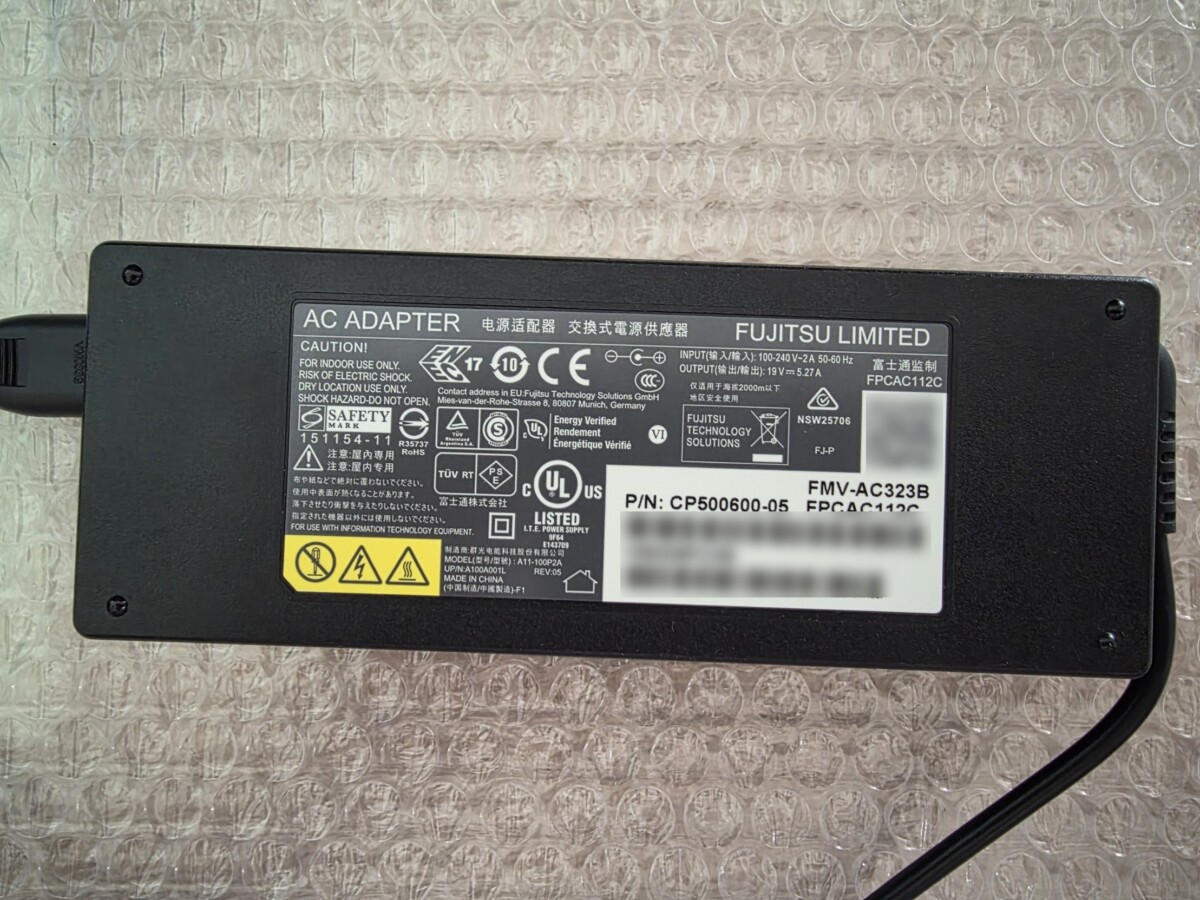
ACアダプタは、見た目が似ていても、パソコンの機種によって、出力する電気の大きさやプラグの形が異なることがあります。取り寄せの前に、ラベルで次の点を確認します。
- メーカーと型番:今回は富士通のACアダプタで、型番は「FMV-AC323B」と記載されています。
- 出力(電圧・電流):今回は「19V・5.27A」と記載されています。
- プラグの形状:パソコン本体の差込口に合う形かどうか。
ラベルには、型番のほかに、バーコードや管理番号も記載されています。これらは、機器ごとの識別に使われる番号ですので、このブログでは、ぼかして掲載しています。
部品の取り寄せについて
交換用の部品が店舗にない場合は、取り寄せになります。取り寄せの間は、パソコンを一旦お預かりしたままとなります。部品が届くまでにかかる日数は、部品の在庫状況によって変わります。修理にかかる日数の考え方は、パソコン修理にかかる日数の目安でも紹介していますので、今すぐ使いたい事情がある場合は、早めにご相談ください。
交換と動作確認|純正ACアダプタで起動しました
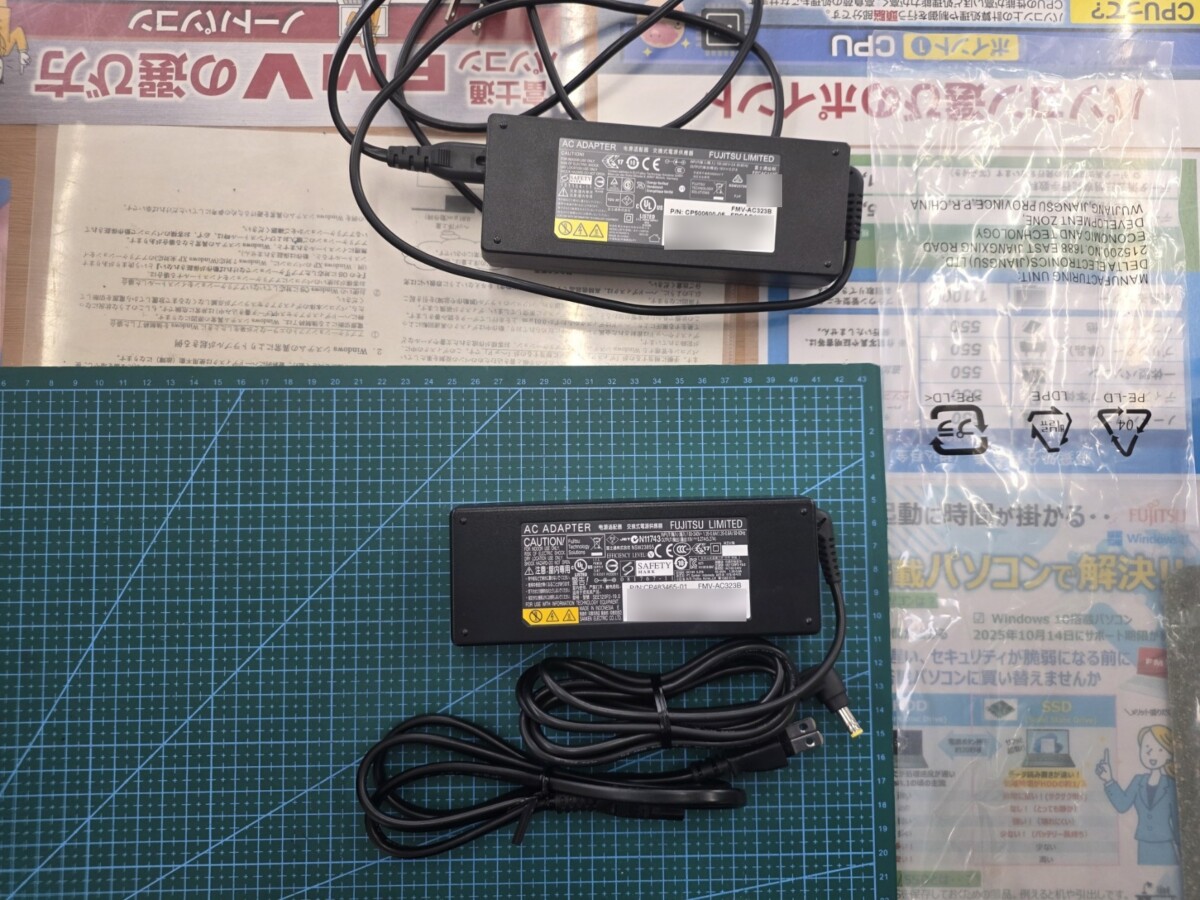
後日、取り寄せた純正のACアダプタが届きました。写真は、上が不良のACアダプタ、下が取り寄せた純正のACアダプタです。どちらも富士通のACアダプタで、ラベルには型番「FMV-AC323B」と、出力19V・5.27Aの記載があります。
交換して、動作確認
取り寄せた純正のACアダプタに交換して、電源を入れました。すると、ESPRIMOが起動し、Windowsのロック画面が表示されました。写真は、そのときの動作確認の様子です。
電源が入らなかった原因は、パソコン本体ではなく、ACアダプタの不良であったことが確認できました。本体の修理に進む前に、電気を送る側を調べたことで、原因を切り分けることができた事例です。
今回の作業の流れ
今回の作業の流れをまとめると、次のとおりです。
- ご来店でお持ち込みいただき、電源を入れて症状を確認(電源が入らない)
- 一旦お預かりして、詳しく確認
- テスターでACアダプタを測定し、測定値がおかしいことを確認
- ACアダプタの不良を確認し、ラベルの型番を確認して、純正のACアダプタを取り寄せ
- 純正のACアダプタに交換して、動作確認(起動してWindowsのロック画面を確認)
純正のACアダプタを使う理由
ACアダプタは、出力する電気の大きさ(電圧・電流)、プラグの形、安全のための設計などが、パソコンの機種に合わせて作られています。これらが合わないACアダプタを使うと、本体の不具合や、発熱の原因になることがあります。今回は、型番を確認したうえで、メーカー純正のACアダプタを取り寄せて、交換しました。
なお、機種によっては、すでに部品の供給が終了していて、純正のACアダプタを入手できない場合もあります。発売から年数がたったパソコンでも、まずは診断をして、交換できるかどうかをお伝えします。
電源が入らないときに、やってはいけないこと
電源が入らないときに、慌てて対処すると、状態を悪化させたり、思わぬ事故につながったりすることがあります。次のことは、避けてください。
- 電源ボタンを何度も連打しない:連打しても改善することは少なく、状態の確認がかえって難しくなることがあります。
- ご自身でACアダプタや本体を分解しない:内部には高い電圧が残っていることがあり、感電のおそれがあります。
- 合うかどうか分からないACアダプタを、つないでみない:電圧・電流・プラグの形が違うものをつなぐと、本体を傷めるおそれがあります。
- ケーブルを強く引っぱったり、折り曲げたりしない:断線やプラグの破損につながります。
- 熱い・焦げ臭い・変な音がするときは、すぐに使用をやめる:そのまま使い続けると危険です。詳しくは、パソコンから焦げ臭い匂いがするときの危険性をご覧ください。
ACアダプタを長持ちさせるために、日ごろできること
ACアダプタも、パソコンの部品のひとつで、使い続けるうちに少しずつ傷んでいくことがあります。ただし、傷み方は使い方や環境によって異なり、寿命を一概に決めることはできません。次のような扱い方を心がけると、ACアダプタへの負担を減らせます。
- ケーブルをきつく巻きつけない:根元に負担がかかり、断線の原因になることがあります。
- プラグの抜き差しは、ケーブルではなくプラグを持って行う:差込口まわりの破損を防ぎます。
- ACアダプタの上に物を置かない・布団や布で覆わない:熱がこもらないようにします。
- 雷や停電のときは、無理に使わない:落雷による電気の乱れで、機器が傷むことがあります。詳しくは、停電と雷サージからパソコンを守る対策や、落雷でパソコンが壊れる仕組みと対策をご覧ください。
- 電源タップは、容量に余裕のあるものを使う:たこ足配線を避けます。
こうした日ごろのお手入れの考え方は、パソコンの寿命を延ばす、日常でできる5つのメンテナンス習慣でも紹介しています。
都城市でパソコンの電源トラブルを相談するなら
都城でパソコンの電源が入らなくなった、電源ランプが点かない、ACアダプタが怪しい、といったときは、都城市山田町の当店にご相談ください。今回の山田町のお客様のように、ご来店でのお持ち込みのご相談が可能です。都城市内はもちろん、近隣の地域からのご相談もお受けしています。
診断・お見積りは無料です。電源が入らない原因を調べたうえで、ACアダプタの交換で済むのか、本体側の修理が必要なのかを、状況に合わせてお伝えします。料金は、症状や部品によって変わります。詳しくはサポート料金表をご覧ください。料金の決まり方については、パソコン修理料金の決まり方と見積もりの流れでも説明しています。
ご依頼の流れは、持込・訪問サービスの流れと、初めてのパソコン修理の流れで紹介しています。初めてご来店される方は、初めて来店される方へもご覧ください。
ご相談の際は、次のものをご用意いただくと、診断がスムーズです。
- パソコン本体(型番が分かると、部品の確認が早くなります)
- ACアダプタと電源ケーブル:電源が入らない原因の切り分けに必要です。一緒にお持ちください。
- 症状のメモ(いつから・ランプは点くか・音はするか・画面に何か表示されるか)
- 接続している周辺機器(外付けHDD・USBメモリ・プリンターなど)の情報
ご準備のポイントは、パソコン修理を依頼する前に、準備しておきたい3つのことにもまとめています。都城市でのパソコン修理・サポートの全体像は、都城市でパソコン修理・サポートを探している方へをご覧ください。
今回のように、電源が入らない原因が、ACアダプタだったという例は珍しくありません。「パソコンが壊れた」とあきらめる前に、まずはご相談ください。パソコン修理・サポートのご案内もあわせてご覧ください。
▶ あわせて読みたい記事
▶ パソコンが起動しない・電源が入らない…確認すべき7つの原因と対処法
電源が入らないとき、ご自身で順番に確認できるポイントをまとめています。
▶ 「プチッ」と音がして電源故障|都城市法人様の修理事例
本体の電源の部品が故障していた実際の事例を、写真つきで紹介しています。
▶ 電源ランプ点滅で起動しない|都城市梅北町の修理事例
電源ランプは点くのに起動しなかった原因と、修理の流れが分かります。
▶ パソコンから焦げ臭い匂いがする…それはすぐに使用をやめるべきサインです
熱や匂いなど、すぐに使用をやめるべき危険なサインを知っておけます。
パソコンの電源が入らないときは、操作を続ける前にご相談ください
都城市山田町の当店で、診断・お見積りは無料です。ACアダプタと電源ケーブルも一緒にお持ちください。
▶ 電話で相談する 0986-77-5608 ▶ お問い合わせフォームから相談する
▶ パソコン修理・サポート ▶ サポート料金表 ▶ 店舗案内・アクセス
よくある質問
Q. パソコンの電源が入らないとき、ACアダプタが原因かどうか、ご自身で見分けられますか?
A. ご自身で確認できる範囲では、電源ケーブルがしっかり差さっているか、電源タップを使わずコンセントに直接つないでも同じか、周辺機器を外しても同じか、などがあります。ただし、ACアダプタの内部の不良は、見た目では判断できないことが多く、測定などの確認が必要です。分からないときは、無理に試さず、ご相談ください。
Q. ACアダプタの電気を、ご自身でテスターで測ってもよいですか?
A. おすすめしません。測り方を間違えると、ショートや感電のおそれがあります。また、測定値が正常に見えても、負荷がかかった状態では異常が出る場合もあり、数値だけでは判断できないことがあります。当店では、測定の結果に加えて、ほかの確認も合わせて判断します。
Q. ACアダプタは、純正品でないといけませんか?
A. ACアダプタは、出力する電気の大きさやプラグの形、安全のための設計が、機種に合わせて作られています。合わないものを使うと、本体の不具合や発熱の原因になるおそれがあります。今回の事例では、型番を確認して、メーカー純正のACアダプタを取り寄せて交換しました。迷われるときは、ご相談ください。
Q. ACアダプタの交換だけで直る場合、どのくらいの日数がかかりますか?
A. 部品の在庫状況によって変わります。店舗に部品がある場合は早く済みますが、取り寄せになる場合は、届くまでお預かりが続きます。日数の考え方は、お急ぎの事情とあわせて、お預かりの際にご相談ください。
Q. 電源が入らないパソコンの中のデータは、消えてしまっていますか?
A. 電源が入らない場合でも、データそのものは残っていることが多くあります。ただし、故障の原因や状態によって異なります。ACアダプタの不良が原因の場合は、交換で電源が入れば、データがそのまま使えることがあります。データが特に大切な場合は、操作を続ける前にご相談ください。
Q. 発売から年数がたった古いパソコンでも、修理できますか?
A. まずは診断のうえで、修理が可能かどうかをお伝えします。年数がたった機種では、純正の部品の供給が終了している場合もありますが、今回のESPRIMO WH77/Mのように、発売から10年以上たったパソコンでも、ACアダプタの交換で、起動を確認できた事例があります。
Q. 修理の料金はいくらですか?
A. 料金は、症状や交換する部品によって変わります。診断・お見積りは無料です。詳しくは当店のサポート料金表をご覧ください。
Q. 都城市以外の地域からも相談できますか?
A. はい、都城市はもちろん、三股町・曽於市など近隣の地域からも、ご相談をいただいています。まずはお電話(0986-77-5608)でご相談ください。
電源が入らないときは、パソコン本体だけでなく、電気を送る側のACアダプタが原因のこともあります。ご自身で原因を探る前に、お気軽に当店へご相談ください。症状に合わせて、一緒に原因を切り分けます。