メールの添付ファイルが開けない。原因と確認すること
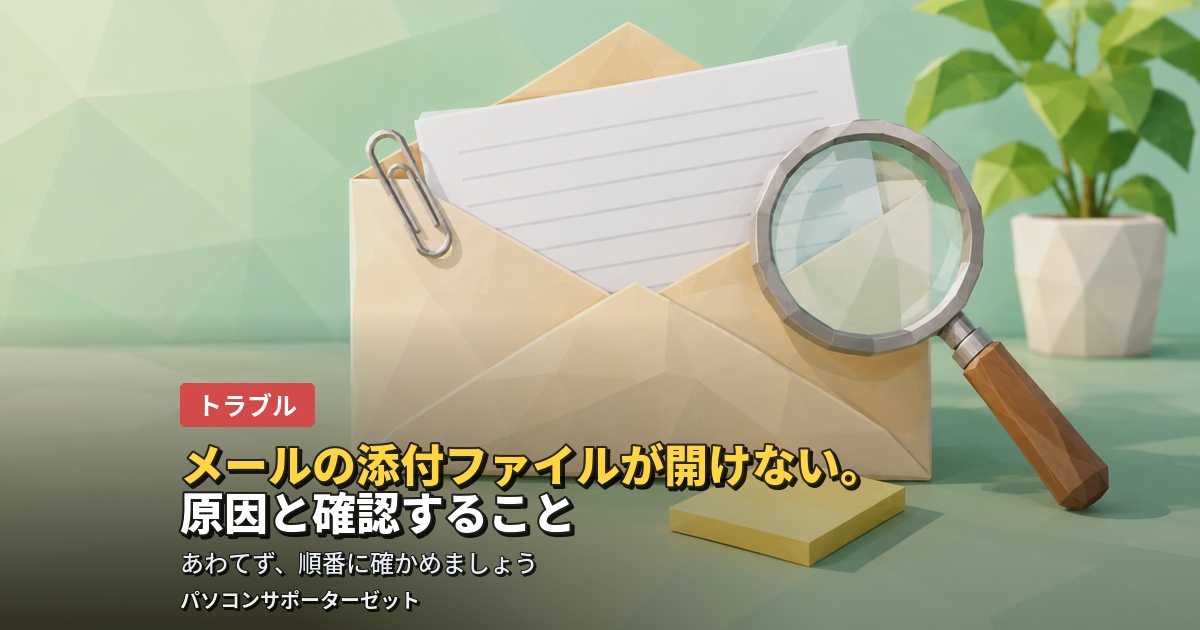
「メールに届いた添付ファイルを、ダブルクリックしても開かない」「エラーの画面が出て、中身が見られない」「文字化けして、読めない」。仕事の書類や、家族からの写真、請求書など、大事なファイルが届いているのに開けないと、とても困ります。
添付ファイルが開けない原因は、1つとは限りません。パソコンの設定のこともあれば、メールソフトの安全のための仕組み、ファイルそのものの問題、送り主の側の事情のこともあります。そして、場合によっては、開けないほうが安全だった、ということもあります。
この記事では、メールの添付ファイルが開けないときの原因と、確認する順番を、やさしくご紹介します。ファイルが見つからないときは、ダウンロードしたファイルが見つからない。保存場所と探し方もご覧ください。
まず確認。どんなふうに開けないのか
同じ「開けない」でも、症状によって、原因の見当が変わります。画面の様子から、近いものを探してみてください。
- ダブルクリックしても、何も起こらない。ファイルを開くアプリが、見つからない、または、動いていない可能性があります。
- 「このファイルを開く方法を選んでください」と出る。そのファイルを開くアプリが、決まっていない状態です。
- 「開けません」「破損しています」などのエラーが出る。ファイルが壊れているか、形式が合っていない可能性があります。
- 開けるが、編集や印刷ができない。「保護ビュー」という仕組みで、読み取り専用になっている場合があります。
- メールの添付ファイルの欄に、ファイルそのものがない。メールソフトが、安全のために、止めている可能性があります。
- 文字が化けて、読めない。ファイルの形式や、文字の種類が、合っていない可能性があります。
- パスワードを求められる。送り主が、ファイルにパスワードを付けている場合があります。
次の章から、原因ごとに、確認することをご紹介します。メールソフトとWebメールで、画面が異なる点は、メールソフトとWebメールの違い、初めての基本でご紹介しています。
原因① そのファイルを開くアプリが、ない・決まっていない
添付ファイルは、「ファイルの種類」ごとに、開けるアプリが決まっています。たとえば、文書はWord、表計算はExcel、写真は画像を見るアプリ、というように、役割が分かれています。
- アプリが入っていない。WordやExcelなどが、パソコンに入っていないと、文書や表は、そのままでは開けません。
- ファイルの形式が、新しすぎる、または古すぎる。お使いのアプリのバージョンによっては、開けない形式があります。
- 違うアプリが、開こうとしている。ファイルとアプリの組み合わせが、ずれていることがあります。
- パソコンでは開けない種類の、ファイル。スマートフォン専用の形式など、パソコンに対応するアプリがない場合があります。
ファイルの名前の末尾に、「.docx」「.xlsx」「.pdf」などの文字が付いています。これを「拡張子」といい、ファイルの種類を表しています。拡張子が見えない場合は、エクスプローラーの表示の設定で、見えるようにできます。
開くアプリを選び直す方法は、ダブルクリックで違うアプリが開く。既定のアプリの変え方でご紹介しています。送られてきたファイルの形式が分からないときは、送り主に、どのアプリで作ったファイルかを、尋ねるのも一つの方法です。
原因② 「保護ビュー」で、編集や印刷ができない
WordやExcelなどのファイルは、メールで受け取ると、「保護ビュー」という状態で開くことがあります。Microsoftの案内では、インターネットなど、安全でない可能性のある場所から取得したファイルを、読み取り専用で開く仕組みだと説明されています。
保護ビューの間は、ほとんどの編集の機能が使えません。ファイルの上に、黄色や赤色の帯が出て、「編集を有効にする」といったボタンが表示されます。
- 送り主が、確実に、信頼できる相手かを確かめる。知っている人から、心当たりのあるファイルが届いたのか、思い出します。
- 不安があれば、別の手段で確認する。電話や、別のメッセージで、本人に、ファイルを送ったかを尋ねます。
- 信頼できると分かったら、「編集を有効にする」を押す。そのあとで、編集や、印刷ができるようになります。
Microsoftは、知らない相手からのファイルや、突然届いたファイル、心当たりのない請求書などは、編集を有効にせず、閉じて削除するよう案内しています。「編集を有効にする」を、深く考えずに押すことは、避けてください。
また、職場のパソコンでは、管理者が、保護ビューの設定を決めていることがあります。その場合は、ご自身では変えられません。管理者にご確認ください。
原因③ メールソフトが、安全のために、ブロックしている
メールの添付ファイルは、パソコンウイルスが入り込む、よくある経路の一つです。そのため、Outlookなどのメールソフトは、危険になりうる種類のファイルを、あらかじめブロックします。Microsoftの案内では、実行ファイル、スクリプトなどが、その例として挙げられています。
- 実行ファイルや、インストーラー。パソコンの中で、プログラムとして動くファイルです。
- スクリプトなどの、命令を書いたファイル。パソコンに命令を出す、小さなファイルです。
- ショートカットや、設定に関わるファイル。
ブロックされたファイルは、メールの中に表示されず、「安全でない可能性のある添付ファイルは、ブロックされました」といった案内が出ることがあります。この場合は、パソコンの故障ではなく、仕様どおりの動きです。
どうしても必要なファイルなら、送り主に、OneDriveなどのクラウドで共有してもらう方法が、Microsoftの案内でも勧められています。ご自身でブロックを外すような操作は、危険を伴います。無理に行わないでください。
「確認してみたけれど、どれもうまくいかない」という方へ
届いたメールと、パソコンの状態を、実際に見て、原因を切り分けます。当店では、パソコンのトラブル診断(店頭持込の簡易診断)や、操作を順にご説明する「パソコン操作説明」も、承っています。詳しくは、パソコン修理・サポートのページをご覧ください。
原因④ ファイルが壊れている、取り込みが途中で止まった
ファイルそのものに、問題があることもあります。送られてくる途中や、保存する途中で、データが欠けてしまった場合などです。
- ダウンロードが、途中で止まった。通信が不安定で、ファイルの一部しか、取り込めていない場合があります。
- ファイルが大きすぎて、うまく届かなかった。容量の大きなファイルは、途中で欠けることがあります。
- 送り主の側で、すでに壊れていた。元のファイルが壊れていると、何度送っても開けません。
- ZIPなどの圧縮ファイルが、解凍できない。圧縮の形式が合わない、パスワードが違う場合があります。
次の順番で、確認してみてください。
- メールを、もう一度開き直す。添付ファイルを、保存し直してみます。
- インターネットの接続を確認する。つながりが不安定だと、取り込みに失敗します。
- 別のパソコンや、スマートフォンでも、開けるか試す。どこでも開けないなら、ファイルに問題がある可能性が高くなります。
- 送り主に、もう一度、送ってもらう。別の形式(PDFなど)で送ってもらうと、開けることもあります。
圧縮ファイルの扱いは、ZIPファイルって何?圧縮・解凍の基本操作でご紹介しています。パスワード付きのファイルについては、ZIPにパスワードを付ける方法と、送るときの注意点をご覧ください。パスワードは、メールとは別の手段で、教えてもらうのが一般的です。
原因⑤ ウイルス対策ソフトや、セキュリティの設定が止めている
ウイルス対策ソフトは、危険と判断したファイルを、自動で隔離したり、開けないようにしたりすることがあります。その場合、添付ファイルが、開けない、または、ファイルが消えてしまった、ということが起こります。
- ウイルス対策ソフトから、警告が出ていないか。画面の右下や、ソフトの履歴に、通知が残っていることがあります。
- ファイルが、隔離されていないか。ソフトの「隔離」や「検疫」といった項目に、入っていることがあります。
- 会社のパソコンの場合。管理者が、セキュリティの設定を決めていることがあります。
ウイルス対策ソフトが止めたファイルは、本当に危険である可能性があります。安易に、「許可」や「復元」を選ぶのは、避けてください。心当たりのないファイルであれば、そのまま削除することが、安全です。ウイルス対策ソフトの導入や設定については、ウイルス対策ソフトの導入と設定作業。安心して使うためにでご紹介しています。
開けない添付ファイルは、怪しいメールのことも
添付ファイルが開けないとき、「ちゃんと開く方法」を探す前に、まず、そのメールが、本物かを確認してください。不審なメールの添付ファイルは、開いただけで、被害につながることがあります。
- 知らない相手から届いた。心当たりのない送り主の添付ファイルは、開かずに、削除します。
- 突然の、請求書や、荷物の通知。本物のような見た目でも、偽物のことがあります。
- 文面が、不自然。日本語の言い回しが、おかしい、急かすような内容は、注意が必要です。
- ファイルの名前が、不自然。名前が、2つの拡張子(たとえば、「.pdf.exe」)になっているものなどは、危険です。
- パスワード付きのZIPが、突然届く。パスワードを、別のメールで送ってくるのは、よくある手口の一つです。
見分け方は、その1通、本物ですか?フィッシングメール・詐欺サイトの見分け方や、「ウイルス感染」の警告メールは偽物?見分け方と対処でご紹介しています。もし、開いてしまって、不安なときは、偽メールのサイトに入力してしまったら。最初の対処もご覧ください。
▶ あわせて読みたい記事
▶ ダブルクリックで違うアプリが開く。既定のアプリの変え方
ファイルを開くアプリを、選び直す方法が分かります。
▶ メールが送れない・届かない。トラブル解決の進め方
メールの送受信そのものがうまくいかないときの、確認の進め方が分かります。
▶ その1通、本物ですか?フィッシングメール・詐欺サイトの見分け方
届いたメールが本物かを、見分けるポイントが分かります。
▶ ZIPファイルって何?圧縮・解凍の基本操作
圧縮ファイルの、解凍の基本が分かります。
日ごろの備えと、ファイルを送る側の工夫
添付ファイルのトラブルは、受け取る側と、送る側の、両方の工夫で、減らせます。
- 拡張子を、表示しておく。ファイルの種類が、すぐに分かり、不審なファイルにも気づきやすくなります。
- WordやExcelなどの、アプリを、使える状態にしておく。入っていないアプリは、先に確認します。
- ウイルス対策ソフトを、最新の状態にしておく。定義の更新を、止めないようにします。
- 送る側は、PDFにして送る。PDFなら、多くの環境で開けるため、受け取る側が困りにくくなります。
- 送る側は、大きなファイルをクラウドで共有する。メールに添付せず、リンクを送ります。
- パスワード付きのファイルは、パスワードを別の手段で伝える。
- 大切なファイルは、バックアップしておく。開けなくなったときの、備えになります。
添付ファイルが届かない、メールが送れない、といったメールそのもののトラブルは、メールが送れない・届かない。トラブル解決の進め方でご紹介しています。
よくあるご質問
Q. 添付ファイルが開けないのは、パソコンの故障ですか?
多くの場合は、故障ではありません。ファイルを開くアプリが決まっていない、保護ビューになっている、メールソフトがブロックしている、ファイルが壊れている、といった理由が、よくあります。まずは、症状から、原因を探してみてください。
Q. 「保護ビュー」は、解除してもいいですか?
送り主が、確実に信頼できる相手で、心当たりのあるファイルのときだけ、「編集を有効にする」を押してください。知らない相手や、突然届いたファイルは、編集せずに、閉じて削除することが、Microsoftの案内でも勧められています。
Q. メールに、添付ファイルがあるはずなのに、見当たりません。
メールソフトが、安全のために、ブロックした可能性があります。実行ファイルなどは、ブロックされやすい種類です。送り主に、クラウドで共有してもらうなど、別の方法を相談してください。
Q. スマートフォンでは開けて、パソコンでは開けません。
パソコンに、そのファイルを開くアプリが、入っていない可能性があります。アプリが入っているか、確認してください。ファイルを開くアプリの選び直しは、既定のアプリの設定で行えます。
Q. 開こうとしたら、パスワードを求められました。
送り主が、ファイルにパスワードを付けている場合があります。送り主に、メールとは別の手段で、パスワードを教えてもらってください。心当たりのないファイルで、パスワードを求められたときは、開かないほうが安全です。
Q. 開いてしまったあとで、怪しいメールだと気づきました。
まず、慌てず、ネットワークから離す(Wi-Fiを切る)など、被害を広げない対応をしてください。そのうえで、パスワードの変更や、ウイルスの確認が必要になる場合があります。不安なときは、ご相談ください。
Q. ファイルの拡張子が、見えません。
エクスプローラーの表示の設定で、見えるようにできます。拡張子が見えると、ファイルの種類が分かり、不審なファイルにも気づきやすくなります。
Q. 相談するときは、何を伝えればいいですか?
「どんなふうに開けないのか(エラーの文言)」「ファイルの名前と、末尾の文字(拡張子)」「メールソフトの種類」「送り主は、知っている相手か」を、お知らせください。状態の見当がつけやすくなります。
メールの添付ファイルが開けないときは、パソコンの設定の問題と、安全のための仕組み、そして、怪しいメールの可能性を、順に確認することが大切です。都城市のパソコンサポーターゼットでは、メールや、添付ファイルのご相談を承っています。都城周辺で、「どうしても開けない」「怪しいメールか判断できない」など、お困りでしたら、どうぞお気軽にご相談ください。
都城市・三股町・曽於市・小林市・えびの市・志布志市・串間市など近隣で、パソコンのことでお困りの方へ
ご自身での対処が難しいときは、無理に操作を進めずご相談ください。出張・持込のどちらにも対応しています。診断・お見積りは無料です。
営業時間 9:00~18:00[不定休](日曜は事前予約の出張訪問のみ)