


Windowsシステム修復。壊れたファイルを直す作業
「パソコンを起動すると、エラーが出るようになった」「設定の画面が開かない」「更新が何度やっても失敗する」「特定の機能だけ、急に動かなくなった」。原因がはっきりしないまま、こんな不具合が続いて、お困りではありませんか。
こうした症状の裏には、Windowsを動かすための大事なファイル(システムファイル)が、不足していたり、壊れていたりすることがあります。システムファイルが傷むと、パソコンの動きが不安定になったり、更新が進まなくなったりします。
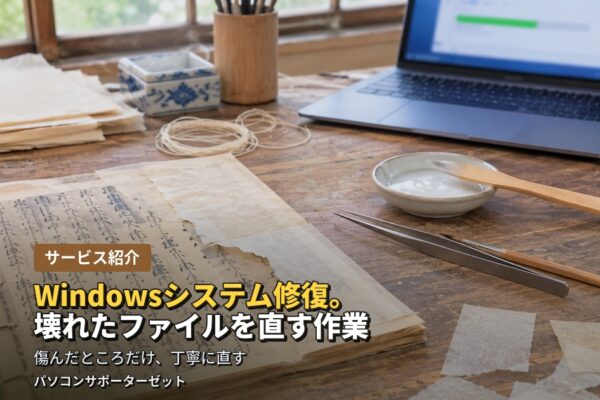
当店では、料金表の「システム・ソフトウェア関連」のメニューとして、「Windowsシステム修復」(品番9608)を承っています。この記事では、作業の内容、システムファイルが壊れる原因、修復でできること・できないこと、おおまかな流れ、ほかのメニューとの違いを、順にご紹介します。
Windowsシステム修復(9608)とは
当店では、料金表の記載のとおり、次のように承っています。
- Windowsシステム修復(9608)。不足・破損しているシステムファイルの修復を行います。
「システムファイル」とは、Windowsが動くために欠かせない、土台となるファイルのことです。この土台に傷みがあると、アプリや設定が正しく動かなくなります。9608は、その傷んだ部分を直す作業です。
費用は、パソコンサポート料金表の「システム・ソフトウェア関連」をご覧ください。
こんなときは、ご相談ください
次のようなときは、システムファイルの傷みが、関係しているかもしれません。
- Windowsの起動中や、使用中に、エラーメッセージが出る。
- 「設定」や、スタートメニューなど、標準の画面が開かない。
- Windows Updateが、何度やっても失敗する。
- 特定の機能(検索、通知、印刷など)だけが、急に動かなくなった。
- ブルースクリーンが、くり返し出る。
- ウイルス対策ソフトで駆除したあとから、調子が悪い。
- 「システムの復元」を試したが、直らなかった。
症状が似ていても、原因はさまざまです。システムファイルの傷みなのか、別の原因なのかが分からなくても、構いません。状況をお聞かせいただければ、ご案内します。
システムファイルが壊れる原因
システムファイルが不足したり、壊れたりする原因は、ひとつではありません。一般的に、次のようなものが考えられます。
- 更新の失敗や、中断。更新の途中で電源が切れたり、止まったりしたときです。
- 急な電源断や、強制終了。作業中に、電源ボタンの長押しや、停電などで落ちたときです。
- ストレージ(HDD・SSD)の不調。書き込みのエラーや、劣化で、ファイルが傷むことがあります。
- ウイルスなどの影響。悪意のあるソフトが、ファイルを書き換えることがあります。
- ソフトの不具合や、相性。アプリのインストールや、削除のときに、システムのファイルに影響が出ることがあります。
原因がストレージの不調にある場合は、ファイルを直しても、また傷む可能性があります。そのため、修復とあわせて、ストレージの状態も確認することが大切です。ストレージが原因だった事例は、起動が遅い…原因はHDDでした|串間市本城の修理事例でご紹介しています。
修復でできること、できないこと
システム修復は、便利な作業ですが、万能ではありません。できることと、できないことを、整理しておきます。
できること
- 不足・破損しているシステムファイルの修復。正常な状態のファイルに、置き換えて直します。
- システムファイルの傷みが原因の不具合の改善。エラーや、更新の失敗が、直ることがあります。
- 保存してある写真や書類を、そのまま残したまま進める。一般的に、写真や書類などの個人用のファイルは、修復の対象ではありません。ただし、念のため、事前のバックアップをおすすめします。
できないこと、直らないことがあるもの
- 部品の故障による不具合。ストレージやメモリなどの物理的な故障は、ファイルの修復だけでは直りません。
- ひどく傷んだシステムの復旧。傷みが大きいときは、修復だけでは足りず、別の方法が必要です。
- 消えてしまったデータの復旧。修復は、データを取り出す作業ではありません。データの取り出しは、データ復旧レベルⅠ。起動しないパソコンからの取り出しをご覧ください。
修復をしても直らなかったときは、原因が別にあるか、傷みが大きいか、のどちらかが考えられます。その場合の選択肢は、後半でご紹介します。
「原因が分からない」「自分で操作するのは不安」という方へ
当店では、不足・破損しているシステムファイルの修復を行う「Windowsシステム修復」(品番9608)を承っています。まずは、いつ頃から、どんな症状が出ているかをお聞かせください。詳しくは、パソコン修理・サポートのページをご覧ください。
修復の、おおまかな流れ
システムファイルの修復は、一般的に、Windowsに備わっているツールで進めます。Microsoftの案内では、「DISM」と「システムファイルチェッカー(SFC)」の2つを、この順に実行する方法が紹介されています。
- 大切なデータの、バックアップを取る。パソコンメーカーの案内でも、実行前にバックアップを取るよう勧められています。
- 更新を済ませて、再起動する。Microsoftの案内では、最新の更新を入れて、再起動してから始めるとされています。
- コマンドプロンプトを、管理者として開く。スタートの検索欄に「cmd」と入力し、「管理者として実行」を選びます。
- DISMを実行する。Windowsの修復に使う、元になるデータを整えます。処理が終わるまで、数分かかることがあります。
- SFCを実行する。システムファイルを調べて、傷みがあれば、正しいものに置き換えます。DISMより、時間がかかることがあります。
- 結果を確認して、再起動する。画面に表示される結果を見て、次の対応を決めます。
処理には、環境によって、数分から数時間かかることがあります。途中で電源を切ったり、画面を閉じたりしないでください。
結果の見方
SFCの結果は、大きく3つに分かれます。
- 傷みが見つからなかった。システムファイルには、問題がないという結果です。原因は、別にあることが考えられます。
- 傷みが見つかり、修復できた。修復が完了した、という結果です。再起動のあとに、症状が直ったかを確認します。
- 傷みが見つかったが、一部を修復できなかった。詳しい記録は、ログに残ります。ディスクの確認や、セーフモードでの再実行など、次の対応が必要です。
コマンドの入力や、結果の読み取りは、慣れていないと難しいものです。間違えたり、判断に迷ったりしたときは、無理をせず、ご相談ください。セーフモードについては、セーフモードとは?パソコンが不安定なときの安全な起動方法をご覧ください。
修復のあとの確認と、うまくいかなかったとき
修復が終わったら、次の点を確認します。
- 症状が、直ったか。気になっていた不具合を、もう一度、試します。
- 更新が、進むか。更新が失敗していた場合は、もう一度、更新を試します。更新の考え方は、Windows Updateが終わらない・止まる、そんな時の対処法や、パソコンが勝手に再起動する。更新と使用時間の設定をご覧ください。
- くり返し、エラーが出ないか。しばらく使って、様子を見ます。
- ストレージの状態。異音や、極端な遅さがないかを、確認します。
うまくいかなかったとき
- もう一度、順番どおりに試す。DISMのあとに、SFCを実行する順番を、確認します。
- セーフモードで試す。通常の起動では、うまく進まないときの方法です。
- ストレージの状態を確認する。ディスクのエラーが、修復をじゃましていることがあります。
- それでも直らないときは、ほかの方法を検討する。システムの復元や、OSの入れ直しなど、状況に合う方法を選びます。
何度も試すと、状態が分かりにくくなることがあります。ご自身での対応が行き詰まったら、早めにご相談ください。
修復で足りないとき。ほかのメニューとの違い
システム修復で直らないときや、状況によっては、ほかの方法が合うこともあります。当店では、目的に合わせたメニューを、ほかにも承っています。
- システム復元(9607)。システムの復元を行い、パソコンが正常に動作していた状態に戻します。復元ポイントがあるときに、検討します。くわしくは、システムの復元。調子の良かった状態に戻す作業をご覧ください。
- OSクリーンインストール(9609)。OSのインストールと、メーカーが提供しているドライバのインストールを行います。OSは別途ご用意いただく必要があります。Windowsの初期設定は別になります。
- OSリカバリ(9610)。リカバリCDや、リカバリ領域を使って、購入時(工場出荷時)の状態に戻します。
- パソコンのトラブル診断。店頭持込の簡易診断を、承っています。原因が分からないときの入口として、ご利用いただけます。
修復は、「壊れた部分だけを直す」作業です。いっぽう、クリーンインストールや、リカバリは、OSを入れ直す作業ですので、データやアプリが消えるおそれがあります。違いは、パソコンを初期化(リカバリー)する前に確認すべきことでも、ご紹介しています。
復元ポイントを使う方法は、トラブルの前に保険を。復元ポイントの作り方と戻し方でご紹介しています。ブルースクリーンが出るときは、青い画面(ブルースクリーン)が出た!エラーメッセージの意味と対処法も、あわせてご覧ください。
▶ あわせて読みたい記事
▶ システムの復元。調子の良かった状態に戻す作業
システムの状態を、少し前に戻す作業が分かります。
▶ 青い画面(ブルースクリーン)が出た!エラーメッセージの意味と対処法
青い画面が出たときの、意味と対処が分かります。
▶ 【2026年8月】Windows Update後にパソコンが起動しない…その原因と対処法
更新のあとに、起動しないときの原因が分かります。
▶ パソコンを初期化(リカバリー)する前に確認すべきこと
初期化の前に、確認しておきたいことが分かります。
日ごろの備え。システムを傷めないために
システムファイルを傷めないために、日ごろから、次の点を心がけてみてください。
- 更新の途中で、電源を切らない。更新中は、そのまま待ちます。進まないときの対処は、Windows Updateが終わらない・止まる、そんな時の対処法をご覧ください。
- 強制終了を、くり返さない。電源ボタンの長押しは、最後の手段にします。
- ノートパソコンは、電源をつないで更新する。途中でバッテリーが切れないようにします。
- 大切なデータを、バックアップしておく。方法は、データのバックアップと復元作業でご紹介しています。
- 起動しない・エラーが続くときは、早めに相談する。起動しないときの確認は、パソコンが起動しない・電源が入らない…確認すべき7つの原因と対処法や、突然再起動を繰り返す…「ブートループ」の原因と対処法をご覧ください。
- データが心配なときは、先に取り出す。状態によっては、データの取り出しが先になります。くわしくは、パソコンが起動しない…でも中のデータは復旧できる?故障のパターン別に解説をご覧ください。
システムの不具合は、早めに対処するほど、選択肢が広がります。気になる症状があるときは、ひとりで抱えず、ご相談ください。
よくあるご質問
Q. Windowsシステム修復の作業では、何をしてもらえますか?
当店では、不足・破損しているシステムファイルの修復を行います。まずは、いつ頃から、どんな症状が出ているかをお聞かせください。
Q. システム修復をすると、写真や書類は消えますか?
一般的に、写真や書類などの個人用のファイルは、修復の対象ではありません。ただし、念のため、大切なデータは、事前にバックアップしておくことをおすすめします。
Q. システム復元(9607)との違いは何ですか?
システム復元は、パソコンが正常に動作していた時点の状態に、システムを戻す作業です。システム修復は、不足・破損しているシステムファイルを直す作業です。状況によって、合うほうが変わります。
Q. システム修復で、直らないことはありますか?
あります。部品の故障や、システムの傷みが大きい場合は、修復だけでは直らないことがあります。その場合は、ほかの方法を含めて、ご案内します。
Q. 自分でもできますか?
Windowsに備わっているツールで、試すことはできます。ただし、コマンドの入力や、結果の判断に、慣れが必要です。迷ったときは、無理をせず、ご相談ください。
Q. 起動しないパソコンでも、修復できますか?
状態によります。起動しないときは、原因を調べてから、方法を決めます。状況をお聞かせください。データの取り出しが先になることもあります。
Q. 修復には、どのくらい時間がかかりますか?
環境によって異なり、数分から数時間かかることがあります。途中で電源を切らないよう、ご注意ください。
Q. 修復しても、また同じ症状が出ます。
ストレージの不調など、別の原因が関係している可能性があります。くり返し起こるときは、状況を伺ったうえで、原因の確認からご案内します。
システムファイルの傷みは、見た目では分かりにくく、原因も、ひとつではありません。迷ったときは、自己流で何度も試さず、ご相談いただくと安心です。都城市のパソコンサポーターゼットでは、Windowsシステム修復のご相談を承っています。都城周辺で、「エラーが続く」「更新が進まない」とお困りの方は、お気軽にご相談ください。
都城市・三股町・曽於市・小林市・えびの市・志布志市・串間市など近隣で、パソコンのことでお困りの方へ
ご自身での対処が難しいときは、無理に操作を進めずご相談ください。出張・持込のどちらにも対応しています。診断・お見積りは無料です。
営業時間 9:00~18:00[不定休](日曜は事前予約の出張訪問のみ)