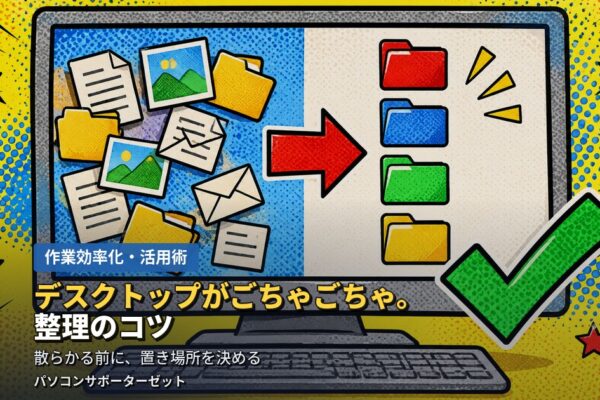



デスクトップがごちゃごちゃ。整理のコツ
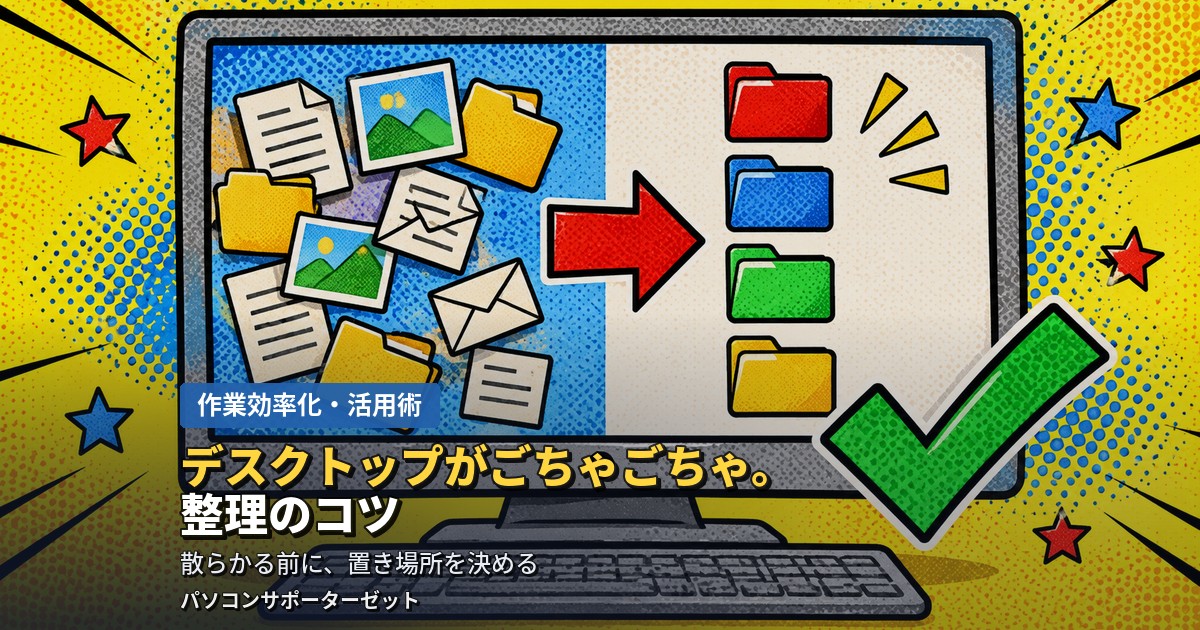
「デスクトップにアイコンが増えすぎて、目的のファイルが見つからない」「整理しても、気づくとまた散らかっている」「どこから手をつければいいのか分からない」。デスクトップがごちゃごちゃで、お困りの方は多いのではないでしょうか。
デスクトップのアイコンの並べ方や、フォルダーへのまとめ方といった「操作」については、デスクトップが散らかってきた…アイコン整理の基本でご紹介しました。ところが、操作で一度きれいにしても、また散らかってしまう、というお声もよく伺います。散らかる原因は、操作の知識よりも、「ファイルの置き方の習慣」にあることが多いためです。
この記事では、デスクトップを散らかさないための「整理のコツ」を、考え方と習慣の面からご紹介します。難しい設定は、ほとんどありません。ご自分のペースで、できそうなものから試してみてください。
なぜ、デスクトップは散らかるのか
デスクトップは、パソコンを起動するといちばん最初に目に入る場所です。そのため、「とりあえず置いておく」のに、とても便利です。便利だからこそ、散らかりやすくなります。主な理由は、次のとおりです。
- 保存先を選ばずに、保存してしまう。ファイルを保存するとき、一覧の先頭にある「デスクトップ」を、そのまま選んでしまいがちです。
- ダウンロードや、スクリーンショットの置き場所が決まっていない。ネットから取り込んだものや、撮った画面が、見える場所に積み上がります。
- 「あとで整理しよう」が、先送りになる。一時的な置き場のつもりが、そのまま定着します。
- ショートカットと、ファイル本体が混ざる。何が本体で、何が呼び出し用なのかが、見た目では分かりにくくなります。
- 置いてよいものの、ルールがない。基準がないため、何でも置けてしまいます。
つまり、散らかるのは、ご本人の整理が苦手だからではありません。「置き方の仕組み」が、決まっていないだけのことが多いのです。仕組みを決めれば、無理なく、きれいな状態を保てます。デスクトップの意味については、デスクトップ・タスクバー・フォルダって結局何?パソコン用語やさしい辞典でもご紹介しています。
散らかったデスクトップで、困ること
見た目の問題だけでなく、次のような困りごとにつながることがあります。
- 目的のファイルを、探すのに時間がかかる。似た名前のファイルが並ぶと、取り違えのもとになります。
- どれが最新のファイルか、分からなくなる。同じ内容のコピーが、複数残ります。
- 大切なファイルを、うっかり消してしまう。整理のつもりで、必要なものまで消してしまうことがあります。
- バックアップから、漏れやすい。デスクトップは、バックアップの対象に入れ忘れやすい場所です。
- ほかの人に、画面を見られたくないものが映る。画面を共有するときや、人前でパソコンを開くときに、気になります。
なお、デスクトップに置いたファイルも、パソコンの中に保存されているものです。パソコンが壊れたときには、取り出せなくなるおそれがあります。バックアップについては、データのバックアップと復元作業でご紹介しています。
整理のコツ① デスクトップに置くものを決める
いちばん効果が大きいのは、「デスクトップに置いてよいもの」を、先に決めてしまうことです。次の3種類だけを目安にしてみてください。
- 今、作業中のファイル。今日から数日のうちに使うものに限ります。作業が終わったら、保存先に移します。
- よく使うものの、ショートカット。アプリや、よく開くフォルダーへの近道です。本体ではなく、呼び出し用であることを、意識します。
- 一時的な受け取りのフォルダー1つ。「あとで見る」という名前のフォルダーを1つだけ作り、迷ったものは、その中に入れます。
これ以外のものは、デスクトップに置かない、と決めておきます。「置いてよいもの」が決まっていると、置いてよいか迷う時間が減ります。
ショートカットの見分け方
ショートカットのアイコンには、左下に小さな矢印のマークが付いています。矢印があるものは、本体への近道で、削除しても、元のファイルやアプリは消えません。矢印のないものは、ファイルそのものです。削除すると、ごみ箱に移ります。整理の前に、この違いを知っておくと安心です。
整理のコツ② 保存先を、先に決める
デスクトップが散らかる大きな原因は、「保存先を決めずに、保存すること」です。次の3つを決めておくと、散らかりにくくなります。
- 種類ごとの保存場所。書類は「ドキュメント」、写真は「ピクチャ」のように、種類ごとに保存先を決めます。くわしくは、ファイルの保存場所が分からない…整理のキホンでご紹介しています。
- テーマごとのフォルダー。「年賀状」「確定申告」「旅行」など、テーマごとに、フォルダーを作ります。迷ったら、年ごとに分ける方法もあります。
- ファイル名の付け方。「日付+内容」のように、決まった形で付けると、並べたときに探しやすくなります。たとえば、「20261112_見積書」のような形です。
保存するとき、最初の画面で、保存先を確認するクセをつけると、デスクトップへの置きっぱなしを防げます。拡張子(ファイル名の末尾の「.docx」など)の見方は、拡張子って何?表示設定と見分け方の基本でご紹介しています。
「自分で整理しようとしても、うまくいかない」という方へ
当店では、パソコンのトラブル診断(店頭持込の簡易診断)や、操作を順にご説明する「パソコン操作説明」も、承っています。詳しくは、パソコン修理・サポートのページをご覧ください。
整理のコツ③ 散らかる「入口」を変える
デスクトップに、ファイルが集まる「入口」を、先に変えておくと、あとの整理がぐっと楽になります。代表的な入口は、次のとおりです。
- ブラウザーのダウンロード。ダウンロードしたファイルの保存先は、ブラウザーの設定で変えられます。たとえばChromeでは、「設定」の「ダウンロード」から、保存先を変更できます。保存前に、場所を確認する設定もあります。ダウンロードの探し方は、ダウンロードしたファイルが見つからない。保存場所と探し方をご覧ください。
- スクリーンショット。撮った画面の保存先を、決まった場所にそろえます。撮り方は、スクリーンショットの撮り方、覚えておくと便利な基本操作でご紹介しています。
- メールの添付ファイル。開いたものを、そのまま、デスクトップに保存しないようにします。必要なものだけ、保存先のフォルダーに入れます。
- 保存するときの、初期の場所。アプリによっては、前回の保存先や、デスクトップが初期表示になります。保存のたびに、場所を確認します。
入口を変えるだけで、デスクトップに集まるものが、大きく減ります。すでに溜まっているものは、次の「週1回のリセット」で片づけます。
整理のコツ④ 週に1回の「リセット」習慣
一度きれいにしても、使っていれば、少しずつ散らかります。そこで、「週に1回、5分だけ」のリセットを、習慣にするのがおすすめです。
- 日を決める。「金曜の終業前」「日曜の夜」など、思い出しやすい日に決めます。
- デスクトップを、上から順に見る。1つずつ、「使うか、使わないか」を判断します。
- 使い終わったものは、保存先に移す。書類は「ドキュメント」、写真は「ピクチャ」のように、決めた場所に移します。
- 不要なものは、ごみ箱へ。迷うものは、消さずに、「あとで見る」フォルダーへ入れます。
- 「あとで見る」フォルダーも、見直す。1か月以上、触らなかったものは、あらためて、要不要を考えます。
ごみ箱に入れたものは、空にするまでは、元に戻せます。間違えて消したときの対処は、間違えて消したファイルを元に戻す。ごみ箱と取り消しの基本でご紹介しています。「消えた」と思ったら、別のフォルダーにあった、という例もあります。くわしくは、「データが消えた」と思ったら、実は別のフォルダにあった話をご覧ください。
整理のコツ⑤ 見やすく整えるひと工夫
置くものと、保存先が決まったら、見た目も、少し整えておくと、使いやすくなります。操作の手順は、すでに別の記事でご紹介しています。ここでは、考え方だけをまとめます。
- 並びを、そろえる。アイコンを、自動で整列させたり、等間隔にそろえたりできます。並びが勝手に崩れるときは、「アイコンの自動整列」の設定が関係していることがあります。くわしい手順は、デスクトップが散らかってきた…アイコン整理の基本をご覧ください。
- フォルダーで、まとめる。関連するものを、フォルダーに入れて、数を減らします。
- よく使うアプリは、スタートやタスクバーに出す。デスクトップに置かなくても、すぐ開けるようにできます。くわしくは、スタートメニューのピン留め・カスタマイズでもっと使いやすくをご覧ください。
- 探すときは、検索を使う。置き場所に迷っても、検索で見つけられます。使い方は、ファイルが見つからない時の検索機能の使い方でご紹介しています。
- 作業ごとに、画面を分ける。「仮想デスクトップ」を使うと、仕事用と私用などを、別の画面に分けられます。ご紹介は、ショートカットキー、一歩進んだ中級編をご覧ください。
▶ あわせて読みたい記事
▶ デスクトップが散らかってきた…アイコン整理の基本
アイコンの並べ方と、フォルダーへのまとめ方が分かります。
▶ ファイルの保存場所が分からない…整理のキホン
ファイルの保存場所の、考え方が分かります。
▶ ダウンロードしたファイルが見つからない。保存場所と探し方
ダウンロードしたファイルの、探し方が分かります。
▶ 年末前にパソコンの大掃除。データ整理と本体のお手入れ
年末前に、データを整理するコツが分かります。
OneDriveや、家族で共用しているときの注意
次の場合は、デスクトップの整理に、少し注意が必要です。
OneDriveを使っているとき
Windowsには、デスクトップや、ドキュメント、ピクチャなどのフォルダーを、OneDriveにバックアップする機能があります。Microsoftの案内では、この機能を使うと、デスクトップのファイルも、OneDriveに保存され、ほかのパソコンやスマートフォンからも開けるとされています。
便利な反面、デスクトップに置いたファイルも、OneDriveの保存の対象になります。大きなファイルを置きっぱなしにすると、OneDriveの空き容量を、使うことがあります。また、機能を止めるときは、ファイルを「OneDriveだけに残すか」「パソコンだけに残すか」を選びます。操作の前に、内容をよく確認してください。くわしくは、OneDriveの同期設定を使いこなす。同期するフォルダを選ぶ方法をご覧ください。
家族で、1台を共用しているとき
1台のパソコンを、家族で使っていると、デスクトップに、ほかの人のファイルが混ざることがあります。整理のつもりで、ほかの人のファイルを消さないよう、事前に声をかけます。利用者ごとに、アカウントを分けると、デスクトップも、人ごとに分かれます。アカウントの考え方は、ユーザーアカウントとMicrosoftアカウントの設定でご紹介しています。
容量が足りなくなったときの整理は、写真や動画でパソコンの容量がいっぱいに…今日からできる整理術をご覧ください。
よくあるご質問
Q. デスクトップに、たくさん置いておくと、何が困りますか?
目的のファイルが探しにくくなり、取り違えや、消し間違いのもとになります。また、パソコンが故障したときに、取り出せなくなるおそれもあります。大切なファイルは、バックアップも、あわせてご検討ください。
Q. ショートカットと、ファイルの違いは何ですか?
ショートカットは、本体への近道で、アイコンの左下に小さな矢印が付いています。削除しても、本体は消えません。矢印のないものは、ファイルそのもので、削除するとごみ箱に移ります。
Q. デスクトップのアイコンを消したら、ファイルも消えますか?
ファイルそのものなら、ごみ箱に移ります。ショートカットなら、本体は残ります。迷うときは、消す前に、アイコンの左下の矢印を確認してください。ごみ箱に入れたものは、空にするまで、元に戻せます。
Q. アイコンの並びが、勝手に変わってしまいます。
「アイコンの自動整列」などの設定が、関係していることがあります。デスクトップの空いた場所を右クリックして、「表示」から確認できます。くわしくは、関連の記事をご覧ください。
Q. アイコンは、何個までなら、大丈夫ですか?
決まった個数はありません。探すのに困らないかどうかが、目安です。ご自分で、「このくらいまで」と、上限を決めておくと、守りやすくなります。
Q. 整理しても、すぐ散らかってしまいます。
操作よりも、置き方の習慣が、関係していることが多いです。置くものを決める、保存先を先に決める、ダウンロードなどの入口を変える、週に1回リセットする、の4つを、試してみてください。
Q. OneDriveに、勝手に保存されているようです。
デスクトップなどのフォルダーのバックアップ機能が、オンになっている可能性があります。この場合、デスクトップのファイルも、OneDriveに保存されます。設定を変えるときは、ファイルの行き先を、確認してから進めてください。
Q. 自分で整理するのが、不安です。
大切なファイルを消してしまわないか、不安に感じる方は多いです。無理をせず、ご相談ください。当店では、操作を順にご説明する「パソコン操作説明」も、承っています。
デスクトップの整理は、一度に完ぺきを目指さなくても、大丈夫です。置くものを決める、保存先を決める、週に1回見直す、という小さな習慣が、きれいな状態を保つコツです。都城市のパソコンサポーターゼットでは、パソコンの操作や、整理のご相談を承っています。都城周辺で、「どこから手をつければよいか分からない」とお困りの方は、お気軽にご相談ください。
都城市・三股町・曽於市・小林市・えびの市・志布志市・串間市など近隣で、パソコンのことでお困りの方へ
ご自身での対処が難しいときは、無理に操作を進めずご相談ください。出張・持込のどちらにも対応しています。診断・お見積りは無料です。
営業時間 9:00~18:00[不定休](日曜は事前予約の出張訪問のみ)