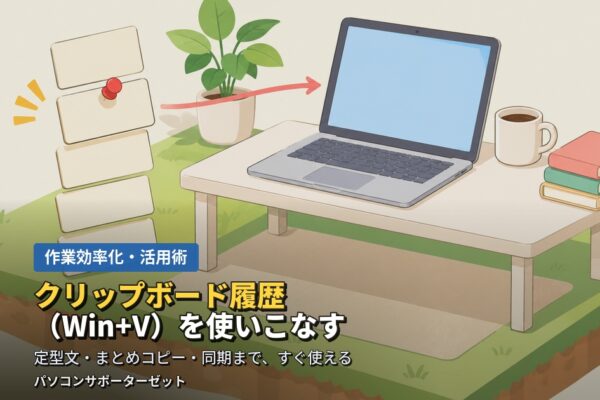



クリップボード履歴(Win+V)を使いこなす
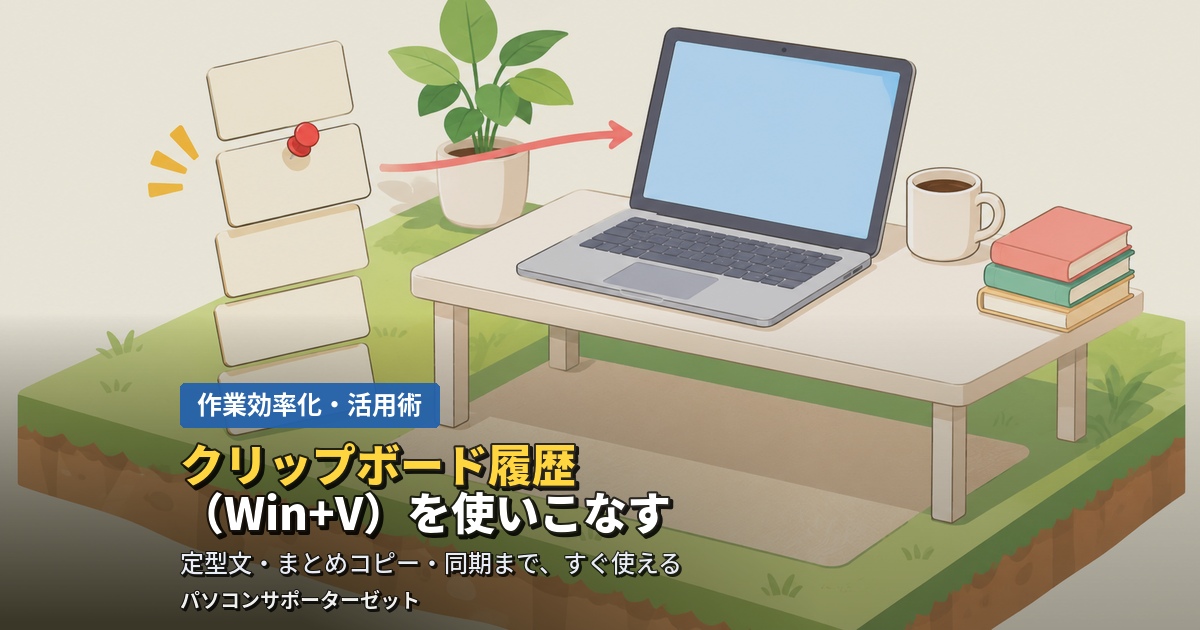
同じ住所やあいさつ文を、何度も入力している。さっきコピーした内容が、別のものをコピーしたせいで、消えてしまった。そんな経験はありませんか。Windowsのクリップボード履歴(Windowsキー+V)を使うと、こうした手間が、ぐっと減ります。
クリップボード履歴は、「機能を知っている」だけでは、もったいない機能です。ピン留めで、定型文をいつでも貼り付けられるようにしたり、複数の内容を集めてから順に貼ったりすると、毎日の入力作業が、楽になります。基本的な使い方は、クリップボード履歴って何?コピーを何度も使う技でご紹介しました。
この記事では、その一歩先として、定型文のピン留め、まとめコピー、書式をなくして貼り付ける方法、画像の扱い、履歴に残したくないものの整理、複数のパソコンでの同期、うまく動かないときの確認を、順にご紹介します。
使いこなす前に、履歴の決まりごとを確認
クリップボード履歴は、コピーした内容を、いくつか覚えておいてくれる機能です。まず、Microsoftの案内に書かれている、基本の決まりごとを確認しておきましょう。
- 残る件数は、25項目まで。それより古いものは、ピン留めしていなければ、自動で消えます。
- 1項目の大きさは、4MBまで。保存できるのは、テキスト、HTML、画像(ビットマップ)です。
- パソコンを再起動すると、履歴は消える。ただし、ピン留めした項目は、残ります。
- 最初は、オフになっていることがある。「スタート」→「設定」→「システム」→「クリップボード」で、「クリップボードの履歴」をオンにします。Windowsキー+Vを押して、「有効にする」を選んでも、オンにできます。
この決まりごとが分かると、「どう使えば得か」が、見えてきます。再起動で消えるなら、残したいものは、ピン留めします。25件までなら、たくさんコピーしてから、順に貼るという使い方もできます。基本の操作が不安な方は、先に、コピー・貼り付け・切り取り、まず覚えたい操作をご覧ください。
定型文をピン留めして、1回のクリックで貼り付ける
毎日のように入力する文章は、ピン留めしておくと便利です。ピン留めした項目は、再起動しても残り、Windowsキー+Vを押せば、すぐに選べます。
ピン留めに向いている内容
- メールの署名や、よく使うあいさつ文
- ご自宅や事務所の住所、会社名、部署名
- 問い合わせへの返信の、ひな形になる文章
- ブログやSNSで、毎回使う決まり文句やハッシュタグ
- よく入力する、商品名や型番
ピン留めの手順
- メモ帳などで、定型文を書いて、コピーします。
- Windowsキー+Vで、履歴を開きます。
- コピーした項目の、ピンのマークをクリックします。ピンが黒くなれば、ピン留めされています。
- 貼り付けたい場所にカーソルを置いて、Windowsキー+Vを押し、ピン留めした項目をクリックします。
ピンをもう一度クリックすると、ピン留めを外せます。ピン留めした項目を消したいときは、項目の「…」から、削除を選びます。
ピン留めの内容は、時々、見直しましょう。古い住所や、使わなくなったひな形が残っていると、間違って貼り付けてしまうことがあります。
文章を書き溜めておく場所には、付箋(Sticky Notes)とメモ帳、ちょっとしたメモに便利な標準アプリも便利です。ピン留めと使い分けると、定型文の管理が、しやすくなります。
複数の内容を、まとめてコピーして、順に貼り付ける
履歴は、25件まで残ります。この性質を使うと、「集めてから、まとめて貼る」ことができます。
たとえば、資料づくりで、別々のファイルから、何か所も内容を持ってくるときです。普通の方法では、「コピーして、貼り付けて、また元の画面に戻って、コピー」と、行き来を繰り返します。履歴を使えば、先にコピーだけを、続けて行えます。
- 元になるファイルを開いて、必要な部分を、1つずつ、順にコピーしていきます。
- 貼り付け先のファイルを開きます。
- Windowsキー+Vで、履歴を開き、貼りたい項目を、順にクリックします。
画面の切り替えが、少なくなるので、作業が、すっきり進みます。複数の画面を並べて作業するときは、複数のウィンドウを使いこなす、切り替え・並べ方の基本操作も、あわせてご覧ください。
まとめコピーのコツ
- 貼る順番を、意識してコピーする。履歴は、新しいものが上に並ぶため、順番が混ざらないようにします。
- 25件を超えないようにする。古い項目は、自動で消えてしまいます。多いときは、何回かに分けます。
- 作業の途中で、再起動しない。ピン留めしていない項目は、消えます。
書式をなくして、文字だけを貼り付ける
ホームページや、メールの文章をコピーして、WordやExcelに貼り付けたら、文字の色や大きさ、背景まで、そのままついてきた。そんな経験は、ありませんか。書式をなくして、文字だけを貼り付ける方法を、知っておくと、この悩みが解決します。
履歴のメニューから貼り付ける
Windowsキー+Vで履歴を開き、テキストの項目の「…」を押すと、書式をなくして貼り付けるための項目が、表示されます。表示される名前は、お使いのWindowsのバージョンによって、異なる場合があります。画面で、ご確認ください。
Ctrl+Shift+Vで貼り付ける
貼り付けるときに、Ctrlキー、Shiftキー、Vキーを、同時に押す方法もあります。多くのアプリで、書式なしの貼り付けができます。ただし、すべてのアプリで使えるわけではありません。うまくいかないときは、履歴のメニューを、お試しください。
貼り付ける場面ごとの違いは、コピー・貼り付け・切り取り、まず覚えたい操作でもご紹介しています。ショートカットを、もっと増やしたい方は、Windowsのショートカットキー、覚えておきたい定番10選や、ショートカットキー、一歩進んだ中級編をご覧ください。
「パソコンの便利な使い方を、一緒に覚えたい」という方へ
当店では、パソコンの基本的な操作を順にご説明する「パソコン操作説明」(品番9911・1時間あたり)を承っています。ショートカットや、よく使う機能の覚え方についても、ご相談ください。くわしくは、都城市のパソコン修理・サポートのページをご覧ください。
画像やスクリーンショットも、履歴から使う
クリップボード履歴は、文字だけでなく、画像も覚えておけます。保存できるのは、1項目につき4MBまでです。
たとえば、画面の一部を切り取るショートカット(Windowsキー+Shift+S)で撮った画像は、クリップボードに入ります。履歴を開けば、あとから選び直せます。撮り方は、スクリーンショットの撮り方、覚えておくと便利な基本操作をご覧ください。
- 画面の画像を、続けて撮る。何枚か撮ってから、履歴で選んで、資料に貼り付けられます。
- ホームページの画像を、コピーする。サイズが大きすぎると、履歴に残らないことがあります。
残しておきたい画像は、履歴だけに頼らず、ファイルとして保存しておくと安心です。再起動すると、ピン留めしていない画像は、消えてしまいます。
履歴に残したくないものと、整理のしかた
便利な履歴ですが、「残したくないもの」を、コピーしてしまうこともあります。次の点に、気をつけましょう。
パスワードや、個人情報は、残さない
パスワードや、口座の番号、お客様の個人情報などを、コピーすると、その内容は、履歴に残ります。そのまま、パソコンを使い続ければ、再起動するまで、履歴にあります。
特に、ピン留めした項目は、再起動しても残ります。パスワードのような情報は、ピン留めしないようにしましょう。パスワードの管理の考え方は、そのパスワード、使い回していませんか?今日からできる管理術をご覧ください。
履歴を消す方法
- 1つだけ消す。Windowsキー+Vで履歴を開き、項目の「…」から、削除を選びます。
- まとめて消す。履歴の「すべてクリア」を押します。ピン留めした項目は、消えずに残ります。設定の「クリップボードのデータのクリア」からも、実行できます。
- 再起動する。ピン留めしていない項目は、消えます。
画面を共有するときは、特に注意
オンライン会議などで、画面を共有しているときに、Windowsキー+Vを押すと、履歴の中身が、画面に表示されます。見られては困る内容が残っていないか、共有する前に、履歴を消しておくと安心です。複数人で、同じパソコンを使っているときも、同じです。
複数のパソコンで、履歴を同期する
会社と自宅など、複数のパソコンを使っている方は、クリップボードの履歴を、同期することもできます。同期すると、一方のパソコンでコピーした内容を、もう一方で、貼り付けられます。
- 同じアカウントでサインインする。Microsoftアカウント、または職場のアカウントが、すべてのパソコンで同じである必要があります。違いは、Microsoftアカウントとローカルアカウント、違いと選び方をご覧ください。
- 設定で、同期をオンにする。「設定」→「システム」→「クリップボード」の「デバイス間のクリップボードの履歴」を、オンにします。
- 同期のしかたを選ぶ。コピーしたテキストを、自動で同期する方法と、必要な項目だけを、手動で同期する方法があります。
同期した内容は、インターネットを通じて、ほかのパソコンに送られます。パスワードや個人情報のような内容は、同期しない方が、安心です。会社のパソコンでは、会社のルールも、確認しておきましょう。
スマートフォンと、パソコンをつなぎたい場合は、スマホとパソコンをつなぐ「スマートフォン連携」の基本設定もあわせてご覧ください。
▶ あわせて読みたい記事
▶ クリップボード履歴って何?コピーを何度も使う技
クリップボード履歴の、基本の使い方が分かります。
▶ ショートカットキー、一歩進んだ中級編
作業が速くなる、中級のショートカットが分かります。
▶ スクリーンショットの撮り方、覚えておくと便利な基本操作
画面の撮り方と、画像の扱い方が分かります。
▶ Microsoftアカウントとローカルアカウント、違いと選び方
アカウントの違いと、同期の考え方が分かります。
うまく動かないときの確認ポイント
Windowsキー+Vを押しても、期待どおりに動かないときは、次の点を、確認してみましょう。
- 履歴が、オフになっていないか。「設定」→「システム」→「クリップボード」で、「クリップボードの履歴」がオンか、確認します。
- キーの押し方が、合っているか。Windowsキーは、キーボードの左下にある、窓のマークのキーです。ノートパソコンでは、機種によって、押し方が違うことがあります。
- 履歴に、項目が残っていないか。再起動すると、ピン留めしていない項目は、消えます。
- 項目が大きすぎないか。1項目は、4MBまでです。大きな画像や、長い内容は、残らないことがあります。
- アプリによって、貼り付けられないことがある。別のアプリで、試してみましょう。
- 職場や学校のパソコンでは、使えないことがある。管理者の設定で、制限されている場合があります。
それでも解決しないときは、無理をせず、ご相談ください。パソコンの設定や、お使いの環境によって、原因が異なります。ファイルが見つからないときは、ファイルが見つからない時の検索機能の使い方も参考にしてください。
操作を、動画として残しておきたいときは、画面の動きを録画したい。Windows標準の画面録画の使い方をご覧ください。
よくあるご質問
Q. クリップボード履歴は、何件まで残りますか?
Microsoftの案内では、コピーした25項目まで残ります。古い項目は、ピン留めしていなければ、自動で消えます。1項目の大きさは、4MBまでです。
Q. パソコンを再起動したら、履歴は消えますか?
はい、消えます。ただし、ピン留めした項目は、残ります。残しておきたい定型文は、ピン留めしておくと便利です。
Q. パスワードを、コピーしても大丈夫ですか?
履歴を有効にしていると、コピーした内容は、履歴に残ります。パスワードのような情報は、ピン留めしないようにしてください。使い終わったら、履歴から削除すると安心です。
Q. 画像も、履歴に残りますか?
はい、テキスト、HTML、画像(ビットマップ)が対象です。1項目につき4MBまでなので、大きな画像は、残らないことがあります。大事な画像は、ファイルとして保存しておきましょう。
Q. 書式をなくして、文字だけ貼り付けるには、どうすればよいですか?
履歴の項目の「…」から、書式をなくして貼り付ける項目を選べます。また、Ctrl+Shift+Vで、書式なしで貼り付けられるアプリも多くあります。ただし、すべてのアプリで使えるわけではありません。
Q. ほかの人に、履歴を見られませんか?
Windowsキー+Vを押すと、履歴が画面に表示されます。画面を共有しているときや、複数人で同じパソコンを使っているときは、見られてしまう可能性があります。見られたくない内容は、削除しておきましょう。
Q. 複数のパソコンで、履歴を共有できますか?
「設定」→「システム」→「クリップボード」で、「デバイス間のクリップボードの履歴」をオンにすると、同期できます。すべてのパソコンで、同じMicrosoftアカウント(または職場のアカウント)でサインインしている必要があります。
Q. Windowsキー+Vを押しても、履歴が出てきません。
履歴が、オフになっているかもしれません。「設定」→「システム」→「クリップボード」で、「クリップボードの履歴」をオンにしてください。職場や学校のパソコンでは、管理者の設定で、使えないこともあります。
クリップボード履歴は、一度使い方を覚えると、毎日の作業が、少しずつ楽になる機能です。都城市のパソコンサポーターゼットでは、パソコンの操作や設定に関するご相談を、承っています。都城周辺で、パソコンの使い方に迷ったときは、お気軽にご相談ください。