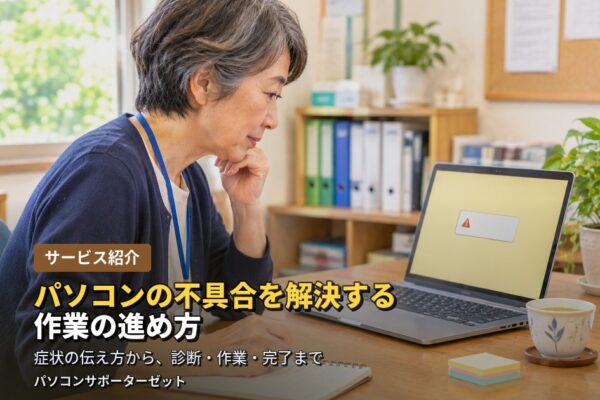



パソコンの不具合を解決する作業の進め方
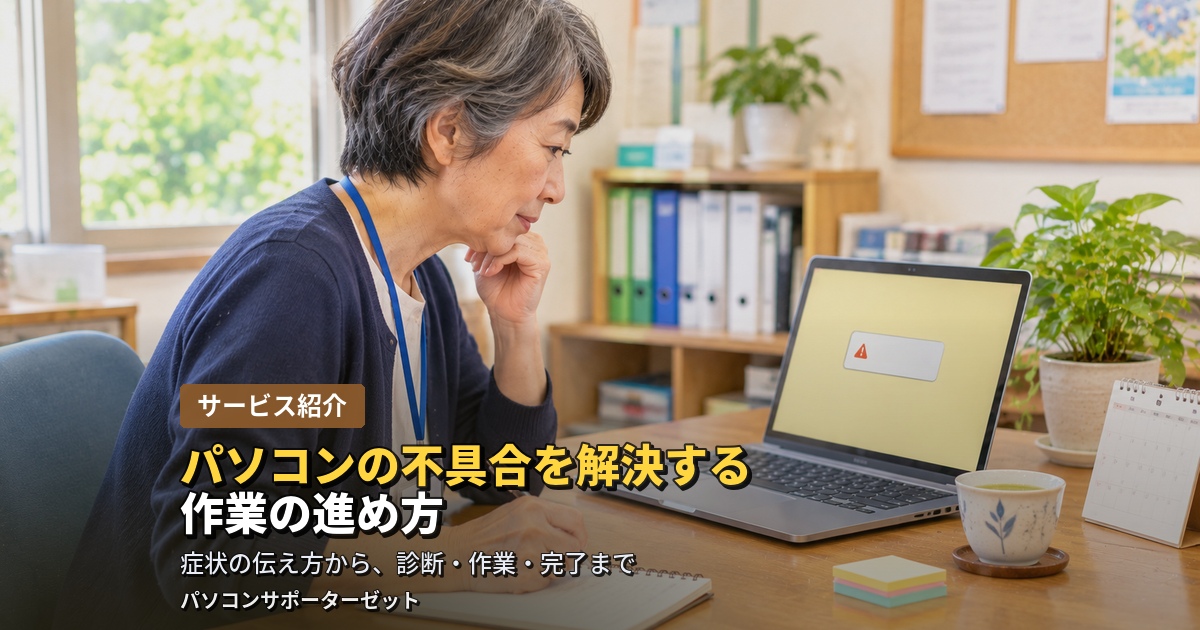
「パソコンの動きが急に遅くなった」「見たことのないエラーが出る」「アプリが開かない」「何が原因か分からないけれど、なんとなく調子が悪い」。パソコンの不具合は、症状もさまざまで、原因がすぐには分からないことが少なくありません。そのため、「どこに、どう相談すればよいのだろう」と、迷ってしまう方も多いと思います。
パソコンの不具合は、「何をしたら直るか」を、いきなり探すよりも、「何が起きているか」を整理して、原因を一つずつ絞り込んでいくことが、解決への近道です。ご自分で試せることもあれば、専門のスタッフに見てもらったほうが早いこともあります。
当店、パソコンサポーターゼット(都城市山田町)では、料金表の「システム・ソフトウェア関連」のメニューとして、「システム・ソフトウェアトラブル解決」(品番9699)を承っています。この記事では、このメニューの内容、ご相談の前に試せること、症状の伝え方、作業の進め方、原因の切り分けの考え方、作業の前後に気をつけること、ほかのメニューとの違いを、順にご紹介します。
システム・ソフトウェアトラブル解決(9699)とは
当店では、料金表の記載のとおり、次のように承っています。
- システム・ソフトウェアトラブル解決(9699)。システム、ソフトウェアに関する不具合等のトラブルを解決します。
料金表の「システム・ソフトウェア関連」の説明にあるように、「動作が遅い」「起動しない」「エラーが出る」など、ソフトウェアに起因する問題に対して、原因を分析し、最適な対処を行うメニューです。決まった一つの作業ではなく、症状に合わせて、必要な作業を組み合わせるため、「こういう作業をします」と一言では言えない、「相談から始まるメニュー」とお考えください。
当店は、完全成功報酬制です。ご依頼のトラブルが解決できなかった場合は、作業料金はいただきません。作業内容ごとに料金が決まっているため、時間制のように、時間が延びて費用が増える心配はありません。費用は、料金表をご確認ください。
こんなときは、ご相談ください
次のような不具合は、このメニューでご相談いただける内容の例です。
- パソコンの動きが、急に遅くなった。
- Windowsの起動に時間がかかる。または、途中で止まる。
- 見慣れないエラーメッセージが、表示される。
- アプリが開かない。開いても、すぐに閉じてしまう。
- ソフトをインストールしてから、調子が悪くなった。
- Windowsの更新のあとから、おかしくなった。
- 画面が固まる。何度も、再起動する。
- 設定を変えたら、元に戻せなくなった。
- 原因は分からないが、なんとなく調子が悪い。
「こんなことを相談してもよいのだろうか」と、迷われる場合でも、まずは、状況をお聞かせください。専門用語が分からなくても、受付のスタッフが、順にお聞きします。
ご相談の前に、試せること
不具合の中には、簡単な確認で、解決することもあります。次のことは、ご相談の前に、試してみてもよいでしょう。ただし、操作によっては、状況が変わってしまうこともあるため、無理のない範囲でお試しください。
- パソコンを、再起動してみる。一時的な不具合は、再起動で直ることがあります。
- つないでいる周辺機器を、外してみる。USBメモリ、外付けのドライブ、プリンターなどを外して、調子が変わるかを確認します。
- 最近、何かを変えていないか、思い出す。ソフトのインストール、設定の変更、Windowsの更新などです。
- 表示されたメッセージを、控える。エラーの文言や番号は、原因を探る手がかりになります。画面を、スマートフォンで撮影しておくと、確実です。
- 焦って、何度も強制終了しない。電源ボタンの長押しで、くり返し強制終了すると、状態が悪化する場合があります。
症状ごとの確認の方法は、次の記事でご紹介しています。パソコンが起動しない・電源が入らない…確認すべき7つの原因と対処法、作業中に固まる・動かなくなる「フリーズ」原因と正しい対処法、画面が真っ黒でカーソルだけ…よくある原因と対処法、パソコンの音が出ない。確認する順番、動きが重い…タスクマネージャーで確認する基本操作などをご覧ください。
症状の伝え方。メモしておくと、解決が早くなる
不具合の相談では、「いつから」「何をしたとき」「どんな表示が出たか」が分かると、原因を絞り込みやすくなります。ご相談の前に、次のことをメモしておくと、スムーズです。
- どんな症状か。「遅い」「固まる」「エラーが出る」など、できるだけ具体的に。
- いつから起きているか。「昨日から」「更新したあとから」など。
- どんなときに起きるか。「起動のとき」「特定のアプリを使うとき」「いつも」など。
- 最近、変えたこと。ソフトのインストールや、設定の変更、Windowsの更新、周辺機器の追加など。
- 表示されたメッセージ。文言や番号を、控えるか、写真に撮っておきます。
- パソコンの情報。メーカー、機種名、Windowsの種類(10か11か)。
- すでに試したこと。再起動、設定の変更など、試した内容をお伝えください。
すべてが分からなくても、構いません。分かる範囲で、お聞かせください。
「原因が分からないけれど、パソコンの調子が悪い」という方へ
当店では、動作が遅い、起動しない、エラーが出るなど、システム・ソフトウェアに関する不具合を解決する「システム・ソフトウェアトラブル解決」(品番9699)を承っています。パソコンのトラブル診断(店頭持込の簡易診断)も、承っています。まずは、症状と、いつから起きているか、パソコンの機種を、お聞かせください。くわしくは、都城市のパソコン修理・サポートと、パソコンサポート料金表をご覧ください。
作業の進め方。お問い合わせから、完了まで
来店持込の場合の、おおまかな進め方は、次のとおりです。
- お問い合わせ。お電話、またはお問い合わせフォームから、ご連絡ください。症状をうかがいます。専門用語が分からなくても、受付のスタッフが、順にお聞きします。ご来店の前に、お電話をいただけると、スムーズです。
- 診断・お見積り。パソコン整備士の資格を持つスタッフが、状態を診断し、お見積りをご提示します。診断とお見積りは、無料です。分解を伴う診断が必要な場合は、別途、分解診断料がかかります。
- ご了承いただいたら、作業。お見積りとサービス内容にご了承いただけましたら、作業を行います。お見積り額に納得いただけないときは、この段階でキャンセルできます。
- 作業の完了と、ご確認。作業が終わりましたら、ご連絡します。お客様といっしょに、不具合のあった箇所を確認し、完了となります。
故障やトラブルは、基本的に、お預かりしての作業となります。部品の交換が必要な場合は、手配のために、日数がかかることがあります。また、予約やスケジュールによっては、お時間をいただく場合があります。初めて来店される方は、初めて来店される方へ。駐車場・営業時間・持ち込み時に準備しておくとスムーズなものもご覧ください。
原因の切り分けの考え方
パソコンの不具合は、原因によって、対処がまったく変わります。そのため、作業の最初に行うのが、「原因の切り分け」です。大きくは、次のように考えます。
- ソフトウェアの問題。Windowsのシステムファイルの破損、アプリの不具合、更新の失敗、設定の誤りなどです。
- ウイルス・不正なソフトの影響。動作が重い、変な広告が出るなどの場合です。くわしくは、ウイルス・スパイウェアの駆除作業の流れ。再発防止までをご覧ください。
- ハードウェアの問題。HDDやSSD、メモリ、バッテリー、電源、冷却ファンなどの、部品の劣化や故障です。ソフトの不具合に見えて、実は部品が原因ということもあります。
- 周辺機器や、ネットワークの問題。プリンター、外付けのドライブ、インターネットの接続などが原因の場合です。インターネットの不具合は、インターネットにつながらない。トラブル解決の進め方、メールの不具合は、メールが送れない・届かない。トラブル解決の進め方で、ご紹介しています。
店頭持込の簡易診断で、おおまかな状態を確認します。分解しなければ分からない場合は、分解診断を行うことがあります。その場合は、基本的に、お預かりとなり、症状によっては、日数がかかることがあります。原因によって、「システム・ソフトウェアトラブル解決」で対応するのか、ほかのメニューで対応するのかが、変わります。
作業の前後に、気をつけたいこと
不具合の解決のために、作業の前後で、気をつけておきたいことがあります。
- 大切なデータは、バックアップを取っておく。作業の内容によっては、データに影響が出る場合があります。可能であれば、事前にバックアップをしておくと安心です。バックアップについては、データのバックアップと復元作業をご覧ください。
- 初期化が必要かどうかは、事前に相談する。パソコンを購入時の状態に戻す「初期化」は、中のデータが消えます。初期化の前に確認したいことは、パソコンを初期化(リカバリー)する前に確認すべきことでご紹介しています。
- パスワードや、アカウントの情報を、確認しておく。Microsoftアカウントや、ソフトのIDとパスワードが分からないと、作業のあとで、困ることがあります。
- 作業中に、自分で操作しない。お預かり中や、作業中に、並行してご自分で設定を変えると、原因の特定が難しくなる場合があります。
- 作業のあとは、使ってみて、確認する。不具合が再発しないか、しばらく使ってみて、気になる点があれば、ご連絡ください。
起動しないパソコンから、データだけ取り出したいときは、データ復旧レベルⅠ。起動しないパソコンからの取り出しをご覧ください。
▶ あわせて読みたい記事
▶ パソコンを初期化(リカバリー)する前に確認すべきこと
初期化の前に確認したいことが分かります。
▶ データのバックアップと復元作業
データのバックアップと復元の考え方が分かります。
▶ システムの復元。調子の良かった状態に戻す作業
調子の良かった状態に戻す、システムの復元が分かります。
▶ 都城市でパソコンが壊れたとき。相談先の選び方
都城市でパソコンが壊れたときの、相談先の選び方が分かります。
ほかのメニューとの違い。症状に合わせて選ぶ
不具合の原因や症状によっては、「システム・ソフトウェアトラブル解決」のほかに、次のようなメニューが合う場合もあります。どれが合うか分からないときは、まず、症状をお聞かせください。
- システムの復元(品番9607)。調子が良かった時点の状態に、戻す作業です。くわしくは、システムの復元。調子の良かった状態に戻す作業をご覧ください。
- Windowsシステム修復(品番9608)。不足・破損しているシステムファイルを、修復します。くわしくは、Windowsシステム修復。壊れたファイルを直す作業をご覧ください。
- OSクリーンインストール(品番9609)。OSを入れ直して、まっさらな状態にします。くわしくは、OSクリーンインストール。まっさらな状態に入れ直すをご覧ください。
- OSリカバリ(品番9610)。パソコンを購入時の状態に戻します。中のデータは消えます。くわしくは、OSリカバリとリカバリメディア作成の作業をご覧ください。
- Windowsアップデート(品番9619)。更新が進まないときなどの作業です。くわしくは、Windowsアップデートの作業。更新が進まないときをご覧ください。
- ウイルス・スパイウェア関連(品番9302〜9304)。感染の診断や、駆除などです。
- インターネット・ネットワークトラブル解決(品番9199)、メール関連トラブル解決(品番9299)。ネットワークやメールの不具合です。
- ハードウェア・周辺機器関連。メモリ、ドライブ、バッテリー、ファンなどの交換や増設です。
「システム・ソフトウェアトラブル解決(9699)」は、これらのどれにも当てはまらない不具合や、原因がまだ分からない不具合の、入り口としても、ご相談いただけます。
よくあるご質問
Q. 「システム・ソフトウェアトラブル解決(9699)」とは、どんな作業ですか?
システム、ソフトウェアに関する不具合等のトラブルを、解決する作業です。動作が遅い、起動しない、エラーが出るなど、ソフトウェアに起因する問題に対して、原因を分析し、最適な対処を行います。決まった一つの作業ではなく、症状に合わせて進めます。
Q. 原因が分からなくても、相談できますか?
できます。「なんとなく調子が悪い」という段階でも、構いません。症状と、いつから起きているか、最近変えたことなどをお聞きして、原因を絞り込みます。
Q. 相談や診断に、費用はかかりますか?
当店は、診断料、お見積りは無料です。ただし、分解を伴う診断が必要な場合は、別途、分解診断料がかかります。お見積りに納得いただけないときは、作業の前にキャンセルできます。
Q. 解決できなかった場合も、料金はかかりますか?
当店は、完全成功報酬制です。ご依頼のトラブルが解決できなかった場合は、作業料金はいただきません。
Q. 作業時間が長くなると、料金が増えますか?
作業内容ごとに料金が決まっており、時間制ではありません。そのため、作業が長引いても、追加費用が増える心配はありません。部品の交換が必要な場合は、部品代が別途かかります。
Q. パソコンは、預けないといけませんか?
故障やトラブルは、基本的に、お預かりしての作業となります。症状によっては、日数がかかることもあります。事前に、お電話で状況をお聞かせください。
Q. データは消えませんか?
作業の内容によって、データへの影響が変わります。初期化が必要な場合など、データに影響が出る作業の前には、ご相談します。大切なデータは、可能であれば、事前にバックアップを取っておくと安心です。
Q. 来店前に、準備しておくことはありますか?
症状、いつから起きているか、最近変えたこと、表示されたメッセージを、メモか写真で控えておくと、スムーズです。メーカー、機種名、Windowsの種類も、お分かりの範囲でお聞かせください。ご来店の前に、お電話をいただけると助かります。
パソコンの不具合は、原因を一つずつ絞り込んでいけば、解決の道が見えてきます。ご自分で試せることを試して、それでも解決しないときは、無理をせず、ご相談ください。都城市のパソコンサポーターゼットでは、システム・ソフトウェアの不具合のご相談を承っています。都城周辺で、「原因が分からず、パソコンの調子が悪い」とお困りの方は、お気軽にご相談ください。
都城市・三股町・曽於市・小林市・えびの市・志布志市・串間市など近隣で、パソコンのことでお困りの方へ
ご自身での対処が難しいときは、無理に操作を進めずご相談ください。出張・持込のどちらにも対応しています。診断・お見積りは無料です。
営業時間 9:00~18:00[不定休](日曜は事前予約の出張訪問のみ)