


不正ログインの通知が届いたら。最初に確認すること
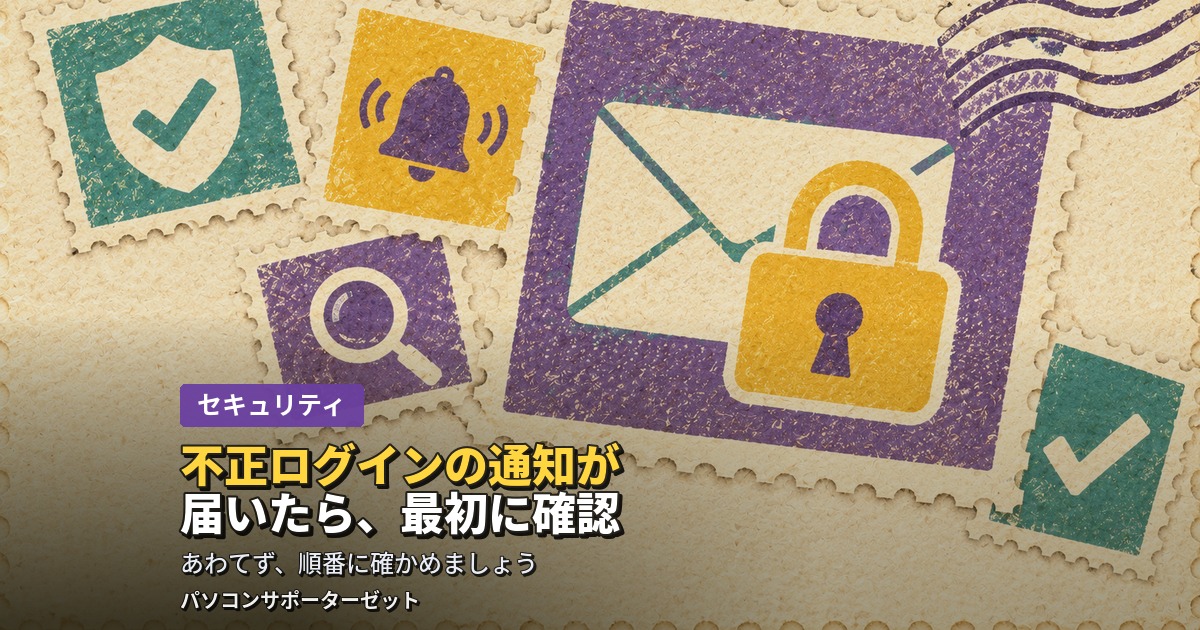
「新しい端末から、ログインがありました」「あなたのアカウントに、不審なログインがありました」。ある日、こうした通知が届くと、驚いて、手が止まってしまうものです。身に覚えがなければ、なおさら不安になります。
ただ、こうした通知は、本物の場合もあれば、本物そっくりに作られた偽物の場合もあります。あわてて、通知の中のリンクを押してしまうと、かえって被害が広がってしまうおそれもあります。まず、落ち着いて、順番に確認することが大切です。
パソコンサポーターゼット(都城市山田町)のこの記事では、不正ログインの通知が届いたときに、最初に確認することを、通知が本物かどうかの見分け方、ログイン履歴の確認、心当たりがないときの対処、ログインできなくなったとき、お金に関わるサービスの確認、日頃の備えの順に、ご紹介します。
「不正ログインの通知」とは、どんなものか
インターネットのサービスには、利用者のアカウントに、いつもと違うログインがあったときに、メールやスマートフォンの通知で知らせてくれるものが多くあります。たとえば、次のような場面で届きます。
- 新しいパソコンやスマートフォンから、ログインがあったとき。機種を変えた直後や、新しいブラウザーを使ったときにも、届きます。
- いつもと違う場所からの、ログインがあったとき。旅行先や、仕事で訪れた先など、普段と違う場所からでも、届くことがあります。
- パスワードの変更や、登録情報の変更があったとき。メールアドレスや電話番号の変更なども、対象になることがあります。
- ログインの失敗が、何度も続いたとき。第三者が、パスワードを推測しようとしているかもしれません。
つまり、通知が届いたからといって、必ずしも不正ログインがあったとは限りません。ご自身が、新しい機器でログインしたときの通知かもしれません。一方で、本当に、第三者にログインされている場合もあります。だからこそ、「本物の通知か」「身に覚えがあるか」の2つを、順番に確認します。
まず、その通知が本物かどうかを確認する
不正ログインの通知を装った、偽のメールやSMSも、実際に出回っています。「アカウントが、不正に利用されています。こちらから、確認してください」と、不安をあおって、偽のサイトにパスワードを入力させる手口です。
次の点に、当てはまるときは、偽物の可能性があります。
- 送信元のアドレスが、普段と違う。サービスの名前に似せた、見慣れないアドレスから届いています。
- 「すぐに」「24時間以内に」と、急がせている。急がせて、確認の時間を与えない手口があります。
- 通知の中のリンクから、パスワードの入力を求められる。本物のサービスでも、通知のリンクから、ログインさせる場合はありますが、判断がつかないときは、リンクを使わないほうが安全です。
- そのサービスを、使っていない。利用していないサービスから、通知が届いたときは、偽物の可能性が高いといえます。
- 文面や、日本語が不自然。機械で訳したような、不自然な文章が混じっています。
見分け方は、その1通、本物ですか?フィッシングメール・詐欺サイトの見分け方と、「AIが作った詐欺メール」の見分け方【2026年版】でもご紹介しています。ただし、偽物が、とても巧妙な場合もあります。見た目だけでは判断しないようにしてください。
通知のリンクは使わず、公式アプリやブックマークから確認する
通知が本物か偽物か、迷うときの基本は、「通知の中のリンクや、電話番号は使わない」ことです。IPA(情報処理推進機構)をはじめとする公的な機関も、本物か判断に迷うときは、メールやSMSの中のURLや電話番号を使わず、公式サイトや公式アプリで確認するよう、案内しています。
- 通知のリンクを、押さない。すでに押してしまったときも、そこで、情報を入力しなければ、基本的に被害は発生しないとされています。
- サービスの公式アプリを開く。スマートフォンのアプリや、前から登録していたブックマークから、サービスにログインします。
- ログインして、アカウントの通知や、お知らせを見る。本物の通知なら、アカウントの画面にも、同じ内容が表示されていることが多くあります。
- それでも判断できないときは、公式の窓口に問い合わせる。公式サイトに載っている問い合わせ先を、ご自分で探して、連絡します。
通知が、偽物と分かったときは、そのメールやSMSを削除します。開いただけで、基本的には被害は発生しないとされていますが、疑わしいリンクや添付ファイルは、開かないようにしてください。
ログイン履歴と、使っている端末を確認する
公式アプリや、ブックマークからログインできたら、次は、ご自身のアカウントに、身に覚えのないログインがないかを確認します。多くのサービスには、ログインの履歴や、アカウントにつながっている端末の一覧を、確認できる画面があります。
- ログインの日時。自分がログインしていない時間帯のログインがないか、確認します。
- 場所や、地域。行ったことのない場所からの、ログインがないか、確認します。ただし、場所は、おおまかな目安です。
- 端末や、ブラウザーの種類。持っていない機器や、使っていないブラウザーが、並んでいないか、確認します。
- ログイン中の端末の一覧。見覚えのない端末が、ログインしたままになっていないか、確認します。
たとえば、Googleアカウントでは、通知で、端末の種類、時刻、場所を確認でき、心当たりがないときは、アカウントを保護する手続きに進めます。サービスによって、画面の名前は異なりますが、「ログイン履歴」「セキュリティ」「最近のアクティビティ」といった項目から、確認できる場合が多くあります。
引っ越しや、新しい携帯電話、友人の端末や、共有のパソコンからのログインも、「心当たりのないログイン」に見えることがあります。思い当たる場面がないか、よく振り返ってから、判断してください。
「不正ログインの後、パソコンが心配」という方へ
当店では、パソコンの「ウイルス・スパイウェア感染診断」(品番9302)や、操作を順にご説明する「パソコン操作説明」(品番9911)を承っています。アカウントそのものの調査や、不正ログインの有無の判断、パスワードの再設定ができないときの手続きは、各サービスの窓口にご確認いただく必要がありますが、パソコンの状態の確認や、安全な操作の手順については、ご相談いただけます。くわしくは、都城市のパソコン修理・サポートのページをご覧ください。
身に覚えのないログインがあったときの対処
身に覚えのないログインが見つかったときは、次の順番で、対処してください。
- パスワードを、すぐに変更する。ログインできるときは、早急に、変更します。新しいパスワードは、ほかのサービスで使っていない、長くて推測されにくいものにします。
- 同じパスワードを使っている、ほかのサービスも変更する。パスワードの使い回しがあると、ほかのサービスにも、被害が広がるおそれがあります。
- 身に覚えのない、メールアドレスや電話番号がないか、確認する。登録情報が、勝手に追加されていないか確認し、あれば削除します。
- 見覚えのない端末を、ログアウトさせる。ログイン中の端末の一覧から、見覚えのない端末を、ログアウトさせます。
- 多要素認証(二段階認証)を、設定する。設定していないときは、設定します。IDとパスワードが漏れても、それだけではログインされにくくなります。
- 証拠を、残しておく。ログイン履歴の画面や、サービスとのやりとりを、保存しておきます。のちに、相談するときに役立ちます。
- 必要に応じて、警察に相談する。被害があるときは、最寄りの警察署や、サイバー犯罪の相談窓口に、相談します。事前に電話で、日時や、持っていくものを確認しておくと、スムーズです。
パスワードの管理は、そのパスワード、使い回していませんか?今日からできる管理術でも、ご紹介しています。二段階認証の設定は、二段階認証って設定した方がいい?やり方と注意点をやさしく解説をご覧ください。
ログインできなくなったときは
パスワードを変更されて、ログインできなくなっていることもあります。その場合は、次のように進めます。
- パスワードの再設定を、試す。ログイン画面の「パスワードを忘れた場合」から、登録しているメールアドレスや、電話番号で、再設定の手続きをします。
- サービスのヘルプページを、見る。アカウントを回復するための手順が、案内されていることが多くあります。
- サービスの窓口に、問い合わせる。それでも解決しないときは、サービスの提供元に問い合わせます。無料のサービスでは、電話の窓口がなく、Webフォームでの問い合わせになることが多いとされています。
ご自分で判断できない場合や、手続きが進まない場合は、ひとりで抱えこまず、窓口に相談してください。
お金やカードに関わるサービスは、特に早めに確認する
ネットバンキング、クレジットカード、ショッピングサイト、電子マネーなど、お金に関わるサービスで、不正ログインが疑われるときは、特に早めの確認が必要です。
- ネットバンキング。身に覚えのない送金がないかを確認します。あれば、すぐに金融機関に連絡します。
- クレジットカードを登録していたサービス。利用明細を確認し、身に覚えのない請求があれば、カード会社に連絡します。
- ショッピングサイトや、ポイントのサービス。注文の履歴や、ポイントの利用履歴を確認します。登録している、お届け先や、支払い方法に、見覚えのない変更がないかも、確認します。
偽のサイトに、情報を入力してしまったときの、最初の対処は、偽メールのサイトに入力してしまったら。最初の対処でも、ご紹介しています。ネットバンキングを装った偽メールについては、ネットバンキングの偽メールを見分ける方法をご覧ください。
▶ あわせて読みたい記事
▶ 偽メールのサイトに入力してしまったら。最初の対処
偽メールのサイトに入力してしまったときの、最初の対処が分かります。
▶ そのパスワード、使い回していませんか?今日からできる管理術
パスワードの使い回しを防ぐ、管理のコツが分かります。
▶ 二段階認証って設定した方がいい?やり方と注意点をやさしく解説
二段階認証の、設定のやり方と注意点が分かります。
▶ パスキーとは?パスワードなしで安全にログイン
パスワードを使わない、新しいログインの方法が分かります。
次の不正ログインを防ぐために、日頃からできること
不正ログインの原因は、流出したIDとパスワードの使い回し、推測されやすいパスワード、フィッシングによる情報の詐取などが、よく挙げられています。日頃から、次のような備えをしておくと、被害を防ぎやすくなります。
- パスワードを、使い回さない。サービスごとに、別のパスワードにします。長くて、推測されにくいものを選びます。
- 多要素認証(二段階認証)を、設定する。IDとパスワードだけでなく、確認のための手順を、1つ増やします。
- パスキーを、使えるサービスで使う。パスワードの入力が要らないログイン方法です。サービス側の対応が必要です。
- ログインの通知を、オンにしておく。通知が届くようにしておくと、不審なログインに、気づきやすくなります。
- 登録しているメールアドレスと電話番号を、最新にしておく。パスワードの再設定が必要なときに、受け取れなくなるのを防ぎます。
- パソコンやスマートフォンを、最新の状態に保つ。更新を、後回しにしないようにします。ウイルス対策ソフトも、あわせて使います。
パスキーについては、パスキーとは?パスワードなしで安全にログインでくわしくご紹介しています。Microsoftアカウントについては、Microsoftアカウントとローカルアカウント、違いと選び方をご覧ください。ウイルス感染を装った警告については、「ウイルス感染」の警告メールは偽物?見分け方と対処もあわせてご覧ください。
よくあるご質問
Q. 不正ログインの通知が届いたら、まず何をすればよいですか?
通知のリンクは押さずに、公式のアプリや、ブックマークから、サービスにログインして、アカウントの通知や、ログイン履歴を確認します。そのうえで、身に覚えのないログインがあれば、パスワードの変更などの対処を進めます。
Q. 通知のリンクを、押してしまいました。
リンクを開いただけで、基本的には、被害は発生しないとされています。そのページで、パスワードやカード番号などを入力していなければ、それ以上は、操作せずに閉じてください。入力してしまったときは、すぐにパスワードを変更します。
Q. 通知の中に、パスワードを入力してしまいました。
すぐに、そのサービスのパスワードを変更してください。同じパスワードを使っている、ほかのサービスも、変更します。カード番号を入力したときは、カード会社に連絡します。
Q. 新しいスマートフォンに変えたあとに、通知が届きました。心配ですか?
機種変更のあとや、新しい端末でログインしたときは、通知が届くことがあります。ご自身のログインかどうか、公式アプリから、ログイン履歴を確認してください。時刻や機器に心当たりがなければ、パスワードの変更を進めます。
Q. 身に覚えのないログインが、ありました。警察に相談したほうがよいですか?
不正に利用された形跡や、お金の被害があるときは、警察への相談も、ご検討ください。ログイン履歴の画面などを保存して、持っていくと話がスムーズです。最寄りの警察署に、事前に電話で、日時や持ち物を、確認しておきましょう。
Q. パスワードを変更したのに、また通知が届きました。
通知が、偽物の可能性もあります。公式のアプリから、ログイン履歴を確認してください。パスワードは、ほかのサービスで使っていないものに、設定し直します。多要素認証も、あわせて設定してください。
Q. パスワードを変更されて、ログインできなくなりました。
ログイン画面の「パスワードを忘れた場合」から、再設定を試してください。できないときは、サービスのヘルプページや、問い合わせ窓口を確認します。サービスの窓口に、ご自分で連絡する必要があります。
Q. パソコンのウイルス感染が、心配です。
当店では、ウイルス・スパイウェア感染診断(品番9302)を承っています。アカウントの不正ログインの調査そのものは、各サービスの窓口にご確認いただく必要がありますが、パソコンの状態の確認については、ご相談いただけます。
「不正ログインの通知」が届いたときは、あわてず、まず、通知が本物かどうかを、公式のアプリなどで確認することが大切です。都城市のパソコンサポーターゼットでは、パソコンのセキュリティに関するご相談も承っています。都城周辺で、「通知が届いて不安」「パソコンの状態を確認したい」とお困りの方は、お早めにご相談ください。