


都城市で新生活のパソコン選び。早めの準備
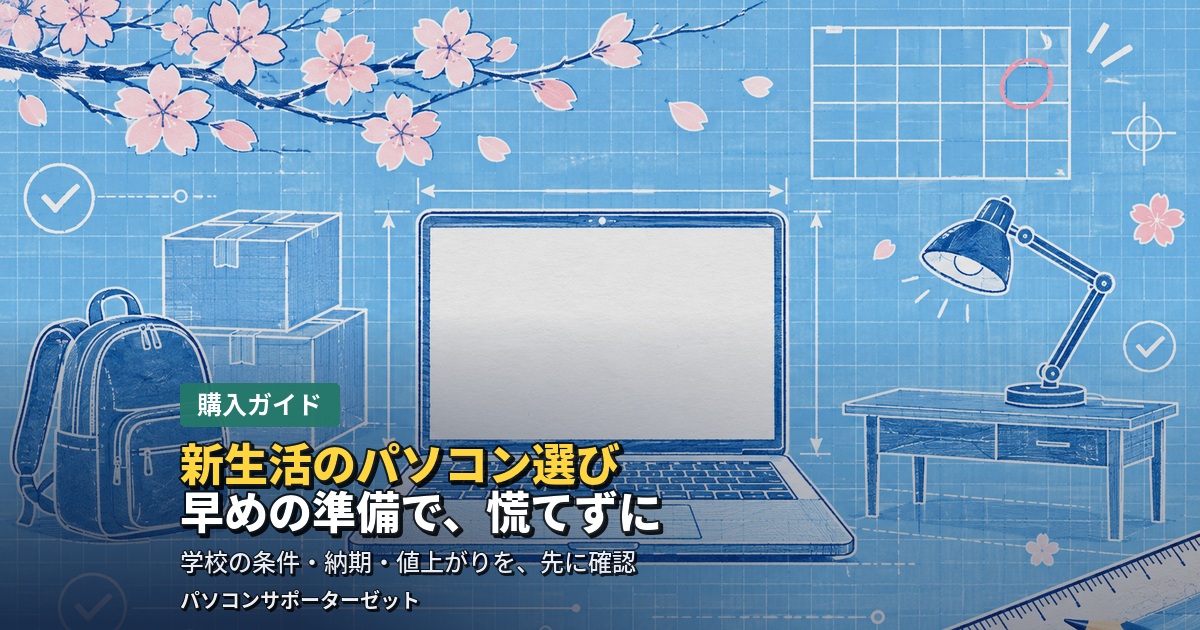
春からの新生活に向けて、「進学するお子さんのパソコンを、そろそろ用意したい」「就職や転勤で、都城市を離れる、または都城市に来ることになった」「一人暮らしを始めるので、自分用のパソコンが必要になった」。そんなご相談が、これから増えてくる時期です。新生活のパソコン選びは、「何を買えばよいか」だけでなく、「いつ、どこで買うか」「買ったあとの設定をどうするか」まで考えておくと、慌てずにすみます。
2026年は、メモリ価格の上昇などを背景に、パソコンの値上がりが報じられています。春の直前になって、「選べる機種が少ない」「思ったより納期がかかる」と気づくより、今のうちから、少しずつ準備を始めるほうが、気持ちにも予算にも、余裕が生まれます。また、進学先によっては、学校がパソコンの条件を示している場合もあります。買ってから「条件に合わなかった」とならないよう、確認の順番が大切です。
当店、パソコンサポーターゼット(都城市山田町)では、新しいパソコンを選ぶ前のご相談も、承っています。この記事では、新生活のパソコン選びを、早めに進めたほうがよい理由、学校や職場の指定の確認、スペックの目安、買う前の落とし穴、値上がりと納期、買ったあとの準備、準備の進め方の目安、都城市で相談するときのポイントの順に、ご紹介します。引っ越し先のネット環境については、別の記事(三股町へ引っ越したばかりの方へ。新居でのパソコン・ネット環境の整え方)でもご紹介しています。
新生活のパソコンは、なぜ「早めの準備」がよいのか
パソコンは、買ってすぐに使える家電のように見えて、実際には、選ぶ・買う・設定する・データを移す、という複数の段階があります。新生活の直前は、これらを短い期間に、一度に済ませることになりやすく、判断を急いでしまいがちです。早めに動くメリットは、おもに次の4つです。
- 学校や職場の条件を、ゆっくり確認できる。パソコンの条件は、学校や学部、職場によって異なります。案内が出てから、条件に合うものを探す時間が取れます。
- 納期に余裕が持てる。大学によっては、学部の授業で、4月の最初からノートパソコンを使う場合があります。取り寄せになる機種や、人気の構成は、届くまでに時間がかかることもあるため、早めの注文が安心です。
- 値上がりの影響を、見ながら判断できる。2026年10月時点の報道では、メモリ価格は年内も上昇が続く見通しとされ、CPUの値上げも報じられています。価格の動きを、早めに把握しておけます。
- 買ったあとの設定やデータ移行も、落ち着いて進められる。初期設定、アカウントの用意、今のパソコンからのデータ移行は、新生活が始まってからでは、手が回りにくくなります。
ただし、「早く買えば、それでよい」というわけではありません。学校から条件の案内が届く前に買ってしまうと、条件に合わない場合があります。「早めに調べる」「早めに相談する」が先で、「買う」のは、条件を確認してから、というのが、基本の流れです。
まず確認する。学校や職場の指定
パソコン選びで、最初にやることは、機種を探すことではなく、「条件が決まっているか」を確認することです。進学の場合は、学校の入学案内や、学部の案内に、パソコンについての記載がないか、確認します。
たとえば、2026年度の入学者向けに、パソコンの推奨条件を公開している大学があります。千葉大学の案内では、Windows 11、メモリ16GB以上、保存容量の目安、画面の大きさ、無線LAN、HDMIなどの映像出力、カメラとマイクなどが、示されています。高知工科大学の案内では、Windows 11 Home以上、メモリ16GB以上、保存容量は約500GB以上、画面のサイズ、重さ、バッテリーの持ち時間などが示され、Mac、ChromeOS、Linuxには対応しない、という趣旨の記載もあります。このように、大学ごとに、はっきりした条件が出ている場合があります。
一方で、パソコンの仕様を、細かく指定しない学校もあります。PC Watchの2026年の特集でも、大学のパソコンの条件は、大学や学部によって違うため、必ず、公式の案内を確認するよう、述べられています。
確認するときのポイント
- 購入が必須か、推奨か。「必携(必ず必要)」なのか、「推奨」なのかで、判断が変わります。
- OSの指定。Windowsに限る、Macでもよい、といった指定があるかを確認します。
- 仕様の指定。メモリ、保存容量、画面サイズ、重さ、バッテリーの持ち時間などです。
- 学校が紹介する販売窓口や、モデル。指定のモデルがある場合は、それを選ぶのが確実です。
- ソフトウェアの提供。大学によっては、在学中に使えるOfficeなどを、無料で提供している場合があります。購入前に、案内を見ておくと、無駄を減らせます。
- 貸し出しの有無。高知工科大学の案内のように、貸し出しを行わない場合もあるため、「自分で用意する」前提かを確認します。
就職や転勤の場合も、同じです。会社から貸与されるパソコンがあるのか、自分のパソコンを持ち込んでよいのか、セキュリティの決まりはあるのか。入社前の案内や、担当の方に確認しておくと、買ってから困りません。
また、今お使いのパソコンが、条件を満たしているなら、新しく買い替えなくてよい場合もあります。千葉大学の案内にも、すでに十分な性能のパソコンがあれば、新しく購入する必要はない、という趣旨の記載があります。今のパソコンを、あと何年使えそうか迷うときは、そのパソコン、まだ使えます?買い替えのタイミングを見極める7つの目安も、参考にしてください。
新生活のパソコン、スペックの目安
学校や職場から、特に指定がない場合や、指定の範囲で選ぶ場合の、一般的な目安をご紹介します。以下は、大学が示している推奨条件や、PC Watchの2026年の特集で示された目安などを参考にした、ひとつの例です。使い方によって変わるため、あくまで目安としてご覧ください。
学生が使うノートパソコンの目安
- OS:Windows 11。学校の指定がなければ、Windowsが無難です。MacやiPadを選ぶ場合は、学校のソフトや、授業で使う環境に対応しているかを、必ず確認します。
- CPU:Core i5クラス、またはそれに相当するもの。大学の推奨例では、Core Ultra 5相当以上とされている場合もあります。
- メモリ:16GB以上。大学の推奨例の多くで、16GB以上とされています。
- 保存容量(SSD):256GB以上は欲しいところですが、大学の例では、約500GB前後以上を示すところもあります。長く使うなら、余裕を持たせると安心です。
- 画面:13インチ前後以上で、フルHD(1920×1080)程度。授業や課題で、画面を見る時間が長くなるためです。
- 重さ:毎日持ち運ぶなら、1.3〜1.5kg以下を目安にする例があります。
- バッテリー:持ち運んで使う場合は、長めの持ち時間があると安心です。大学の例では、8時間以上という目安もあります。
- 無線LANと端子:Wi-Fi 6以上、HDMIなど外部ディスプレイに映せる端子、USB端子があると、授業や発表で困りにくくなります。
- カメラとマイク:オンライン授業や、面談で使うため、内蔵されていると便利です。
社会人・一人暮らしで使うパソコンの目安
就職や転勤、一人暮らしで、自分用に使うパソコンは、「何に使うか」で選び方が変わります。インターネットの閲覧、動画、メール、書類づくりが中心なら、学生向けの目安と同じ程度で、十分な場合が多いでしょう。写真や動画の編集、ゲームなどをする場合は、より高い性能が必要になります。机や部屋が広くない場合は、ノートパソコンが使いやすい一方、画面の広さや、作業のしやすさを重視するなら、デスクトップも、選択肢になります。くわしくは、ノートパソコンとデスクトップ、どちらを選ぶべき?用途別の選び方をご覧ください。
なお、最近は、AIの機能をうたうパソコンも増えています。新生活の用途で、本当に必要かどうかは、「AIパソコン」は本当に必要?Copilot+ PCの選び方でご紹介しています。「AIパソコン」という言葉だけで、選ぶ必要はありません。
買う前の落とし穴。ここを見落としやすい
新生活のパソコンで、買ってから困りやすい点を、まとめました。
- Arm系CPUのパソコン。Snapdragon XなどのArm系CPUを使ったWindowsパソコンは、軽くて電池が長持ちするものがありますが、一部のソフトや周辺機器が、動かない場合があります。大学の案内にも、Arm系は推奨しない、という趣旨の記載があるため、学校の指定を、必ず確認します。
- Officeが付いたモデルは、高くなることがある。大学によっては、在学中にOfficeを無料で使えるため、入学前に買う必要がない場合があります。購入前に、学校の案内を見てから、判断します。社会人の場合は、会社のパソコンで使うのか、自分のパソコンで使うのかで、必要なものが変わります。Officeについては、Officeのインストール作業。認証までの流れでもご紹介しています。
- 保存容量が、ぎりぎり。最初は足りていても、授業の資料や、写真、動画が増えると、足りなくなります。あとから交換できない機種もあるため、余裕を持たせて選びます。
- 中古を選ぶ場合の確認。学校や職場が条件を示している場合は、中古でも、その条件を満たしているかを確認します。保証の範囲も、あわせて見ておきます。くわしくは、中古パソコンを選ぶときにチェックすべき5つのポイントと、中古パソコンの保証、実際どこまで対応してもらえる?購入前に知っておきたい保証の考え方をご覧ください。
- 保証の内容。保証の対象や期間は、購入先によって異なります。千葉大学の案内でも、複数の販売店を比べるとき、価格だけでなく、保証の内容も、見るように述べられています。
- 今のパソコンのまま、新しい環境に持っていく場合。Windows 10のパソコンは、今後のサポートに制限があります。新生活を機に、使い続けるか、買い替えるかを、考えておきます。くわしくは、Windows 11に対応しない古いパソコン、これからどうする?をご覧ください。
「何を選べばよいか分からない」「学校の条件に合っているか不安」という方へ
当店では、パソコン購入前のご相談を、無料で承っています。ご予算と使い方をお聞きして、新品・中古のパソコンの中から、合うものをご提案します。購入を決めていなくても、お気軽にご相談ください。学校の案内がある場合は、その内容を見ながら、一緒に確認することもできます。ネットで購入されたパソコンの、初期設定やデータ移行も、承っています。くわしくは、パソコン選びに迷ったら?のページをご覧ください。
値上がりと納期。いつ買うのがよいのか
「いつ買うのが、いちばんお得なのか」は、よくいただく質問です。結論からいうと、2026年の状況では、「待てば安くなる」とは、言い切れません。
2026年10月時点の報道では、メモリ価格は年内も上昇が続く見通しとされています。また、同じ10月には、メモリに続いて、CPUの価格も引き上げられている、という報道もありました。今冬に発売されるパソコンについても、さらに値上がりする可能性がある、という見方が出ています。価格の動きは、変わることがありますが、少なくとも、「春まで待てば、必ず安くなる」と考えるのは、難しい状況です。値上がりの背景は、メモリ高騰でパソコンが値上がり。買い替え前に見直すことで、くわしくご紹介しています。
一方で、11月27日のブラックフライデーや、年末のセールなど、買い時として注目される時期もあります。セールの活用のしかたと注意点は、ブラックフライデーでパソコンを買う前に確認したいことと、年末商戦でパソコンを買う前に。後悔しない選び方と買い時でご紹介しています。冬のボーナスの時期に、買い替えを考える方は、冬のボーナスでパソコン買い替え。確認することもご覧ください。
買う時期を決めるときの考え方
- 学校・職場の条件が分かってから、買う。条件の案内がまだなら、買うのを少し待ちます。
- 必要なスペックが決まったら、価格を見る。メモリや保存容量は、後から増やしにくい機種もあるため、最初に決めておきます。
- 納期を確認する。特に、4月の最初から、ノートパソコンを使う場合は、届くまでの日数も、見ておきます。
- セールは、条件に合う機種が出たときの、きっかけとして使う。安いからといって、条件に合わないものは、選びません。
買ったあとの準備。設定・データ移行・セキュリティ
新しいパソコンは、箱から出して、すぐに使えるわけではありません。新生活の初日から、困らずに使えるよう、買ったあとに必要なことを、整理しておきます。
- 初期設定。Windowsの設定、インターネットへの接続、アカウントの設定などです。パソコンが届いたら、できるだけ早く進めます。くわしくは、Windows初期設定の作業。新しいパソコンの最初の一歩と、パソコンの初期設定は自分でできる?必ずやるべき8つの設定と失敗しやすいポイントでご紹介しています。
- 今のパソコンからの、データ移行。写真、書類、メールなどを、新しいパソコンに移します。自分で行う方法は、新しいパソコンへのデータ移行、自分でもできる?引っ越しソフトの使い方、当店に相談する場合の流れは、パソコンのデータ移行作業。買い替え時の流れをご覧ください。なお、Windowsの「PC間移行」という機能は終了しているため、その点は、PC間移行機能の終了。買い替え時のデータ移行はどうする?でご紹介しています。
- バックアップ。引っ越しや持ち運びで、パソコンが壊れたり、なくなったりすることも、考えられます。大切なデータは、別の場所にも、保存しておきます。くわしくは、データのバックアップと復元作業をご覧ください。
- セキュリティ対策。新しいパソコンにも、ウイルス対策は必要です。くわしくは、無料のウイルス対策だけで本当に大丈夫?有料セキュリティソフトとの違いをご覧ください。
- Officeや、必要なソフト。学校や職場から、使うソフトの指定がないか、確認します。
- 古いパソコンの扱い。買い替えで、今までのパソコンが不要になる場合は、処分の前に、データの消去が必要です。くわしくは、データ完全消去と消去証明書の発行をご覧ください。
これらは、一度にすべてやろうとすると、大変です。順番に、少しずつ進めるほうが、確実です。当店では、ネットで購入されたパソコンの、初期設定やデータ移行も承っています。ご自分では難しいと感じる部分だけを、ご相談いただくこともできます。
準備の進め方。時期ごとの目安
新生活までの準備を、時期ごとに、整理してみます。以下は、一般的な進め方の例です。学校や職場の案内の時期によって、前後します。
- 今(11月〜12月ごろ)。学校や職場から、パソコンについての案内が、すでに出ていないかを確認します。今のパソコンが、そのまま使えるかも、あわせて確認します。
- 案内が出たら(年明け以降)。条件を確認して、必要なスペックを決めます。候補を、2〜3機種に、絞り込みます。
- 購入の段階(2月〜3月ごろ)。保証、納期、価格を比べて、買います。ネットで購入する場合も、届いたあとの設定を、どうするか考えておきます。
- 届いたら、すぐに。初期設定、データ移行、ウイルス対策、Officeなどを、順に進めます。不具合がないかも、この時期に、確認しておきます。
- 新生活が始まる前に。学校や職場のネットワーク、メール、アカウントの設定を済ませ、一度、使ってみます。
届いてすぐ、一度、電源を入れて、動作を確認しておくことも大切です。初期不良などがあった場合、早く見つけるほど、交換や対応が、スムーズに進む場合があります。
▶ あわせて読みたい記事
▶ 年末商戦でパソコンを買う前に。後悔しない選び方と買い時
年末のパソコン選びと買い時の考え方が分かります。
▶ 冬のボーナスでパソコン買い替え。確認すること
ボーナス時期に買い替えるときの確認点が分かります。
▶ 三股町へ引っ越したばかりの方へ。新居でのパソコン・ネット環境の整え方
引っ越し先でのパソコンとネット環境の整え方が分かります。
▶ ノートパソコンとデスクトップ、どちらを選ぶべき?用途別の選び方
ノートとデスクトップの、用途別の選び方が分かります。
都城市で、新生活のパソコンを相談するときのポイント
都城市周辺で、新生活のパソコンを選ぶとき、お近くに相談できる場所があると、安心です。当店、パソコンサポーターゼットでは、ご予算と使い方をお聞きして、新品・中古の中から、合うものをご提案しています。購入を決めていない段階でも、ご相談いただけます。
相談に来られるときに、あると便利なもの
- 学校や職場からの、パソコンについての案内。紙でも、画面の写真でも構いません。条件が書かれている部分があれば、一緒に確認できます。
- ご予算の目安。本体のほかに、保証、ソフト、周辺機器で、費用がかかる場合もあります。
- 使い方のイメージ。授業、レポート、オンライン会議、動画、ゲームなど、何をするかをお聞かせください。
- 今お使いのパソコン。データ移行や、買い替えが必要かの判断に、役立ちます。
当店は、都城市山田町中霧島3153-10(宮崎銀行谷頭支店前)にあります。営業時間は9:00〜18:00で、不定休です。お車でお越しの方には、無料の駐車場を8台分ご用意しています。ご来店の前に、お電話(0986-77-5608)でご連絡をいただけると、スムーズです。初めて来店される方は、初めて来店される方へ。駐車場・営業時間・持ち込み時に準備しておくとスムーズなものもご覧ください。
また、都城市内で、パソコンが壊れたときの相談先については、都城市でパソコンが壊れたとき。相談先の選び方で、考え方をご紹介しています。新しいパソコンを買ったあとも、困ったときに相談できる場所を、あらかじめ知っておくと、安心です。
よくあるご質問
Q. 新生活のパソコンは、いつごろから準備を始めるのがよいですか?
学校や職場から、パソコンについての案内が出ているかを、まず確認するのがおすすめです。案内がなくても、今のパソコンが使えるかの確認や、必要な用途の整理は、早めに始められます。買うのは、条件を確認してからにして、納期や値上がりの動きを見ながら、余裕を持って進めます。
Q. 学校から、パソコンの条件が出ていないときは、どう選べばよいですか?
Windows 11、メモリ16GB以上、保存容量256GB以上(余裕があれば、500GB前後以上)、13インチ前後以上のフルHDの画面、カメラとマイク付き、といった例が目安になります。用途や持ち運びの頻度によって変わるため、迷うときは、ご相談ください。
Q. 今のパソコンを、そのまま使ってもよいですか?
学校や職場の条件を満たしていて、動作に困っていなければ、そのまま使える場合もあります。千葉大学の案内にも、すでに十分な性能のパソコンがあれば、新しく購入する必要はない、という趣旨の記載があります。まずは、条件と、今のパソコンの状態を、確認します。
Q. Officeは、買ったほうがよいですか?
大学によっては、在学中に使えるOfficeを、無料で提供している場合があります。購入前に、学校の案内を確認してから、判断するのがおすすめです。社会人や、学校の提供がない場合は、用途に合わせて、選びます。
Q. MacやiPadでも、よいですか?
学校や、授業で使うソフトの指定によります。大学によっては、Windowsのみを対象にしていて、Mac、ChromeOS、Linuxには対応しない場合があります。指定が分からないうちは、買わずに、案内を確認してください。
Q. 新品と中古、どちらがよいですか?
学校や職場の条件、予算、保証の範囲で、判断が変わります。中古を選ぶ場合は、条件を満たしているか、保証がどこまで付くかを、確認します。くわしくは、中古パソコンのチェックポイントの記事をご覧ください。
Q. ネットで買ったパソコンの設定も、相談できますか?
当店では、ネットで購入されたパソコンの、初期設定やデータ移行も、承っています。届いたパソコンと、お使いの環境を見ながら、順に進めます。内容や費用は、お気軽にお問い合わせください。
Q. 購入前の相談は、無料ですか?買うかどうか決めていなくても大丈夫ですか?
当店では、パソコン購入前のご相談を、無料で承っています。購入を決めていなくても、お気軽にご相談ください。ご来店の前に、お電話でご連絡をいただけると、スムーズです。
新生活のパソコン選びは、早めに調べて、条件を確認し、買ったあとの設定まで見通しておくことで、慌てずに進められます。都城市のパソコンサポーターゼットでは、新しいパソコンを選ぶ前のご相談から、初期設定、データ移行まで、承っています。都城周辺で、春からの新生活に向けて、「何を選べばよいか分からない」とお悩みの方は、お気軽にご相談ください。
都城市・三股町・曽於市・小林市・えびの市・志布志市・串間市など近隣で、パソコンのことでお困りの方へ
ご自身での対処が難しいときは、無理に操作を進めずご相談ください。出張・持込のどちらにも対応しています。診断・お見積りは無料です。
営業時間 9:00~18:00[不定休](日曜は事前予約の出張訪問のみ)