


BitLockerの回復と無効化の作業
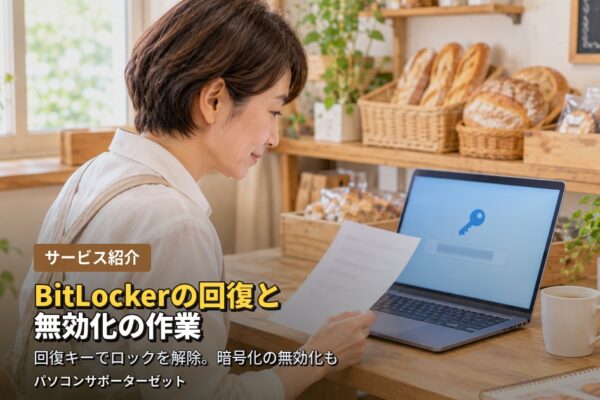
「パソコンの電源を入れたら、長い数字の入力を求める画面が出た」「回復キーが必要です、と表示されて、先に進めない」。ある日突然、BitLocker(ビットロッカー)の画面が出て、困ってしまったというご相談は少なくありません。
BitLockerは、パソコンの中のデータを暗号化して、守るための仕組みです。パソコンをなくしたり、盗まれたりしたときに、データを読まれにくくしてくれます。ただし、その分、「回復キー」と呼ばれる数字がないと、ロックを解除できない場面があります。反対に、「暗号化は必要ないので、やめたい」というご相談もあります。
当店、パソコンサポーターゼット(都城市山田町)では、料金表の「システム・ソフトウェア関連」のメニューとして、「BitLockerの回復」(品番9620)と、「BitLockerの無効化」(品番9621)を承っています。この記事では、BitLockerとは何か、回復画面が出る理由と回復キーの探し方、回復キーがないときの注意、作業の流れ、無効にする前に知っておくこと、ほかのメニューとの違いを、順にご紹介します。回復画面が出た直後の対処については、別の記事(お盆前に要注意!Windows Update後にBitLocker回復キーを求められたときの対処法)でもご紹介しているため、この記事では、作業の内容と全体像を中心にお伝えします。
BitLockerの回復(9620)・無効化(9621)とは
当店では、料金表の記載のとおり、次のように承っています。
- BitLockerの回復(9620)。暗号化されたドライブにアクセスできなくなったときに、回復キーを使ってロックを解除します。
- BitLockerの無効化(9621)。ドライブの暗号化を無効にします。
「回復」は、ロックがかかって使えなくなったパソコンを、回復キーを使って、また使える状態に戻す作業です。「無効化」は、ドライブの暗号化そのものをやめて、暗号化されていない状態に戻す作業です。どちらも、料金表の「システム・ソフトウェア関連」に載っているメニューです。費用は、パソコンサポート料金表の「システム・ソフトウェア関連」をご覧ください。
なお、回復キーがない場合の扱いなど、状況によって、できることが変わります。くわしくは、後の項目でご紹介します。
こんなときは、ご相談ください
次のようなときは、BitLockerの回復や無効化を考えるきっかけになります。
- 電源を入れたら、「BitLockerドライブ暗号化の回復」の画面が出て、回復キーを求められた。
- Windowsの更新や、部品の交換のあとから、回復キーを求められるようになった。
- 回復キーを入力しても、同じ画面が何度も出る。
- 回復キーの保管場所が、分からない。
- 外付けのドライブや、データ用のドライブが、ロックされていて開けない。
- 暗号化は必要ないので、無効にしたい。
- お店や事務所のパソコンが、何台かあり、状況をそろえたい。
急いで、何度もキーを入力し直したり、パソコンを初期化したりする前に、まずは、状況をお聞かせください。初期化すると、中のデータが消えてしまうためです。
BitLockerとは。何を守る仕組みか
Microsoftの案内では、BitLockerは、ドライブ全体を暗号化して、パソコンの紛失や盗難、廃棄などで、データが外に出ることを防ぐための機能です。暗号化されたドライブは、正しい鍵がないと、中身を読めません。
- TPMという部品と組み合わせて使う。多くのパソコンには、「TPM」というセキュリティ用の部品があります。Microsoftの案内では、TPMは、パソコンの電源が切れているあいだに、起動に関わる部分が書き換えられていないかを確かめます。
- 起動のたびに、自動で確かめる。ふだんは、パスワードを入力しなくても、そのまま起動できます。ところが、起動に関わる部分に、いつもと違う変化があると、安全のために、回復キーを求められることがあります。
- Windowsの種類によって、呼び方が違う。Microsoftの案内では、「BitLockerドライブ暗号化」は、Windows の Pro、Enterprise、Educationで使えます。Windows Homeでは、「デバイスの暗号化」という機能が使えます。デバイスの暗号化は、BitLockerの暗号化を、自動で有効にする機能です。
- Microsoftアカウントと関わりが深い。Microsoftの案内では、MicrosoftアカウントまたはWindows職場・学校のアカウントで、初めてサインインすると、デバイスの暗号化が有効になり、回復キーがそのアカウントに結びつきます。ローカルアカウントだけの場合は、自動では有効になりません。アカウントの違いは、Microsoftアカウントとローカルアカウント、違いと選び方と、ユーザーアカウントとMicrosoftアカウントの設定でご紹介しています。
「自分では暗号化した覚えがない」という方も、新しいパソコンの設定のときに、自動で有効になっている場合があります。そのため、突然、回復画面が出て、驚かれることがあります。
回復画面が出る理由と、回復キーの探し方
Microsoftの案内では、回復画面が出る原因の例は、セキュリティ上のリスクや、ハードウェアの変更です。また、データ用のドライブでは、ロックを解除するパスワードを忘れたときにも、求められます。たとえば、次のような場面があります。
- Windowsの大きな更新や、ファームウェア(BIOS・UEFI)の更新のあと。更新の不具合については、【2026年8月】Windows Update後にパソコンが起動しない…その原因と対処法と、Windowsアップデートの作業。更新が進まないときもご覧ください。
- メモリやSSDなど、部品を交換したあと。部品の交換は、古いパソコンを延命する。メモリ増設とSSD交換でできることでもご紹介しています。
- 起動の設定を変えたり、ほかの機器をつないだ状態で起動したりしたとき。
- セーフモードなどの、回復の環境に入るとき。セーフモードとは?パソコンが不安定なときの安全な起動方法もご覧ください。
回復キーとは
回復キーは、48桁の数字です。回復の画面には、「キー ID」も表示されます。Microsoftの案内では、キーが複数ある場合に、使うキーを見分けるため、キー IDの最初の8桁を、控えておくよう勧めています。
回復キーが保存されているかもしれない場所
- Microsoftアカウント。別の端末(スマホや、ほかのパソコン)のブラウザーで、Microsoftの回復キーのページ(aka.ms/myrecoverykey)を開き、パソコンで使っているアカウントでサインインして、キー IDを見ながら探します。
- 職場や学校のアカウント。職場や学校から支給されたパソコンでは、Microsoftの案内で、別のページ(aka.ms/aadrecoverykey)が案内されています。組織で管理されているパソコンの場合は、まず、情報システム部門などに確認します。
- 印刷した控え。暗号化したときに、印刷していれば、キー IDと回復キーが、書かれています。
- USBメモリ。保存していた場合は、そのUSBメモリを、パソコンにつなぎます。テキストファイルで保存していた場合は、別の端末で読みます。
なお、Microsoftの案内によると、Windows 11 24H2以降では、回復画面に、そのキーに結びつくMicrosoftアカウントの手がかりが、表示されます。サインインのページは、メールのリンクからではなく、ブックマークや、直接の入力から開くと、安心です。偽のサイトに、回復キーを入力しないようにしてください。偽の警告については、「サポート詐欺」に注意!偽のウイルス警告が出たときの正しい対処法と、偽メールのサイトに入力してしまったら。最初の対処もご覧ください。
「回復キーを求められて、先に進めない」という方へ
当店では、暗号化されたドライブにアクセスできなくなったときに、回復キーを使ってロックを解除する「BitLockerの回復」(品番9620)と、ドライブの暗号化を無効にする「BitLockerの無効化」(品番9621)を承っています。まずは、パソコンの機種と、Windowsの種類(10か11か)、画面に出ている表示、回復キーの保管場所に、心当たりがあるかを、お聞かせください。状況をうかがい、できることをご案内します。くわしくは、都城市のパソコン修理・サポートのページをご覧ください。
回復キーがないときと、避けたいこと
回復キーが見つからないときは、あわててしまいがちですが、次のことに、ご注意ください。
- 回復キーは、作り直せない。Microsoftは、なくした回復キーを、取得したり、提供したり、再作成したりすることはできない、と案内しています。そのため、回復キーがない場合は、ロックを解除できないことがあります。
- 初期化は、最後の手段。Microsoftの案内では、回復キーがなく、必要な変更を元に戻せないときは、Windowsの回復オプションで、パソコンをリセットする必要があるとされています。ただし、リセットすると、すべてのファイルが削除されます。まずは、保管場所の見直しをしてください。初期化の前の注意は、パソコンを初期化(リカバリー)する前に確認すべきことでご紹介しています。
- 何度も、思いつきの数字を入力しない。回復キーは、48桁の数字です。分からないまま、入力をくり返すのは、おすすめしません。
- 回復キーを、他人に教えない。回復キーは、ロックを解除できる、大切な情報です。突然の電話や、メッセージで、聞かれても、答えないでください。
- 無理に分解したり、ドライブを取り出したりしない。暗号化されたドライブは、取り出しても、中身を読めません。かえって、状態が悪くなるおそれもあります。
回復キーがない場合に、データをどうするかは、状況によって変わります。大切なデータがあるときは、先に、ご相談ください。データの取り出しについては、データ復旧レベルⅠ。起動しないパソコンからの取り出しでご紹介しています。ただし、暗号化されているドライブは、通常の取り出しと、条件が異なる場合があります。
回復の作業の、おおまかな流れ
パソコンの状態や、回復キーの有無によって、進め方は変わります。一般的な流れは、次のとおりです。
- ご相談。お電話で、パソコンの機種、Windowsの種類、画面に出ている表示、いつから出ているかを、お聞かせください。
- 状態の確認。回復画面の種類や、ドライブの状態を、確認します。
- 回復キーの確認。回復キーの保管場所に、心当たりがあるかを、一緒に確認します。
- ロックの解除。回復キーを使って、ロックを解除します。
- 起動と動作の確認。パソコンが、きちんと起動し、データが開けることを確認します。
- ご説明。回復画面が出た理由の見当と、今後、備えておくことを、お伝えします。
つまずきやすい点
- キーを入力しても、同じ画面に戻る。キー IDの一致しない回復キーを入力している場合があります。キー IDの最初の8桁を、見比べてください。
- 回復キーが、複数ある。端末の交換や、暗号化のやり直しで、複数のキーが保存されていることがあります。キー IDで、見分けます。
- ロックを解除しても、また求められる。起動に関わる部分の変化が続いている場合は、原因の確認が必要です。くわしくは、パソコンが起動しない・電源が入らない…確認すべき7つの原因と対処法もご覧ください。
- 解除のあと、起動しない。更新や、システムの不具合が重なっている場合があります。状況をお聞かせください。
暗号化を無効にする前に、知っておくこと
BitLockerは、データを守る機能です。そのため、無効にすると、守りが弱くなります。無効化を考えるときは、次のことを、確認しておきます。
無効にする前の確認
- パソコンの置き場所と、使い方。持ち歩くノートパソコンは、紛失や盗難のおそれがあります。暗号化があれば、万一のときも、データが読まれにくくなります。
- 無効にしたい理由。「回復画面が、たびたび出て困る」「回復キーを管理できない」など、理由によって、無効にするほうがよい場合と、別の対処が合う場合があります。
- 職場や学校のパソコンではないか。組織のルールで、暗号化が必須の場合があります。その場合は、自分の判断で無効にせず、管理者に確認します。
- バックアップを、取っておく。暗号化を無効にする作業の前に、大切なデータの、バックアップを取っておくと安心です。くわしくは、データのバックアップと復元作業と、ファイル履歴機能で、自動バックアップを設定する方法をご覧ください。
無効にしたあとのこと
- 暗号化が、解除される。Microsoftの案内では、暗号化の解除が完了すると、すべてのキーの保護の仕組みが、削除されます。
- 自動では、また有効にならない場合がある。Microsoftの案内では、「デバイスの暗号化」をオフにすると、その後は自動では有効にならず、必要なときは手動で有効にします。
- 時間がかかることがある。ドライブの大きさや、使われている量によって、時間が変わります。作業の途中で、パソコンの電源を切らないようにします。
- 守りが弱くなる。無効にしたあとは、パソコンをなくしたときの備えが、弱くなります。画面ロックや、パスワードなど、ほかの対策を、見直しておきます。ログインの方法については、パスキーとは?パスワードなしで安全にログインもご覧ください。
なお、無効にしなくても、部品の交換や、更新の前に、保護を一時的に止める方法もあります。どの方法が合うかは、状況によって異なります。迷ったときは、先に、ご相談ください。
▶ あわせて読みたい記事
▶ お盆前に要注意!Windows Update後にBitLocker回復キーを求められたときの対処法
回復画面が出た直後の、確認のしかたが分かります。
▶ Microsoftアカウントとローカルアカウント、違いと選び方
アカウントの種類と、回復キーとの関わりが分かります。
▶ データのバックアップと復元作業
作業の前に、データを守る方法が分かります。
▶ セーフモードとは?パソコンが不安定なときの安全な起動方法
回復の環境に入るときの、注意が分かります。
ほかのメニューとの違い。直らないときは
パソコンの状態や、目的によって、合う方法が変わります。当店では、目的に合わせたメニューを、ほかにも承っています。
- BitLockerの回復(9620)。暗号化されたドライブにアクセスできなくなったときに、回復キーを使ってロックを解除します。
- BitLockerの無効化(9621)。ドライブの暗号化を無効にします。
- Windowsログインパスワード解除(9622)。Windowsのログイン画面でパスワードが分からないときの、別の作業です。BitLockerの回復キーとは、別のものです。
- データ復旧レベルⅠ(9401)。論理障害で、ハードディスクにアクセスできない、またはWindowsが起動しなくなった状態から、データを復旧します。くわしくは、データ復旧レベルⅠ。起動しないパソコンからの取り出しをご覧ください。
- OSクリーンインストール(9609)・OSリカバリ(9610)。まっさらな状態や、購入時の状態から、やり直す方法です。内容がいったん消えるため、データが必要なときは、先にご相談ください。くわしくは、OSクリーンインストール。まっさらな状態に入れ直すと、OSリカバリとリカバリメディア作成の作業をご覧ください。
- HDD・SSDクローン(9612〜9615)。HDD・SSDの中身を、まるごと別のドライブへ複製します。暗号化されているドライブの扱いは、状況によって変わります。くわしくは、HDD・SSDのクローン作業。まるごと複製して交換をご覧ください。
目安として、「回復キーを求められて、先に進めない」なら回復、「暗号化そのものが必要ない」なら無効化、「ログインのパスワードが分からない」ならログインパスワード解除、と考えると分かりやすくなります。パソコンを手放すときの、データの消去は、データ完全消去と消去証明書の発行でご紹介しています。
回復キーが見つからないなど、状況によっては、思うように進まない場合があります。どの方法が合うかは、お使いのパソコンの状態や、データの重要度によって変わります。決めきれないときは、状況をお聞かせください。
よくあるご質問
Q. BitLockerの回復と無効化の作業では、何をしてもらえますか?
当店では、暗号化されたドライブにアクセスできなくなったときに、回復キーを使ってロックを解除します(9620)。また、ドライブの暗号化を無効にします(9621)。状況をうかがい、必要な作業をご案内します。
Q. 回復キーとは、何ですか?
BitLockerで暗号化されたドライブの、ロックを解除するための、48桁の数字です。Microsoftアカウントに保存されていることが多く、印刷した控えや、USBメモリに保存されている場合もあります。
Q. 回復キーが見つからないときは、どうなりますか?
Microsoftは、なくした回復キーを、取得、提供、再作成できないと案内しています。そのため、ロックを解除できないことがあります。パソコンのリセットで使える状態に戻せる場合もありますが、ファイルはすべて削除されます。大切なデータがあるときは、先にご相談ください。
Q. 回復キーを入力しても、また同じ画面が出ます。
キー IDの一致しない回復キーを、入力している可能性があります。回復画面のキー IDの最初の8桁と、保存されているキーのIDを、見比べてください。それでも変わらないときは、状況をお聞かせください。
Q. 暗号化は、無効にしたほうがよいですか?
一概には言えません。無効にすると、パソコンをなくしたときの、データの守りが弱くなります。持ち歩くノートパソコンは、暗号化があるほうが、安心な場合があります。使い方や、困っていることに合わせて、一緒に考えます。
Q. 暗号化を無効にすると、データは消えますか?
一般に、暗号化を解除しても、中のデータは残ります。ただし、作業の途中で、パソコンの電源が切れるなど、思わぬことが起きるおそれもあります。作業の前には、念のため、大切なデータのバックアップを取っておくと、安心です。
Q. 職場や学校のパソコンでも、対応してもらえますか?
組織で管理されているパソコンは、組織のルールで、暗号化が必要な場合があります。また、回復キーは、組織の管理者が保管していることがあります。まずは、管理者にご確認ください。
Q. Windowsログインパスワード解除(9622)との違いは何ですか?
BitLockerの回復は、暗号化されたドライブのロックを、回復キーで解除する作業です。ログインパスワード解除は、Windowsにサインインするときのパスワードが、分からない場合の、別の作業です。どちらに当てはまるかは、画面を見ながら、ご案内します。
BitLockerは、データを守る心強い仕組みですが、回復キーが必要になる場面では、戸惑うことも多いものです。あわてず、まずはご相談いただくと安心です。都城市のパソコンサポーターゼットでは、BitLockerの回復と無効化のご相談を承っています。都城周辺で、「回復キーを求められて困っている」「暗号化をやめたい」とお困りの方は、お気軽にご相談ください。
都城市・三股町・曽於市・小林市・えびの市・志布志市・串間市など近隣で、パソコンのことでお困りの方へ
ご自身での対処が難しいときは、無理に操作を進めずご相談ください。出張・持込のどちらにも対応しています。診断・お見積りは無料です。
営業時間 9:00~18:00[不定休](日曜は事前予約の出張訪問のみ)