ウイルス感染診断でわかること・わからないこと
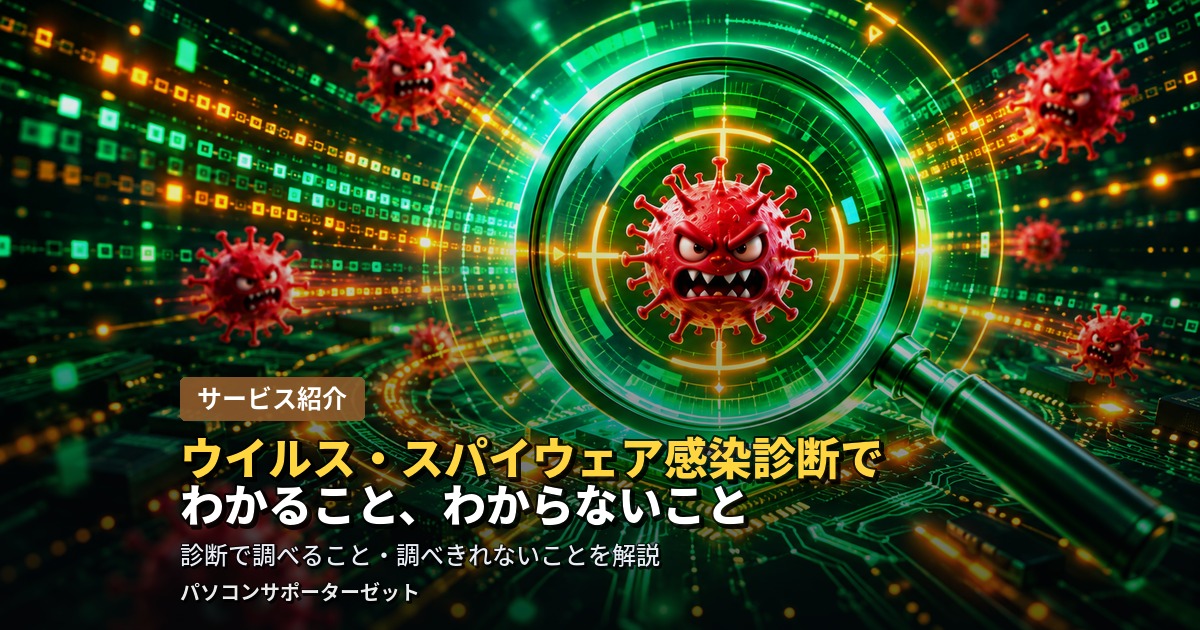
「パソコンの動きがおかしい。もしかして、ウイルスに感染しているのでは?」「身に覚えのない広告が出るようになった」。そんな不安なお気持ちで、都城市のパソコンサポーターゼットにご相談いただくことがあります。感染しているかどうかは、見た目だけでは、なかなか判断できません。そこで行うのが、「感染診断」という作業です。
当店では、「ウイルス・スパイウェア感染診断」として、ウイルスやスパイウェアに感染していないかを調査する作業を承っています。ただし、感染時の駆除は、別途料金での対応になります。この記事では、感染診断でどんなことがわかるのか、反対に、わからないことは何か、診断の結果が出たあとは、どう進めるのかを、順にご紹介します。
感染診断とは、どんな作業なのか
感染診断は、パソコンにウイルスやスパイウェアが入り込んでいないかを、調べる作業です。ここで言う「診断」は、お医者さんの「診察」と似ています。まず状態を調べて、異常があるかどうかを確認します。治療にあたる「駆除」は、別の作業になります。
ところで、ウイルスとスパイウェアは、どう違うのでしょうか。大まかには、次のようなイメージです。
- ウイルス…パソコンの中のファイルやプログラムに入り込んで、動作を邪魔したり、ほかのファイルに広がったりする、悪意のあるプログラムの総称として、使われることが多い言葉です。
- スパイウェア…利用者に気づかれないように、入力した情報や、閲覧した履歴などを集めて、外部へ送るプログラムのことです。パソコンの動きにあまり影響が出ないこともあり、気づきにくいのが、やっかいな点です。
実際には、ウイルス、スパイウェア、不正な広告を出すプログラムなどは、まとめて「マルウェア」(悪意のあるソフト)と呼ばれることもあり、見た目や名前だけでは、区別しにくいものです。そのため、「どれにあたるか」よりも、「悪いものが入っていないか」を調べることが、診断の中心になります。
なお、診断のあとの対応は、結果によって変わります。この記事の後半でご紹介する、駆除や、偽の警告画面の削除については、別の作業として、状況に応じてご案内します。ウイルス対策ソフトを入れる作業については、ウイルス対策ソフトの導入と設定作業。安心して使うためにもご覧ください。
こんなときは、ご相談ください
次のような場合は、感染していないかを確認したほうがよいタイミングです。ただし、同じ症状でも、ウイルス以外が原因のことも、たくさんあります。診断は、原因を絞り込むためにも、役に立ちます。
- パソコンが急に重くなった、勝手に再起動するようになった。
- 身に覚えのない広告やポップアップが、頻繁に表示される。
- ブラウザーのホームページや、検索の画面が、いつの間にか変わっている。
- 入れた覚えのないソフトやツールバーが、増えている。
- 「ウイルスに感染しています」という警告画面が出て、電話をかけたり、ソフトを入れたりしてしまった。
- 怪しいメールの添付ファイルや、リンクを開いてしまった。
- ウイルス対策ソフトが、長い間オフになっていた、あるいは期限が切れたままだった。
- 譲り受けたパソコンや、中古のパソコンを使い始める前に、念のため確認したい。
「警告画面が出ただけで、何もしていない」という場合も、ご相談いただけます。警察庁の「サポート詐欺対策」では、偽の警告は、感染の有無に関わらず表示されると案内されています。画面が出たこと自体は、感染の証拠ではありません。ただ、画面の指示に従って操作してしまった場合は、状況を確認したほうが安心です。見分け方は、「サポート詐欺」に注意!偽のウイルス警告が出たときの正しい対処法や、「ウイルス感染」の警告メールは偽物?見分け方と対処でご紹介しています。
ご自宅のパソコンはもちろん、お仕事で使っているパソコンも、ご相談ください。お客様の情報や、取引先のデータを扱っている場合は、不安をそのままにしないことが、大切です。
感染診断で、わかること
診断では、パソコンの状態を調べて、次のような点を確認していきます。実際の進め方は、パソコンの状態や、使うツールによって異なります。
- ウイルスやスパイウェアが、見つかるかどうか。いちばん知りたい点です。見つかった場合は、検出された脅威の名前や、見つかった場所などを確認します。
- すでに隔離されているかどうか。Windowsセキュリティなどの対策ソフトは、検出した脅威を、実行される前に隔離することがあります。隔離済みなのか、まだパソコンの中に残っているのかで、次の対応が変わります。
- ウイルス対策が、きちんと働いているかどうか。見張りの機能(リアルタイム保護)がオフになっていないか、ウイルスを見つけるための情報(定義)が、最新になっているかなどを確認します。
- いつ、どのスキャンで、何を調べたのか。Microsoftのサポート情報では、Windowsセキュリティの「現在の脅威」の画面で、前回のスキャンの時刻、所要時間、スキャンしたファイル数を確認できると案内されています。診断の結果を、あとから振り返るときの手がかりになります。
- 不審な動きの原因が、ウイルスなのか、ほかの原因なのか。動きが重い原因は、ウイルス以外にも、容量不足やソフトの不具合、パソコンの経年劣化など、さまざまです。感染が見つからなかった場合も、原因を絞り込む材料になります。
診断の結果は、「感染は見つからなかった」「感染が見つかった」「判断がつかないため、さらに調べる必要がある」のいずれかになります。結果と、今後の対応について、わかりやすい言葉でご説明します。
感染診断で、わからないこと
感染診断は、とても大切な作業ですが、万能ではありません。わからないこと、できないことも、あらかじめ知っておいていただきたいと思います。
「見つからなかった」は、「絶対に安全」ではありません
ウイルス対策のスキャンは、すでに知られている脅威の特徴などをもとに、調べる仕組みです。Microsoftのサポート情報にも、マルウェアが検出されない場合の対処として、スキャンの前に定義を更新することや、検出されない不審なファイルは、Microsoftに送って分析してもらえることが案内されています。つまり、新しい脅威や、まだ知られていない脅威は、見つけにくい場合があるのです。診断の時点で見つからなくても、「絶対に感染していない」と、お約束することはできません。
診断は「調べる作業」です。駆除は別の作業になります
感染時の駆除は、別途料金での対応になります。診断で感染が見つかっても、その場で、自動的に駆除まで行われるわけではありません。駆除が必要な場合は、内容をご説明したうえで、駆除の作業として、ご案内します。
過去に、何が盗まれたかまでは、わからないことがあります
スパイウェアは、利用者に気づかれないように、情報を集めて外部へ送る性質があります。そのため、診断で見つかったとしても、いつから入っていたのか、どんな情報が外部へ送られたのかまでは、パソコンの調査だけでは、はっきりしないことがあります。心配な場合は、パスワードの変更や、利用しているサービスの確認など、診断とは別の対応が必要になります。パスワードの考え方は、そのパスワード、使い回していませんか?今日からできる管理術をご覧ください。
診断した「時点」の状態です
診断は、調べた時点での状態を確認するものです。診断のあとに、怪しいサイトを見たり、怪しいファイルを開いたりすれば、そこで新しく感染する可能性もあります。診断のあとは、ウイルス対策ソフトを正しく使い、日ごろの注意も続けていただくことが大切です。
「感染しているのか、はっきりさせたい」という方へ
感染しているかどうかは、見た目だけでは判断できません。症状を伺いながら、感染の有無と、そのほかの原因の可能性を、一緒に確認します。「何もしていないけれど、不安」というご相談も、お気軽にお問い合わせください。詳しくは、パソコン修理・サポートのページをご覧ください。
作業のご紹介① 診断の進め方
感染診断は、おおよそ次のような流れで進めます。パソコンの状態や、症状によって、順序や内容は変わります。
- お問い合わせ…症状、いつから起きているか、これまでに操作したことを伺います。
- 状態の確認…ウイルス対策ソフトの有無、保護の状態、更新の状況などを確認します。
- スキャンの実施…パソコンの状態に合わせて、必要なスキャンを行います。
- 結果の確認…検出された内容、隔離された内容、そのほかの気になる点を確認します。
- ご説明…結果と、今後の対応(駆除が必要か、設定の見直しが必要かなど)をお伝えします。
ご参考までに、Windowsセキュリティには、次のようなスキャンの種類が用意されています。Microsoftのサポート情報では、次のように案内されています。
- クイックスキャン…すべてのファイルを調べるフルスキャンに、時間をかけたくないときに使います。
- フルスキャン…パソコン上のすべてのファイルとプログラムを調べます。
- カスタムスキャン…選んだファイルとフォルダーだけを調べます。
- Microsoft Defenderオフラインスキャン…最新の定義を使って、Windowsの起動前に調べます。永続的なマルウェアが隠れにくくなるため、感染が疑われる場合に向いています。実行すると、パソコンが再起動します。
スキャンにかかる時間は、パソコンの中のファイルの量や、状態によって変わります。Microsoftのサポート情報にも、大容量のディスクや、ZIPなどの大きなファイルがあると、スキャンに時間がかかると書かれています。「このパソコンなら、どのくらいかかりそうか」は、状態を見たうえで、お伝えします。ZIPファイルについては、ZIPファイルって何?圧縮・解凍の基本操作もご参考ください。
なお、上記は、Windowsセキュリティの標準的な機能のご紹介です。当店での診断の方法は、パソコンの状態によって異なります。詳しくは、ご相談の際にご案内します。
作業のご紹介② 感染が見つかったとき
診断で感染が見つかった場合でも、あわてる必要はありません。まずは、何が見つかったのか、どこまで影響しているのかを、整理します。そのうえで、次のような対応を、ご相談しながら決めていきます。
- 駆除の作業を行う。見つかった脅威を取り除きます。当店では、「ウイルス・スパイウェア駆除」という別の作業になります。
- 偽の警告画面や、悪質な広告を削除する。架空請求の画面や、詐欺広告などの悪意のあるプログラムを、削除・駆除する作業も、別の作業として承っています。
- 設定やパスワードを見直す。情報が外部へ送られた可能性がある場合は、パスワードの変更や、利用しているサービスの確認が必要になります。
- ウイルス対策を整える。駆除のあとに、同じことを繰り返さないよう、ウイルス対策ソフトを正しく入れ、設定を確認します。ウイルス対策ソフトの導入と設定作業。安心して使うためにもご参考ください。
なお、Microsoftのサポート情報では、マルウェアが繰り返し発生する場合は、Microsoft Defenderオフラインスキャンを実行するよう案内されています。また、元に戻せない変更がある場合は、パソコンのリセット、復元、再インストールを検討するとされています。その際は、感染前に作成して、OneDriveなど外部の場所に保存したバックアップから、ファイルを復元するのが安全で、感染後にパソコン上で作ったバックアップは、マルウェアに改変されている可能性がある、とも書かれています。
つまり、大切なデータは、感染する前に、別の場所へバックアップしておくことが、いちばんの備えです。バックアップの方法は、ファイル履歴機能で、自動バックアップを設定する方法や、クラウドストレージって何?写真・データを守る基本のバックアップ知識でご紹介しています。データを狙うランサムウェアについては、ランサムウェアは中小企業も標的。今日からの基本対策をご覧ください。
作業のご紹介③ 見つからなかったとき・診断のあとの対策
感染が見つからなかった場合も、そこで終わりではありません。「見つからなかったこと」を、安心の材料にしつつ、次のような点を見直しておくと、これからの備えになります。
- ウイルス対策ソフトが、きちんと働いているかを確認する。保護が有効か、期限が切れていないか、2つ重ねて入れていないかを確認します。ソフトの選び方は、無料のウイルス対策だけで本当に大丈夫?有料セキュリティソフトとの違いで、入れ替えるときの注意点は、セキュリティソフトを乗り換えるとき、アンインストールで注意すべきことでご紹介しています。
- Windowsの更新を行う。更新が止まっていると、弱点が残ってしまいます。
- パスワードを見直す。同じパスワードを使い回していると、1か所から漏れたときに、被害が広がります。二段階認証も、あわせて検討してください。
- 大切なデータを、バックアップしておく。万一のときに、元に戻せるようにしておきます。
- 動きが重い原因を、ほかにも探す。感染が見つからないのに重い場合は、容量不足や、起動時に動くソフトの多さなど、別の原因があるかもしれません。
診断だけでなく、ウイルス対策ソフトのインストールや、Windowsのアップデートなどを、まとめて整えたい場合は、セキュリティ対策応援パック。更新と感染診断をまとめてでご紹介している、応援パックもご検討ください。ウイルス対策のソフトを入れる作業だけをご希望の場合は、ウイルス対策ソフトの導入と設定作業。安心して使うためにをご覧ください。
パソコンが不安定で、通常どおりに操作できないような場合は、セーフモードとは?パソコンが不安定なときの安全な起動方法もご参考になります。ただし、感染が疑われる場合に、自己判断で操作を重ねると、状況が分かりにくくなることもあります。迷ったときは、操作をいったん止めて、ご相談ください。
▶ あわせて読みたい記事
▶ ウイルス対策ソフトの導入と設定作業。安心して使うために
ウイルス対策ソフトを入れる前の確認と、入れたあとの設定が分かります。
▶ セキュリティ対策応援パック。更新と感染診断をまとめて
アップデートや感染診断を、まとめて整えたい方へ。
▶ 「サポート詐欺」に注意!偽のウイルス警告が出たときの正しい対処法
「ウイルスに感染しました」という偽の警告が出たときの、対処法が分かります。
▶ 「ウイルス感染」の警告メールは偽物?見分け方と対処
届いた警告メールが偽物かどうかを、見分けるポイントが分かります。
ご依頼の前に知っておきたい注意点
感染が心配なときは、あわてて操作を重ねてしまいがちですが、次の点に、ご注意ください。
- 警告画面の電話番号に、かけない。画面に表示された番号へ電話したり、指示されたソフトを入れたりすると、かえって被害につながるおそれがあります。警察庁の「サポート詐欺対策」でも、偽の警告に従って、遠隔操作のソフトを入れてしまった場合は、ネットワークを切断するよう案内されています。
- ウイルス対策のツールを、何本も入れない。複数の対策ソフトを同時に使うと、動作が重くなったり、問題が起きたりすることがあります。
- 自己判断で、パソコンを初期化しない。初期化すると、データが消えてしまいます。まずは、状況の確認をおすすめします。
- 大切なデータの置き場所を、確認しておく。写真や書類が、パソコンの中だけにある場合は、バックアップの有無を、ご相談の際にお知らせください。
- お金を支払ってしまった場合は、すぐに連絡する。警察庁の案内では、金銭を支払ってしまった場合は、カード会社などへ連絡し、最寄りの警察署に相談するよう案内されています。
- ご自身で行った操作を、メモしておく。何をクリックしたか、何を入れたか、いつ起きたかが分かると、診断の助けになります。
診断の結果、原因がウイルスではなく、パソコンの故障や、ソフトの不具合にあった場合は、そのこともお伝えします。必要に応じて、別の作業をご案内します。
お伺いしての作業をご希望の場合は、出張料金のご案内もあわせてご覧ください。
よくあるご質問
Q. 感染診断では、何がわかりますか?
ウイルスやスパイウェアが見つかるかどうか、見つかった場合は、どんな脅威がどこにあるのかを確認します。あわせて、すでに隔離されているか、ウイルス対策が働いているか、定義が最新かといった状態も確認します。結果と今後の対応は、わかりやすい言葉でご説明します。
Q. 診断で「感染なし」と出たら、完全に安心していいですか?
「診断の時点では、見つからなかった」という意味で、「絶対に感染していない」とお約束することはできません。新しい脅威や、まだ知られていない脅威は、見つけにくい場合があります。診断のあとも、ウイルス対策ソフトを正しく使い、日ごろの注意を続けてください。見直しのポイントは、ウイルス対策ソフトの導入と設定作業。安心して使うためにもご覧ください。
Q. 自分でWindowsセキュリティのスキャンをするのと、何が違いますか?
Windowsセキュリティのスキャンは、ご自身でも行えます。ただ、結果の画面の見方や、「見つかったあと、どう対応するか」の判断は、慣れていないと難しいものです。診断では、結果の意味と、次の対応を、わかりやすくご説明します。当店での診断の具体的な方法は、パソコンの状態によって異なるため、ご相談の際にご案内します。
Q. パソコンが重いのは、ウイルスのせいですか?
ウイルスが原因のこともありますが、容量不足、起動時に動くソフトの多さ、ソフトの不具合、パソコンの経年劣化など、ほかの原因のことも、たくさんあります。感染が見つからなかった場合は、それも原因を絞り込む材料になります。
Q. 感染が見つかったら、その場で駆除してもらえますか?
当店では、感染診断と駆除は、別の作業です。感染時の駆除は、別途料金での対応になります。診断で感染が見つかった場合は、内容をご説明したうえで、駆除の作業として、ご案内します。
Q. 警告画面が出ただけで、何もしていません。診断は必要ですか?
警察庁の「サポート詐欺対策」では、偽の警告は、感染の有無に関わらず表示されると案内されています。画面が出ただけで、指示に従った操作をしていなければ、まずは落ち着いて、画面を閉じることが大切です。電話をかけた、ソフトを入れた、画面の指示に従って操作した、という場合は、状況の確認をおすすめします。詳しくは、「サポート詐欺」に注意!偽のウイルス警告が出たときの正しい対処法をご覧ください。
Q. 診断には、どのくらい時間がかかりますか?
パソコンの中のファイルの量や、状態によって、変わります。大容量のディスクや、大きなファイルがあると、スキャンに時間がかかるとMicrosoftのサポート情報にも書かれています。目安は、状態を伺ったうえで、お伝えします。
Q. 料金や、伺う場合の流れは、どうなりますか?
「ウイルス・スパイウェア感染診断」として、ウイルスやスパイウェアに感染していないかを調査する作業を承っています。感染時の駆除は、別途料金での対応です。詳しくは、パソコンサポート料金表をご覧ください。お伺いする場合の出張料金は、出張料金のご案内でご確認いただけます。店舗にお持ち込みいただく場合も含めて、まずはお問い合わせください。
感染診断は、「感染しているかどうか」を調べる作業です。見つかった場合の駆除は別の作業になり、見つからなかった場合も、「絶対に安全」とまでは言い切れません。それでも、不安をそのままにせず、パソコンの状態を確認することは、安心して使い続けるための、大切な一歩です。都城市のパソコンサポーターゼットでは、ウイルスやスパイウェアが心配な方のご相談を、承っています。都城周辺で、パソコンの感染についてお困りでしたら、どうぞお気軽に、パソコン修理・サポートのページから、ご相談ください。
都城市・三股町・曽於市・小林市・えびの市・志布志市・串間市など近隣で、パソコンのことでお困りの方へ
ご自身での対処が難しいときは、無理に操作を進めずご相談ください。出張・持込のどちらにも対応しています。診断・お見積りは無料です。
営業時間 9:00~18:00[不定休](日曜は事前予約の出張訪問のみ)